Server
Panduan Lengkap Benchmark VPS Dengan Bench.sh
Panduan Lengkap Benchmark VPS Dengan Bench.sh. Pelajari tips, langkah, dan praktik terbaik seputar Benchmark VPS Dengan Bench.sh.
Memilih VPS tidak cukup hanya melihat angka vCPU, RAM, dan kapasitas disk pada halaman paket. Dua VPS dengan spesifikasi yang tampak sama dapat memberi pengalaman yang berbeda. Penyebabnya bisa berupa lokasi pusat data, kualitas jaringan, jenis storage, hingga kepadatan mesin fisik yang dipakai bersama.
Bagi pemilik website, aplikasi, toko online, atau layanan internal, perbedaan kecil ini dapat berdampak pada waktu buka halaman, kelancaran database, dan kenyamanan pengguna. Benchmark VPS Dengan Bench.sh membantu memberi gambaran awal tentang kondisi server yang benar-benar kamu terima.
Pengujian ini berguna untuk beberapa kebutuhan utama:
- Memeriksa VPS baru sebelum aplikasi dipasang.
- Membandingkan provider dengan cara yang lebih adil.
- Mencatat kondisi awal sebelum upgrade atau migrasi.
- Mencari petunjuk awal saat server terasa lebih lambat dari biasanya.
Bench.sh bukan penentu tunggal kualitas VPS. Anggap saja sebagai pemeriksaan singkat sebelum kamu menilai lebih jauh. Bagian berikut akan membahas cara kerja alat ini, cara menjalankannya dengan aman, serta cara membaca angka hasilnya tanpa tersesat oleh istilah teknis.
Apa itu benchmark VPS?

Benchmark VPS adalah proses menguji kemampuan dasar sebuah server virtual. Tujuannya bukan untuk membuat VPS bekerja sekeras mungkin sepanjang hari. Tujuannya adalah melihat apakah bagian penting server bekerja dengan wajar saat diuji.
Bayangkan kamu membeli mobil bekas. Sebelum dipakai jauh, kamu ingin tahu apakah mesin bisa menyala, rem bekerja, ban tidak kempis, dan lampu menyala. Benchmark adalah pemeriksaan serupa, tetapi dilakukan pada server.
VPS sendiri adalah singkatan dari Virtual Private Server. Sederhananya, VPS adalah komputer virtual yang berjalan di dalam mesin fisik yang lebih besar. Satu mesin fisik dapat dibagi menjadi beberapa VPS untuk beberapa pelanggan.
Karena berbagi mesin fisik, dua VPS dengan paket yang sama belum tentu terasa sama. Salah satunya mungkin ditempatkan pada host yang sedang ramai. Yang lain mungkin punya jalur jaringan yang lebih baik. Maka, benchmark membantu melihat kondisi VPS saat benar-benar dipakai, bukan hanya membaca janji spesifikasi.
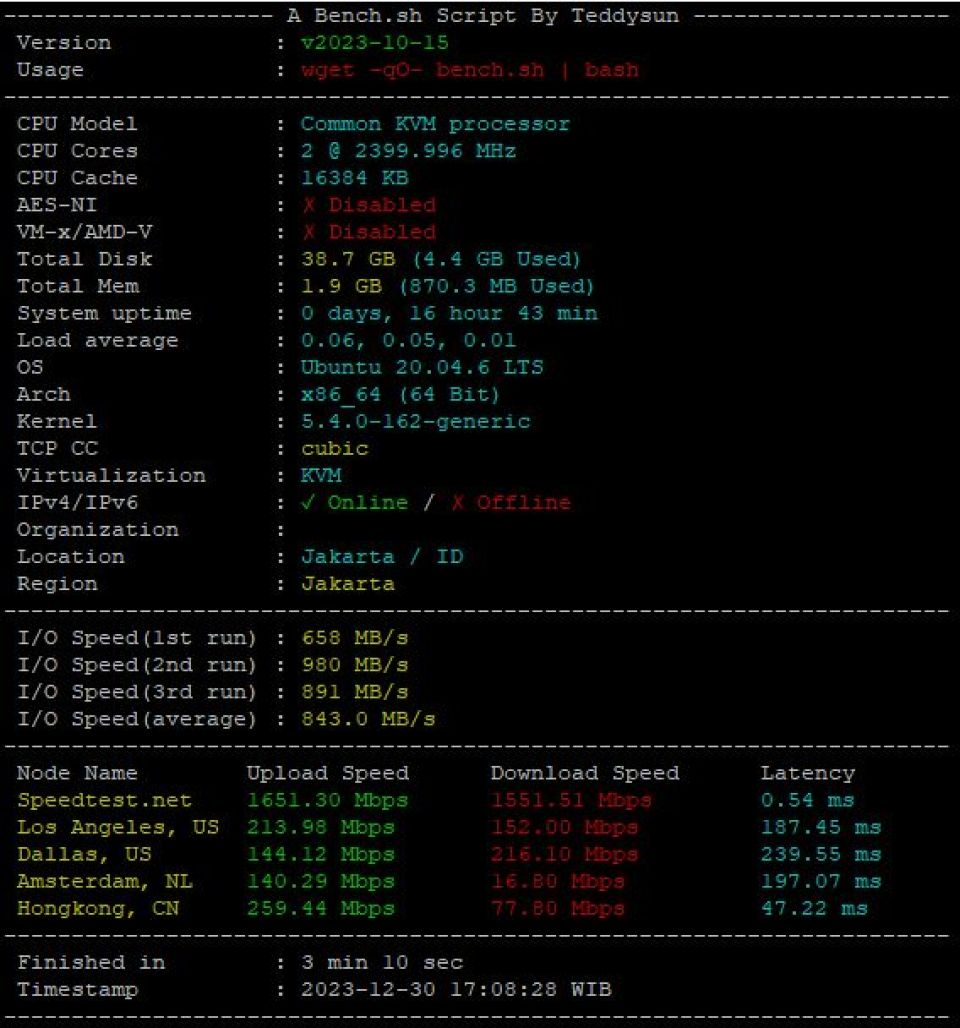
Bench.sh biasanya memberi informasi tentang:
| Bagian yang diuji | Penjelasan sederhana | Dampaknya bagi penggunaan |
|---|---|---|
| CPU | Otak yang menjalankan perintah | Berpengaruh pada proses aplikasi |
| RAM | Meja kerja sementara | Membantu aplikasi tetap lancar |
| Disk | Tempat menyimpan data | Penting untuk file dan database |
| Jaringan | Jalur keluar-masuk data | Berpengaruh pada respons pengguna |
| Lokasi IP | Perkiraan posisi server | Membantu membaca latency |
| Virtualisasi | Cara VPS dibuat | Memberi konteks batas server |
Bench.sh tidak memperbaiki website yang lambat. Ia juga tidak bisa langsung menemukan plugin WordPress yang bermasalah atau query database yang terlalu berat. Hasilnya hanya membantu kamu melihat apakah ada bagian dasar server yang patut diperiksa lebih lanjut.
Catatan: Anggap hasil benchmark sebagai foto sesaat, bukan nilai tetap untuk selamanya.
Mengenal Bench.sh dengan sederhana
Bench.sh adalah skrip shell. Skrip shell dapat dianggap sebagai file teks berisi banyak perintah Linux yang dijalankan berurutan. Kamu tidak perlu memasang aplikasi besar untuk menjalankannya.
Secara umum, Bench.sh akan:
- Membaca informasi sistem operasi dan kernel.
- Menampilkan data CPU, RAM, serta disk.
- Menjalankan tes tulis sederhana ke storage.
- Menguji koneksi jaringan ke beberapa lokasi.
- Menampilkan hasil langsung di terminal.
Skrip ini sering dipakai untuk cek performa VPS Linux secara cepat karena hasilnya cukup ringkas. Sumbernya tersedia sebagai proyek publik di repositori Bench.sh, sehingga pengguna dapat memeriksa isi skrip sebelum menjalankannya.
Berikut alur kerja yang lebih mudah dibayangkan:
flowchart TD
	A["Masuk ke VPS"] --> B["Periksa kondisi server"]
	B --> C["Unduh skrip Bench.sh"]
	C --> D["Baca isi skrip"]
	D --> E["Jalankan benchmark"]
	E --> F["Baca hasil disk dan jaringan"]
	F --> G["Simpan hasil"]
	G --> H["Ulangi tes pada waktu lain"]
Kepraktisan Bench.sh bukan alasan untuk menjalankannya sembarangan. Tes disk dan jaringan tetap memakai resource. Ada penggunaan CPU, ruang disk sementara, serta bandwidth selama proses berlangsung.
Peringatan: Hindari benchmark saat VPS sedang menangani transaksi penting, mengimpor database, atau melayani traffic tinggi.
Benchmark dan monitoring adalah dua hal berbeda
Istilah benchmark dan monitoring sering dianggap sama. Padahal, keduanya punya pekerjaan yang berbeda.
Benchmark adalah tes yang kamu jalankan pada waktu tertentu. Misalnya, setelah VPS aktif, sesudah upgrade paket, atau sebelum migrasi aplikasi. Tujuannya adalah melihat kemampuan dasar server pada kondisi tersebut.
Monitoring adalah pengawasan terus-menerus. Tool monitoring mencatat penggunaan CPU, RAM, disk, dan jaringan dari waktu ke waktu. Jika server selalu lambat setiap pukul sembilan malam, monitoring lebih cocok untuk menemukan pola itu.
| Kebutuhan | Benchmark | Monitoring |
|---|---|---|
| Memeriksa VPS baru | Sangat cocok | Belum utama |
| Membandingkan dua server | Cocok jika tes diulang | Perlu waktu lebih lama |
| Mencari penyebab lambat tiap malam | Kurang cukup | Sangat cocok |
| Memeriksa disk setelah upgrade | Cocok | Sebagai pelengkap |
| Melihat RAM penuh berulang | Hanya kondisi sesaat | Sangat cocok |
Benchmark memberi gambaran awal, sedangkan monitoring memberi cerita yang lebih panjang.
Untuk VPS baru, Bench.sh dapat menjadi langkah pertama. Setelah aplikasi berjalan, kamu tetap perlu memantau kondisi server. Jangan menilai VPS hanya dari satu hasil benchmark yang terlihat bagus.
Kapan Bench.sh sebaiknya dijalankan?
Bench.sh paling berguna jika kamu punya tujuan yang jelas. Menjalankannya berulang kali tanpa catatan hanya membuat terminal penuh angka tanpa arti.
Waktu yang cocok untuk menjalankan benchmark antara lain:
- Setelah VPS aktif: kamu dapat memeriksa resource dasar sebelum server dipakai.
- Sebelum memasang aplikasi: kondisi VPS masih bersih sehingga hasilnya bisa menjadi patokan awal.
- Sesudah upgrade: kamu dapat membandingkan apakah resource baru benar-benar memberi perubahan.
- Sebelum migrasi: cek VPS lama dan VPS baru dengan metode yang sama.
- Saat membandingkan provider: gunakan sistem operasi dan jam uji yang semirip mungkin.
- Saat investigasi gangguan: jadikan hasilnya sebagai petunjuk, bukan keputusan akhir.
Ada juga waktu yang sebaiknya dihindari:
- Saat backup berjalan: disk dan jaringan sedang sibuk.
- Saat update sistem: server bisa sedang mengunduh atau memasang paket.
- Saat build Docker: CPU, RAM, dan disk dapat dipakai cukup besar.
- Saat impor database: hasil disk akan bercampur dengan pekerjaan aplikasi.
- Saat traffic melonjak: benchmark dapat memperlambat layanan sesaat.
Tips: Jika ingin membandingkan dua VPS, jalankan pengujian pada hari dan jam yang mendekati sama.
Mengapa jam penting? Karena jaringan dan mesin fisik dapat lebih ramai pada waktu tertentu. Hasil pagi hari bisa berbeda dari malam hari. Perbedaan itu belum tentu berarti provider buruk. Bisa saja kondisi host atau jalur jaringan sedang berubah.
Persiapan sebelum benchmark VPS
Sebelum menjalankan Bench.sh, lakukan pemeriksaan singkat. Tujuannya sederhana: pastikan server cukup tenang dan punya ruang untuk melakukan tes.
Masuk ke VPS melalui SSH:
ssh nama-user@alamat-ip-server
Setelah masuk, jalankan beberapa perintah dasar berikut:
hostnamectl
nproc
free -h
df -hT /
uptime
Arti setiap perintah tidak perlu dibuat rumit:
hostnamectl: melihat nama server dan sistem operasi.nproc: melihat jumlah core CPU yang tersedia.free -h: melihat penggunaan RAM dan swap.df -hT /: melihat sisa ruang disk pada partisi utama.uptime: melihat durasi server aktif serta beban saat ini.
Jika disk hampir penuh, bereskan dulu. Bench.sh dapat membuat file sementara saat menguji disk. Jika RAM hampir habis atau load server sedang tinggi, hasil benchmark juga mudah menjadi tidak wajar.
Memahami load average tanpa pusing
Perintah uptime biasanya menampilkan load average. Istilahnya terdengar rumit, tetapi kamu bisa membayangkannya sebagai antrean di kasir.
CPU adalah kasir. Pekerjaan yang ingin diproses adalah pelanggan. Jika kasir hanya satu dan antrean sangat panjang, banyak pekerjaan harus menunggu.
Contoh hasil:
load average: 0.18, 0.22, 0.20
Tiga angka tersebut menggambarkan beban rata-rata dalam waktu dekat. Untuk VPS dengan dua core CPU, angka yang terus jauh di atas dua bisa berarti server sedang sibuk. Jangan memakai hasil benchmark pada kondisi itu sebagai patokan utama.
Angka load yang kecil biasanya berarti server relatif tenang. Meski begitu, tetap lihat kondisi lain. Disk yang sangat sibuk bisa membuat aplikasi lambat walau load average tampak rendah.
Cara menjalankan Bench.sh dengan lebih aman
Banyak tutorial menggunakan cara unduh lalu jalankan langsung dalam satu baris. Cara itu cepat, tetapi kamu tidak sempat membaca skrip yang akan dieksekusi.
Pilihan yang lebih hati-hati adalah unduh dulu, lihat isi file, baru jalankan. Kamu tidak harus paham setiap baris. Cukup periksa apakah sumbernya masuk akal dan apakah ada perintah yang tidak kamu mengerti.
Cara: menjalankan Benchmark VPS Dengan Bench.sh
- Masuk ke folder kerja. Gunakan folder home agar file skrip mudah dicari dan tidak bercampur dengan file aplikasi.
cd ~
- Unduh skrip Bench.sh. Simpan file ke VPS, jangan langsung mengirimnya ke shell.
curl -fSLO https://raw.githubusercontent.com/teddysun/across/master/bench.sh
- Baca bagian awal skrip. Perintah berikut menampilkan beberapa baris pertama dari file.
head -n 80 bench.sh
- Cari perintah penghapusan file. Langkah ini membantu kamu mengetahui file sementara apa yang mungkin dibersihkan skrip.
grep -n "rm " bench.sh
- Jalankan skrip dari file lokal. Setelah sumber dan isinya cukup kamu pahami, jalankan dengan Bash.
bash bench.sh
- Simpan hasil benchmark. Menyimpan output membuat perbandingan hasil jauh lebih mudah.
bash bench.sh | tee bench-$(date +%F-%H%M).txt
- Ulangi pada waktu lain. Jalankan kembali pada jam berbeda jika kamu sedang menilai kestabilan VPS atau provider.
Peringatan: Jangan menjalankan skrip yang belum kamu periksa dengan akun
root. Akses root dapat mengubah hampir semua bagian server.
Bagian hasil Bench.sh yang perlu dibaca
Output Bench.sh mungkin tampak panjang. Jangan mencoba memahami semua baris sekaligus. Pecah hasilnya menjadi beberapa bagian kecil: CPU, RAM, disk, jaringan, lokasi, dan virtualisasi.
CPU: otak server
Bagian CPU biasanya berisi nama prosesor, jumlah core, dan frekuensi. Contoh sederhananya seperti ini:
CPU Model: Contoh CPU Server
CPU Cores: 2 @ 2500 MHz
CPU menjalankan perintah aplikasi. Website sederhana dengan traffic kecil tidak selalu membutuhkan banyak CPU. Sebaliknya, aplikasi yang memproses gambar, membuat PDF, menjalankan worker, atau mengelola banyak permintaan membutuhkan tenaga CPU lebih besar.
Jangan hanya melihat jumlah vCPU. Dua VPS sama-sama punya dua vCPU, tetapi performanya bisa berbeda karena:
- Generasi CPU: CPU yang lebih baru sering lebih efisien.
- Batas provider: beberapa paket membatasi penggunaan CPU.
- Kepadatan host: banyak VPS lain dapat memakai CPU fisik yang sama.
- Jenis pekerjaan: satu tugas berat berbeda dengan banyak tugas kecil.
Jumlah core adalah petunjuk awal, bukan jaminan bahwa VPS pasti cepat.
RAM dan swap
RAM adalah ruang kerja sementara untuk aplikasi. Saat aplikasi berjalan, data yang sering dipakai disimpan di RAM agar dapat diakses lebih cepat.
Contoh hasil:
Total RAM: 4.0 GB
Total Swap: 1.0 GB
Swap adalah ruang cadangan di disk saat RAM tidak cukup. Swap berguna agar server tidak langsung berhenti saat RAM penuh. Masalahnya, disk lebih lambat dibanding RAM.
Jika swap dipakai terus-menerus, website atau aplikasi bisa terasa lambat. Ini bukan berarti swap harus selalu nol, tetapi penggunaan swap yang sering perlu diperhatikan.
- RAM longgar: aplikasi punya ruang untuk bekerja.
- RAM hampir habis: cek proses yang boros memori.
- Swap sedikit terpakai: belum tentu masalah.
- Swap terus bertambah: VPS mungkin perlu optimasi atau tambahan RAM.
Catatan: RAM penuh tidak selalu berarti server rusak. Yang penting adalah melihat apakah aplikasi tetap responsif dan swap dipakai berlebihan.
Disk dan ruang penyimpanan
Disk menyimpan sistem operasi, file website, database, log, cache, backup, serta file sementara. Maka, disk bukan hanya tempat menyimpan foto atau dokumen.
Jika disk hampir penuh, masalah dapat muncul di tempat yang tidak terduga. Database mungkin gagal menulis data. Aplikasi mungkin gagal membuat cache. Pembaruan sistem dapat terhenti di tengah jalan.
Lihat kapasitas dan penggunaan disk dari output Bench.sh atau perintah berikut:
df -hT /
Sebelum melakukan tes disk, sisakan ruang yang cukup. Jangan memaksa benchmark pada VPS dengan storage hampir penuh.
Virtualisasi
Bagian Virtualization dapat menampilkan nilai seperti KVM, LXC, atau OpenVZ. Ini menunjukkan cara VPS dibuat dari mesin fisik.
| Jenis | Gambaran sederhana | Hal yang perlu diketahui |
|---|---|---|
| KVM | Mesin virtual yang lebih terpisah | Umum pada VPS modern |
| LXC | Container berbagi kernel host | Ringan tetapi punya batas berbeda |
| OpenVZ | Container generasi lama | Perilaku resource dapat berbeda |
| Dedicated | Server fisik atau deteksi khusus | Resource biasanya tidak dibagi seperti VPS |
Jenis virtualisasi bukan perlombaan satu nama melawan nama lain. Yang penting adalah memahami bahwa cara VPS dibangun dapat memengaruhi akses kernel, batas resource, serta hasil beberapa tes.
Cara membaca hasil disk I/O
Disk I/O berarti proses membaca dan menulis data ke storage. Saat database menyimpan pesanan, WordPress membuat cache, atau aplikasi mencatat log, disk sedang melakukan I/O.
Bench.sh biasanya menguji kecepatan tulis disk dalam beberapa kali percobaan. Contohnya:
I/O Speed(1st run): 480 MB/s
I/O Speed(2nd run): 465 MB/s
I/O Speed(3rd run): 470 MB/s
I/O Speed(average): 471.6 MB/s
Jangan terpaku pada satu angka tertinggi. Lihat pola dari beberapa percobaan.
| Pola hasil | Kemungkinan arti | Tindakan yang masuk akal |
|---|---|---|
| Tiga hasil berdekatan | Performa relatif stabil | Simpan sebagai patokan awal |
| Hasil turun tajam | Host atau storage mungkin ramai | Ulangi pada waktu lain |
| Rendah terus-menerus | Ada batas I/O atau disk sibuk | Lakukan tes lebih terarah |
| Sangat tinggi sekali | Bisa dipengaruhi cache atau burst | Jangan langsung menyimpulkan |
| Tes gagal | Ruang disk atau izin tulis bermasalah | Cek folder dan storage |
Burst adalah kondisi saat disk memberi kecepatan sangat tinggi sebentar, lalu turun ke kecepatan normal. Ini seperti keran yang deras saat pertama dibuka, lalu alirannya mengecil. Burst tidak selalu buruk, tetapi jangan menilainya sebagai kecepatan tetap.
Kecepatan MB/s tidak menjelaskan seluruh kemampuan disk.
Untuk backup atau salin file besar, MB/s cukup penting. Untuk database, ada dua istilah tambahan:
- IOPS: jumlah pekerjaan kecil yang dapat ditangani disk setiap detik.
- Latency: waktu tunggu untuk menyelesaikan satu pekerjaan kecil.
Bayangkan perpustakaan. MB/s seperti memindahkan satu kardus buku besar. IOPS seperti mengambil banyak buku kecil dari rak. Database biasanya lebih sering membutuhkan banyak buku kecil secara cepat.
Kapan perlu memakai fio?
fio adalah alat yang lebih detail untuk menguji storage. Jika Bench.sh adalah pemeriksaan awal, fio adalah pemeriksaan yang lebih terarah.
Kamu dapat memakai fio saat ingin menilai disk untuk:
- Database aktif: banyak baca dan tulis kecil.
- Aplikasi transaksi: perlu waktu respons stabil.
- Mail server: banyak file kecil masuk dan keluar.
- Sistem log: sering menulis data kecil.
- Layanan cache berbasis disk: butuh storage yang konsisten.
Dokumentasi resmi fio menjelaskan banyak pilihan pengujian. Untuk pemula, jangan langsung memakai parameter rumit pada server produksi.
Contoh tes sederhana dengan file sementara:
sudo apt update
sudo apt install -y fio

fio --name=tes-disk \
 --filename=/var/tmp/fio-testfile \
 --size=1G \
 --rw=randrw \
 --rwmixread=70 \
 --bs=4k \
 --direct=1 \
 --time_based \
 --runtime=60 \
 --group_reporting
Arti singkatnya:
--size=1G: membuat file tes sebesar 1 GB.--rw=randrw: memakai pola baca dan tulis acak.--rwmixread=70: 70% baca dan 30% tulis.--bs=4k: memakai ukuran pekerjaan kecil.--runtime=60: tes berjalan selama 60 detik.
Hapus file tes setelah selesai:
rm -f /var/tmp/fio-testfile
Peringatan: Jangan menguji tulis
fiopada folder database aktif. Tes dapat mengganggu aplikasi yang sedang bekerja.
Mengapa perintah dd belum cukup?
dd adalah perintah Linux yang sering dipakai untuk menguji tulis file besar. Contoh sederhana:
dd if=/dev/zero of=/var/tmp/tes-dd bs=1G count=1 oflag=direct status=progress
rm -f /var/tmp/tes-dd
Perintah ini berguna untuk melihat gambaran cepat kecepatan tulis file besar. Masalahnya, dd tidak dirancang untuk menggambarkan semua perilaku storage.
dd tidak menunjukkan banyak pekerjaan kecil secara bersamaan. Ia juga tidak memberi jawaban jelas soal latency. Jadi, hasil dd tinggi belum berarti VPS pasti cocok untuk database yang sibuk.
Gunakan Bench.sh dan dd untuk pemeriksaan awal. Gunakan fio saat kamu perlu jawaban yang lebih dekat dengan pola kerja database atau aplikasi transaksi.
Cara membaca hasil jaringan Bench.sh
Bagian jaringan biasanya menampilkan upload, download, dan latency ke beberapa lokasi.
- Download: kecepatan data masuk ke VPS.
- Upload: kecepatan data keluar dari VPS.
- Latency: waktu perjalanan data dari satu titik ke titik lain.
Contoh hasil:
Node Name Upload Speed Download Speed Latency
Singapore 800 Mbps 900 Mbps 12 ms
Tokyo 500 Mbps 650 Mbps 75 ms
Los Angeles 150 Mbps 220 Mbps 180 ms
Angka latency yang lebih kecil biasanya membuat aplikasi interaktif terasa lebih cepat. Untuk target pengguna Indonesia, jalur ke Jakarta, Singapura, atau wilayah Asia Tenggara sering lebih relevan dibanding hasil ke Amerika Serikat.
| Jenis penggunaan | Hal jaringan yang perlu diprioritaskan |
|---|---|
| Website Indonesia | Latency ke Asia Tenggara |
| API aplikasi | Latency stabil dan kehilangan paket rendah |
| Server backup | Upload serta kuota bandwidth |
| File hosting | Upload dan download tinggi |
| Game server | Latency rendah dan stabil |
| Worker internal | Jalur ke database atau API tujuan |
Bandwidth besar tidak otomatis membuat website cepat. Jika CPU penuh, disk lambat, atau query database berat, halaman tetap dapat terasa lambat.
Tips: Nilai jaringan berdasarkan lokasi pengguna utama, bukan hanya hasil tertinggi dari lokasi jauh.
Menguji jalur sendiri dengan iperf3
Bench.sh menguji jaringan ke server yang sudah ditentukan. Itu cukup sebagai gambaran umum. Jika kamu punya dua VPS, iperf3 bisa dipakai untuk menguji jalur yang benar-benar dipakai aplikasi kamu.
Misalnya, kamu punya VPS aplikasi di Jakarta dan server database di Singapura. Tes antara dua server tersebut lebih berguna daripada melihat hasil ke node yang tidak terkait dengan aplikasi.
Pasang iperf3 pada kedua server:
sudo apt update
sudo apt install -y iperf3
Pada server tujuan, jalankan:
iperf3 -s
Pada server yang ingin diuji, jalankan:
iperf3 -c ALAMAT_IP_TUJUAN -P 4
Untuk menguji arah sebaliknya:
iperf3 -c ALAMAT_IP_TUJUAN -P 4 -R
Opsi -P 4 berarti memakai empat aliran koneksi sekaligus. Kadang satu koneksi tidak bisa menunjukkan kapasitas penuh jalur jaringan.
Uji jaringan paling berguna saat tujuan jalurnya jelas. Jika aplikasi hanya dipakai pengguna Indonesia, fokus pada koneksi yang dekat dengan pengguna tersebut.
CPU: jangan hanya melihat jumlah core
Banyak orang melihat angka vCPU, lalu berhenti di sana. Padahal, jumlah core hanyalah satu bagian dari cerita.
Satu core yang cepat dapat lebih baik untuk pekerjaan tunggal, seperti:
- Membuka halaman PHP: satu permintaan dikerjakan dalam satu alur.
- Membuat PDF: satu proses dapat menggunakan satu core besar.
- Menjalankan query berat: satu pekerjaan bisa menunggu kemampuan per core.
- Memproses API sederhana: respons cepat sering bergantung pada performa satu core.
Banyak core lebih berguna untuk pekerjaan yang dapat dibagi, seperti:
- Worker antrean: banyak pekerjaan kecil berjalan bersamaan.
- Build proyek: file dapat diproses paralel.
- Thumbnail gambar: banyak gambar diproses sekaligus.
- Kompresi file: beberapa tugas dapat dibagi ke banyak core.
Untuk tes CPU sederhana, kamu dapat menggunakan sysbench:
sudo apt update
sudo apt install -y sysbench

sysbench cpu --threads=1 --cpu-max-prime=20000 run
sysbench cpu --threads=$(nproc) --cpu-max-prime=20000 run
Tes pertama memakai satu thread. Tes kedua mencoba memakai semua core yang tersedia. Jika membandingkan beberapa VPS, gunakan parameter dan versi tool yang sama.
Mengenal steal time
Pada VPS shared, CPU fisik dibagi dengan pelanggan lain. Kadang VPS kamu siap bekerja, tetapi harus menunggu giliran karena VPS lain di host yang sama sedang memakai CPU dalam jumlah besar.
Waktu menunggu ini disebut steal time. Kamu dapat melihatnya lewat:
vmstat 1 10
Perhatikan kolom st. Jika angka tersebut terus tinggi ketika server sibuk, mungkin ada pengaruh dari host yang ramai. Kondisi ini sering disebut noisy neighbor, yaitu VPS lain seperti “tetangga” yang memakai terlalu banyak resource bersama.
Catatan: Satu kali nilai steal time tinggi belum cukup untuk menyebut provider bermasalah. Ulangi tes pada jam berbeda.
Bench.sh dibanding YABS, fio, sysbench, dan iperf3
Tidak ada satu alat yang cocok untuk semua pertanyaan. Pilih alat berdasarkan hal yang ingin kamu ketahui.
| Alat | Cocok untuk | Keterbatasan utama |
|---|---|---|
| Bench.sh | Cek awal VPS baru | Tes disk bersifat dasar |
| YABS | Ringkasan CPU, disk, jaringan | Dapat memakai bandwidth cukup besar |
| fio | Tes storage lebih detail | Perlu hati-hati dengan tes tulis |
| sysbench | Tes CPU sederhana | Bukan simulasi aplikasi lengkap |
| iperf3 | Tes jaringan antar-server | Perlu server tujuan |
| dd | Tes tulis file besar cepat | Tidak menjelaskan latency |
YABS sering dipakai ketika pengguna ingin ringkasan tambahan untuk CPU dan disk. Bench.sh tetap menjadi pilihan yang mudah untuk langkah pertama karena outputnya ringkas dan cepat dibaca.
Untuk server yang benar-benar dipakai aplikasi, jangan hanya mengandalkan alat benchmark. Jalankan juga tes yang dekat dengan kebutuhan nyata, misalnya:
- Tes halaman website: lihat waktu respons dari lokasi pengguna.
- Tes database: periksa query yang lambat.
- Tes backup: ukur waktu unggah file besar.
- Tes API: lihat respons pada beban normal.
- Tes antrean: lihat apakah worker mampu mengejar pekerjaan masuk.
Kelebihan & Kekurangan
Kelebihan
- Mudah digunakan: Bench.sh dapat dijalankan dari terminal Linux tanpa instalasi besar.
- Cepat memberi gambaran: CPU, RAM, disk, dan jaringan tampil dalam satu hasil.
- Cocok untuk VPS baru: kamu punya catatan kondisi sebelum server dipakai aplikasi.
- Mudah dibandingkan: hasil dapat disimpan ke file dan diuji kembali.
- Berguna untuk investigasi awal: membantu memilih bagian server yang perlu diuji lebih detail.
Kekurangan
- Bukan tes aplikasi nyata: hasil bagus tidak otomatis membuat website pasti cepat.
- Hasil dapat berubah: VPS shared dipengaruhi kondisi host dan jaringan.
- Tes disk terbatas: angka I/O dasar belum cukup untuk semua kebutuhan database.
- Memakai bandwidth: tes jaringan dapat memengaruhi kuota provider tertentu.
- Skrip perlu ditinjau: file dari internet sebaiknya dibaca sebelum dijalankan.
Bench.sh paling tepat digunakan sebagai pemeriksaan pertama. Setelah ada hasil awal, kamu dapat menentukan apakah perlu memeriksa disk dengan fio, jaringan dengan iperf3, atau aplikasi dengan tool monitoring.
Kesalahan yang sering terjadi saat benchmark VPS
Kesalahan terbesar bukan pada perintahnya. Kesalahan terbesar biasanya terjadi saat membaca hasil.
Menjalankan tes hanya satu kali
Satu hasil benchmark adalah satu foto. Ia tidak menunjukkan kondisi server sepanjang hari. Host yang sepi saat pagi bisa lebih ramai pada malam hari.
Simpan beberapa hasil. Lalu lihat apakah angka cenderung stabil. Jangan memilih hasil tertinggi sebagai satu-satunya patokan.
Membandingkan kondisi yang tidak setara
Membandingkan VPS baru yang kosong dengan VPS lama yang menjalankan WordPress, database, Docker, dan backup bukan perbandingan yang adil.
Usahakan menyamakan hal-hal berikut:
- Sistem operasi: gunakan versi yang serupa.
- Waktu pengujian: jalankan pada jam yang dekat.
- Kondisi server: idealnya sama-sama belum sibuk.
- Metode tes: pakai parameter dan tool yang sama.
- Lokasi region: perhatikan target pengguna masing-masing.
Menganggap disk cepat berarti semua cepat
Disk dengan angka MB/s tinggi memang terlihat menarik. Untuk backup, angka itu berguna. Untuk database, kamu tetap perlu melihat pekerjaan kecil, IOPS, dan latency.
Jangan menyimpulkan kebutuhan database hanya dari hasil disk I/O Bench.sh. Gunakan tes yang lebih sesuai bila aplikasi banyak membaca dan menulis data kecil.
Mengabaikan lokasi pengguna
VPS dengan CPU hebat di lokasi jauh belum tentu memberi pengalaman bagus bagi pengguna Indonesia. Waktu tempuh data tetap memengaruhi respons.
Pilih lokasi server berdasarkan pengguna utama, bukan hanya berdasarkan klaim bandwidth atau nama CPU.
Menjalankan skrip langsung tanpa memeriksa isi
Skrip shell dapat mengunduh file, menghapus file sementara, memasang paket, atau menjalankan perintah lain. Karena itu, unduh dulu, baca, lalu jalankan adalah kebiasaan yang lebih aman.
Jangan menyalin perintah terminal dari sumber acak, terutama jika perintah meminta akses root atau tidak menjelaskan apa yang akan dilakukan.
Menyimpan hasil agar benchmark berguna
Benchmark tanpa catatan sulit dipakai untuk keputusan. Simpan hasil dengan nama file yang jelas, misalnya berdasarkan provider, lokasi, paket, dan waktu tes.
Contoh pola nama file:
bench-provider-a-singapore-2vcpu-2026-08-04.txt
Kamu juga bisa membuat tabel sederhana untuk perbandingan internal:
| VPS | Lokasi | Waktu tes | Disk rata-rata | Catatan |
|---|---|---|---|---|
| VPS A | Singapura | Pagi | Stabil | Server masih kosong |
| VPS B | Jakarta | Pagi | Stabil | Jalur lokal lebih pendek |
| VPS C | Singapura | Malam | Berubah | Host mungkin lebih ramai |
Saat hasil menunjukkan perbedaan, jangan buru-buru menyimpulkan. Cek lagi beberapa hari kemudian. Jika hasil yang rendah muncul berulang pada kondisi yang sama, barulah kamu punya dasar lebih kuat untuk bertanya kepada provider atau mempertimbangkan pilihan lain.
Menghubungkan hasil benchmark dengan kebutuhan nyata
Tujuan akhir benchmark bukan mencari skor paling tinggi. Tujuan sebenarnya adalah memilih VPS yang pas untuk pekerjaan kamu.
Untuk blog atau website profil, fokus pada lokasi pengguna, RAM yang cukup, serta CPU yang tidak mudah penuh. Disk sangat tinggi bukan selalu kebutuhan utama.
Untuk WordPress dengan toko online, perhatikan disk, RAM, serta respons database. Banyak plugin dan query kecil dapat membuat disk serta CPU bekerja lebih keras.
Untuk server backup, bandwidth upload dan kapasitas disk bisa lebih penting dibanding CPU.
Untuk aplikasi API, latency ke pengguna dan layanan lain perlu diperiksa. Server dengan CPU bagus tetapi jaringan ke database lambat tetap dapat memberi respons lambat.
Untuk Docker dan worker, jumlah core, RAM, serta kestabilan CPU lebih penting daripada satu angka speed test.
Kamu dapat menambahkan pemeriksaan aplikasi sederhana setelah Bench.sh:
flowchart TD
	A["Hasil Bench.sh"] --> B["Pilih bagian yang perlu dicek"]
	B --> C["Disk lambat"]
	B --> D["Jaringan jauh"]
	B --> E["CPU tidak stabil"]
	C --> F["Uji fio dengan hati-hati"]
	D --> G["Uji iperf3 ke server tujuan"]
	E --> H["Periksa load dan steal time"]
	F --> I["Tes aplikasi nyata"]
	G --> I
	H --> I
Dengan langkah ini, benchmark tidak berhenti sebagai kumpulan angka. Hasilnya berubah menjadi dasar untuk memilih tindakan berikutnya: mengubah lokasi server, menambah RAM, memperbaiki aplikasi, atau memakai paket VPS yang lebih sesuai.
Baca Angka Dengan Tenang
- Tes Awal: Bench.sh membantu memeriksa CPU, RAM, disk, dan jaringan VPS.
- Hasil Tidak Tetap: Ulangi benchmark pada waktu berbeda sebelum menilai provider.
- Kondisi Server: Jalankan tes saat backup, update, dan traffic tinggi tidak berlangsung.
- Skrip Aman: Unduh lalu periksa isi Bench.sh sebelum memberi izin eksekusi.
- Disk Lebih Dalam: Kecepatan MB/s perlu dilengkapi IOPS dan latency untuk database.
- Lokasi Pengguna: Prioritaskan latency ke wilayah tempat pengguna aplikasi kamu berada.
Bench.sh adalah pemeriksaan awal yang praktis, bukan penentu tunggal kualitas VPS. Simpan hasilnya dan cocokkan dengan performa aplikasi nyata agar keputusanmu lebih masuk akal.
Checklist
- Baca juga referensi otoritatif: How To Benchmark A Vps.
- Setup: Masuk ke VPS memakai SSH dengan akun berizin.
- Kondisi: Pastikan server tidak menjalankan backup atau pembaruan.
- Ruang Disk: Cek sisa storage sebelum tes membuat file sementara.
- Sumber Skrip: Unduh Bench.sh sebagai file lokal terlebih dahulu.
- Keamanan: Baca isi skrip sebelum menjalankannya dengan Bash.
- Tes: Jalankan Bench.sh saat CPU dan jaringan cukup tenang.
- Simpan: Catat hasil benchmark bersama tanggal dan detail VPS.
- Bandingkan: Ulangi tes pada waktu berbeda sebelum menilai performa.
- Referensi resmi: Cara Cek Benchmark Vps Dengan Bench Sh.
Pertanyaan Umum
Apa itu Bench.sh dan fungsinya untuk VPS?
Apakah hasil Bench.sh bisa menentukan VPS bagus atau tidak?
Kapan waktu terbaik menjalankan benchmark VPS?
Kenapa kecepatan disk MB/s tinggi belum tentu bagus untuk database?
Apakah aman menjalankan Bench.sh langsung dari internet?
Kesimpulan
Benchmark VPS dengan Bench.sh memberi kamu gambaran awal tentang kondisi server yang benar-benar dipakai, bukan sekadar angka paket. Kamu bisa melihat CPU, RAM, disk, dan jaringan dalam satu kali pemeriksaan. Meski begitu, hasil benchmark tetap hanya foto sesaat. Kondisi host, waktu pengujian, dan jalur internet dapat membuat hasil berubah.
Jalankan tes saat VPS sedang tenang, simpan hasilnya, lalu ulangi pada waktu berbeda bila perlu. Periksa juga performa website atau aplikasi yang sebenarnya kamu gunakan. Dengan begitu, kamu tidak memilih VPS hanya karena satu angka terlihat tinggi, tetapi berdasarkan kebutuhan nyata dan kondisi server yang lebih masuk akal.
Komentar (0)
Belum ada komentar. Jadilah yang pertama berbagi pendapat!
Tinggalkan komentar