Software
BlueStacks Desktop Resmi Rilis, Bisa Buka Banyak Aplikasi Android Sekaligus di PC
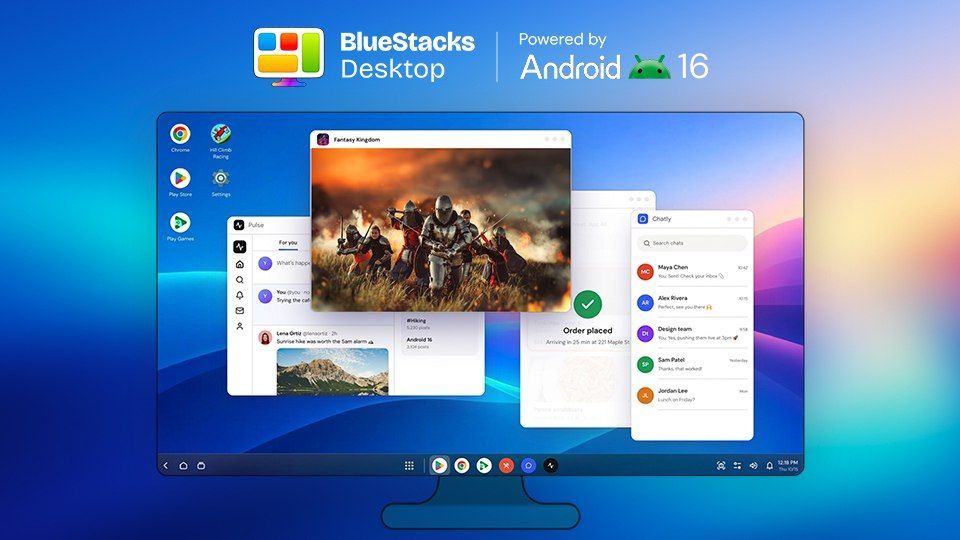
BlueStacks Desktop resmi rilis dengan Android 16. Banyak aplikasi Android bisa dibuka berdampingan di PC, dan AI agent seperti Claude atau Codex bisa ikut memak
Nama BlueStacks sudah lama akrab di telinga pengguna Indonesia. Banyak orang memakainya untuk main Free Fire, Mobile Legends, atau PUBG Mobile di laptop, dan tidak sedikit juga yang memakainya untuk membuka WhatsApp atau aplikasi kantor versi Android di layar yang lebih besar. Pada 22 Oktober 2026, BlueStacks memperkenalkan produk baru yang arahnya cukup berbeda, yaitu BlueStacks Desktop.
Ini adalah lingkungan Android 16 yang tampil seperti desktop sungguhan di PC Windows. Banyak aplikasi Android bisa dibuka sekaligus, masing-masing di jendelanya sendiri, lalu diatur ukurannya seperti aplikasi biasa di Windows. Yang lebih menarik, BlueStacks Desktop juga disiapkan supaya AI agent seperti Claude dan Codex bisa ikut memakai aplikasi Android untuk menyelesaikan tugas.
Artikel ini akan menjelaskan apa saja fitur BlueStacks Desktop, perbedaannya dengan BlueStacks 5 yang biasa dipakai main game, bagaimana syarat spesifikasinya, cara mencobanya, serta apa artinya buat pengguna di Indonesia.
Fitur utama BlueStacks Desktop
BlueStacks menyebut produk ini sebagai "Android desktop untuk manusia dan AI". Kalau BlueStacks App Player fokus memindahkan pengalaman main game HP ke PC, BlueStacks Desktop lebih condong ke urusan kerja dan multitasking. Berikut fitur yang paling menonjol:
- Berbasis Android 16. Ini versi Android paling baru yang pernah dibawa BlueStacks. Sebagai perbandingan, BlueStacks 5 masih memakai Android Nougat, Pie, Android 11, dan Android 13 (beta).
- Banyak aplikasi dalam jendela terpisah. Setiap aplikasi Android berjalan di jendelanya sendiri. Jendela itu bisa diperbesar, diperkecil, atau ditaruh berdampingan.
- Tampilan seperti desktop. Ada launcher, taskbar, dan app drawer, jadi rasanya mirip memakai komputer, bukan sekadar layar HP yang ditaruh di monitor.
- Dukungan keyboard dan mouse yang lebih rapi. Fitur jendela bawaan Android 16 membuat aplikasi lebih nyaman dipakai dengan mouse dan keyboard.
- Browser, file, dan aplikasi Android dalam satu tempat. Pengguna atau AI agent bisa membaca file, membuka aplikasi untuk mengecek detail, lalu kembali ke browser tanpa pindah lingkungan.
- Siap dipakai AI agent. Claude dan Codex bisa diarahkan untuk membuka aplikasi, berpindah antar-aplikasi, dan menyelesaikan langkah-langkah tugas di dalamnya.
Catatan: BlueStacks Desktop bukan AI agent. BlueStacks menegaskan bahwa produk ini adalah "komputer Android" tempat agent bekerja. Otaknya tetap dari agent yang dipakai, misalnya Claude atau Codex.
Cara kerja AI agent di BlueStacks Desktop
Belakangan ini, banyak AI agent sudah bisa memakai komputer dengan cara melihat layar lalu mengklik dan mengetik, mirip manusia. Istilahnya computer use. Masalahnya, sebagian besar agent hanya bekerja di browser dan file. Begitu tugasnya butuh aplikasi Android, misalnya aplikasi yang tidak punya versi web, agent biasanya berhenti dan menyerahkan langkah itu kembali ke manusia.
BlueStacks Desktop mencoba menutup celah itu. Menurut BlueStacks, alurnya kira-kira seperti ini:
- Pengguna menghubungkan akun Claude atau Codex miliknya sendiri.
- Pengguna memberi tugas, misalnya mencari produk di aplikasi belanja dan membandingkan beberapa pilihan.
- Agent membuka aplikasi Android di BlueStacks Desktop, menelusuri menu, lalu mengerjakan langkah-langkahnya.
- Pengguna bisa melihat aplikasi yang sedang dipakai agent dan meninjau hasilnya di layar.

Di situs resminya, BlueStacks memberi contoh Claude yang diminta mencari earbud nirkabel di bawah US$150 lewat aplikasi Amazon. Agent membuka aplikasi, mencari, membandingkan tiga produk teratas, lalu memilih satu. Contoh lain yang disebut BlueStacks adalah developer yang meminta coding agent mencoba alur pendaftaran di aplikasi Android, atau tim operasional yang mengecek data di aplikasi lalu memakainya untuk langkah kerja berikutnya.
BlueStacks juga menyebut kasus yang cukup relevan: ada layanan apartemen, sekolah, atau dukungan pelanggan yang hanya punya aplikasi Android, tanpa versi web atau API. Dengan BlueStacks Desktop, aplikasi semacam itu bisa ikut masuk ke alur kerja agent.
Tips: Untuk developer yang butuh akses lebih dalam, BlueStacks menyebut ADB (Android Debug Bridge) dimatikan secara bawaan, tetapi bisa dinyalakan lewat pengaturan kalau memang dibutuhkan.
Perbedaannya dengan BlueStacks 5 dan App Player
Ini pertanyaan yang paling sering muncul, terutama dari pengguna lama BlueStacks di Indonesia yang selama ini memakai BlueStacks 5 untuk main game. Jawabannya, keduanya punya tujuan berbeda.
| Aspek | BlueStacks Desktop | BlueStacks 5 (App Player) |
|---|---|---|
| Tampilan | Desktop Android dengan launcher, taskbar, dan app drawer | App Player untuk satu aplikasi |
| Jendela aplikasi | Banyak aplikasi sekaligus, tiap aplikasi di jendela sendiri | Satu aplikasi dalam satu App Player |
| Versi Android | Android 16 | Nougat, Pie, Android 11, Android 13 (beta) |
| Fokus utama | Multitasking dan alur kerja AI agent | Main game mobile di PC |
| Platform | Windows (Mac menyusul) | Windows, Mac lewat BlueStacks Air |
Dari tabel di atas, terlihat bahwa BlueStacks Desktop tidak menggantikan BlueStacks 5. Untuk main game dengan fitur seperti key mapping, mode MOBA, atau multi-instance, BlueStacks 5 masih jadi pilihan utama. BlueStacks Desktop lebih cocok untuk yang ingin membuka beberapa aplikasi Android berdampingan, atau yang ingin mencoba AI agent di aplikasi Android.

Catatan: BlueStacks 5 sebenarnya juga punya fitur multi-instance, yaitu menjalankan beberapa "HP virtual" sekaligus. Bedanya, di BlueStacks Desktop beberapa aplikasi berjalan dalam satu lingkungan Android yang sama, sehingga lebih mirip satu komputer dengan banyak jendela.
Syarat spesifikasi PC untuk BlueStacks Desktop
Kabar yang perlu diperhatikan, syarat RAM BlueStacks Desktop cukup tinggi dibanding emulator Android pada umumnya. Berdasarkan halaman bantuan resmi BlueStacks, berikut ringkasannya:
- Sistem operasi: Windows. Versi Mac disebut akan menyusul.
- Versi Android: Android 16.
- RAM minimum: 12 GB.
- Kegunaan: menjalankan aplikasi Android dan bekerja bersama AI agent seperti Claude dan Codex.
Kalau RAM komputer di bawah 12 GB, installer akan menampilkan pesan "Your system is not compatible" dan pemasangan tidak bisa dilanjutkan. BlueStacks belum merinci syarat minimum prosesor, kartu grafis, atau ruang penyimpanan di halaman yang sama.
Peringatan: Banyak laptop kelas menengah di Indonesia masih memakai RAM 8 GB. Laptop seperti ini kemungkinan besar belum bisa memasang BlueStacks Desktop. Laptop dengan RAM 16 GB jauh lebih aman, apalagi kalau mau membuka banyak aplikasi sekaligus sambil menjalankan browser.
Untuk gambaran kasar, kebutuhan RAM ini masuk akal. BlueStacks Desktop menjalankan Android 16 lengkap dengan beberapa aplikasi yang aktif bersamaan, ditambah Windows dan aplikasi lain di sisi PC. Kalau AI agent juga ikut berjalan lewat browser atau aplikasi desktop, beban memorinya bisa bertambah lagi.
Cara mencoba BlueStacks Desktop
Saat artikel ini ditulis, akses BlueStacks Desktop masih bertahap. Situs resmi bluestacksdesktop.com menyebut produk ini masih berbasis undangan (invite-only) dan menyediakan daftar tunggu (waitlist) untuk mendapatkan akses lebih awal. Di sisi lain, blog dan halaman bantuan BlueStacks sudah menampilkan tombol unduh. Jadi, ketersediaannya bisa berbeda tergantung akun dan waktu.
Berikut langkah umum yang bisa dicoba:
- Cek RAM komputer. Buka Task Manager di Windows, pilih tab Performance, lalu lihat kapasitas Memory. Pastikan minimal 12 GB.
- Kunjungi situs resmi BlueStacks Desktop. Hindari mengunduh dari situs pihak ketiga yang tidak jelas, karena installer palsu sering dipakai untuk menyebar malware.
- Daftar ke waitlist atau unduh installer. Kalau tombol unduh tersedia, unduh installer resmi. Kalau masih berupa waitlist, masukkan email dan tunggu undangan.
- Pasang dan masuk ke Google Play. Setelah terpasang, login dengan akun Google untuk mengunduh aplikasi Android seperti biasa.
- Atur jendela aplikasi. Buka beberapa aplikasi, lalu atur ukurannya agar bisa dipakai berdampingan.
- Hubungkan AI agent (opsional). Untuk memakai Claude atau Codex, BlueStacks menyarankan mengikuti dokumentasi computer use dari masing-masing layanan. Situs resminya juga menyediakan unduhan "AI agent skill" untuk membantu agent memakai BlueStacks Desktop.

Tips: Kalau tujuannya hanya main game, tidak perlu buru-buru pindah. BlueStacks 5 tetap tersedia dan masih lebih lengkap untuk urusan gaming.
Harga dan ketersediaan
Sampai saat ini, BlueStacks belum mengumumkan harga khusus untuk BlueStacks Desktop. BlueStacks App Player selama ini bisa diunduh gratis, dengan opsi langganan premium seperti BlueStacks Prime untuk fitur tambahan. Namun, belum ada keterangan resmi apakah BlueStacks Desktop akan memakai model yang sama.
Hal yang perlu diingat, fitur AI agent bergantung pada akun Claude atau Codex milik pengguna sendiri. Artinya, kalau ingin memakai agent secara serius, biaya langganan atau pemakaian dari layanan AI tersebut tetap berlaku terpisah, dan biasanya dibayar dalam dolar AS.
Baca juga Google Meet Kini Bisa Terjemahkan Rapat ke Bahasa Indonesia Secara Langsung, Ini Cara Pakainya
Soal platform, ketersediaannya seperti ini:
- Windows: sudah tersedia, dengan akses bertahap atau waitlist.
- Mac: disebut akan hadir menyusul, belum ada tanggal pasti.
- Linux: tidak disebut sama sekali dalam pengumuman resmi.
Yang relevan buat pengguna di Indonesia
Di Indonesia, banyak urusan sehari-hari memang berjalan lewat aplikasi Android. Mulai dari aplikasi bank, e-wallet, marketplace, ojek online, sampai aplikasi layanan pemerintah. Beberapa di antaranya tidak punya versi web yang lengkap. Karena itu, ide BlueStacks Desktop sebenarnya cukup cocok dengan kebiasaan pengguna di sini.
Beberapa skenario yang masuk akal untuk dicoba:
- Admin toko online dan UMKM. Aplikasi penjual marketplace, WhatsApp Business, dan aplikasi kasir bisa dibuka berdampingan di satu layar laptop, sehingga lebih mudah membalas pesanan sambil mengecek stok.
- Developer aplikasi Android. Developer bisa meminta coding agent mengetes alur pendaftaran atau login di aplikasinya sendiri, lalu meninjau hasilnya di layar.
- Pekerja kantoran. Aplikasi kantor yang hanya ada di Android bisa dibuka di laptop tanpa harus bolak-balik ke HP.
- Kreator konten. Aplikasi edit foto atau video versi mobile bisa dipakai dengan mouse dan layar besar, berdampingan dengan browser untuk riset.
Meski begitu, ada beberapa hal yang perlu diwaspadai:
- Aplikasi perbankan. Banyak aplikasi bank dan e-wallet di Indonesia memblokir emulator demi keamanan. Jadi, belum tentu aplikasi bank bisa berjalan di BlueStacks Desktop.
- Data pribadi. Memberi AI agent akses ke aplikasi berarti agent bisa melihat isi layar aplikasi tersebut. Hindari memberi tugas yang menyentuh akun keuangan, OTP, atau data sensitif.
- Spesifikasi laptop. Syarat RAM 12 GB membuat sebagian laptop pelajar dan laptop kantor lama belum bisa ikut mencoba.
Catatan: Untuk tugas yang melibatkan pembayaran atau transfer, sebaiknya tetap dikerjakan manual. AI agent paling aman dipakai untuk riset, perbandingan, atau tugas berulang yang tidak menyangkut uang.
Apakah BlueStacks Desktop layak ditunggu?
Untuk pengguna yang hanya ingin main game, jawabannya mungkin belum. BlueStacks 5 masih lebih matang untuk gaming dan sudah bisa dipakai di laptop dengan RAM lebih kecil.
Namun, untuk yang sering bolak-balik antara HP dan laptop saat bekerja, BlueStacks Desktop terlihat menarik. Kemampuan membuka banyak aplikasi Android sekaligus di jendela terpisah, ditambah Android 16 yang lebih baru, sudah jadi alasan yang cukup untuk mencobanya. Fitur AI agent adalah bonus yang mungkin akan makin berguna seiring Claude dan Codex makin pintar memakai komputer.
Ringkasnya, BlueStacks Desktop paling cocok untuk:
- Pengguna laptop dengan RAM 16 GB atau lebih.
- Orang yang ingin multitasking aplikasi Android di layar besar.
- Developer dan pengguna yang penasaran mencoba AI agent di aplikasi Android.
Checklist
- Cek kapasitas RAM laptop atau PC, minimal 12 GB.
- Unduh hanya dari situs resmi BlueStacks Desktop.
- Daftar waitlist kalau tombol unduh belum muncul.
- Siapkan akun Claude atau Codex kalau ingin mencoba fitur AI agent.
- Jangan beri agent akses ke aplikasi bank, e-wallet, atau OTP.
- Tetap pakai BlueStacks 5 kalau tujuan utamanya main game.
Poin penting
- BlueStacks Desktop dirilis 22 Oktober 2026 dan berbasis Android 16.
- Banyak aplikasi Android bisa dibuka berdampingan, masing-masing di jendela sendiri.
- AI agent seperti Claude dan Codex bisa memakai aplikasi Android di dalamnya.
- Tersedia untuk Windows dulu, Mac menyusul, dengan akses bertahap lewat waitlist.
- RAM minimum 12 GB, dan harga resmi belum diumumkan.
Referensi
- BlueStacks Blog (2026). Introducing BlueStacks Desktop for Humans and AI
- BlueStacks Desktop (2026). Android Desktop for Humans and AI
- BlueStacks Support (2026). Getting Started with BlueStacks Desktop
- BlueStacks Support (2026). How to utilize the different Android versions available on BlueStacks 5
- BlueStacks Support (2026). All you need to know about BlueStacks 5
- BlueStacks Blog (2026). Best Android Emulator for Mac in 2026: Play Android Games with BlueStacks Air
Pertanyaan Umum
Apakah BlueStacks Desktop gratis?
Berapa RAM minimum untuk BlueStacks Desktop?
Apakah BlueStacks Desktop bisa dipakai untuk main game?
Apakah BlueStacks Desktop sudah tersedia di Mac?
AI agent apa saja yang bisa dipakai di BlueStacks Desktop?
Kesimpulan
BlueStacks Desktop membawa arah baru untuk BlueStacks. Bukan lagi sekadar tempat main game HP di PC, melainkan desktop Android 16 lengkap yang bisa membuka banyak aplikasi sekaligus dan bisa dipakai AI agent seperti Claude dan Codex.
Untuk pengguna di Indonesia yang banyak bergantung pada aplikasi Android, ide ini cukup menjanjikan. Hanya saja, syarat RAM 12 GB, akses yang masih bertahap, dan harga yang belum jelas membuat produk ini lebih cocok dicoba dulu oleh pengguna laptop kelas menengah ke atas dan developer. Untuk main game, BlueStacks 5 masih jadi pilihan yang lebih aman.
Komentar (0)
Belum ada komentar. Jadilah yang pertama berbagi pendapat!
Tinggalkan komentar