Tips
AdMob Untuk Aplikasi Android Persiapan Awal Dan Config
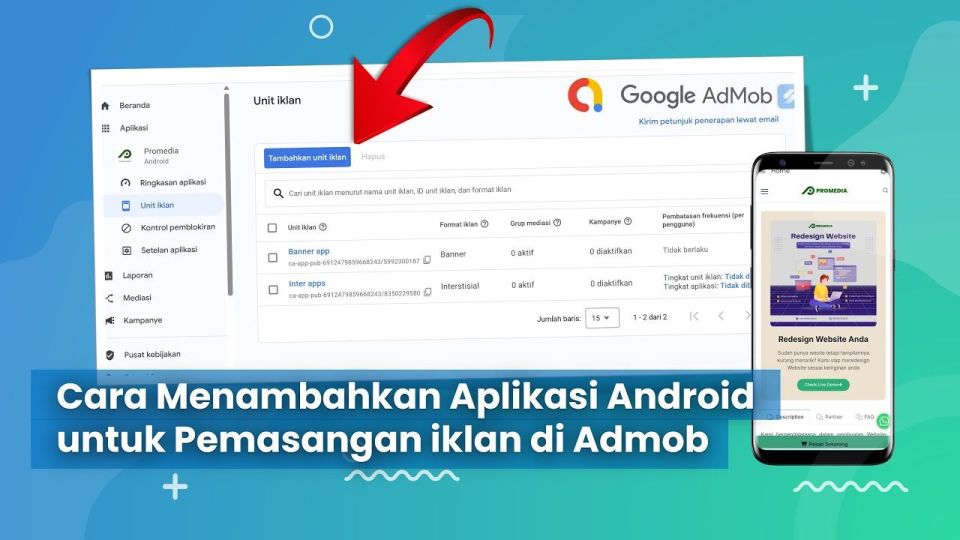
Mengintegrasikan AdMob untuk aplikasi Android sering menjadi langkah krusial bagi developer yang ingin memonetisasi karya setelah rilis di Google Play
Mengintegrasikan AdMob untuk aplikasi Android sering menjadi langkah krusial bagi developer yang ingin memonetisasi karya setelah rilis di Google Play Store. Proses ini bukan sekadar menempelkan baris kode iklan, tapi memastikan siklus hidup iklan berjalan selaras dengan performa aplikasi secara keseluruhan.
Banyak developer sering menghadapi kendala mulai dari inisialisasi SDK yang gagal hingga iklan banner yang merusak tata letak UI Jetpack Compose.
Persiapan Awal dan config Gradle untuk SDK

Sebelum memanggil unit iklan, teman-teman wajib memastikan dependensiplay-services-adsTerpasang dengan benar di dalam filebuild.gradleTingkat aplikasi. Jangan lupa menyetelandroid.useAndroidX=truePadagradle.propertiesAgar kompatibel dengan library Android Jetpack modern.
Berikut adalah contoh config dependensi yang umum dipakai pada proyek Android sekarang:
android {
    compileSdk 34

    defaultConfig {
        applicationId "com.example.myadmobapp"
        minSdk 24
        targetSdk 34
        versionCode 1
        versionName "1.0"
    }
}

dependencies {
    implementation 'com.google.android.gms:play-services-ads:23.0.0'
}
Pastikan juga teman-teman mendeklarasikan App ID AdMob di dalam fileAndroidManifest.xmlDi dalam tag<application>. Jika bagian ini terlewat, aplikasi akan mengalami crash saat SDK mencoba melakukan inisialisasi di latar belakang.
Peringatan: Jangan pernah pakai ID unit iklan sungguhan saat masa pengembangan atau testing. Gunakan selalu ID pengujian resmi dari dokumentasi Google AdMob agar akun teman-teman tidak terkena banned akibat klik tidak sah.
Dalam tahap persiapan ini, periksa juga config ProGuard atau R8 di proyek Android teman-teman. Jika aturan pengecilan kode diaktifkan tanpa menyertakan aturan khusus untuk Google Mobile Ads, aplikasi bisa mengalami runtime crash karena kelas SDK AdMob terhapus saat proses build rilis. Tambahkan baris aturan-keep public com.google.android.gms.ads.**Pada fileproguard-rules.proUntuk mencegah masalah tersebut.
Selain config dasar tersebut, developer juga perlu memperhatikan target versi SDK Android yang digunakan. Kebijakan Google Play mewajibkan aplikasi untuk menargetkan versi Android terbaru guna memastikan kepatuhan terhadap standar privasi dan keamanan. SDK AdMob versi terbaru secara otomatis mendeteksi izin pelacakan iklan (App Tracking Transparency) pada perangkat yang mendukungnya. Penyesuaian izin pada berkas manifes menjadi langkah yang tidak boleh diabaikan.
Hal lain yang sering luput dari perhatian adalah pengelolaan ukuran APK akhir. Menambahkan library layanan Google Play secara utuh dapat membengkak ukuran file aplikasi. Makanya, pastikan teman-teman pakai fitur App Bundle (.aab) saat upload aplikasi ke Play Store agar Google secara otomatis memangkas ukuran download sesuai dengan spesifikasi arsitektur perangkat masing-masing user.
Memilih Format Iklan yang Tepat untuk Pengalaman user
Memilih format iklan yang salah bisa membuat user langsung melakukan uninstall aplikasi dalam hitungan hari. AdMob menyediakan berbagai macam format, mulai dari banner standar hingga iklan reward yang interaktif.
Berikut adalah panduan singkat memilih format iklan berdasarkan jenis layar dan navigasi aplikasi:
- Banner & Adaptive Banner: Cocok untuk layar utama atau halaman dashboard statis yang tidak butuh interaksi penuh. Ukurannya menyesuaikan lebar layar perangkat secara otomatis.
- Interstitial Ad: Iklan layar penuh yang muncul di sela-sela navigasi natural, misalnya saat user menyelesaikan level game atau berpindah menu utama.
- Rewarded Video: Format paling efektif untuk aplikasi berbasis konten atau game di mana user merelakan waktu menonton video demi mendapatkan koin atau fitur premium.
- Native Ads: Menyesuaikan bentuk dan gaya UI aplikasi sendiri agar tidak terlihat seperti spanduk iklan tradisional.
Catatan: Batasi kemunculan interstitial ad maksimal sekali dalam beberapa menit agar retensi user tetap terjaga dengan baik.
Dalam implement format iklan banner adaptif, pastikan teman-teman menghitung lebar tampilan secara dinamis pakai lebar layar aktual daripada nilai statis. Kesalahan umum yang sering terjadi adalah pakai lebar piksel perangkat langsung tanpa mengonversinya ke satuan density-independent pixels (dp), yang berakibat pada terpotongnya sisi kiri atau kanan unit iklan banner.
Sementara itu, untuk format rewarded video, pastikan sistem aplikasi memverifikasi callback hadiah dengan benar dari server atau melalui listener SDK sebelum memberikan item virtual kepada user. Jangan pernah memberikan reward hanya berdasarkan peristiwa klik tombol tutup iklan. User bisa saja menutup video sebelum durasi wajib selesai, yang berarti tidak ada pendapatan yang masuk ke akun AdMob teman-teman.
Pemilihan format ini juga harus disesuaikan dengan demografi target audiens aplikasi Android. Untuk audiens anak-anak atau aplikasi utilitas murni, format banner non-intrusif jauh lebih aman dibandingkan interstitial yang agresif. Sebaliknya, aplikasi hiburan atau game kasual memiliki toleransi yang lebih tinggi terhadap kemunculan iklan layar penuh asalkan ditempatkan pada jeda waktu yang wajar.
Implementasi Banner Iklan pakai Jetpack Compose
Bagi teman-teman yang pakai Jetpack Compose, menampilkan iklan banner butuh sedikit trik karena SDK AdMob awalnya dirancang berbasisViewKlasik. Kita perlu pakaiAndroidViewUntuk menjembatani komponen Compose denganAdViewDari Google Mobile Ads.
Berikut adalah contoh fungsi komposable yang bisa dipakai ulang untuk menampilkan banner responsif:
import androidx.compose.runtime.Composable
import androidx.compose.ui.viewinterop.AndroidView
import com.google.android.gms.ads.AdRequest
import com.google.android.gms.ads.AdSize
import com.google.android.gms.ads.AdView

@Composable
fun BannerAdView(adUnitId: String) {
    AndroidView(
        factory = { context ->
            AdView(context).apply {
                setAdSize(AdSize.BANNER)
                this.adUnitId = adUnitId
                loadAd(AdRequest.Builder().build())
            }
        },
        update = { view ->
            // Update logika jika ada perubahan state di sini
        }
    )
}
Pendekatan ini menjaga arsitektur kode tetap bersih dan reaktif sejalan dengan prinsip pengembangan modern di ekosistem Android. Untuk referensi lengkap seputar tata letak komponen stateful, silakan merujuk ke panduan resmi Jetpack Compose Developer.
Ketika pakai Jetpack Compose, pengelolaan siklus hidup (lifecycle) dari komponenAdViewSangat penting untuk mencegah kebocoran memori. KarenaAdViewMemiliki referensi ke konteks aktivitas, pastikan untuk memanggil metodedestroy(),pause(), danresume()Yang sesuai di dalam DisposableEffect Compose.
Berikut adalah contoh pengembangan fungsi komposable yang lebih aman terhadap siklus hidup:
import androidx.compose.runtime.Composable
import androidx.compose.runtime.DisposableEffect
import androidx.compose.ui.platform.LocalLifecycleOwner
import androidx.compose.ui.viewinterop.AndroidView
import androidx.lifecycle.Lifecycle
import androidx.lifecycle.LifecycleEventObserver
import com.google.android.gms.ads.AdRequest
import com.google.android.gms.ads.AdSize
import com.google.android.gms.ads.AdView

@Composable
fun LifecycleAwareBannerAd(adUnitId: String) {
    val lifecycleOwner = LocalLifecycleOwner.current

    AndroidView(
        factory = { context ->
            AdView(context).apply {
                setAdSize(AdSize.BANNER)
                this.adUnitId = adUnitId
                loadAd(AdRequest.Builder().build())
            }
        },
        update = { view ->
            val observer = LifecycleEventObserver { _, event ->
                when (event) {
                    Lifecycle.Event.ON_PAUSE -> view.pause()
                    Lifecycle.Event.ON_RESUME -> view.resume()
                    Lifecycle.Event.ON_DESTROY -> view.destroy()
                    else -> {}
                }
            }
            lifecycleOwner.lifecycle.addObserver(observer)
        }
    )
}
Dengan menyematkan LifecycleEventObserver di dalam implementasiAndroidView, SDK AdMob secara otomatis menghentikan pemuatan ulang iklan saat aplikasi berada di latar belakang. Penggunaan baterai dan kuota data user menjadi jauh lebih efisien.
Baca juga Update Homebrew Ke Versi Terbaru Di Macos Dan Linux
PenggunaanAndroidViewDi dalam Jetpack Compose butuh perhatian khusus pas terjadi perubahan config seperti rotasi layar. Jika tidak ditangani dengan benar, orientasi ulang perangkat dapat memicu pemuatan ulang unit iklan banner secara berlebihan yang berpotensi menurunkan rasio klik-tayang (CTR) sekaligus menghabiskan kuota jaringan user secara percuma.
Alur Siklus Hidup SDK dan Inisialisasi
InisialisasiMobileAdsSebaiknya dilakukan sepagi mungkin pada kelasApplicationAtau di dalamActivityUtama aplikasi teman-teman. Memanggil inisialisasi secara berulang di setiap fragmen akan memicu penurunan performa dan potensi memory leak.
Diagram berikut menunjukkan urutan kerja standar dari inisialisasi SDK hingga permintaan muat iklan pertama:
Pastikan teman-teman mengecek status callback inisialisasi sebelum memuat unit iklan pertama. Memuat iklan sebelum SDK siap sepenuhnya sering mengakibatkan request gagal tanpa pesan error yang jelas di logcat.
Selain inisialisasi dasar, developer juga perlu memperhatikan penanganan status jaringan saat memanggil iklan. SDK AdMob butuh koneksi internet yang stabil untuk mengambil aset iklan dari server Google. Jika aplikasi dijalankan dalam kondisi offline, permintaan iklan akan langsung memicu callback kegagalan sepertiERROR_CODE_NO_FILLAtauERROR_CODE_NETWORK_ERROR.
Untuk mengatasi hal ini, disarankan membuat lapisan pengecekan koneksi sebelum mengeksekusi metodeloadAd(). Pendekatan ini mencegah aplikasi membuang siklus pemrosesan CPU yang tidak perlu saat perangkat user tidak terhubung ke internet.
Berikut adalah contoh penanganan listener inisialisasi di kelasApplication:
import android.app.Application
import com.google.android.gms.ads.MobileAds

class MyApplication : Application() {
    override fun onCreate() {
        super.onCreate()
        MobileAds.initialize(this) { initializationStatus ->
            val statusMap = initializationStatus.adapterStatusMap
            for ((adapterClass, status) in statusMap) {
                // Catat status adapter untuk keperluan debugging
                android.util.Log.d("AdMobInit", "Adapter: $adapterClass, Status: ${status.description}")
            }
        }
    }
}
Dengan mencatat status adapter melalui callback tersebut, teman-teman bisa memastikan bahwa SDK Google Mobile Ads telah siap sepenuhnya sebelum aktivitas apa pun mencoba memuat unit iklan.
Penggunaan callback inisialisasi ini juga bikin integrasi dengan jaringan mediasi pihak ketiga jika teman-teman pakai fitur AdMob Mediation. Dengan memantau adapter mana saja yang berhasil dimuat, aplikasi dapat setup penayangan iklan dari berbagai sumber jaringan secara lebih optimal dan transparan.
Tren Pendapatan dan Perbandingan Format Iklan
Memahami performa tiap format iklan membantu developer mengoptimalkan potensi eCPM (effective Cost Per Mille) aplikasi Android mereka. Grafik di bawah ini menggambarkan estimasi rata-rata kontribusi pendapatan berdasarkan format iklan populer di pasaran.
Dari data di atas, format video berhadiah mendominasi pemasukan karena tingkat engagement user yang jauh lebih tinggi dibandingkan spanduk banner biasa. Teman-teman bisa merancang strategi monetisasi ganda dengan menggabungkan banner untuk user gratis dan opsi reward untuk membuka fitur tertentu.
Selain pemilihan format, faktor geografis (tier negara target audiens) juga sangat mempengaruhi besar kecilnya nilai eCPM aplikasi Android. User yang berasal dari wilayah dengan daya beli tinggi seperti Amerika Serikat atau Eropa umumnya menghasilkan pendapatan per klik yang jauh lebih tinggi dibandingkan user di Asia Tenggara. Makanya, riset pasar target sebelum merilis aplikasi sangat menentukan seberapa sukses strategi monetisasi AdMob yang diterapkan.
Penting juga untuk dicatat bahwa variasi eCPM sangat dipengaruhi oleh kategori aplikasi itu sendiri. Aplikasi kategori keuangan, bisnis, dan produktivitas cenderung menarik pengiklan dengan anggaran besar. Nilai per kliknya jauh lebih tinggi dari aplikasi hiburan murni atau game kasual ringan. Developer harus memperhitungkan aspek ini sejak tahap perencanaan konsep aplikasi.
Jebakan Umum yang Sering Dilakukan Developer Pemula
Banyak aplikasi Android ditangguhkan oleh Google bukan karena masalah kode, tapi karena pelanggaran kebijakan penayangan iklan. Mengetahui batasan ini sejak awal akan menyelamatkan akun AdMob teman-teman dari risiko banned permanen.
Berikut adalah beberapa kesalahan fatal yang wajib dihindari:
- Klik Iklan Sendiri: Mengklik iklan di aplikasi buatan sendiri pakai akun utama adalah pelanggaran nomor satu yang langsung memicu penutupan akun.
- Penempatan Iklan Menyesatkan: Meletakkan banner tepat di dekat tombol navigasi utama sehingga user sering tidak sengaja mengkliknya (accidental clicks).
- Mengabaikan Kebijakan Konten: Menayangkan iklan AdMob pada aplikasi yang memuat konten dewasa, kekerasan, atau melanggar hak cipta.
- Lupa Menambahkan Test Device ID: Menguji iklan pakai unit sungguhan secara terus-menerus tanpa mendaftarkan perangkat ke daftar pengujian (test devices).
Tips: Selalu aktifkan mode debug pada perangkat lokal dan daftarkan nomor ID perangkat teman-teman melalui Logcat agar aktivitas klik selama masa development terdeteksi sebagai lalu lintas uji coba.
Pelanggaran lain yang sering tidak disadari oleh developer pemula adalah menempatkan iklan interstitial tepat saat user baru membuka aplikasi (cold start) atau saat user sedang fokus melakukan navigasi cepat. Google melarang keras praktik penayangan iklan layar penuh yang muncul secara tiba-tiba tanpa konteks interaksi yang jelas dari user. Hal tersebut merusak pengalaman penggunaan aplikasi secara keseluruhan.
Selain itu, pastikan untuk tidak memodifikasi tampilan kontainer iklan banner pakai trik CSS atau animasi berlebihan di sisi Android yang bertujuan memaksa user melihat atau mengklik iklan. Sistem robot Google secara otomatis mendeteksi pola klik yang tidak wajar, dan akun AdMob yang terindikasi melakukan kecurangan akan langsung dinonaktifkan tanpa peringatan sebelumnya.
Kepatuhan terhadap kebijakan keluarga (Families Policy) juga wajib diperhatikan jika aplikasi Android teman-teman menargetkan anak-anak di bawah umur. Google menerapkan aturan yang sangat ketat mengenai jenis pengiklan dan jaringan iklan pihak ketiga yang diizinkan tampil pada aplikasi kategori tersebut. Pelanggaran kecil dapat berakibat pada penghapusan aplikasi dari Play Store secara sepihak.
Menyiapkan File Proyek dan Struktur Folder untuk Modul Iklan
Agar kode iklan tidak menumpuk di satu fileActivityYang berukuran besar, rapikan proyek Android teman-teman dengan memisahkan logika iklan ke dalam kelas utilitas atau repository tersendiri.
Struktur direktori yang bersih akan mempermudah pemeliharaan saat ada update SDK besar di masa mendatang:
Baca juga Tutorial NativePHP Laravel Update Terbaru Versi 4.3.0
app/
├── src/
│   └── main/
│       ├── java/com/example/app/
│       │   ├── ads/
│       │   │   ├── AdMobManager.kt
│       │   │   └── InterstitialAdHelper.kt
│       │   ├── ui/
│       │   │   └── MainActivity.kt
│       │   └── MyApplication.kt
│       └── AndroidManifest.xml
└── build.gradle
Dengan memisahkanAdMobManagerSeperti di atas, proses pemanggilan iklan dari berbagai screen atau composable menjadi terpusat. Jika Google merilis update SDK di kemudian hari, teman-teman hanya perlu mengubah kode di satu titik tanpa membongkar seluruh kode UI aplikasi.
Selalu pantau informasi rilis terbaru langsung melalui portal bantuan Google AdMob untuk memastikan aplikasi Android teman-teman selalu patuh pada standar regulasi ekosistem Android yang berlaku.
Dalam mengelola kelas utilitas sepertiInterstitialAdHelper, pastikan kelas tersebut menerapkan pola Singleton atau dikelola melalui kerangka injeksi dependensi seperti Hilt atau Dagger. Hal ini memastikan bahwa instance iklan interstitial dimuat di latar belakang secara efisien dan siap ditampilkan begitu user mencapai momen transisi di dalam aplikasi, tanpa harus membuat instance baru setiap kali perpindahan layar terjadi.
Berikut adalah contoh kerangka kelas utilitas untuk mengelola iklan interstitial secara terpusat:
import android.content.Context
import com.google.android.gms.ads.AdRequest
import com.google.android.gms.ads.LoadAdError
import com.google.android.gms.ads.interstitial.InterstitialAd
import com.google.android.gms.ads.interstitial.InterstitialAdLoadCallback

class InterstitialAdHelper(private val context: Context) {
    private var interstitialAd: InterstitialAd? = null
    private var isLoading = false

    fun loadAd(adUnitId: String) {
        if (isLoading || interstitialAd != null) return
        isLoading = true

        val adRequest = AdRequest.Builder().build()
        InterstitialAd.load(context, adUnitId, adRequest, object : InterstitialAdLoadCallback() {
            override fun onAdLoaded(ad: InterstitialAd) {
                interstitialAd = ad
                isLoading = false
            }

            override fun onAdFailedToLoad(adError: LoadAdError) {
                interstitialAd = null
                isLoading = false
            }
        })
    }

    fun showAd(activity: android.app.Activity, onAdDismissed: () -> Unit) {
        if (interstitialAd != null) {
            interstitialAd?.fullScreenContentCallback = object : com.google.android.gms.ads.FullScreenContentCallback() {
                override fun onAdDismissedFullScreenContent() {
                    interstitialAd = null
                    onAdDismissed()
                    loadAd("ca-app-pub-3940256099942544/1033173712") // Reload unit berikutnya
                }
            }
            interstitialAd?.show(activity)
        } else {
            onAdDismissed()
        }
    }
}
Penerapan pola terpusat seperti ini sangat membantu menjaga performa aplikasi Android tetap ringan. Proses pemuatan iklan dilakukan secara asinkron di latar belakang tanpa mengganggu kelancaran thread utama UI.
Selain pengelolaan memori yang baik, penerapan pola singleton pada helper iklan memastikan bahwa sumber daya CPU perangkat tidak terbuang sia-sia untuk melakukan panggilan jaringan berulang ke server AdMob saat user bernavigasi dengan cepat di dalam aplikasi Android teman-teman.
Strategi Pengujian Lanjutan dan Simulasi Jaringan Lambat
Sebelum merilis aplikasi ke publik, melakukan pengujian dengan kondisi jaringan yang bervariasi sangat membantu memastikan ketahanan SDK AdMob terhadap gangguan koneksi. Seringkali aplikasi mengalami ANR (Application Not Responding) bukan karena kodenya yang buruk, tapi karena proses tunggu sinkronisasi iklan yang memblokir main thread secara tidak sengaja.
Berikut adalah beberapa skenario pengujian yang wajib dilakukan:
- Simulasi Jaringan 2G/3G: Gunakan fitur Network Throttling di Android Studio Profiler untuk melihat bagaimana SDK menangani timeout saat mengambil aset iklan.
- Pengujian Rotasi Layar Cepat: Putar perangkat secara berulang-ulang saat iklan banner sedang dimuat untuk memastikan tidak ada context leak yang tertinggal.
- Pengujian Siklus Hidup Activity: Masuk ke aplikasi, pindah ke aplikasi lain (minimize). Kembali lagi untuk memastikan state iklan pulih dengan benar tanpa crash.
Dalam implementasinya, pastikan juga untuk menguji perilaku aplikasi saat memori perangkat hampir habis. SDK AdMob butuh alokasi memori yang stabil untuk merender komponen WebView internalnya. Jika memori sistem menipis, sistem operasi Android dapat membunuh proses iklan secara paksa, yang harus diantisipasi oleh aplikasi agar tidak ikut mengalami force close.
Pengujian pada berbagai ukuran layar juga merupakan tahap yang tidak boleh dilewatkan. Mengingat perangkat Android memiliki ragam resolusi yang sangat luas mulai dari ponsel layar lipat hingga tablet berukuran besar, penggunaan banner adaptif harus diuji secara visual untuk memastikan tampilannya tetap rapi dan profesional tanpa menutupi elemen navigasi penting di dalam aplikasi.
Optimasi Metrik eCPM dan Fill Rate untuk Pendapatan Maksimal
Setelah aplikasi berjalan stabil dan menghasilkan tayangan iklan secara konsisten, langkah berikutnya adalah mengoptimalkan metrik finansial seperti eCPM dan Fill Rate. Pendapatan dari AdMob sangat bergantung pada seberapa efisien unit iklan bersaing di pasar lelang real-time Google.
Berikut adalah langkah-langkah praktis untuk meningkatkan performa finansial aplikasi Android:
- Aktifkan Open Bidding: Integrasikan berbagai sumber jaringan iklan pihak ketiga melalui sistem penawaran terbuka AdMob untuk meningkatkan persaingan harga per tayangan.
- Gunakan Mediasi AdMob: Atur prioritas jaringan manual jika Open Bidding belum sepenuhnya mendukung wilayah geografis target audiens aplikasi teman-teman.
- Segmentasikan Permintaan Iklan: Manfaatkan fitur penargetan audiens berdasarkan versi aplikasi atau perilaku user untuk menyajikan iklan yang relevan.
Penerapan mediasi yang efektif dapat mendongkrak pendapatan hingga puluhan persen dibandingkan hanya mengandalkan satu sumber jaringan iklan tunggal. Pastikan untuk selalu memantau laporan metrik harian di konsol AdMob guna mendeteksi penurunan Fill Rate yang mungkin disebabkan oleh masalah config pada file manifes atau update kebijakan privasi regional seperti GDPR di Eropa.
Checklist
- Tambahkan dependensi play-services-ads ke build.gradle dan pastikan gradle.properties pakai AndroidX
- Deklarasikan App ID AdMob dengan benar di dalam file AndroidManifest.xml
- Lindungi kelas SDK dari proses pengecilan dengan menyertakan aturan ProGuard atau R8 yang sesuai
- Gunakan unit ID pengujian resmi selama masa pengembangan aplikasi untuk menghindari risiko banned akun
- Pilih format iklan seperti banner adaptif, interstitial, atau rewarded video sesuai dengan alur navigasi aplikasi
- Kelola siklus hidup komponen AdView pakai AndroidView dan LifecycleEventObserver di Jetpack Compose
- Panggil inisialisasi MobileAds sepagi mungkin pada kelas Application agar SDK siap sebelum iklan dimuat
- Pisahkan logika pemanggilan iklan ke dalam kelas utilitas atau repository terpusat untuk kerapian kode proyek
- Uji performa aplikasi pakai Network Throttling di Android Studio untuk mensimulasikan kondisi jaringan lambat
Poin penting
- Pastikan dependensi play-services-ads terpasang benar di build.gradle aplikasi Android.
- Deklarasikan App ID AdMob dalam tag application file AndroidManifest.xml.
- Gunakan selalu ID pengujian resmi selama masa pengembangan aplikasi berlangsung.
- Pilih format iklan yang selaras dengan pola navigasi interface.
- Jembatani komponen Jetpack Compose dengan AdView klasik memakai AndroidView.
Pertanyaan Umum
Mengapa aplikasi Android saya mengalami crash setelah mengintegrasikan SDK AdMob?
Bagaimana cara aman menguji iklan AdMob tanpa melanggar kebijakan Google?
Kenapa iklan banner di aplikasi Jetpack Compose sering terpotong atau salah ukuran?
Bagaimana cara mencegah kebocoran memori saat menampilkan iklan banner di Jetpack Compose?
Format iklan apa yang paling efektif untuk mendongkrak pendapatan aplikasi Android?
Kesimpulan
Integrasi AdMob pada aplikasi Android butuh ketelitian teknis, mulai dari config Gradle yang tepat hingga perlindungan kelas SDK lewat aturan ProGuard. Kesalahan kecil seperti terlewatnya deklarasi App ID di manifes atau salah pakai unit iklan bisa berakibat fatal pada stabilitas aplikasi maupun akun monetisasi. Penerapan praktik terbaik sejak awal siklus pembuatan jadi kunci utama agar ekosistem iklan berjalan aman dan efisien.
Pemilihan format iklan yang selaras dengan pola navigasi interface serta penerapan struktur kode yang terpusat bakal menjaga performa aplikasi tetap ngebut di berbagai perangkat. Teman-teman bisa memaksimalkan pendapatan jangka panjang dengan menggabungkan format iklan secara proporsional. Mari rancang strategi monetisasi yang bersih, patuhi kebijakan penayangan, dan uji ketahanan aplikasi sebelum merilisnya ke Google Play Store.
Komentar (0)
Belum ada komentar. Jadilah yang pertama berbagi pendapat!
Tinggalkan komentar