Teknologi
Backup Wordpress Sebelum Update Ke Versi Terbaru
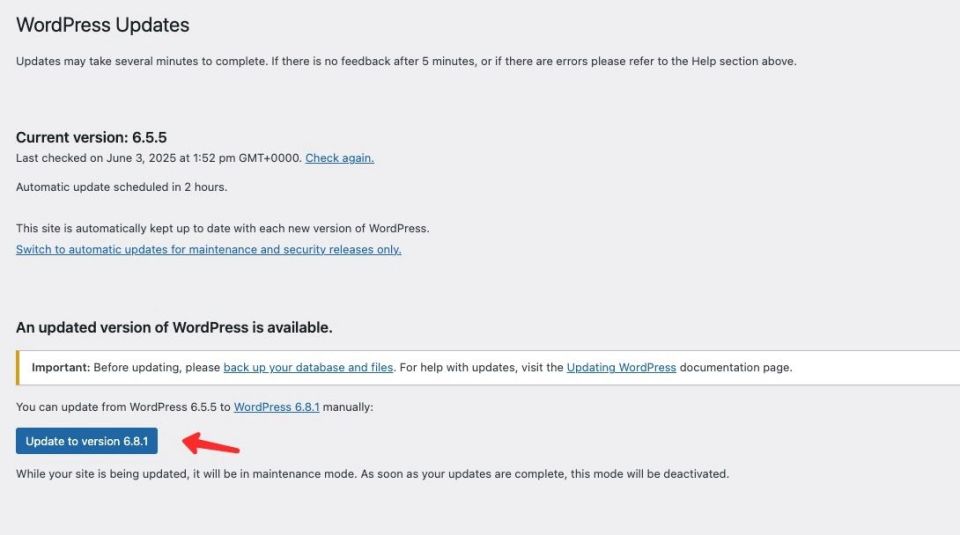
Tombol update WordPress di dashboard memang menggoda karena menjanjikan kelebihanbaru dan perbaikan celah keamanan.
Tombol update WordPress di dashboard memang menggoda karena menjanjikan fitur baru dan perbaikan celah keamanan. Namun, melompati prosedur pencadangan data hampir selalu berujung pada panik saat situs mengalami white screen of death atau konflik plugin.
Sebelum teman-teman menekan tombol update inti, pastikan sistem situs sudah terkunci aman lewat mekanisme snapshot atau salinan database manual.
Menyiapkan Direktori dan Cek Versi Aktif

Langkah pertama yang sering dilewati adalah memeriksa kompatibilitas server dengan versi WordPress terbaru. Cek versi PHP, memori limit, serta ekstensi yang aktif agar proses upgrade tidak berhenti di tengah jalan akibat timeout.
Teman-teman bisa pakai docs resmi WordPress Codex untuk melihat persyaratan minimum sistem yang disarankan pada rilis terkini.
- Pastikan ekstensi
mysqliDancurlAktif di PHP. - Cek sisa kapasitas disk hosting agar proses dump database tidak gagal di tengah jalan.
- Matikan sementara plugin caching tingkat server agar file statis tidak membingungkan proses instalasi.
Pengecekan versi aktif ini bukan sekadar formalitas administratif, tapi fondasi teknis yang menentukan apakah infrastruktur server siap menampung perubahan struktur skrip pada core WordPress yang baru. Seringkali, kegagalan update bersumber dari memori limit PHP yang terlalu kecil, misalnya masih berada di angka 128MB, padahal rilis terbaru butuh alokasi minimal 256MB untuk mengeksekusi migrasi tabel database yang masif.
Selain itu, kompatibilitas versi database MySQL atau MariaDB juga memegang peranan krusial. Jika server database teman-teman sudah terlalu usang sementara rilis WordPress menuntut fungsi query yang lebih modern, proses update core bisa meninggalkan tabel dalam status korup. Luangkan waktu setidaknya lima belas menit untuk memeriksa Site Health status di dashboard teman-teman, membaca log error server, dan memastikan tidak ada peringatan merah yang berkaitan dengan versi library PHP yang akan segera ditinggalkan oleh developer inti WordPress.
Catatan: Jangan pernah mengabaikan peringatan modul PHP yang hilang karena modul tersebut seringkali dibutuhkan oleh fungsi REST API internal WordPress selama proses instalasi berlangsung.
Dalam praktiknya, pengelola situs profesional selalu membuat daftar periksa atau checklist manual sebelum menyentuh tombol update apa pun di panel admin. Langkah preventif ini mencakup pencatatan versi PHP yang sedang berjalan, identifikasi modul tambahan seperti ionCube Loader atau Imagick yang mungkin krusial bagi tema kustom, serta evaluasi ruang kosong pada direktori penyimpanan server.
Jika server lokal pakai config berbasis container seperti Docker, pastikan environment file.envSudah disesuaikan dengan kebutuhan variabel lingkungan rilis terbaru. Mengabaikan detail kecil ini sering memicu error 500 yang membingungkan karena pesan kesalahannya tertulis samar di log server utama.
- Periksa file
error_logDi direktori utama pakai terminal atau file manager untuk memastikan tidak ada warning tersembunyi. - Pastikan config memory_limit pada file
php.iniSudah diubah secara permanen, bukan sekadar diatur lewat file.htaccessYang rentan terabaikan. - Lakukan simulasi update pada lingkungan staging lokal dulu jika situs yang dikelola memiliki trafik harian yang sangat tinggi.
Metode Backup Database Melalui WP-CLI

Bagi pengelola situs berbasis VPS, pakai command-line jauh lebih cepat dibandingkan mengandalkan plugin pihak ketiga yang terkadang memakan sumber daya besar.
#!/bin/bash
cd /var/www/html
wp db export database-backup-$(date +%F).sql
tar -czf wp-content-backup-$(date +%F).tar.gz wp-content/
echo "Backup selesai. Siap lanjut ke proses update."
Catatan: Simpan file hasil export ke komputer lokal atau storage eksternal. Jangan letakkan file cadangan di dalam direktori publik situs.
Penggunaan WP-CLI memberikan efisiensi yang luar biasa ketika teman-teman mengelola situs dengan ukuran database yang mencapai ratusan megabita atau bahkan gigabita. Melalui interface baris perintah, proses dump SQL dilakukan langsung pada level mesin tanpa melalui perantara protokol HTTP yang rentan mengalami gateway timeout akibat batasan waktu eksekusi web server seperti Nginx atau Apache.
Teman-teman juga bisa menambahkan parameter kompresi langsung pada perintah ekspor agar ukuran file sql menjadi jauh lebih ringkas saat dipindahkan. Pastikan pula teman-teman memahami struktur direktori tempat penyimpanan file configwp-config.phpAgar perintah WP-CLI dapat mengenali parameter database secara akurat tanpa memicu error koneksi akses database yang ditolak oleh server lokal.
- Jalankan perintah
wp db checkSetelah proses export selesai untuk memastikan integritas tabel tidak mengalami kerusakan. - Gunakan utilitas
scpAtaursyncUntuk memindahkan file cadangan dari server VPS ke komputer lokal atau penyimpanan awan pihak ketiga yang aman. - Beri penamaan file cadangan dengan format tanggal yang jelas agar tidak tertukar dengan arsip dari versi update minggu-minggu sebelumnya.
Eksekusi perintah melalui baris terminal juga meminimalisir risiko kegagalan skrip akibat pembatasan memori yang sering diterapkan pada panel hosting berbasis web. Dengan hak akses root atau sudo, teman-teman memiliki kebebasan penuh untuk menentukan lokasi penyimpanan direktori cadangan di luar jangkauan publik. Tingkat keamanan aset data digital situs menjadi jauh lebih terjamin dari ancaman eksploitasi peretas luar.
Tips: Gunakan tambahan argumen
--add-drop-tablePada perintah ekspor WP-CLI agar file SQL secara otomatis menyertakan perintah pembersihan tabel lama saat proses impor darurat dilakukan.
- Validasi ukuran file hasil ekspor pakai perintah
ls -lhDi terminal untuk memastikan proses dump benar-benar tuntas dan tidak terpotong di tengah jalan. - Buat direktori khusus tersembunyi di luar folder
public_htmlSebagai tempat penampungan arsip cadangan harian. - Lakukan uji coba pemulihan database pada server pengujian untuk memastikan skrip import berjalan tanpa kendala sintaksis.
Mencadangkan File Melalui Dashboard

Jika teman-teman mengelola situs via shared hosting, panel kontrol seperti cPanel atau cPanel Documentation menyediakan fitur File Manager untuk download arsip folder root secara utuh.
graph TD
    A[Mulai Update] --> B{Sudah Backup?}
    B -- Belum --> C[Buat Backup Database & File]
    B -- Sudah --> D[Nonaktifkan Plugin Berat]
    C --> D
    D --> E[Jalankan Update Core]
    E --> F{Situs Normal?}
    F -- Ya --> G[Selesai]
F -- Tidak --> H[Restore dari Backup]- Masuk ke File Manager di panel hosting masing-masing.
- Pilih direktori utama situs, biasanya di
public_html. - Kompres folder tersebut menjadi format
.zipAtau.tar.gz. - Download arsip tersebut ke komputer lokal sebagai langkah mitigasi darurat.
Lingkungan shared hosting memiliki karakteristik sumber daya yang terbatas, sehingga proses pengarsipan direktori besar melalui File Manager terkadang memakan waktu agak lama. Teman-teman disarankan untuk tidak menutup tab browser selama proses zipping berlangsung agar kompresi file arsip tidak terhenti di tengah jalan yang berpotensi menghasilkan file korup.
Setelah file arsip selesai dibuat, segera download arsip tersebut melalui koneksi internet yang stabil. Hapus file zip yang menumpuk di dalam server hosting untuk menghemat kuota penyimpanan disk teman-teman. Perlu diingat bahwa meninggalkan file cadangan berukuran besar di dalam direktori publik situs merupakan celah keamanan yang sangat berbahaya karena file tersebut bisa diakses oleh orang lain jika mereka mengetahui pola penamaan URL-nya.
- Selalu verifikasi bahwa folder
wp-content/uploadsIkut terkompres dengan sempurna di dalam arsip file utama. - Jika ukuran total situs sudah melebihi 5 GB, pertimbangkan untuk mencadangkan folder uploads secara terpisah dari folder tema dan plugin.
- Simpan salinan file
.htaccessDanrobots.txtKarena kedua file tersembunyi ini seringkali terlewat saat proses pengunduhan manual.
Proses pengunduhan arsip melalui interface berbasis web memang sangat intuitif bagi pengelola pemula, namun memiliki keterbatasan dalam hal stabilitas koneksi jaringan. Jika koneksi terputus di tengah proses download, file arsip yang tersimpan di komputer lokal akan mengalami kerusakan struktural dan tidak bisa diekstrak saat dibutuhkan. Pastikan untuk pakai manajer download pihak ketiga atau pastikan stabilitas jaringan internet sebelum memulai proses transfer file arsip berukuran besar tersebut.
Catatan: Jangan pernah menyimpan file arsip cadangan berformat
.zipDi dalam folder utama situs dalam jangka waktu lama karena file tersebut dapat diindeks oleh mesin pencari dan diunduh oleh pihak tidak bertanggung jawab.
- Segera pindahkan file arsip yang sudah diunduh ke hard disk eksternal atau layanan penyimpanan awan terenkripsi.
- Hapus arsip sementara yang ada di server hosting segera setelah proses verifikasi download dinyatakan berhasil seratus persen.
- Periksa kembali struktur folder hasil ekstraksi di komputer lokal untuk memastikan tidak ada file config penting yang tertinggal di server.
Menonaktifkan Plugin yang Berisiko Konflik
Konflik skrip antara core WordPress baru dan plugin lawas adalah penyebab utama error setelah update. Matikan plugin yang berhubungan dengan page builder berat atau cache tingkat lanjut sebelum eksekusi.
Baca juga Cara Hilangkan Iklan di Android TV Tanpa Root, Pakai CleanYourTV yang Lagi Viral
- Masuk ke menu Plugins di dashboard admin.
- Centang semua plugin aktif, lalu pilih Deactivate pada menu Bulk Actions.
- Jangan hapus file plugin, cukup nonaktifkan sementara untuk menghindari fatal error.
- Nyalakan kembali satu per satu setelah proses upgrade core selesai.
Langkah pencegahan ini terbukti ampuh untuk menghindari skenario terburuk di mana situs mendadak lumpuh total akibat adanya fungsi hooks atau filters lama pada plugin pihak ketiga yang sudah tidak lagi mendukung fungsi baru di dalam core WordPress versi mutakhir. Banyak developer plugin yang belum sempat menyesuaikan kode mereka dengan update struktur database terbaru. Ketika update dijalankan secara serentak tanpa proteksi penonaktifan, bentrokan fungsi PHP langsung memicu error fatal berbasis Call to undefined function.
Teman-teman juga harus memberikan perhatian ekstra pada plugin keamanan atau plugin firewall yang terpasang di situs. Beberapa plugin keamanan memiliki fitur proteksi file sistem yang justru akan memblokir proses penimpaan file inti (core replacement) yang dilakukan oleh updater otomatis WordPress. Proses update akan menggantung atau gagal total di tengah jalan.
- Buat daftar plugin yang teman-teman nonaktifkan agar tidak ada yang terlewat saat proses aktivasi ulang dilakukan pasca update.
- Prioritaskan untuk menguji plugin fungsional utama dulu, seperti plugin e-commerce atau form kontak, sebelum menyalakan kembali plugin pendukung visual.
- Periksa update plugin sehari sebelum teman-teman memutuskan untuk melakukan eksekusi update versi core WordPress.
Menonaktifkan plugin satu per satu memang memakan waktu. Fitur bulk action di dashboard admin dirancang khusus untuk mempercepat proses ini secara masif. Pastikan teman-teman tidak melewatkan plugin yang berkaitan dengan manajemen cache tingkat lanjut, seperti plugin optimasi aset atau object cache. File object cache yang masih aktif di memori server dapat menampilkan versi situs yang usang meskipun file inti WordPress telah berhasil di-update ke versi paling mutakhir.
Tips: Jika dashboard admin tidak bisa diakses sama sekali karena suatu error fatal, ubah nama folder plugin melalui FTP dari
pluginsMenjadiplugins_oldUntuk menonaktifkan seluruh plugin secara paksa.
- Lakukan pengecekan kompatibilitas plugin melalui halaman resmi direktori WordPress sebelum memutuskan untuk mengaktifkannya kembali.
- Hapus plugin lama yang sudah tidak pernah mendapatkan update dari developernya selama lebih dari dua tahun.
- Gunakan fitur health check bawaan tema untuk mendeteksi potensi konflik skrip JavaScript antar plugin yang sedang aktif.
Menjalankan Perintah Update Core
Setelah seluruh cadangan aman di penyimpanan eksternal, saatnya memproses update sistem. Teman-teman bisa pakai fitur otomatis dari dashboard atau memakai baris perintah terminal.
wp core update --path=/var/www/html
wp core update-db --path=/var/www/html
Peringatan: Jangan menutup tab browser atau memutuskan koneksi SSH saat proses database migration sedang berjalan di latar belakang.
Eksekusi update inti (core) adalah momen paling menentukan dalam siklus perawatan situs web. Kalau teman-teman pakai interface dashboard WordPress, pastikan koneksi internet lokal tidak mengalami gangguan putus sambung yang dapat memotong proses download file arsip update dari server resmi.
Sementara itu, bagi user VPS yang mengandalkan WP-CLI, baris perintah di atas akan mengeksekusi download paket terbaru, menimpa file sistem lama yang sudah usang, sekaligus memicu update struktur skema tabel database secara sekuensial. Jika terdapat pesan error yang muncul selama proses migrasi database berlangsung, segera hentikan tindakan lanjutan dan periksa kembali log error server untuk mengetahui tabel mana yang mengalami konflik struktur.
- Pantau penggunaan memori server melalui perintah
htopSecara bersamaan saat proses core update sedang berjalan di latar belakang. - Pastikan hak akses file (file permissions) pada direktori WordPress berada di angka standar yang aman, yakni
755Untuk direktori dan644Untuk file individual. - Jangan melakukan modifikasi manual pada file inti bawaan WordPress agar proses penimpaan file saat update tidak memicu konflik merge yang rumit.
Proses update ini juga menuntut perhatian khusus terhadap sistem file ownership di lingkungan server Linux. Jika kepemilikan file web tidak selaras dengan akun user web server sepertiwww-dataAtaunginx, proses penulisan file inti baru akan ditolak oleh sistem operasi, yang berujung pada kegagalan update secara total. Pastikan menjalankan perintah perbaikan kepemilikan file sepertichownSebelum mengeksekusi perintah update inti WordPress.
Catatan: Selalu periksa ketersediaan ruang disk sementara di dalam partisi sistem sebelum menjalankan proses download paket inti WordPress berukuran besar.
- Gunakan parameter tambahan
--forcePada perintah WP-CLI hanya jika proses update sebelumnya terhenti di tengah jalan dan meninggalkan file sistem yang tidak lengkap. - Verifikasi hasil update dengan memeriksa nomor versi yang tercantum di bagian bawah halaman dashboard admin WordPress.
- Simpan catatan waktu eksekusi update untuk keperluan audit keamanan situs di masa mendatang.
Validasi Fungsionalitas Situs Pasca Update
Begitu proses instalasi selesai, jangan langsung menutup halaman kerja. Lakukan pengujian komprehensif untuk memastikan semua modul berjalan tanpa kendala teknis.
- Cek halaman depan (homepage) dalam mode incognito untuk memastikan aset CSS dan JavaScript termuat sempurna.
- Coba login ke dashboard admin dan pastikan tidak ada error pada menu Post atau Media di bilah navigasi.
- Uji form kontak atau fitur interaktif untuk memastikan skrip AJAX tidak terblokir oleh update library JavaScript bawaan.
Tahap validasi ini bertujuan untuk menangkap anomali visual atau fungsional yang tidak selalu memicu pesan fatal error di layar. Terkadang, update versi core mengubah cara kerja library jQuery bawaan, yang berakibat pada lumpuhnya fungsi animasi tema atau galeri foto interaktif tanpa meninggalkan jejak log error yang mencolok di panel server.
Teman-teman juga harus memeriksa bagian widget, menu navigasi utama, serta pengaturan permalink untuk memastikan tidak ada link rusak yang berpotensi merusak performa optimasi mesin pencari (SEO) situs teman-teman. Luangkan waktu setidaknya sepuluh hingga lima belas menit untuk menjelajahi berbagai halaman internal layaknya pengunjung biasa guna memastikan pengalaman user tetap terjaga optimal.
- Periksa konsol browser (Developer Tools > Console) untuk mendeteksi apakah ada kesalahan skrip JavaScript pihak ketiga yang gagal dimuat.
- Pastikan sistem caching tingkat server atau plugin cache sudah diaktifkan kembali setelah teman-teman selesai melakukan seluruh rangkaian pengujian fungsionalitas.
- Lakukan uji pengiriman email melalui sistem WordPress untuk memastikan fungsi wp_mail tetap berjalan normal pasca update sistem.
Pengujian menyeluruh pada berbagai perangkat seluler juga merupakan bagian penting dari proses validasi pasca update. Terkadang, perubahan struktur CSS pada tema bawaan atau file inti dapat merusak tata letak responsif situs saat diakses melalui layar ponsel pintar dengan resolusi tertentu. Melakukan simulasi tampilan via peramban web desktop akan membantu mendeteksi masalah visual ini secara cepat sebelum ditemukan oleh pengunjung asli situs.
Tips: Bersihkan seluruh cache CDN pihak ketiga seperti Cloudflare segera setelah update selesai agar pengunjung langsung mendapatkan versi file statis yang paling baru.
- Uji kembali kecepatan muat halaman pakai alat ukur performa web untuk memastikan tidak ada penurunan skor kecepatan yang signifikan.
- Periksa status indeks halaman melalui tools pengelola webmaster untuk memastikan struktur meta tag tidak berubah secara tidak sengaja.
- Dokumentasikan hasil pengujian dalam bentuk laporan singkat guna memudahkan pelacakan jika di kemudian hari ditemukan bug tersembunyi.
Penanganan Cepat Saat Terjadi Error Fatal
Jika situs mendadak tidak bisa diakses, jangan panik atau buru-buru menghapus instalasi. Gunakan file cadangan yang sudah disiapkan di awal tahapan tadi.
wp db import database-backup-2026-08-15.sql --path=/var/www/html
- Hapus folder direktori core yang baru lewat FTP atau File Manager.
- Upload kembali folder wp-admin dan wp-includes dari arsip versi sebelumnya.
- Timpa kembali file
wp-config.phpJika terhapus saat proses pembersihan direktori.
Mengalami kegagalan sistem setelah melakukan update adalah risiko operasional yang selalu ada. Hal tersebut sama sekali bukan bencana besar kalau teman-teman telah menjalankan instruksi pencadangan data secara disiplin. Ketika layar situs menampilkan pesan error database atau white screen of death, langkah pertama yang harus dilakukan adalah memulihkan kondisi database pakai file SQL cadangan yang telah diekspor sebelumnya melalui perintah import baris perintah atau utilitas phpMyAdmin.
Setelah database dikembalikan ke kondisi stabil sebelum update, lanjutkan dengan memulihkan struktur file inti melalui arsip direktori lama yang sudah teman-teman download ke komputer lokal. Proses pemulihan manual ini jauh lebih aman dibandingkan mengandalkan fitur rollback otomatis dari plugin pihak ketiga yang terkadang justru menyisakan file sampah korup di dalam direktori server hosting teman-teman.
- Nonaktifkan seluruh plugin secara paksa melalui database dengan mengubah nilai tabel
wp_optionsJika teman-teman tidak bisa mengakses dashboard admin sama sekali. - Pastikan versi PHP server tidak berubah secara otomatis saat proses upgrade panel hosting dilakukan bersamaan dengan update WordPress.
- Simpan catatan pemulihan darurat ini di tempat yang mudah diakses agar teman-teman bisa bergerak cepat memitigasi downtime situs saat situasi darurat terjadi di kemudian hari.
Prosedur pemulihan darurat ini menuntut ketenangan pikiran dan ketelitian tingkat tinggi dalam mengeksekusi setiap perintah baris maupun transfer file via FTP. Kesalahan kecil dalam menghapus direktori sistem yang salah justru akan memperparah kerusakan situs dan memperpanjang durasi downtime. Pastikan selalu jendela terminal atau panel FTP yang aktif memang mengarah ke direktori situs yang benar-benar bermasalah.
Catatan: Jangan ragu untuk meminta bantuan tim dukungan teknis penyedia hosting jika proses pemulihan manual menemui jalan buntu akibat batasan hak akses direktori tingkat sistem.
- Buat salinan log kesalahan server secara spesifik untuk dianalisis guna mencari tahu akar penyebab kegagalan update sistem tersebut.
- Uji kembali stabilitas situs secara bertahap setelah seluruh proses pemulihan file dan database dinyatakan selesai sepenuhnya.
- Evaluasi kembali kompatibilitas lingkungan server sebelum memutuskan untuk mencoba melakukan update versi WordPress di lain kesempatan.
Menjaga Konsistensi Jadwal Pemeliharaan Situs
Melakukan backup sebelum update WordPress bukanlah aktivitas insidentil yang hanya dikerjakan saat ingat, tapi sebuah rutinitas wajib dalam ekosistem pengelolaan situs web profesional. Dengan membiasakan diri mengikuti protokol keamanan berlapis—mulai dari pengecekan kompatibilitas server, pemanfaatan WP-CLI, hingga validasi fungsionalitas pasca update—teman-teman dapat menekan risiko downtime hingga titik terendah.
Infrastruktur web yang sehat menuntut kedisiplinan tingkat tinggi dalam manajemen file cadangan. Pastikan setiap file arsip dan dump database disimpan secara terpusat di penyimpanan eksternal yang terisolasi dari server utama situs. Jadi, kapan pun celah keamanan baru ditemukan dan update sistem mendesak untuk segera diterapkan, situs teman-teman akan selalu berada dalam posisi siap menghadapi segala kemungkinan teknis tanpa rasa cemas berlebihan.
Konsistensi dalam menjalankan siklus perawatan situs web ini juga mencakup pembuatan kalender pemeliharaan berkala setiap bulannya. Dengan menetapkan waktu khusus untuk memeriksa update, melakukan pencadangan, serta membersihkan file sampah di server, pengelola situs dapat meminimalkan akumulasi masalah teknis yang sering menjadi pemicu utama kegagalan sistem mendadak. Kedisiplinan operasional ini merupakan pembeda utama antara pengelola situs amatir dan profesional yang handal.
Checklist
- Periksa versi PHP dan batas memori server minimal 256MB sesuai kebutuhan WordPress.
- Buat file backup database via phpMyAdmin atau plugin migrasi aktif.
- download seluruh folder
wp-contentDari direktori situs ke penyimpanan lokal. - Matikan sementara plugin cache, page builder, dan skrip pihak ketiga yang berisiko konflik.
- Simpan salinan file
wp-config.phpDan.htaccessDi tempat terpisah yang aman. - Jalankan update inti WordPress melalui dasbor admin atau terminal server.
- Tes ulang halaman utama, proses login, dan fungsi form penting dalam mode incognito.
- Bersihkan cache server, plugin, atau layanan CDN agar aset terbaru langsung termuat.
- Simpan cadangan file dan database di komputer lokal untuk antisipasi error fatal.
Poin penting
- Selalu buat cadangan data lengkap sebelum update inti WordPress demi menghindari kerusakan situs.
- Verifikasi kompatibilitas versi PHP dan batasan memori server agar proses update berjalan mulus.
- Gunakan baris perintah WP-CLI untuk mengamankan database besar secara cepat tanpa risiko timeout.
- Pisahkan penyimpanan file arsip cadangan dari direktori publik server untuk menjaga keamanan data.
- Uji coba update pada lingkungan tiruan dulu jika mengelola situs dengan trafik tinggi.
Pertanyaan Umum
Mengapa harus melakukan backup database dan file sebelum update WordPress versi terbaru?
Apa risiko utama jika mengabaikan kompatibilitas versi PHP saat update WordPress?
Kapan waktu yang tepat untuk menonaktifkan plugin pihak ketiga sebelum proses update?
Bagaimana cara paling aman memulihkan situs jika terjadi error setelah update?
Kesimpulan
Menjalankan proses update WordPress tanpa menyertakan prosedur pencadangan data yang matang adalah perjudian teknis yang berisiko melumpuhkan seluruh operasional situs. Kegagalan sistem seperti layar putih atau konflik skrip dapat diantisipasi dengan mudah melalui langkah preventif yang disiplin, mulai dari pemeriksaan kapasitas memori server, pengarsipan database, hingga penonaktifan sementara plugin pihak ketiga yang berpotensi memicu error fatal.
Infrastruktur web yang andal menuntut konsistensi operasional dan kepatuhan ketat terhadap protokol keamanan data. Dengan mengamankan salinan arsip di luar direktori publik server dan rutin memvalidasi fungsi situs pasca update, teman-teman dapat menekan potensi downtime hingga titik terendah. Jadikan rutinitas pencadangan ini sebagai fondasi wajib dalam setiap siklus perawatan situs agar pengelolaan berjalan lancar tanpa rasa cemas.
Komentar (0)
Belum ada komentar. Jadilah yang pertama berbagi pendapat!
Tinggalkan komentar