Kecerdasan Buatan
Cara Membuat PPT dengan Gemini AI, Kini Bisa Edit Satu Deck
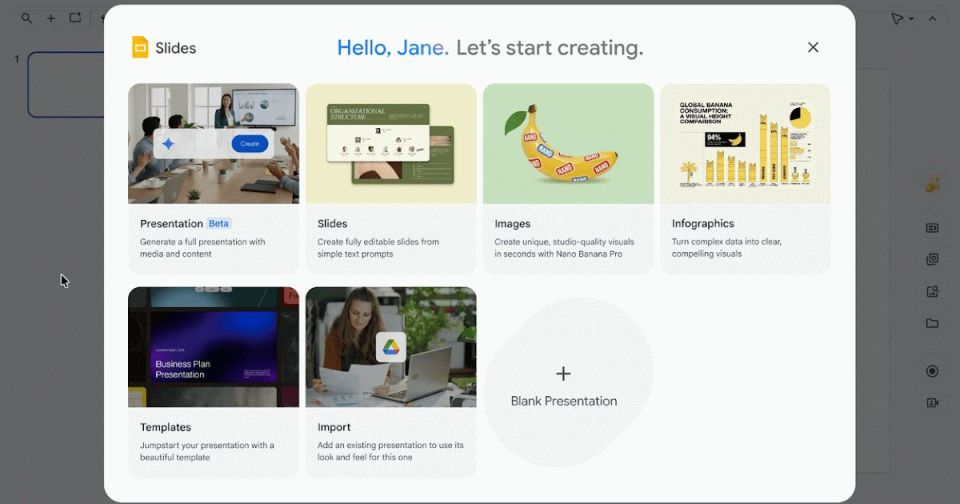
Panduan membuat PPT dengan Gemini AI lewat Canvas dan Google Slides, lalu menyimpannya sebagai file PowerPoint. Termasuk fitur baru 29 Oktober 2026: Gemini bisa
Membuat PPT dengan Gemini AI sekarang bisa dilakukan dengan dua cara: lewat fitur Canvas di aplikasi Gemini, atau langsung dari panel Gemini di Google Slides. Hasilnya berupa slide yang bisa diedit, lalu bisa diunduh sebagai file PowerPoint (.pptx) untuk dibuka di Microsoft PowerPoint.
Kabar terbarunya datang pada 29–30 Oktober 2026. Google mengumumkan bahwa Gemini di Google Slides kini bisa mengedit banyak slide atau seluruh presentasi sekaligus hanya dengan satu prompt. Jadi, selain membuat deck baru, Gemini juga bisa merapikan font, warna, dan isi di semua slide tanpa harus diubah satu per satu.
Artikel ini akan menjelaskan langkah membuat PPT dengan Gemini dari nol, cara mengubahnya menjadi file PowerPoint, cara memakai fitur edit satu deck yang baru, contoh prompt yang bisa langsung dicoba, serta syarat paket dan catatan untuk pengguna di Indonesia.
Dua jalur membuat PPT dengan Gemini
Sebelum mulai, ada baiknya memahami dulu dua jalur yang tersedia. Keduanya sama-sama menghasilkan slide yang bisa diedit, tetapi titik awalnya berbeda.
- Canvas di aplikasi Gemini. Pengguna membuka gemini.google.com, memilih Canvas, lalu meminta Gemini "membuat presentasi". Gemini akan menyusun beberapa slide lengkap dengan tema dan gambar, lalu hasilnya bisa diekspor ke Google Slides.
- Gemini di dalam Google Slides. Pengguna membuka file presentasi di Google Slides, lalu memakai tombol Ask Gemini di kanan atas. Dari panel samping ini, Gemini bisa membuat presentasi penuh, membuat satu slide, atau mengedit slide yang sudah ada.
Jalur pertama cocok untuk yang ingin mulai cepat dari sebuah ide atau dokumen. Jalur kedua lebih cocok untuk yang sudah bekerja di Google Slides dan ingin hasil yang menyatu dengan file kantor atau tugas kuliah.
flowchart LR
  A[Ide atau dokumen sumber] --> B{Mulai dari mana?}
  B -->|Aplikasi Gemini| C[Canvas: create a presentation]
  B -->|Google Slides| D[Panel Ask Gemini]
  C --> E[Export to Slides]
  D --> F[Slide native yang bisa diedit]
  E --> F
  F --> G[Edit satu deck dengan satu prompt]
  G --> H[Unduh sebagai .pptx]
Catatan: Google menyebut fitur pembuatan presentasi penuh di Google Slides dan fitur edit satu deck saat peluncuran baru mendukung bahasa Inggris. Prompt berbahasa Inggris biasanya memberi hasil paling stabil.
Cara membuat PPT dengan Gemini lewat Canvas
Jalur ini yang paling sering dicari, karena bisa dimulai langsung dari browser. Google memperkenalkan pembuatan presentasi di Canvas sejak Oktober 2025, dan alurnya masih sama sampai sekarang.
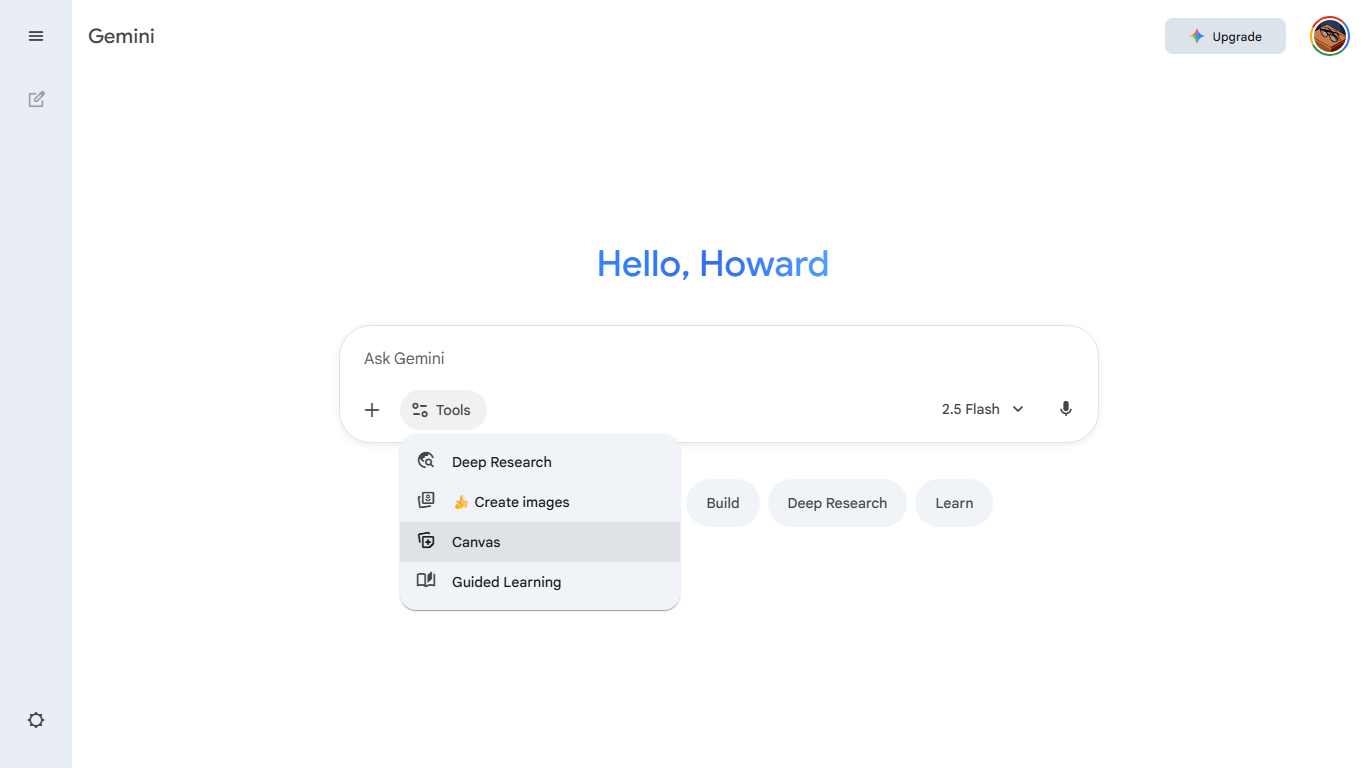
Berikut langkah-langkahnya:
- Buka gemini.google.com di browser laptop, lalu masuk dengan akun Google.
- Di bawah kotak prompt, klik Tools atau ikon tambah, lalu pilih Canvas.
- Ketik prompt yang diawali perintah jelas, misalnya "Create a presentation" atau "Buatkan presentasi", lalu jelaskan topik dan isi tiap slide.
- Kalau punya bahan sendiri, klik tombol + untuk melampirkan dokumen atau spreadsheet dari Google Drive atau dari laptop. Gemini akan memakai file itu sebagai sumber.
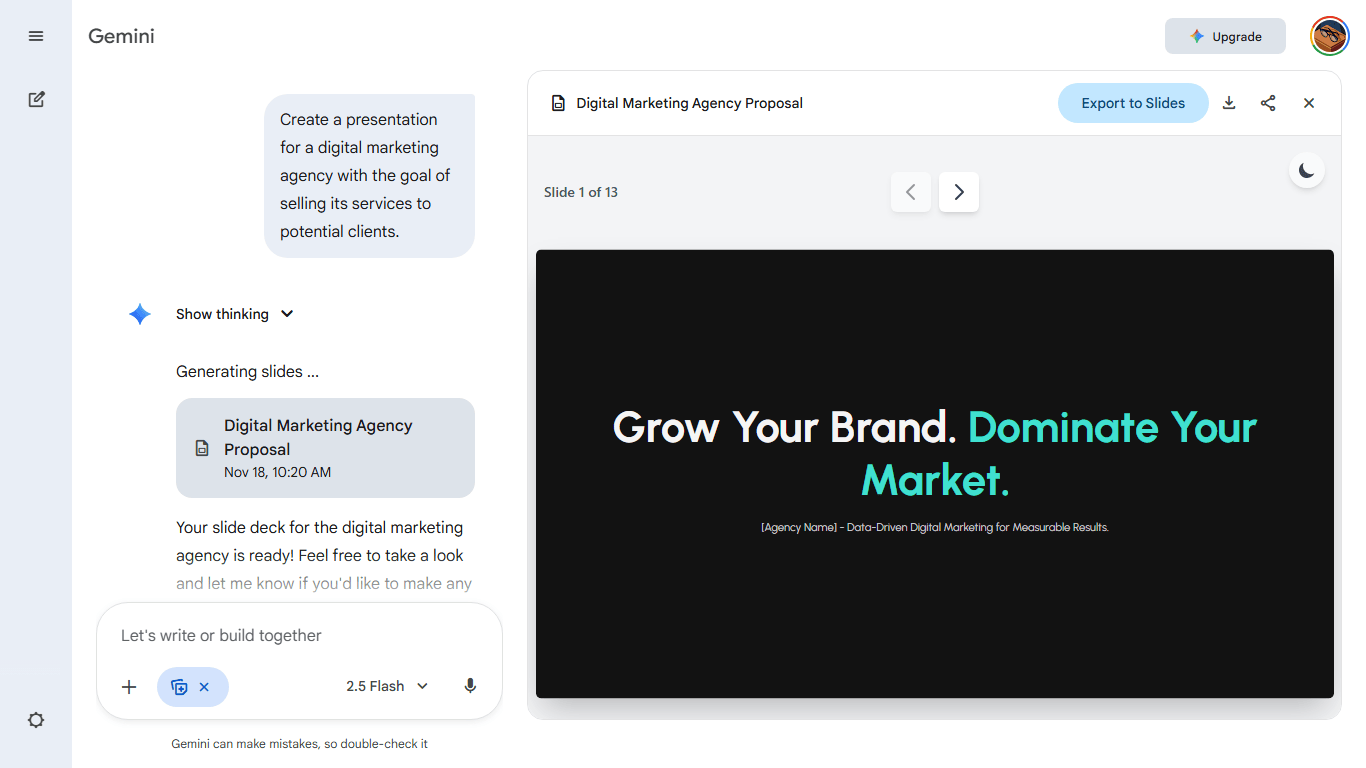
- Tekan Enter. Gemini akan menyusun slide lengkap dengan tema dan gambar yang relevan, lalu menampilkan pratinjaunya.
- Kalau hasilnya sudah sesuai, klik Export to Slides. Presentasi akan tersimpan sebagai file Google Slides di Google Drive.
Di aplikasi Gemini untuk Android dan iPhone, alurnya mirip. Halaman bantuan Google menjelaskan bahwa pengguna cukup mengetuk Canvas di bawah kotak teks, lalu menuliskan di prompt bahwa formatnya adalah slide deck.
Tips: Semakin rinci prompt, semakin rapi hasilnya. Sebutkan jumlah slide, isi tiap slide, siapa audiensnya, dan gaya bahasa yang diinginkan.
Contoh prompt PPT Gemini yang bisa langsung dicoba
Banyak orang mencari contoh prompt karena hasil Gemini sangat bergantung pada cara meminta. Contoh dari Computerworld menunjukkan pola yang efektif: buka dengan "Create a presentation", lalu rinci isi per slide.
Berikut beberapa contoh yang bisa disesuaikan:
- Tugas sekolah atau kuliah: "Create a presentation in Indonesian about climate change impacts in Indonesia for high school students. 8 slides: title, definition, causes, impacts on coastal cities, impacts on farmers, what students can do, summary, references."
- Presentasi UMKM: "Buatkan presentasi 6 slide untuk memperkenalkan usaha kopi rumahan kepada calon reseller. Slide 1 pembuka, slide 2 cerita brand, slide 3 produk dan harga, slide 4 keuntungan reseller, slide 5 cara order, slide 6 kontak."
- Laporan kantor: "Build a presentation template that reports quarterly sales. Slide 1 intro, slides 2 to 5 one chart placeholder per quarter, slide 6 conclusion."
- Dari dokumen: "Use the attached document to create a 10-slide presentation for a team meeting, keep the text short and add one key point per slide."
Satu hal yang perlu diingat, Gemini tetap bisa salah menulis angka atau fakta. Isi slide sebaiknya dicek ulang sebelum dipresentasikan, terutama data, nama, dan kutipan.
Fitur baru: edit seluruh presentasi dengan satu prompt
Inilah bagian yang membuat topik ini ramai lagi. Lewat pengumuman di blog Google Workspace Updates tertanggal 30 Oktober 2026, Gemini di Google Slides kini bisa mengubah banyak slide atau seluruh deck sekaligus dari panel samping.
Menurut Google, ada empat jenis perubahan yang bisa dilakukan:
- Menyegarkan tampilan. Font, latar, dan skema warna bisa diganti di semua slide. Contoh prompt dari Google: "Update this whole deck to match the style of this [reference file]".
- Mengubah isi di seluruh deck. Isi bisa diringkas, diperluas, atau diubah fokusnya berdasarkan file di Google Drive.
- Menggabungkan atau menambah slide. Misalnya "Summarize slides 5–7 into a single slide".
- Menyeragamkan gaya. Contohnya menyamakan ukuran dan warna judul di semua slide, atau menghapus nomor halaman.
Setelah Gemini selesai, ringkasan perubahan muncul di panel samping. Perubahan diterapkan seperti hasil edit manual, jadi bisa dibatalkan dengan Undo atau dikembalikan lewat riwayat versi (version history).
Peluncurannya dimulai 29 Oktober 2026 dan termasuk kategori rollout panjang, yang menurut Google bisa memakan waktu lebih dari 15 hari sampai fitur terlihat. Jadi kalau tombolnya belum muncul hari ini, kemungkinan akun tersebut belum kebagian.
Catatan: Google memberi akses promosi berupa batas pemakaian lebih tinggi untuk pembuatan presentasi multi-slide sampai setidaknya 1 Desember 2026. Setelah itu, batas pemakaian per pengguna akan berlaku.
Membuat presentasi penuh langsung di Google Slides
Selain Canvas, Gemini di Google Slides sudah bisa membuat presentasi multi-slide sejak akhir Juni 2026. Fitur ini berguna untuk yang ingin hasilnya langsung berupa file Slides tanpa ekspor.
Langkah umumnya seperti ini:
- Buka atau buat file baru di Google Slides dari laptop.
- Klik Ask Gemini di kanan atas untuk membuka panel samping.
- Tulis prompt presentasi yang diinginkan.
- Tambahkan file referensi dari Google Drive sebagai bahan isi, sebanyak yang dibutuhkan.
- Lampirkan presentasi lain sebagai referensi gaya kalau ingin tampilannya sama dengan template kantor atau kampus.
- Jawab pertanyaan lanjutan dari Gemini soal nada, gaya, isi, atau audiens, lalu periksa dan setujui kerangka presentasi sebelum slide dibuat.
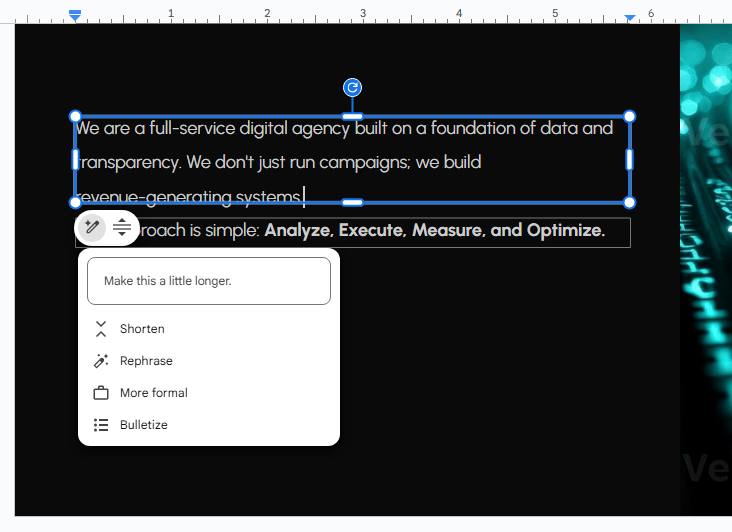
Panel yang sama juga bisa dipakai untuk merapikan satu slide. Halaman bantuan Google mencontohkan prompt seperti "Simplify this slide with less text and add an image" atau "Convert to two columns". Setelah pratinjau muncul, pengguna tinggal memilih Replace untuk mengganti slide atau Insert untuk menambahkannya sebagai slide baru.
Baca juga ChatGPT GIF Generator Resmi, Cara Pakainya
Cara menyimpan hasil Gemini jadi file PPT
Banyak sekolah, kampus, dan kantor di Indonesia masih meminta file dalam format PowerPoint. Kabar baiknya, hasil dari Gemini bisa diubah menjadi .pptx tanpa aplikasi tambahan.
Caranya:
- Pastikan presentasi sudah ada di Google Slides, baik dari hasil Export to Slides di Canvas maupun dibuat langsung di Slides.
- Buka menu File, pilih Download, lalu klik Microsoft PowerPoint (.pptx).
- File akan terunduh ke laptop dan bisa dibuka di PowerPoint atau dikirim lewat email maupun WhatsApp.
Peringatan: Setelah dikonversi ke .pptx, beberapa font atau efek tertentu bisa tampil sedikit berbeda di PowerPoint. Sebaiknya buka file sekali di PowerPoint sebelum presentasi untuk memastikan tata letaknya tidak bergeser.
Syarat paket dan catatan untuk pengguna di Indonesia
Bagian ini sering membingungkan, karena tidak semua fitur tersedia di akun gratis. Berikut rangkumannya berdasarkan pengumuman resmi Google:
- Canvas di aplikasi Gemini tersedia untuk semua pengguna Gemini, termasuk akun gratis. Namun, pengumuman Google pada Oktober 2025 mencantumkan fitur pembuatan presentasi dan ekspor ke Slides untuk pengguna Workspace serta pelanggan Google AI Pro dan Ultra. Hasilnya di akun gratis bisa berbeda, jadi paling aman dicoba langsung.
- Gemini di Google Slides, termasuk fitur edit satu deck, tersedia untuk Workspace Business Standard dan Plus, Enterprise Standard dan Plus, Google AI Pro, Google AI Ultra, dan Google AI Pro for Education.
- Di Indonesia, Google AI Plus tercatat dijual sekitar Rp75.000 per bulan, Google AI Pro sekitar Rp309.000 per bulan, dan Google AI Ultra mulai Rp1.579.000 per bulan. Harga bisa berubah, jadi cek halaman langganan Google One sebelum membayar.
Buat pelajar dan mahasiswa, akun sekolah atau kampus yang memakai Google Workspace for Education kadang sudah punya akses Gemini, tergantung kebijakan admin. Buat pekerja kantoran, admin Workspace juga bisa membatasi Gemini, sehingga tombol Ask Gemini tidak muncul meski paketnya mendukung.
Untuk yang hanya butuh presentasi sesekali, memulai dari Canvas lalu merapikan manual di Slides sudah cukup. Untuk yang sering membuat deck, misalnya tim marketing atau pelaku UMKM yang rutin presentasi ke klien, fitur edit satu deck bisa menghemat waktu yang lumayan.
Tips supaya PPT dari Gemini tidak terlihat buatan AI
Hasil Gemini sudah cukup rapi, tetapi slide yang terlalu "AI" biasanya mudah dikenali: teks panjang, gambar generik, dan poin yang terlalu umum. Beberapa kebiasaan kecil bisa membuat hasilnya lebih personal.
- Batasi teks per slide. Minta Gemini "keep each slide to 3 bullet points maximum".
- Pakai data sendiri. Lampirkan dokumen, laporan, atau spreadsheet asli supaya isinya spesifik, bukan karangan umum.
- Gunakan template sendiri. Lampirkan deck kantor atau kampus sebagai referensi gaya.
- Ganti gambar penting. Foto produk, foto kegiatan, atau grafik asli lebih meyakinkan daripada gambar pilihan AI.
- Cek fakta dan ejaan. Pastikan istilah, nama orang, dan angka sudah benar sebelum dipresentasikan.
Kalau slide perlu diedit dalam bentuk file lain, fitur Gemini yang bisa membuat dan mengedit file langsung di chat juga bisa membantu, terutama untuk menyusun naskah atau ringkasan pendukung presentasi.
Poin penting
- Ada dua jalur membuat PPT dengan Gemini: Canvas di aplikasi Gemini dan panel Ask Gemini di Google Slides.
- Mulai 29 Oktober 2026, Gemini di Google Slides bisa mengedit seluruh presentasi dengan satu prompt.
- Fitur pembuatan presentasi penuh dan edit satu deck di Slides saat ini mendukung bahasa Inggris.
- Hasil bisa diunduh sebagai .pptx lewat menu File, Download, Microsoft PowerPoint.
- Fitur di Google Slides butuh paket seperti Google AI Pro, Ultra, atau Workspace tertentu.
Referensi
- Google Workspace Updates (2026). Edit entire presentations with Gemini in Google Slides
- Google Workspace Updates (2026). Create fully native and editable presentations with Gemini in Google Slides
- Google Workspace Updates (2025). Generate presentations in the Gemini app
- Google Docs Editors Help (2026). Collaborate with Gemini in Google Slides
- Gemini Apps Help (2026). Create docs, apps and more with Canvas
- Google Gemini (2026). Gemini Canvas overview
- Computerworld (2026). 5 ways Gemini can help you make Google Slides presentations
- Releasebot (2026). Gemini Updates by Google, November 2026
- Agent Stack List (2026). Gemini in Google Slides now edits a whole deck at once
- Gemini Enterprise Help (2026). Create and edit documents and slides in Canvas
Pertanyaan Umum
Apakah Gemini bisa membuat PPT secara otomatis?
Apakah membuat PPT dengan Gemini gratis?
Bagaimana cara mengubah hasil Gemini menjadi file .pptx?
Apa fitur baru Gemini di Google Slides bulan ini?
Apakah prompt boleh memakai bahasa Indonesia?
Kenapa tombol Ask Gemini tidak muncul di Google Slides?
Kesimpulan
Membuat PPT dengan Gemini AI kini cukup lewat dua jalur: Canvas di aplikasi Gemini untuk mulai cepat dari ide atau dokumen, dan panel Ask Gemini di Google Slides untuk hasil yang langsung menyatu dengan file presentasi. Keduanya menghasilkan slide yang bisa diedit dan diunduh sebagai .pptx.
Fitur edit satu deck yang mulai bergulir 29 Oktober 2026 membuat Gemini lebih berguna untuk pekerjaan sehari-hari, karena merapikan gaya dan isi puluhan slide tidak perlu lagi dilakukan satu per satu. Tetap cek ulang fakta dan angka di setiap slide, lalu sesuaikan gambar dan template supaya presentasinya terasa milik sendiri.
Komentar (0)
Belum ada komentar. Jadilah yang pertama berbagi pendapat!
Tinggalkan komentar