Teknologi
Cara Mengaktifkan Passkey WhatsApp di Android dan iPhone

Passkey WhatsApp bikin login cukup pakai sidik jari, Face ID, atau kunci layar tanpa kode SMS. Ini cara mengaktifkan, menambah lebih dari satu, dan menghapus pa
Passkey WhatsApp diaktifkan lewat menu Pengaturan > Akun > Passkey, lalu dikonfirmasi dengan sidik jari, Face ID, atau kode kunci layar HP. Setelah aktif, login ulang ke WhatsApp tidak perlu lagi menunggu kode SMS atau mengetik PIN. Cara ini berlaku di Android maupun iPhone, dan kini satu akun boleh punya lebih dari satu passkey.
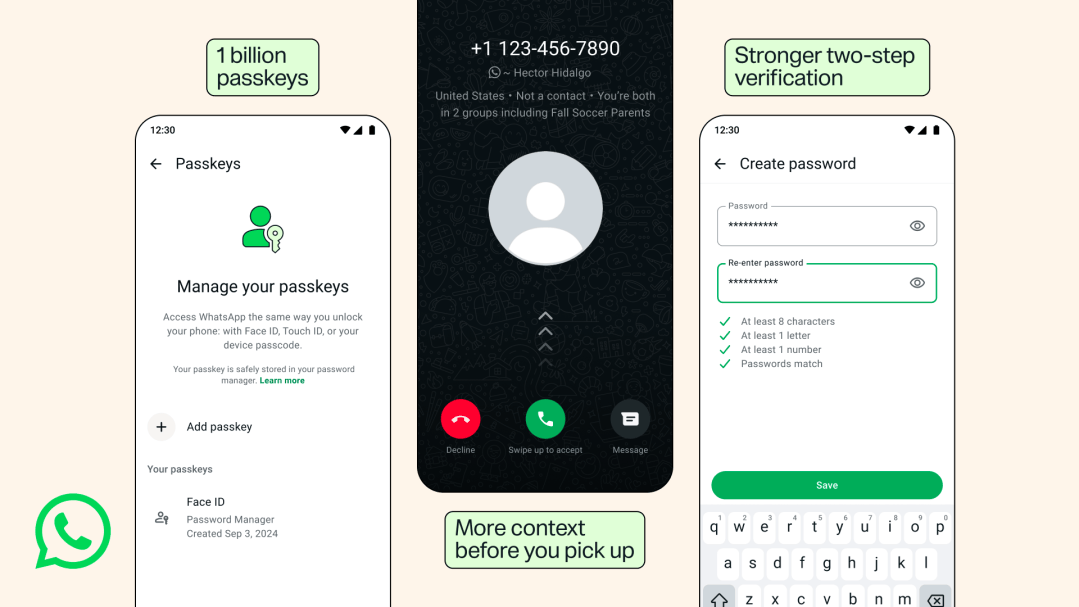
Topik ini kembali ramai karena WhatsApp sedang menggulirkan paket fitur keamanan baru. Selain passkey, ada kata sandi penuh untuk verifikasi dua langkah yang menggantikan PIN enam digit, serta info tambahan saat ada panggilan dari nomor tak dikenal. CNBC Indonesia membahasnya pada 2 November 2026, dan menurut WhatsApp, sudah lebih dari 1 miliar orang memakai passkey.
Artikel ini akan menjelaskan apa fungsi passkey, cara mengaktifkannya langkah demi langkah, cara menambah dan menghapusnya, serta hubungannya dengan verifikasi dua langkah. Ada juga catatan khusus buat pengguna di Indonesia yang sering jadi sasaran penipuan lewat kode OTP.
Passkey WhatsApp itu fungsinya untuk apa?
Passkey adalah cara masuk akun tanpa kata sandi dan tanpa kode. Saat WhatsApp meminta verifikasi, HP cukup meminta sidik jari, pemindaian wajah, atau pola/PIN kunci layar. Kuncinya tersimpan di perangkat, bukan dikirim lewat SMS.
Beberapa hal yang perlu dipahami:
- Tidak ada kode yang bisa dicuri. Penipu yang biasa minta "kode enam digit" lewat telepon atau chat jadi tidak punya bahan, karena login dengan passkey tidak memakai kode.
- Lebih cepat. Proses verifikasi cukup satu sentuhan. Android Developers Blog menyebut alur passkey WhatsApp dibuat jadi satu ketukan lewat lembar konfirmasi di bawah layar.
- Tahan phishing. Passkey memakai kriptografi kunci publik dan privat. Penyerang butuh akses fisik ke perangkat yang menyimpan kunci tersebut, bukan cuma tautan palsu.
- Berguna saat SMS lambat. Google mencatat passkey tetap bisa dipakai di wilayah yang pengiriman OTP lewat SMS-nya sering tidak stabil.
Catatan: Passkey tidak membaca atau menyimpan sidik jari di server WhatsApp. Data biometrik tetap di HP; yang dipakai hanya hasil konfirmasi dari sistem kunci layar.
Passkey sendiri bukan fitur baru di WhatsApp. Yang baru di pembaruan kali ini adalah dukungan lebih dari satu passkey untuk satu akun, yang berguna bagi orang yang memakai HP Android dan iPhone sekaligus.
Syarat sebelum mengaktifkan passkey
Sebelum masuk ke langkahnya, pastikan beberapa hal ini sudah beres supaya prosesnya tidak gagal di tengah jalan:
- WhatsApp versi terbaru dari Google Play Store atau App Store. Fitur keamanan ini dirilis bertahap, jadi versi lama bisa belum punya menunya.
- Kunci layar aktif di HP, baik sidik jari, Face ID, pola, maupun PIN. Tanpa kunci layar, passkey tidak bisa dibuat.
- Akun Google atau Apple ID aktif. Di Android, passkey biasanya disimpan lewat pengelola sandi Google. Di iPhone, passkey disimpan di iCloud Keychain.
- Nomor WhatsApp sudah terverifikasi di HP tersebut.
Tips: Kalau menu Passkey belum muncul, perbarui aplikasi lalu tunggu beberapa hari. Android Authority melaporkan sebagian pembaruan keamanan ini memang belum muncul serentak di semua akun.
Cara mengaktifkan passkey WhatsApp langkah demi langkah
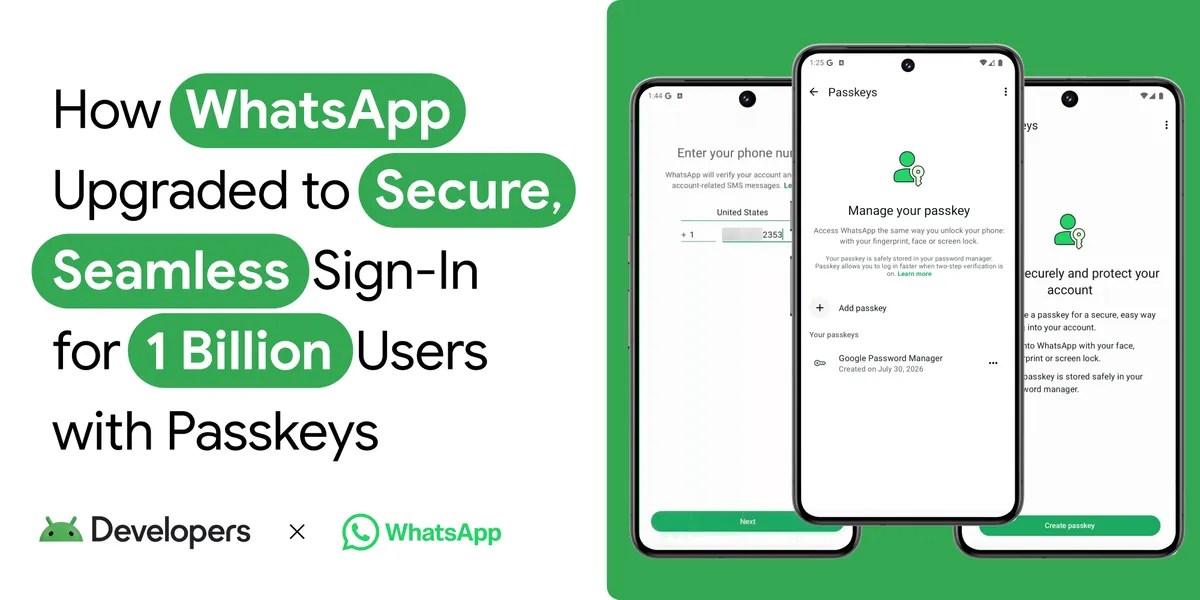
Langkah di Android dan iPhone pada dasarnya sama. Bedanya hanya pada cara HP meminta konfirmasi.
- Buka WhatsApp.
- Masuk ke Pengaturan (di Android lewat ikon titik tiga, di iPhone lewat tab Pengaturan di bawah).
- Pilih Akun.
- Ketuk Passkey.
- Ketuk Buat passkey, lalu pilih Lanjutkan.
- Konfirmasi dengan sidik jari, Face ID, atau kode kunci layar.
- Selesai. Passkey akan tampil di daftar dan langsung dipakai saat WhatsApp meminta verifikasi berikutnya.
Di iPhone, sistem biasanya menampilkan jendela "Simpan passkey" yang terhubung ke iCloud Keychain. Di Android, jendela serupa muncul dari pengelola sandi Google atau aplikasi pengelola sandi lain yang dipasang.
Peringatan: Jangan pernah membuat passkey di HP orang lain atas permintaan siapa pun. Siapa pun yang memegang perangkat dengan passkey akun teman-teman bisa ikut lolos verifikasi.
Cara menambah passkey kedua dan menghapusnya
Fitur baru dari WhatsApp memungkinkan satu akun punya beberapa passkey. Ini praktis kalau sering ganti antara HP Android dan iPhone, atau punya HP cadangan.
Menambah passkey baru:
- Buka Pengaturan > Akun > Passkey di HP yang ingin ditambahkan.
- Ketuk opsi untuk membuat atau menambah passkey.
- Konfirmasi dengan kunci layar di perangkat tersebut.
Menghapus passkey:
- Buka Pengaturan > Akun > Passkey.
- Pilih passkey yang ingin dihapus.
- Ketuk Hapus passkey dan konfirmasi.
Menghapus passkey sebaiknya dilakukan kalau HP lama sudah dijual, hilang, atau tidak dipakai lagi. Setelah dihapus, login ke WhatsApp akan kembali memakai kode verifikasi biasa sampai passkey baru dibuat.
- Kapan perlu hapus: ganti HP, HP hilang, atau pernah meminjamkan HP dalam kondisi tidak terkunci.
- Kapan cukup tambah: punya dua HP aktif yang sama-sama dipakai untuk WhatsApp.
Catatan: Kalau passkey juga tersimpan di pengelola sandi Google atau iCloud, cek daftar passkey di sana dan hapus entri WhatsApp yang sudah tidak dipakai agar rapi.
Verifikasi dua langkah kini pakai kata sandi, bukan cuma PIN

Passkey dan verifikasi dua langkah adalah dua lapis yang berbeda. Passkey mempermudah login, sedangkan verifikasi dua langkah mencegah akun diambil alih walaupun seseorang berhasil mendapatkan kode OTP.
Selama ini verifikasi dua langkah WhatsApp hanya berupa PIN enam digit. Dalam pembaruan yang diumumkan Meta, PIN itu ditingkatkan menjadi kata sandi penuh: lebih panjang, berisi huruf dan angka, dan boleh memakai karakter khusus. WhatsApp bahkan menyindir pengguna yang masih memakai "123456" agar segera mengganti.
Cara mengaturnya:
- Buka Pengaturan > Akun > Verifikasi dua langkah.
- Ketuk Aktifkan, atau Ubah kalau sebelumnya sudah memakai PIN.
- Buat kata sandi yang panjang, campur huruf, angka, dan simbol.
- Tambahkan alamat email cadangan supaya bisa reset kalau lupa.
Menurut Android Authority, fitur kata sandi ini disiapkan untuk Android dan iOS, tetapi digulirkan bertahap. Jadi kalau pilihan kata sandi belum muncul, PIN enam digit yang kuat tetap lebih baik daripada tidak memakai verifikasi dua langkah sama sekali.
| Fitur | Fungsi utama | Konfirmasi |
|---|---|---|
| Passkey | Login cepat tanpa kode SMS | Sidik jari, Face ID, kunci layar |
| Verifikasi dua langkah | Mencegah akun diambil alih | Kata sandi atau PIN |
| Info penelepon tak dikenal | Membantu menilai panggilan asing | Otomatis di layar panggilan (Android) |
Kenapa ini penting buat pengguna WhatsApp di Indonesia
Baca juga OpenAI Smartphone Dirakit Foxconn, Ini Bocoran Spek dan Rilisnya
Modus pembajakan akun WhatsApp di Indonesia masih sangat sering memakai pola yang sama: korban dihubungi, lalu diminta mengirimkan "kode enam digit" yang baru masuk lewat SMS. Begitu kode diberikan, akun langsung pindah ke HP pelaku dan dipakai untuk meminjam uang ke kontak korban.
Kombinasi passkey dan verifikasi dua langkah membuat pola ini jauh lebih sulit:
- Passkey mengurangi ketergantungan pada kode SMS saat login di HP sendiri.
- Kata sandi verifikasi dua langkah tetap diminta walaupun pelaku sudah memegang kode OTP.
- Info penelepon tak dikenal di Android menampilkan apakah nomor berasal dari negara lain dan apakah ada grup yang sama. Ini membantu menyaring telepon dari nomor luar negeri yang sering dipakai untuk penipuan.
Buat orang tua atau anggota keluarga yang kurang paham teknologi, mengaktifkan passkey dan verifikasi dua langkah di HP mereka adalah langkah sederhana yang dampaknya besar. Prosesnya kurang dari lima menit.
Tips: Sekalian cek Pengaturan > Perangkat tertaut. Kalau ada WhatsApp Web atau perangkat yang tidak dikenal, keluarkan saja.
Passkey di WhatsApp Web dan WhatsApp Business
Banyak orang juga mencari "passkey whatsapp web". Perlu diketahui, passkey dibuat dan dikelola dari aplikasi WhatsApp di HP. WhatsApp Web dan aplikasi desktop tetap ditautkan dengan cara pindai kode QR atau kode tautan dari HP utama.
Beberapa hal praktis:
- WhatsApp Web: keamanan sesi web tetap bergantung pada HP utama. Kalau HP utama sudah dilindungi passkey dan verifikasi dua langkah, akunnya lebih sulit diambil alih.
- WhatsApp Business: aplikasi bisnis punya menu Akun yang mirip. Kalau menu Passkey sudah tersedia, langkahnya sama dengan WhatsApp biasa.
- Ganti HP: saat pindah ke HP baru, buat passkey baru di perangkat tersebut, lalu hapus passkey dari HP lama yang tidak dipakai.
Kalau passkey WhatsApp tidak bisa dibuat
Ada beberapa penyebab umum passkey gagal dibuat atau menu tidak muncul:
- Aplikasi belum diperbarui. Perbarui WhatsApp dari toko aplikasi.
- Kunci layar belum aktif. Aktifkan sidik jari, Face ID, atau PIN layar terlebih dahulu.
- Pengelola sandi bermasalah. Di Android, pastikan akun Google aktif dan Google Play Services terbaru. Di iPhone, pastikan iCloud Keychain menyala.
- Rollout bertahap. Sebagian fitur belum tersedia untuk semua akun dalam waktu yang sama.
- HP lama. Perangkat dengan versi Android atau iOS yang sangat lama bisa saja tidak mendukung passkey.
Kalau semua sudah dicek dan tetap gagal, coba keluar dari aplikasi, mulai ulang HP, lalu ulangi langkah dari menu Pengaturan > Akun > Passkey.
Checklist
- Perbarui WhatsApp ke versi terbaru
- Pastikan kunci layar HP aktif
- Buat passkey di Pengaturan > Akun > Passkey
- Tambah passkey kedua jika memakai dua HP
- Aktifkan verifikasi dua langkah dengan kata sandi kuat
- Tambahkan email cadangan untuk verifikasi dua langkah
- Cek dan bersihkan daftar perangkat tertaut
Poin penting
- Passkey WhatsApp ada di Pengaturan > Akun > Passkey.
- Login cukup dengan sidik jari, Face ID, atau kunci layar.
- Satu akun kini bisa punya lebih dari satu passkey.
- Verifikasi dua langkah naik dari PIN enam digit ke kata sandi penuh.
- Info penelepon tak dikenal baru tersedia di Android.
- Lebih dari 1 miliar orang sudah memakai passkey WhatsApp.
Referensi
- WhatsApp Blog (2026). One billion people are now protected with passkeys on WhatsApp, plus more account security features
- Meta Newsroom (2026). New Account Security Features for WhatsApp
- TechCrunch (2026). WhatsApp tightens account security with stronger two-step verification and more
- Android Authority (2026). WhatsApp adds stronger 2FA and smarter call screening
- Android Developers Blog (2026). How WhatsApp Upgraded to Secure, Seamless Sign-In for 1 Billion Users with Passkeys
- CNBC Indonesia (2026). Cara Tahu Identitas WhatsApp Call Nomor Tak Dikenal, Awas Kena Tipu!
- detikInet (2026). Grup WhatsApp Kedatangan 4 Fitur Baru, Bisa Pin Pesan Selamanya
- fin.co.id (2026). Cegah Pesan Tertimbun, WhatsApp Rilis 4 Fitur Baru Khusus Obrolan Grup
Pertanyaan Umum
Passkey WhatsApp adalah apa?
Apakah satu akun WhatsApp bisa punya dua passkey?
Bagaimana cara menghapus passkey WhatsApp?
Apakah passkey menggantikan verifikasi dua langkah?
Kesimpulan
Cara mengaktifkan passkey WhatsApp cukup singkat: buka Pengaturan > Akun > Passkey, buat passkey, lalu konfirmasi dengan sidik jari, Face ID, atau kunci layar. Setelah itu login tidak lagi bergantung pada kode SMS yang rawan diminta penipu.
Supaya perlindungannya lengkap, aktifkan juga verifikasi dua langkah dengan kata sandi penuh yang kini menggantikan PIN enam digit. Dengan dua lapis ini, akun WhatsApp jauh lebih sulit dibajak, termasuk lewat modus minta kode OTP yang masih sering terjadi di Indonesia.
Komentar (0)
Belum ada komentar. Jadilah yang pertama berbagi pendapat!
Tinggalkan komentar