Tutorials
Cara Mudah Install WordPress di Localhost untuk Pemula
Pengen belajar bikin website tapi takut keluar biaya buat sewa hosting atau domain? Tenang, kamu bisa banget install WordPress di local host komputer sendiri. Cara ini sering dipakai para developer buat bereksperimen, belajar desain web, atau sekadar ngetes plugin tanpa harus online. Jadi, semua prosesnya berjalan offline dan cuma bisa diakses dari laptop kamu aja.
Kenapa Sih Harus Pakai Localhost?
Intinya, laptop kamu bakal berubah fungsi jadi server mini. Kamu nggak perlu pusing mikirin koneksi internet yang putus-nyambung karena semua file tersimpan rapi di harddisk sendiri. Kalaupun nanti ada yang error atau website tampilannya hancur saat kamu ngoprek kode, audiens asli nggak bakal tahu karena webnya memang belum dipublish.
Alat Utama yang Kamu Butuhkan
Buat menjalankan WordPress, kita butuh lingkungan pengujian yang mendukung PHP dan MySQL. Kamu bisa pilih salah satu dari beberapa aplikasi populer ini:
Aplikasi | Keunggulan | Cocok Untuk |
|---|---|---|
XAMPP | Paling populer & lengkap | Pemula yang ingin belajar dasar |
LocalWP | Sangat simpel, sekali klik | Pengembang yang ingin serba cepat |
Laragon | Ringan & performa tinggi | Kamu yang suka kustomisasi server |
Langkah Pertama: Menyiapkan XAMPP di Komputer
Kalau kamu baru pertama kali coba, pakai XAMPP adalah pilihan paling aman. Download dulu installernya di situs resmi Apache Friends. Setelah selesai diunduh, instal seperti aplikasi biasa dan pastikan fitur Apache dan MySQL sudah di-start di Control Panelnya.
Setelah tombol "Start" berubah warna jadi hijau, artinya server mini di laptop kamu sudah hidup. Kamu bisa cek dengan buka browser terus ketik localhost di kolom alamat. Kalau muncul halaman dashboard XAMPP, berarti instalasi awal kamu sukses besar.
Bikin Database buat WordPress
Sekarang kita perlu wadah buat menyimpan data website kamu, namanya database. Caranya gampang:
-
Buka
http://localhost/phpmyadmindi browser kamu. -
Klik tab Databases di bagian atas.
-
Masukkan nama database yang kamu mau, misalnya
web_coba, lalu klik Create.
Nah, langkah ini krusial banget. WordPress butuh "kunci" atau database ini supaya dia bisa menyimpan semua postingan dan pengaturan yang nanti kamu bikin. Jangan lupa catat nama database-nya ya.
Download dan Ekstrak File WordPress
Buka situs resmi WordPress.org terus download versi terbarunya dalam bentuk ZIP. Kalau sudah, ekstrak file tersebut dan pindahkan ke folder instalasi XAMPP kamu. Biasanya lokasinya ada di C:/xampp/htdocs.
Biar gampang diakses, kamu bisa ganti nama folder hasil ekstrak tadi jadi sesuatu yang simpel, misalnya proyek-web. Jadi nanti pas mau buka, kamu tinggal ketik localhost/proyek-web di browser.
Proses Instalasi WordPress yang Sebenarnya
Sekarang giliran bagian paling menentukan. Di browser kamu, buka localhost/proyek-web. Kalau muncul notifikasi bahasa, pilih Bahasa Indonesia, lalu klik Lanjut.
Kamu akan diminta mengisi detail database:
-
Database Name: Masukkan nama yang tadi dibuat (
web_coba). -
Username: Biasanya pakai
root. -
Password: Biarkan kosong saja kalau pakai settingan standar XAMPP.
-
Database Host: Biarkan
localhost.
Kalau sudah terhubung, klik Jalankan Instalasi. Kamu tinggal isi nama website, username admin, dan email kamu. Setelah itu, web WordPress kamu sudah resmi berjalan di laptop!
Masalah yang Sering Muncul
Seringkali pemula bingung pas ketemu error "Error Establishing a Database Connection". Biasanya ini berarti nama database atau password-nya salah di file wp-config.php. Pastikan settingan di sana sama persis dengan yang kamu buat di phpMyAdmin tadi.
Tips lainnya, kalau kamu merasa XAMPP ribet, kamu bisa coba LocalWP. Aplikasi ini jauh lebih ramah buat kamu yang nggak mau ribet urusan database karena dia bakal otomatis bikinin semuanya. Kamu tinggal klik, kasih nama web, dan WordPress langsung siap dipakai.
Setelah website WordPress kamu berhasil muncul di layar, tugas sebenarnya baru saja dimulai. Banyak pemula yang berhenti di sini, padahal instalasi barulah bab pertama dari petualangan membangun situs. Setelah localhost/proyek-web bisa diakses, hal pertama yang harus kamu lakukan adalah membiasakan diri dengan dashboard WordPress.
Dunia di balik layar yang kita sebut "Dashboard" atau Admin Panel adalah dapur utama kamu. Jangan kaget kalau melihat banyak menu di sana. Mari kita bedah fungsi-fungsi krusial yang harus kamu kuasai agar website lokal kamu tidak cuma tampil, tapi juga bisa dikembangkan dengan profesional.
Mengenal Jeroan Dashboard WordPress
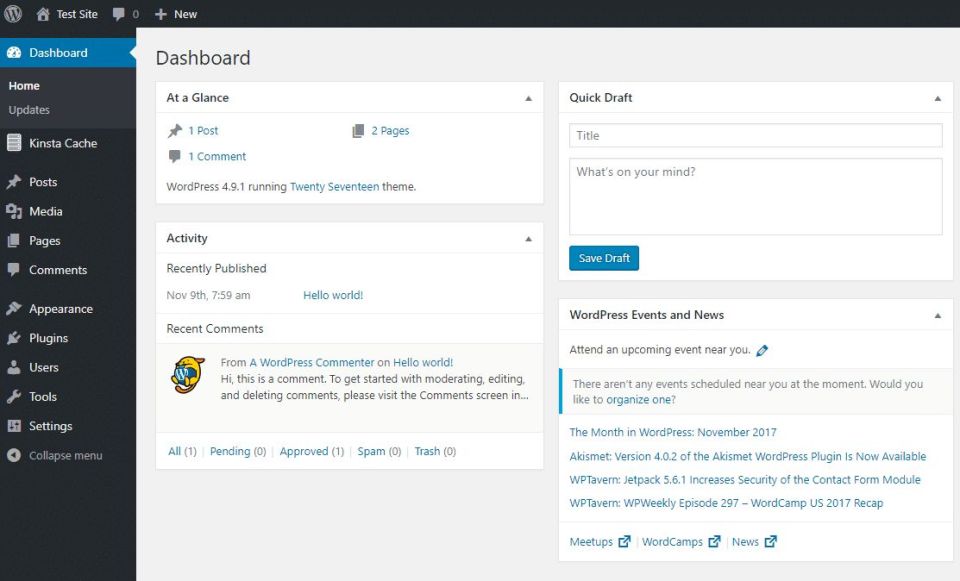
Dashboard WordPress bukan cuma tempat buat nulis postingan. Kalau kamu perhatikan sisi kiri layar, ada deretan menu yang menjadi pusat kendali. Berikut adalah panduan cepat untuk menavigasi menu tersebut:
-
Post: Ini adalah tempat di mana kamu membuat konten artikel. Ingat, konten adalah raja. Di sini kamu bisa menambah kategori dan menambahkan tags agar pencarian di situsmu lebih rapi.
-
Media: Semua file gambar, video, dan dokumen yang kamu unggah akan tersimpan di sini. Karena ini localhost, perlu diingat bahwa file-file ini hanya tersimpan di harddisk laptopmu.
-
Pages: Berbeda dengan Posts, Pages biasanya digunakan untuk konten yang statis, seperti halaman "Tentang Kami", "Kontak", atau "Syarat dan Ketentuan".
-
Appearance: Ini adalah menu favorit semua orang. Di sinilah kamu bisa ganti tema, mengatur widget, dan mengedit menu navigasi.
-
Plugins: Ini adalah "senjata rahasia" WordPress. Kamu bisa menambahkan fungsi apa pun ke website kamu lewat plugin, mulai dari sistem toko online (WooCommerce), SEO (Yoast atau RankMath), sampai keamanan.
Kenapa Setting Permalink itu Penting?
Sebelum kamu sibuk mengunggah gambar atau menulis artikel panjang, ada satu langkah krusial yang sering dilewati pemula. Buka menu Settings > Permalinks. Secara default, WordPress biasanya memakai setting "Plain" atau "Day and Name".
Percaya deh, itu bukan setting terbaik buat SEO. Gantilah ke "Post name". Mengapa? Karena Google dan mesin pencari lainnya lebih suka URL yang deskriptif. Misalnya, alih-alih localhost/proyek-web/?p=123, URL kamu akan berubah menjadi localhost/proyek-web/cara-install-tema-wordpress. Ini kelihatan jauh lebih profesional dan jauh lebih mudah dibaca oleh manusia maupun robot Google.
Baca juga Cara Install 9router di Termux Android, Anti Error
Mengelola Tema di Localhost
Karena kamu sedang di lingkungan pengembangan lokal, ini saatnya buat kamu bereksperimen dengan berbagai desain. Jangan takut website-mu bakal rusak.
Kamu bisa mencari tema gratis melalui Appearance > Themes > Add New. Coba instal beberapa tema populer seperti Astra, GeneratePress, atau OceanWP. Pelajari bagaimana masing-masing tema memiliki cara pengaturan yang berbeda di Customizer.
Expert Tip: Kalau kamu ingin belajar desain web lebih mendalam, coba instal plugin Page Builder seperti Elementor atau Beaver Builder. Di localhost, kamu bisa mencoba fitur-fitur versi Pro (jika kamu punya akses ke file-nya) untuk mempelajari bagaimana layout yang kompleks dibuat tanpa sentuhan kode sama sekali.
Eksperimen dengan Plugin Tanpa Takut Error
Keunggulan utama bekerja di localhost adalah kamu memiliki "ruang kebal". Sering kali, saat menambahkan plugin baru, website bisa mengalami White Screen of Death atau error mendadak karena plugin tersebut tidak kompatibel dengan versi PHP atau tema yang kamu pakai.
Di server asli (hosting), kejadian ini bisa bikin panik karena web kamu bakal tidak bisa diakses orang lain. Tapi di localhost? Kamu tinggal hapus folder plugin tersebut dari direktori wp-content/plugins di folder htdocs kamu, dan boom, semuanya kembali normal. Gunakan kebebasan ini untuk mencoba plugin-plugin berat yang biasanya bikin hosting murah lambat, seperti plugin cache atau sistem membership yang kompleks.
Tips Keamanan: Pentingnya Menjaga Folder WP-Content
Mungkin terdengar aneh, buat apa mikirin keamanan kalau web-nya saja cuma bisa dibuka di komputer sendiri? Benar, ancaman hacker dari luar memang nol persen. Namun, belajar praktik dasar keamanan sejak di localhost adalah habit yang bagus.
Misalnya, jangan pernah menggunakan username admin atau administrator. Banyak serangan brute force di dunia nyata menargetkan username tersebut. Dengan membiasakan diri menggunakan username unik bahkan di localhost, kamu jadi lebih siap saat nanti memindahkan proyek ini ke hosting beneran (staging ke live). Selain itu, pelajari struktur folder-folder penting seperti wp-admin, wp-includes, dan wp-content. Memahami di mana file konfigurasi (wp-config.php) berada adalah skill dasar bagi seorang pengembang web.
Mengatasi Masalah "Upload File" yang Terlalu Kecil
Pernah nggak kamu mau upload foto atau file plugin tapi muncul error "The uploaded file exceeds the upload_max_filesize directive"? Ini sering terjadi karena XAMPP punya limit standar untuk upload file yang cukup kecil (biasanya cuma 2MB atau 8MB).
Untuk mengatasinya, kamu perlu mengedit php.ini di folder XAMPP.
-
Buka XAMPP Control Panel.
-
Klik tombol Config di baris Apache, lalu pilih PHP (php.ini).
-
Gunakan fitur Search (Ctrl+F) dan cari
upload_max_filesize. -
Ubah nilainya dari
2Mmenjadi64Matau128M. -
Cari juga
post_max_sizedan ubah ke angka yang sama. -
Simpan file tersebut, lalu restart server Apache kamu.
Setelah langkah ini, kamu nggak akan lagi terhambat saat harus mengunggah file media atau tema berukuran besar.
Skenario: Bagaimana Kalau Ingin Pindah dari Localhost ke Hosting?
Banyak yang bertanya, "Gimana caranya kalau web yang sudah jadi di laptop mau saya tayangkan ke internet?". Proses ini namanya Migration.
Jangan pernah melakukan copy-paste file secara manual karena database kamu masih terikat dengan alamat localhost. Cara paling elegan dan minim error buat pemula adalah menggunakan plugin migrasi seperti Duplicator atau All-in-One WP Migration.
Caranya simpel:
-
Instal plugin tersebut di WordPress localhost milikmu.
-
Buat package atau cadangan file menggunakan fitur tersebut.
-
Download file hasil export ke komputer.
-
Di hosting baru (yang sudah terinstal WordPress kosong), instal plugin yang sama.
-
Klik Import dan masukkan file tadi.
-
Plugin akan otomatis mengganti semua alamat URL dari
localhostmenjadi nama domain asli kamu.
Ini adalah fase transisi paling kritis. Jika kamu merasa terbiasa melakukan backup dan migrasi di level localhost, kamu akan jauh lebih tenang saat menghadapi website klien yang sudah ramai pengunjung.
Mempelajari Struktur Database MySQL
Kalau kamu mulai serius ingin jadi developer, meluangkan waktu 15 menit saja untuk melihat isi file di phpmyadmin sangat disarankan. Coba lihat tabel-tabel seperti wp_posts, wp_users, atau wp_options.
Di wp_options, kamu bisa melihat URL website. Kadang, kalau kamu lupa password atau web kamu terkunci karena salah settingan site address, kamu bisa memperbaikinya lewat sini. Kamu tinggal cari kolom siteurl dan home, lalu edit isinya kembali ke alamat URL yang benar. Ini adalah ilmu "penyelamat" jika terjadi kegagalan sistem yang tidak bisa diperbaiki lewat dashboard admin.
Simulasi Lingkungan PHP yang Berbeda
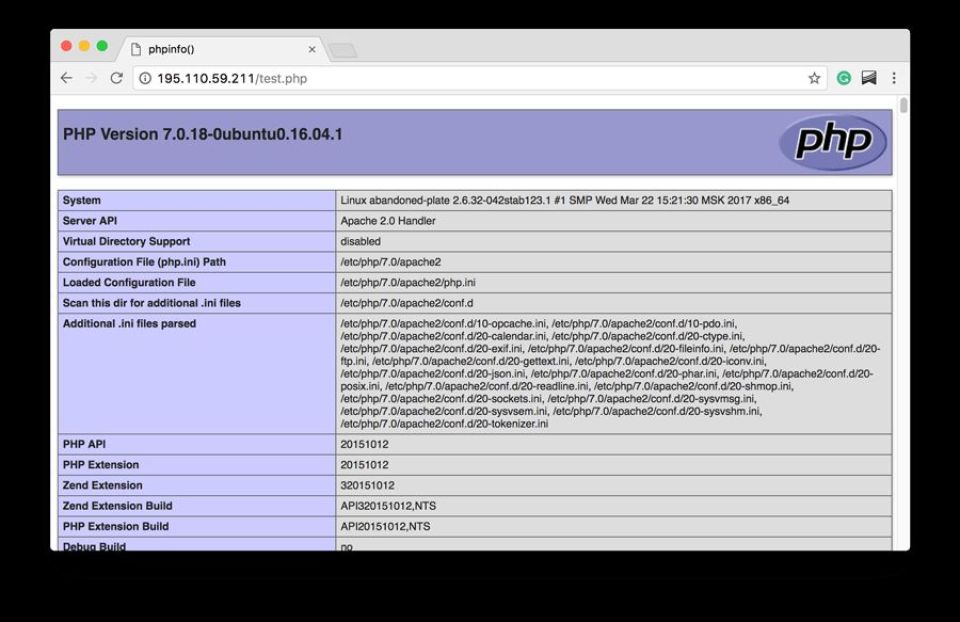
Apakah kamu tahu bahwa setiap website di internet berjalan menggunakan versi PHP yang berbeda-beda? Ada yang masih pakai PHP 7.4 (meski sudah tua), ada yang sudah migrasi ke PHP 8.1 atau 8.2.
Di XAMPP, kamu terikat dengan versi PHP yang dibawa oleh instalasi XAMPP tersebut. Jika kamu butuh fleksibilitas untuk mencoba website di berbagai versi PHP, kamu mungkin perlu melirik Laragon. Laragon memungkinkan kamu mengganti versi PHP, database (MySQL/MariaDB), dan server (Apache/Nginx/IIS) hanya dengan beberapa klik saja. Ini penting banget kalau kamu sedang mengembangkan website untuk klien yang berbeda-beda, karena kamu harus memastikan tema atau plugin yang kamu bangun kompatibel dengan versi PHP yang dipakai klien tersebut.
Membangun Repositori Lokal
Jangan biarkan kerja kerasmu hilang begitu saja kalau suatu hari nanti kamu tidak sengaja menghapus folder htdocs atau laptop kamu rusak kena virus. Mulailah berlatih menggunakan Git untuk mengatur kode-kode kustom yang kamu buat.
Baca juga Cara Menjalankan Kimi K3 Lokal: Panduan Jujur (2026)
Meskipun WordPress adalah sistem Content Management, seringkali kita perlu menambahkan Custom CSS atau snippets di file functions.php. Simpan perubahan kuncimu di repositori lokal. Jika kamu serius belajar coding, kamu bahkan bisa mulai memodifikasi tema bawaan dengan membuat Child Theme. Dengan Child Theme, perubahan visual yang kamu lakukan tidak akan hilang saat tema utamanya mendapatkan update. Ini adalah praktik terbaik (best practice) yang sangat dihargai oleh para pengembang senior.
Memperdalam Pengetahuan CSS di Localhost
Banyak orang langsung menginstal Page Builder karena takut dengan CSS (Cascading Style Sheets). Padahal, memiliki pemahaman dasar CSS akan membuat website kamu jauh lebih ringan.
Di WordPress, kamu bisa masuk ke Appearance > Customize > Additional CSS. Coba ganti warna tombol, font judul, atau margin gambar menggunakan kode CSS sederhana. Di localhost, kamu bebas melakukan kesalahan. Kalau tampilannya berantakan, kamu tinggal hapus kodenya, dan semuanya kembali normal. Belajar CSS di localhost jauh lebih aman dibanding langsung mengutak-atik CSS di website yang sudah live. Kamu bisa melihat hasilnya secara real-time tanpa membuat pengunjung web merasa risih dengan tampilan yang sempat "rusak" saat kamu sedang bereksperimen.
Optimasi Database Sederhana
Seiring berjalannya waktu, database WordPress bisa penuh dengan data sampah. Misalnya revision artikel yang menumpuk setiap kali kamu menekan tombol Save, atau transient yang sudah tidak terpakai.
Coba pelajari plugin seperti WP-Optimize atau Advanced Database Cleaner di localhost. Kamu akan melihat betapa banyaknya baris data yang sebenarnya tidak berguna dan justru bisa memperlambat performa web di masa depan. Memahami cara kerja pembersihan database ini adalah langkah awal menjadi web developer yang peduli dengan performa (speed). Kecepatan website bukan cuma soal server yang mahal, tapi juga soal database yang ramping.
Kolaborasi dan Pengembangan Berbasis Tim
Mungkin saat ini kamu masih bekerja sendirian, tapi siapa tahu nanti kamu diajak bergabung ke sebuah proyek tim. Saat kamu mengerjakan website di localhost, kamu bisa menggunakan tools seperti Sync atau hanya sekadar belajar bagaimana memindahkan database antar PC.
Meskipun memindahkan database antara dua komputer (misalnya dari laptop ke PC kantor) membutuhkan sedikit ketelitian (terkait config), ini adalah simulasi nyata dari alur kerja tim pengembang. Kamu belajar bahwa database dan file website adalah dua entitas yang harus disinkronisasi dengan hati-hati. Jangan pernah coba memindahkan file saja tanpa membawa database-nya, karena semuanya akan berujung pesan error "Installation not found".
Mengatur Konfigurasi Email (Mail Server)
Pernah bertanya-tanya, bagaimana WordPress mengirim email "lupa password" atau notifikasi pendaftaran akun? Di server asli, sudah ada sistem mail server otomatis. Tapi di localhost, fitur ini tidak akan jalan secara default.
Kalau kamu ingin mengetes form kontak atau sistem pendaftaran user, kamu butuh MailHog atau setup SMTP di localhost. Dengan menggunakan MailHog (yang biasanya sudah ada di Laragon atau bisa diinstal di XAMPP), kamu bisa menangkap semua email yang dikirim website ke sebuah dashboard lokal. Jadi, meskipun email tersebut tidak benar-benar dikirim ke internet, kamu tetap bisa melihat isi konten emailnya di browser. Ini sangat krusial jika kamu sedang membuat sistem web membership atau e-commerce yang melibatkan kirim-kirim notifikasi email ke pembeli.
Menyiapkan Lingkungan Development yang Lebih Pro
Bagi kamu yang mulai merasa bahwa XAMPP terlalu mendasar, saatnya naik level. Jika kamu ingin menjadi programmer atau web developer profesional, cobalah untuk memahami bagaimana environment yang lebih kompleks bekerja.
Coba pelajari konsep Virtual Host. Dengan Virtual Host, kamu tidak perlu mengakses localhost/proyek-web lagi. Kamu bisa membuat alamat sendiri seperti webcoba.test atau proyekku.dev di browser. Terlihat lebih profesional, bukan? Pengaturan ini dilakukan di file hosts di sistem operasi Windows (atau /etc/hosts di Mac/Linux) dan konfigurasi vhost di server Apache. Ini adalah langkah kecil yang membedakan antara seorang amatir dengan seseorang yang benar-benar mengerti bagaimana infrastruktur web bekerja di balik layar.
Pentingnya Menjaga Versi WordPress
Internet terus berkembang. WordPress merilis update keamanan secara berkala. Di localhost, kamu punya kesempatan untuk jadi yang pertama mencoba versi terbaru (atau versi Beta jika kamu suka jadi tester).
Jika ada update WordPress, cobalah untuk menjalankan update di localhost terlebih dahulu sebelum melakukan hal yang sama di website live yang sudah punya pengunjung. Terkadang, update WordPress terbaru bisa membuat tema atau plugin lama kamu tidak kompatibel dan akhirnya crash. Dengan testing di localhost, kamu bisa memastikan bahwa semua resource kamu aman sebelum kamu menekan tombol update di situs utama yang punya audiens. Ini mencegah downtime yang tidak diinginkan dan menjaga reputasi situsmu tetap terjaga.
Mengelola Media Library yang Berukuran Besar
Kalau kamu membuat website portofolio atau blog foto, kemungkinan besar kamu akan sering mengunggah file gambar berukuran besar. Di situs live, ini bisa membuat penyimpanan hosting cepat habis dan loading halaman lambat.
Gunakan localhost untuk bereksperimen dengan plugin kompresi gambar seperti Smush atau Imagify. Coba bandingkan kualitas gambar sebelum dan sesudah dikompres. Pelajari juga format file next-gen seperti WebP. Belajar optimasi media di localhost akan membuat kamu terbiasa dengan prinsip "Optimized Web" bahkan sebelum satu file pun menyentuh server internet.
Membuat Backup Manual sebagai Refleksi Ilmu
Satu hal lagi: jangan hanya mengandalkan plugin untuk backup. Sesekali, cobalah melakukan manajemen file secara manual.
-
Copy seluruh folder
htdocs/proyek-web. -
Ekspor database melalui
phpmyadminke bentuk file.sql. -
Simpan kombinasi keduanya di folder terpisah atau cloud storage.
Ini adalah "asuransi" paling murni. Kalau suatu saat kamu lupa password, terkena malware (meski jarang di localhost), atau salah oprek file system, kamu punya salinan yang bisa dikembalikan dalam hitungan menit. Memahami cara membackup secara manual jauh lebih berharga daripada hanya mengandalkan tool otomatis karena kamu jadi mengerti struktur file apa saja yang menjadi nyawa dari website WordPress.
Eksplorasi Widget dan Sidebar
Tampilan website WordPress sering terlihat "kosong" bagi pemula karena mereka tidak tahu cara memanfaatkan sidebar atau footer yang disediakan oleh tema. Kunjungi menu Appearance > Widgets. Di sini kamu bisa menambahkan kalender, daftar artikel terbaru, kolom pencarian, atau bahkan kode HTML kustom untuk menampilkan sesuatu yang unik.
Coba lihat bagaimana perubahan posisi widget di sidebar kanan bisa merubah estetika website secara keseluruhan. Di localhost, kamu bebas memindah-mindahkan konten tanpa ada orang yang complain, "Kenapa web-nya berantakan?". Ini adalah waktu yang tepat untuk mengasah sense of design kamu sebelum benar-benar membangun website yang bisa dilihat publik.
Fokus pada Kecepatan di Level Developer
Pernah dengar tentang "Lazy Loading" atau "Cache"? Meskipun di localhost kecepatan akses web tidak akan terasa lambat karena server ada di dalam mesin yang sama, kamu tetap bisa belajar cara mengukurnya.
Baca juga Panduan Dasar Adobe XD untuk Desain UI/UX Pemula
Gunakan fitur Inspect Element (Klik kanan > Inspect) di browser Chrome/Edge, lalu buka tab Lighthouse. Jalankan audit performa di sana. Hasilnya akan menunjukkan nilai 0-100 terkait kecepatan, SEO, dan aksesibilitas. Pelajari poin-poin yang berwarna merah. Kalau kamu bisa memperbaiki skor Lighthouse di localhost hingga hijau, kamu sudah mengalahkan lebih dari 70% pemilik website di luar sana yang hanya mementingkan tampilan tanpa peduli performa.
Mengenal Struktur File wp-config.php Lebih Dalam
File wp-config.php adalah otak dari koneksi WordPress kamu. Ada beberapa parameter menarik yang bisa kamu aktifkan di sini untuk membantu proses pengembangan:
-
WP_DEBUG: Ubah menjadi
true(define( 'WP_DEBUG', true );). Dengan mode ini, WordPress akan menampilkan pesan error secara transparan di layar jika ada kode yang salah. Ini sangat membantu bagi kamu yang sedang belajar membuat tema atau plugin sendiri. -
WP_DEBUG_LOG: Ini akan mencatat semua error ke dalam file
debug.log. Berguna banget kalau kamu ingin menelusuri apa yang salah tanpa harus melihat layar error yang berantakan.
Mengetahui cara mengubah settingan di file konfigurasi ini adalah langkah krusial yang membedakan antara pengguna biasa dan seorang developer WordPress yang berani "mengoprek" sistem.
Menjelajahi Gutenberg (Block Editor)
Sebagian besar orang masih menggunakan Page Builder karena tidak paham kekuatan Gutenberg. Gutenberg adalah editor bawaan WordPress yang sebenarnya sudah sangat canggih. Kamu tidak perlu bayar apapun.
Coba buat halaman menggunakan Blocks yang disediakan oleh WordPress: Cover, Columns, Group, Spacer. Pelajari bagaimana setiap elemen bisa diatur ketinggian, warna latar, hingga tipe font. Semakin kamu mahir dengan Gutenberg, kamu akan semakin jarang butuh plugin pihak ketiga yang berat. Website yang dibangun dengan core Gutenberg jauh lebih cepat dan enteng dibandingkan website yang bergantung penuh pada Page Builder pihak ketiga. Eksperimenlah di localhost sampai kamu bisa membuat layout yang sangat estetik hanya dengan default blocks.
Menyimpan "Snippet" Kode Sendiri
Seiring seringnya kamu mencoba-coba di localhost, kamu pasti akan menemukan kode-kode kecil yang berguna, seperti fungsi untuk menghilangkan versi WordPress dari header (biar lebih aman) atau fungsi untuk menambahkan logo kustom di halaman login WordPress.
Buatlah sebuah dokumen teks (noted pad/Notion) berisi kumpulan snippet kode yang berhasil kamu tes di localhost. Suatu saat nanti, ketika kamu membangun website untuk teman atau klien, kamu bisa tinggal copy-paste kode-kode tersebut. Ini adalah kumpulan "senjata tempur" seorang developer. Tidak ada yang memulai dari nol setiap saat; mereka punya "library" kecil dari hasil eksperimen mereka sendiri.
Membaca Dokumentasi Resmi (Codex)
WordPress punya dokumentasi luar biasa bagus yang disebut WordPress Codex atau Developer Resources. Sambil kamu menjalankan website di localhost, sisihkan waktu untuk membaca dokumentasi tersebut.
Misalnya, pelajari struktur Template Hierarchy. Kamu akan paham kenapa saat kamu membuat file bernama single.php, website akan otomatis menggunakan file itu untuk menampilkan artikelmu. Atau kenapa file sidebar.php bisa dipanggil di mana saja. Begitu kamu mengerti "template hierarchy", kamu akan merasa seperti punya kekuatan sihir. Kamu bukan lagi sekadar pengguna yang menginstal tema, tapi kamu adalah arsitek yang menentukan bagaimana website tersebut bekerja.
Mengatasi Konflik Plugin
Kadang, dua plugin yang bagus tidak bisa bekerja bersamaan. Misalnya, plugin SEO mungkin bentrok dengan plugin Cache. Di lingkungan hidup, ini bisa menyebabkan web down. Di localhost, kamu bebas melakukan "pertarungan" antar plugin.
Lihat apa yang terjadi jika kamu mengaktifkan plugin yang punya fungsi serupa. Belajar mendeteksi konflik plugin adalah keahlian yang sangat dicari. Jika suatu saat nanti kamu jadi freelancer, klien akan sering bertanya, "Kenapa web saya tidak bisa update?" atau "Kenapa tombol kirim hilang?". Dengan pengalaman "ngoprek" di localhost, kamu akan lebih sigap menebak bahwa biasanya itu masalah konflik plugin.
Integrasi dengan Local Storage dan Browser
Sambil mengembangkan web, pelajari cara kerja browser. Kamu akan sering melakukan Clear Cache di browser karena WordPress localhost bisa saja menyimpan versi cache dari CSS lama kamu. Jika kamu melakukan perubahan kode dan di layar tidak terjadi apa-apa, jangan panik—itu biasanya bukan salah kodenya, tapi karena browser masih memuat cache lama atau server PHP yang butuh restart.
Belajar cara melakukan Hard Reload (Ctrl+F5) adalah pelajaran pertama bagi semua web developer. Ini akan menghemat waktu berjam-jam dari rasa frustrasi mencari kesalahan yang sebenarnya tidak ada.
Membangun Komunitas Lokal
Meskipun kamu bekerja sendiri di depan laptop, bukan berarti kamu harus belajar sendirian. Bergabunglah dengan grup Facebook, Telegram, atau Discord yang membahas tentang WordPress Indonesia. Seringkali, saat kamu membagikan masalah yang kamu temui di localhost, ada master yang akan memberikan solusi.
Ceritakan apa yang sedang kamu bangun. Mintalah masukan. Komunitas WordPress di Indonesia sangat besar dan terbuka bagi siapa saja yang ingin belajar. Bahkan, terkadang kamu bisa mendapatkan trial plugin premium gratis dari member lain untuk kebutuhan pembelajaran (selama digunakan dengan etika yang benar dan untuk kepentingan edukasi).
Kesiapan Mental untuk Gagal
Ini adalah poin penting yang tidak jarang dibicarakan. Saat mengelola localhost, kamu akan mengalami momen di mana database corrupt, file hilang, atau XAMPP mendadak tidak mau start karena port 80 dipaki aplikasi lain (seperti Skype atau sistem Windows).
Jangan menyerah. Error adalah guru terbaik. Setiap kali kamu berhasil memperbaiki error localhost, tingkat pemahamanmu tentang dunia web bertambah satu level. Begitu kamu bisa menyelesaikan masalah tanpa harus mengetik "tanya mama" di Google atau ChatGPT, saat itulah kamu tahu kamu sudah bertumbuh.
Mengatur Jadwal Backup Otomatis
Sekali lagi, jangan meremehkan backup. Walaupun ini cuma untuk belajar, ada baiknya kamu membuat folder khusus di Google Drive atau Dropbox tempat kamu menyimpan hasil folder htdocs setiap minggu. Jadikan ini sebuah disiplin. Seorang pengembang profesional selalu menghargai pentingnya data. Bayangkan jika suatu saat laptopmu hilang—dengan satu folder backup yang rutin kamu sinkron ke cloud, kamu tidak perlu memulai dari nol. Pekerjaanmu tetap aman di sana, menunggu di-import ke laptop baru.
Menjelajahi WP-CLI (Command Line Interface)
Kalau kamu benar-benar ingin terlihat pro, cobalah menggunakan WP-CLI. Ini adalah cara mengoperasikan WordPress melalui baris perintah (terminal atau command prompt) alih-alih menggunakan interface mouse.
Kamu bisa membuat post, menginstal tema, bahkan mengubah password admin hanya dengan mengetik perintah seperti wp post create. Memang terlihat seperti film hacker, tapi ini sangat efisien. Bagi pengembang yang mengelola puluhan website, WP-CLI adalah tools wajib. Kamu bisa mulai mempelajari perintah-perintah dasarnya di dokumentasi resmi WP-CLI.
Baca juga Panduan Google Looker BI untuk Analisis Data Bisnis
Memahami Perbedaan antara MySQL dan MariaDB
XAMPP yang kamu gunakan sekarang, secara default, menggunakan MariaDB. Banyak orang berpikir bahwa MySQL dan MariaDB adalah sama persis. Secara teknis, mereka serupa, tapi ada perbedaan performa dan lisensi. Memahami perbedaan kecil ini akan sangat berguna saat kamu mulai serius membangun website skala besar yang membutuhkan optimasi database tingkat tinggi.
Menjaga Kebersihan Kode
Saat kamu mulai mengedit file PHP atau CSS, biasakan untuk menulis kode yang rapi. Gunakan indentansi yang benar dan tambahkan komentar di dalam kode. Misalnya, kalau kamu mengubah sesuatu di style.css, berikan catatan: /* Ubah warna header tombol - 15 Oktober 2023 */.
Ini terlihat sepele, tapi saat kamu kembali ke kode yang sama enam bulan kemudian, komentar tersebut akan sangat menyelamatkanmu dari rasa bingung. Kebiasaan menulis komentar adalah standar emas dalam dunia pemrograman profesional.
Akhir dari Pengenalan Awal
Setelah semua tahap di atas kamu lalui—mulai dari instalasi database, eksplorasi dashboard, mengerti struktur folder, sampai teknik migrasi—sekarang kamu bukan lagi sekadar seorang pemula yang cuma tahu cara tekan tombol 'install'. Kamu sudah memiliki fondasi yang cukup solid untuk mulai membangun website apa pun impianmu.
Ingat, setiap website besar di internet—baik itu toko online terkenal, blog berita populer, hingga portal perusahaan besar—sebagian besar bermula dari eksperimen kecil di laptop seseorang. Semuanya dimulai dari localhost. Kamu tidak butuh modal jutaan rupiah di awal. Kamu hanya butuh ketekunan, kemauan untuk membaca dokumentasi, dan keberanian untuk mencoba hal baru.
Jangan takut untuk merusak website yang ada di localhost kamu. Itulah fungsi utamanya: tempat untuk melakukan kesalahan sebanyak mungkin agar saat kamu mempublikasikan website di internet, kamu sudah menjadi sosok yang jauh lebih ahli.
Tips Mengelola Multi-Site di Localhost
Bagi kamu yang lebih ambisius, pernahkah berpikir untuk mengelola banyak website (seperti toko online, blog pribadi, dan portal komunitas) secara bersamaan di satu instalasi? WordPress memiliki fitur bernama Multi-Site.
Fitur ini memungkinkan satu instalasi WordPress mengelola jaringan situs. Kamu bisa membuat pengaturan jaringan di file wp-config.php dengan menambahkan baris define( 'WP_ALLOW_MULTISITE', true );. Ini adalah fitur tingkat lanjut yang biasanya dipakai untuk penyedia jasa website atau organisasi besar. Mempelajarinya di localhost adalah cara terbaik untuk mengerti bagaimana sistem distribusi konten berjalan. Kamu akan belajar mengelola pengguna, tema, dan plugin secara sentral untuk semua website di bawah jaringanmu. Ini akan memperluas cakrawala berpikirmu tentang potensi WordPress yang sebenarnya.
Belajar Memanfaatkan Rest API
WordPress bukan hanya sekadar untuk menampilkan artikel saja. Kamu bisa menghubungkan website WordPress-mu dengan aplikasi lain (misalnya aplikasi Android/iOS atau aplikasi web custom) menggunakan WordPress REST API.
Di localhost, kamu bisa mencoba melakukan fetch data dari WordPress-mu sendiri menggunakan JavaScript atau Python. Kamu akan takjub melihat bagaimana artikel, kategori, dan komentar bisa diakses melalui link JSON. Memahami cara kerja REST API membuatmu mengerti bahwa WordPress bukan cuma CMS (Content Management System), melainkan juga Headless CMS yang sangat kuat. Ini adalah skill "mahal" di dunia kerja saat ini. Dengan bereksperimen di localhost, kamu bisa mempraktikkan pengiriman data lewat endpoint API tanpa perlu menyewa hosting yang mahal.
Mengoptimasi Server Apache/Nginx
Sering kali kita tidak sadar bahwa kecepatan WordPress itu sangat dipengaruhi oleh konfigurasi server. Di XAMPP, kamu menggunakan Apache. Pelajari file konfigurasi httpd.conf atau .htaccess.
Misalnya, belajar cara mengaktifkan kompresi GZIP melalui file .htaccess. GZIP akan memperkecil ukuran file sebelum dikirim dari server ke browser pengunjung. Ini adalah teknik dasar yang sangat berpengaruh pada kecepatan website. Di localhost, kamu bisa melakukan benchmark dengan menutup/mengaktifkan GZIP dan melihat bedanya lewat tab Network di browser. Ini adalah eksperimen yang sangat nyata untuk membuktikan betapa berpengaruhnya konfigurasi server terhadap performa website.
Teknik Debugging Tingkat Pro
Saat kamu membuat tema atau plugin, pesan error bisa jadi teman atau musuh. Selain WP_DEBUG, pelajari pula penggunaan Query Monitor. Ini adalah plugin yang menjadi "kunci" bagi developer.
Query Monitor memberikan detail tentang setiap kueri database yang berjalan, berapa lama waktu yang dibutuhkan setiap plugin untuk loading, hingga error PHP yang terjadi di latar belakang. Saat kamu menginstalnya di localhost, kamu akan merasa seperti punya mesin rontgen yang bisa melihat organ dalam WordPress. Kamu akan tahu persis plugin mana yang lambat, query mana yang bikin database berat, atau fungsi mana yang salah panggil. Ini adalah skill wajib bagi siapa pun yang ingin mengklaim dirinya sebagai WordPress Developer.
Mengelola Versi PHP secara Manual
Kalau tadi kita bicara soal Laragon, ada satu lagi metode yang cukup "keren" bagi mereka yang ingin sangat dedicated: menggunakan Docker.
Docker adalah teknologi yang membungkus aplikasi dan lingkungan servernya ke dalam sebuah "kontainer". Dengan Docker, kamu bisa menjalankan WordPress di satu kontainer, MySQL di kontainer lain, dan mengatur versinya sesuka hati. Memang, kurva belajarnya jauh lebih curam dibanding XAMPP, tapi ini adalah standar industri saat ini. Jika kamu berniat menjadi Senior Web Developer atau bekerja di perusahaan Tech, belajar Docker sejak di level localhost akan memberikan kamu keunggulan yang sangat besar. Kamu tidak lagi tergantung pada aplikasi siap pakai, tapi kamu membangun server-mu sendiri.
Membangun Portofolio dari Localhost
Banyak orang merasa minder karena belum punya website "live" di internet. Padahal, kamu bisa memamerkan hasil kerjamu dengan cara screenshot atau merekam video walkthrough dari website yang kamu bangun di localhost.
Jelaskan di portofoliomu: "Saya membangun sistem ini dengan kustomisasi tema, menggunakan REST API untuk integrasi data, dan mengoptimalkan database-nya untuk mencapai skor performa 90+ di Lighthouse." Ini jauh lebih menjual daripada hanya menampilkan website sederhana yang dibuat dengan tema default. Klien atau perusahaan tidak peduli apakah web itu ada di server mahal atau di localhost selama performa dan kodenya bagus.
Belajar Pengamanan dari Sisi Database
Pernah dengar tentang SQL Injection? Ini adalah celah keamanan di mana orang bisa menyusupkan perintah jahat melalui form komentar atau form login untuk mencuri data di database.
Baca juga Cara Mudah Membuat Dasbor Google Data Studio
Di localhost, kamu bisa mempelajari bagaimana cara mengamankan query database-mu. Meskipun WordPress sudah punya sistem keamanan sendiri (prepared statements), pemahaman tentang cara kerja serangan ini membuatmu lebih waspada. Kamu belajar untuk tidak pernah mempercayai input dari user dan selalu melakukan sanitization. Memasukkan teknik pengamanan sejak di localhost akan membentuk mentalitas Security-First Development yang sangat jarang dimiliki oleh developer pemula yang belajar asal bisa tampil saja.
Memahami Lifecycle Update
Setiap beberapa bulan, akan ada update WordPress. Di lingkungan localhost, jangan buru-buru menekan tombol update. Cobalah pelajari "apa saja yang berubah". Baca changelog. Pahami fitur baru apa yang dibawa.
Seringkali, fitur baru bisa menggantikan fungsionalitas plugin yang sudah kamu instal. Contohnya, dulu kita butuh plugin untuk image lazy loading, sekarang itu sudah ada di fitur core. Dengan mengikuti perkembangan versi di localhost, kamu bisa jadi orang pertama yang melakukan efisiensi pada website-mu. Ini membuat website-mu lebih ringan dan minim ketergantungan pada plugin pihak ketiga.
Menjaga Etika Kerja
Selama kamu belajar di localhost, kamu mungkin tergoda untuk menggunakan nulled theme atau plugin bajakan yang banyak beredar di internet untuk "belajar". Tapi, sebagai ahli yang sedang berkembang, sangat dianjurkan untuk mulai menghargai karya pengembang lain.
Gunakanlah theme dan plugin yang tersedia di repository resmi WordPress.org karena semuanya gratis, legal, dan aman. Jika kamu benar-benar butuh fitur pro untuk belajar, gunakan versi trial atau hubungi pengembangnya untuk meminta akses edukasi. Membangun kebiasaan menggunakan software legal sejak dini adalah bagian dari membangun reputasi profesionalmu. Di masa depan, membangun relasi dengan pengembang lain akan sangat berpengaruh pada kariermu.
Evolusi dari Localhost ke Produksi
Kamu mungkin merasa sudah cukup nyaman di localhost, tapi jangan lupa bahwa tujuannya tetaplah untuk di-publish (jika kamu berniat membangun bisnis atau personal branding). Latihlah dirimu untuk tidak "jatuh cinta" pada lingkungan localhost terlalu lama.
Begitu kamu merasa website tersebut sudah mencapai titik ready, belajarlah untuk memindahkannya ke server asli. Proses ini adalah ujian terakhir dari semua yang telah kamu pelajari. Mempelajari manajemen namaDOMAIN, mengerti cara mengarahkan DNS (A Record, CNAME), dan memahami SSL (HTTPS) adalah bagian dari paket lengkap menjadi Web Developer. Localhost adalah lab, tapi dunia nyata (internet) adalah panggungmu. Nikmati setiap proses di lab ini, karena nanti saat kamu sudah di panggung, kamu akan merindukan waktu saat kamu bisa menekan tombol refresh dan semuanya aman dari error yang dilihat orang lain.
Berbagi Ilmu dengan Sesama
Setelah kamu berhasil menguasai cara install dan mengoprek WordPress di localhost, langkah terakhir yang paling mulia adalah berbagi. Tulislah pengalamnmu, buat tutorial singkat, atau bantu teman yang kesulitan lewat forum.
Ilmu yang kamu bagikan akan jauh lebih bermanfaat daripada sekadar menyimpannya untuk diri sendiri. Dunia WordPress Indonesia tumbuh besar karena banyak orang yang mau berbagi ilmu seperti ini secara gratis. Jika kamu sudah paham caranya, bantu orang lain untuk paham juga. Itu adalah bukti terbaik bahwa kamu sudah benar-benar menjadi seorang ahli di bidang ini. Teruslah bereksperimen, teruslah mencoba, dan jangan pernah berhenti bertanya "apa yang akan terjadi jika...". Itu adalah jiwa sejati dari seorang developer.
Referensi
Rumahweb. (2026). Panduan lengkap instalasi WordPress pada localhost menggunakan XAMPP.
Badoystudio. (2026). Tutorial mudah instalasi WordPress di localhost menggunakan XAMPP.
Landfoster. (2026). Panduan lengkap instalasi WordPress di localhost untuk pemula.
Arvamart. (2026). Cara menginstal WordPress di localhost menggunakan XAMPP.
Neon. (2026). Panduan membuat website offline dengan instalasi WordPress di XAMPP.
Youstable. (2026). Cara menginstal WordPress di localhost untuk Windows, macOS, dan Linux.
Hostinger. (2026). Six steps to installing WordPress locally.
Kaconk. (2026). Cara instalasi WordPress di localhost menggunakan LocalWP.
Komentar (0)
Belum ada komentar. Jadilah yang pertama berbagi pendapat!
Tinggalkan komentar