Auto
Cursor Ide: Code Editor Ai Yang Bikin Developer Ketagihan?
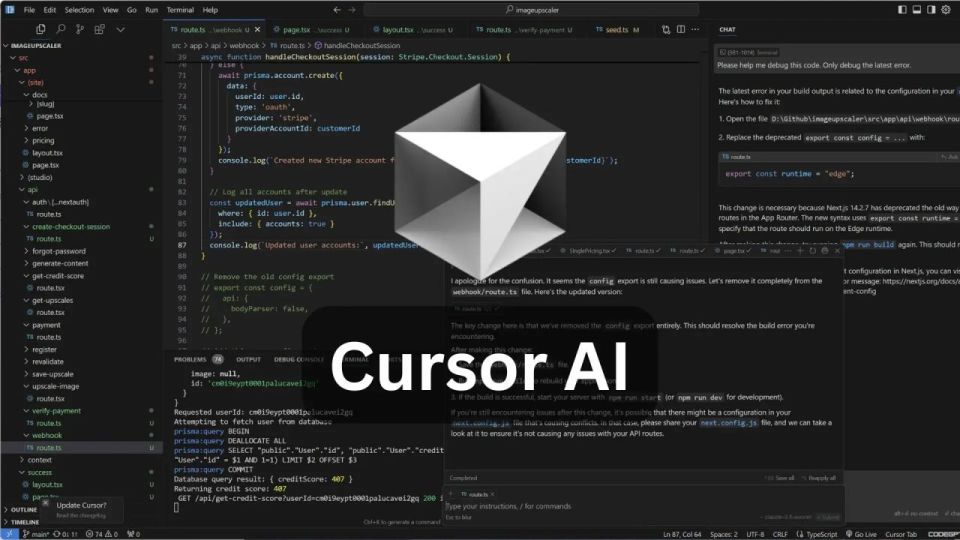
Cursor sudah menjadi salah satu nama yang paling sering muncul setiap kali developer membicarakan tool coding berbasis AI. Bukan tanpa alasan: tool ini berhasil mengubah "editor kode AI" dari janji yang samar menjadi sesuatu yang benar-benar dipakai di lingkungan produksi sehari-hari. Pertanyaannya sederhana tapi penting, apakah Cursor benar-benar membuat developer ketagihan, atau ini cuma hype yang akan reda dalam beberapa bulan? Artikel ini akan membongkar Cursor dari banyak sudut sekaligus, mulai dari tutorial langkah demi langkah, review jujur, studi kasus, perbandingan, panduan untuk pemula, panduan membeli, sampai pengalaman pribadi memakainya. Tujuannya satu: supaya kamu b Itu Cursor IDE?
Cursor adalah editor kode AI-native yang di-fork dari Visual Studio Code, lalu dirancang ulang sehingga AI menjadi fondasi utama, bukan sekadar plugin tambahan.
Berbeda dengan asisten AI yang hanya "ditempel" ke editor, Cursor mengontrol seluruh editor. Karena itu ia bisa melakukan hal yang tidak bisa dilakukan plugin biasa, seperti mengindeks seluruh codebase, melakukan perubahan terkoordinasi di banyak file sekaligus, dan memberikan saran yang memahami struktur proyek, bukan cuma file yang sedang dibuka.
Cursor dibangun di atas VS Code dengan integrasi mendalam ke model bahasa besar seperti GPT-4 dan Claude. Kamu bisa menulis, menjelaskan, memperbaiki, dan melakukan refactor kode secara lebih intuitif, sambil tetap memakai setting, tema, keybinding, dan ekstensi VS Code yang sudah kamu kenal.
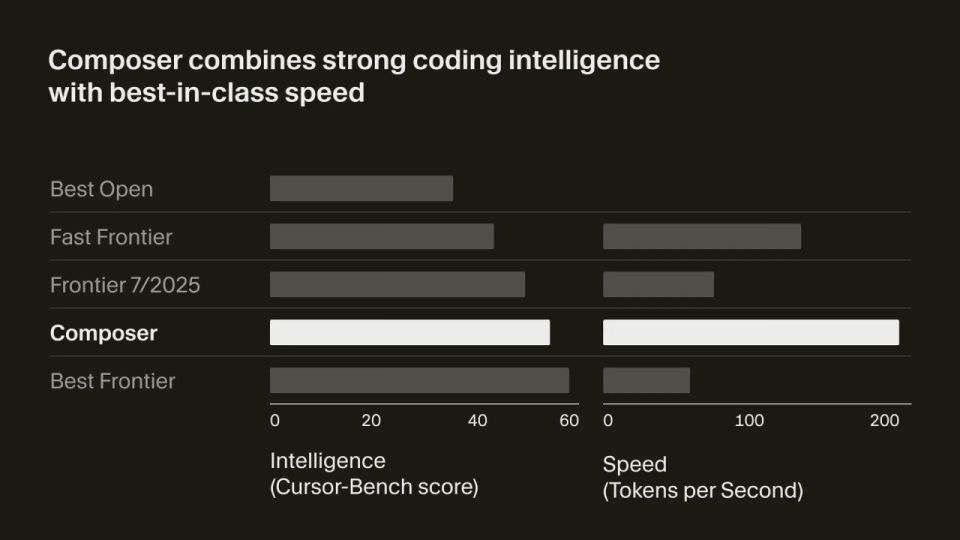
Skala adopsinya tidak main-main. Cursor dilaporkan menembus 1 juta+ pengguna berbayar dengan revenue run-rate mendekati 1 miliar dolar, dan kini punya model Composer bawaan yang dilatih khusus untuk menulis kode. Angka itu menjelaskan kenapa "editor kode AI" tiba-tiba menjadi standar industri yang baru.
Kenapa Konsep "AI-Native" Itu Penting

Editor tradisional menempatkan AI sebagai fitur sampingan. Cursor membaliknya: setiap interaksi dirancang dengan asumsi AI selalu hadir.
Hasilnya, AI tidak hanya memproses file yang terbuka, tetapi memahami arsitektur proyek secara keseluruhan. Inilah yang membuat saran terasa relevan, bukan generik.
Prasyarat Sebelum Memulai
Sebelum masuk ke tutorial, pastikan beberapa hal berikut sudah siap. Tujuannya supaya proses instalasi dan indexing berjalan mulus tanpa hS, Windows, atau Linux.
-
Koneksi internet stabil: Cursor mengirim kode ke servernya untuk completion dan analisis, jadi koneksi yang lambat akan terasa.
-
Akun Cursor: cukup daftar gratis untuk mulai mencoba.
-
Pemahaman dasar editor: kalau kamu pernah pakai VS Code, kurva belajarnya nyaris nol.
-
Sebuah proyek nyata: Cursor bersinar paling terang pada proyek terstruktur, jadi siapkan repositori yang ingin kamu kerjakan.
Catatan privasi: karena kode dikirim ke server Cursor, tim yang menangani kode sensitif (finansial, kesehatan, pertahanan) wajib meninjau kebijakan keamanan perusahaan terlebih dahulu. Ada Privacy Mode yang mematikan training pada kode kamu, tetapi k
Memahami empat "permukaan" interaksi Cursor adalah kunci produktivitas. Memilih permukaan yang tepat untuk tugas yang tepat adalah satu-satunya lever terbesar pada output kamu.
Permukaan | Shortcut | Cocok Untuk |
|---|---|---|
Tab Completion |
| Boilerplate, pola berulang, melanjutkan kode yang sudah jelas |
Inline Edit |
| Perubahan satu file yang terarah dan presisi |
Agent / Composer |
| Fitur multi-file, bug yang melintasi banyak layer |
Cloud Agents | Dari panel agent / GitHub issue | Tugas panjang yang tidak perlu ditunggui |
Filosofi "Slider Otonomi"
Developer yang paling produktif memperser di antara empat level keterlibatan AI sesuai tugas.
-
Kamu mengetik, AI memprediksi — Tab completion.
-
Kamu menunjuk, AI mengubah — Inline edit.
-
Kamu mendeskripsikan, AI mengimplementasikan — Agent mode.
-
Kamu menugaskan, AI mengirim hasil — Cloud Agents membuka PR.
Kesalahan paling umum adalah bertahan di level 1 padahal seharusnya di level 3, atau melompat ke level 4 padahal tugasnya butuh presisi level 2.
Tutorial: Memulai dengan Cursor Langkah demi Langkah
Bagian ini adalah tutorial praktis. Setiap langkah dijelaskan beserta alasan kenapa langkah itu penting, supaya kamu tidak sekadar mengikuti tanpa paham.
Langkah 1: Unduh dan Instal Cursor
Buka situs resmi Cursor dan unduh installer sesuai sistem operasimu, lalu jalankan seperti aplikasi biasa.
Kenapa penting: Cursor ad terpisah dari VS Code. Ini yang memungkinkan integrasi AI yang lebih dalam.
# Pada macOS/Linux, kamu juga bisa memasang Cursor CLI:
curl https://cursor.com/install -fsS | bash
Expected output: skrip akan mengunduh dan memasang binary Cursor, lalu menampilkan pesan konfirmasi bahwa instalasi selesai dan perintah cursor siap dipakai dari terminal.
Common error: command not found: cursor setelah instalasi. Troubleshooting: tutup dan buka ulang terminal agar PATH ter-refresh, atau tambahkan path instalasi ke file profil shell (~/.zshrc atau ~/.bashrc).
Langkah 2: Impor Pengaturan dari VS Code
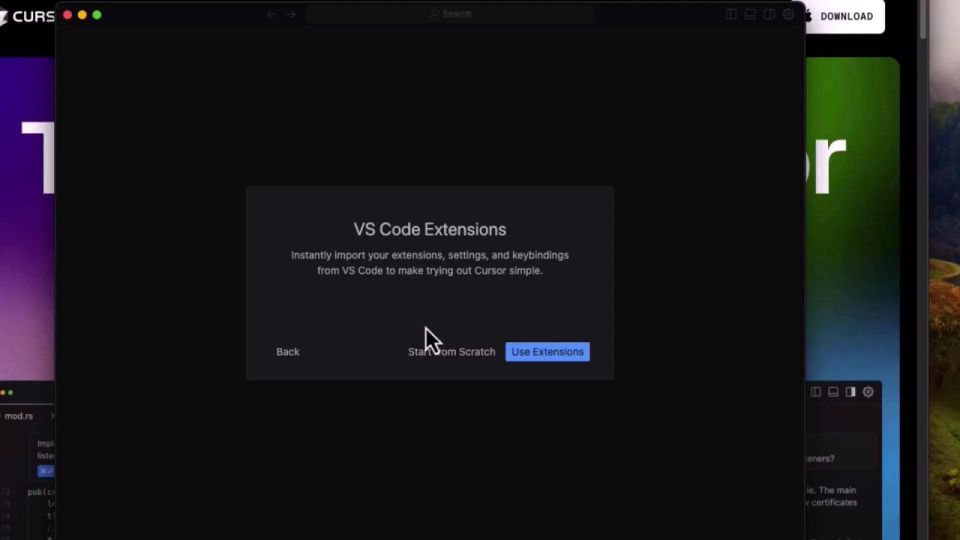
Saat pertama kali membuka Cursor, akan ada opsi untuk mengimpor ekstensi, tema, dan keybinding dari VS Code. Pilih impor.
Kenapa penting: langkah ini menghilangkan friction. Kamu mempertahankan muscle memory dan semua ekstensi favorit, sehingga transisi terasa seperti upgrade, bukan editor baru.
Langkah 3: Buka Proyek dan Tunggu Indexing

Baca juga Graphify untuk AI Coding: Knowledge Graph agar Codebase Lebih Mudah
Buka folder proyekmu lewat menu File > Open Folder. Cursor akan otomatis mengindeks codebase.
Kenapa penting: indexing inilah yang membuat saran Cursor "sadar konteks". Tanpa indexing selesai, jawaban AI akan terasa generik.
Expected output: indikator indexing muncul di status bar, lalu hilang setelah selesai. Setelah itu, fitur chat dan Tab akan merujuk ke file proyekmu secara akurat.
Common error: indexing terasa sangat lambat pada codebase besar. Troubleshooting: untuk proyek di atas ~200K baris, indexing bisa berat. Tambahkan file yang tidak relevan (build artifacts, node_modules) ke pengaturan ignore agar indexing fokus pada khatikan saran abu-abu yang muncul. Tekan Tab untuk menerima.
// Kamu menulis ini di api/users.ts:
async function createUser(data: CreateUserInput) {
  // Cursor menyarankan completion dengan schema validasi milikmu sendiri
  // karena ia mengindeks auth/schemas.ts tempat kamu mendefinisikan UserSchema
  const validated = UserSchema.parse(data);
}
Kenapa penting: ini perbedaan utama dari autocomplete biasa. Cursor menyarankan schema asli dari file lain, bukan pemanggilan validasi generik.
Expected output: saran multi-baris yang melengkapi badan fungsi sesuai pola proyekmu, lengkap dengan auto-import bila perlu (untuk TypeScript dan Python).
Langkah 5: Gunakan Inline Edit (Cmd+K)
Seleksi sebuah blok kode, tekan Cmd+K, lalu ketik instruksi bahasa alami.
# Contoh prompt Cmd+Kalih callback"
"Tambahkan tipe TypeScript ke fungsi JavaScript ini"
Kenapa penting: kamu tidak perlu pindah ke jendela chat. Perubahan tampil sebagai diff yang bisa kamu terima atau tolak, jadi alur kerja tidak terputus.
Common error: AI menulis ulang kode yang sebenarnya sudah benar. Troubleshooting: perkecil seleksi agar lebih spesifik, dan tulis instruksi yang jelas tentang apa yang tidak boleh diubah.
Langkah 6: Chat dengan Konteks (Cmd+L)
Tekan Cmd+L untuk membuka panel chat. Gunakan @ untuk menyebut file, simbol, atau dokumentasi tertentu.
"@UserService Bagaimana autentikasi ditangani di service ini?
Tunjukkan di mana session token dibuat."
Kenapa penting: chat di Cursor melakukan pencarian codebase otomatis dan punya tombol Apply sekali klik yang membuat diauh lebih berguna daripada menyalin-tempel ke chatbot browser.
Langkah 7: Refactor Multi-File dengan Composer
Tekan Cmd+I, deskripsikan perubahan yang melintasi banyak file, lalu tinjau diff sebelum apply.
# Contoh prompt Composer:
"Tambahkan timestamp createdAt ke semua model database dan interface TypeScript-nya"
"Tambahkan rate limiting middleware ke semua endpoint yang butuh autentikasi"
Kenapa penting: tugas yang biasanya butuh setengah hari mengubah puluhan file manual bisa selesai dalam hitungan detik. Untuk perubahan dengan pola konsisten, Composer menangani 80-90% pekerjaan dengan benar.
Common error: pada codebase legacy berantakan, Composer sering bingung. Troubleshooting: gunakan mode Ask dulu untuk merencanakan, baru beralih ke Composer untuk eksekusi. Pisahkan perencanaan dan eksekusi menghasilkan hasil AI instruksi yang berlaku di setiap percakapan.
- Selalu gunakan TypeScript strict mode
- Jangan pernah hardcode kredensial API
- Gunakan komponen fungsional dengan hooks untuk React
- Sertakan komentar JSDoc untuk fungsi publik
- Hindari tipe any - lebih suka tipe eksplisit
Kenapa penting: tanpa aturan, output AI bisa tidak konsisten dengan standar tim. File ini menjaga konsistensi gaya secara otomatis di semua interaksi.
Review Produk: Cursor Secara Jujur
Tidak ada tool yang sempurna. Bagian ini menilai Cursor secara seimbang berdasarkan pemakaian nyata.
Fitur Utama
-
Composer (Multi-File Edit): edit banyak file dengan satu prompt.
-
Tab Autocomplete: model custom yang memprediksi aksi berikutnya, bukan sekadar baris.
-
Background / Cloud Agents: agen berjalan di VM terisolasi, bisa membuka PR, diakses lewat Slack atau mobile.
-
Codebase-Aware Chat: memahami seluruh proyek lewat @codebase
-
Bugbot Code Review: review otomatis pada pull request GitHub (add-on berbayar).
-
Dukungan MCP: menghubungkan tool dan sumber data eksternal lewat Model Context Protocol.
-
Pilihan model frontier: Claude, GPT, Gemini, Grok, dan model Composer bawaan.
Penilaian Performa
Fitur | Penilaian Kualitas |
|---|---|
Tab autocomplete | Sangat baik, setara Copilot |
Inline edit (Cmd+K) satu file | Sangat baik |
Chat dengan konteks codebase | Bagus untuk codebase < 200K baris |
Composer multi-file | Bagus untuk pola konsisten, kesulitan pada logika kompleks |
Kecepatan | Bagus, sedikit lebih lambat dari Copilot pada Tab |
Kelebihan
-
IDE paling polished dan terintegrasi di kelasnya.
-
Pemahaman konteks codebase penuh yang membuat saran akurat.
-
Transisi dari VS Code nyaris tanpa friction.
-
Composer benar-benar menghemat waktu pada refactor besar.
-
Selalu menyediakan model frontier terbaru.
Kekurah benar atau memperkenalkan bug halus.
-
Ini fork, bukan VS Code asli — update VS Code bisa telat seminggu dua minggu.
-
Harga relatif mahal untuk yang hanya butuh autocomplete.
-
Kualitas konteks menurun pada codebase sangat besar (monorepo skala raksasa).
-
Kode diproses di cloud, bisa jadi dealbreaker untuk kebutuhan privasi ketat.
-
Antarmuka kadang terasa ramai, dan beberapa shortcut familiar "dibajak".
Cocok untuk Siapa, Sebaiknya Dilewati Siapa
Pakai Cursor jika: kamu sering melakukan refactor besar, sering masuk ke codebase asing dan butuh tanya jawab cepat, atau bekerja terutama di VS Code dan ingin integrasi AI lebih dalam.
Lewati Cursor jika: timmu memakai banyak IDE berbeda (JetBrains, Neovim), kebutuhan keamanan melarang mengirim kode ke server pihak ketiga, atau kamu cuma butuh autocomplete cepat dengan anggaran ketat.
Verdict
Cursor adalah editor AI-native paling lengkap dan paling polished di 2026. Trade-off utamanya adalah biaya, konsistensi output, dan transparansi (sifatnya proprietary). Kalau prioritasmu polish dan kecepatan, Cursor nyaris tanpa saingan. Kalau prioritasmu kontrol dan transparansi penuh, alternatif open-source layak dipertimbangkan.
Baca juga 9Router untuk Coding: Manfaat Gateway AI Lokal dan Smart Fallback
Studi Kasus: Migrasi dan Refactor di Tim Produk
Bagian ini menggambarkan skenario realistis untuk menunjukkan dampak Cursor dengan nada naratif yang sadar data.
Background
Sebuah tim produk kecil mengelola aplikasi web dengan modul autentikasi yang tersebar di enam file: model, controller, serializer, dan be dan semua handler harus memakai pola error handling yang seragam.
Challenge / Problem
Refactor lintas file seperti ini secara manual memakan waktu, melelahkan, dan rawan error. Risiko terbesar adalah satu file terlewat sehingga menimbulkan regresi yang baru ketahuan di produksi.
Approach
Tim memutuskan memakai pendekatan plan-first. Mereka menggunakan mode Ask untuk mendiskusikan arsitektur dulu, mencatat keputusan, lalu beralih ke Composer untuk eksekusi.
Implementation
-
Mode Ask dipakai untuk memetakan semua handler yang terdampak.
-
Prompt Composer diberikan: "Update semua API handler agar memakai wrapper
withErrorBoundarydarilib/errors.ts." -
Composer menemukan se Tab autocomplete membantu menyelesaikan penyesuaian kecil di tiap file.
Results
Metrik | Sebelum Cursor | Sesudah Cursor |
|---|---|---|
Waktu refactor 6 file | ~Setengah hari | Hitungan menit + review |
File terlewat | Sering 1-2 | Hampir nol setelah review |
Konsistensi pola | Bervariasi | Seragam |
Catatan jujur: pada satu pengujian serupa, Composer melewatkan satu utility function di folder terdalam. Artinya review manusia tetap wajib, bukan opsional.
Key Learnings
-
Composer paling kuat pada codebase terstruktur rapi.
-
Rencanakan dulu, eksekusi belakangan — pisahkan keduanya.
-
Selalu tinjau diff. AI mempercepat, tapi tidak menggantikan tI "melenceng".
Panduan Perbandingan: Cursor vs Alternatif
Bagaimana Cursor dibandingkan tool lain? Berikut perbandingan berdampingan berdasarkan kriteria yang paling sering jadi pertimbangan.
Kriteria | Cursor | GitHub Copilot | Cline / Kilo (open-source) |
|---|---|---|---|
Tipe | IDE mandiri (fork VS Code) | Plugin di banyak IDE | Ekstensi VS Code |
Harga mulai | $20/bln | $10/bln | $0 (BYOK) |
Konteks codebase | Penuh | Terbatas | Bervariasi |
Multi-file edit | Ya (Composer) | Tidak | Ya (agentic) |
Tab autocomplete | Custom model | Setara | Bervariasi |
Background agents | Ya (VM terisolasi) | Tidak | Sebagian (cloud) |
Dukungan IDE | VS Code fork saja | 6+ editor | VS Code |
-
Konteks codebase: keunggulan terbesar Cursor. Copilot bekerja file per file, Cursor memahami arsitektur.
-
Dukungan multi-IDE: di sini Copilot menang karena jalan di JetBrains, Neovim, dan lainnya.
-
Harga: Copilot ($10) lebih murah; alternatif open-source bisa gratis dengan bawa API key sendiri.
-
Stabilitas: Copilot sebagai plugin cenderung lebih stabil; Cursor punya sedikit rough edges.
Best-For Scenario
-
Refactor lintas file & tanya jawab codebase → Cursor.
-
Tim multi-IDE / autocomplete cepat → Copilot.
-
Privasi ketat & anggaran fleksibel → alternatif open-source seperti Cline/Kilo.
Rekomendasi Akhir per Use Case
Kalau kamu menghabiskan banyak waktu pada refactor lintas file atau tanya jawab codebase, premium Cursor di atas Copilot itu sepadan. Kalau kamu sebagian besar hanya butuh autocomplete cepat, Copilot adalah nilai yang lebih baik. Ramah Pemula: Mulai dari Nol
Bagian ini menganggap kamu belum tahu apa-apa. Mari bangun pemahaman dari dasar.
Istilah Penting yang Perlu Dipahami
-
IDE: lingkungan tempat kamu menulis dan menjalankan kode. Anggap saja "bengkel kerja" digital seorang programmer.
-
Fork: salinan dari sebuah software yang dikembangkan ke arah berbeda. Cursor adalah fork VS Code.
-
Autocomplete: saran otomatis yang melengkapi ketikanmu, seperti prediksi teks di keyboard ponsel tapi untuk kode.
-
Refactor: merapikan kode tanpa mengubah perilakunya, mirip merapikan lemari tanpa membuang isinya.
-
Codebase: keseluruhan kumpulan file kode dalam sor profesional yang sudah membaca seluruh bukumu. Saat kamu menulis satu kalimat, dia tahu konteks bab-bab sebelumnya. Itulah yang dilakukan Cursor terhadap kodemu.
Getting Started untuk Pemula
-
Unduh Cursor dan buka.
-
Buka satu proyek kecil (misalnya proyek latihan).
-
Tekan
Cmd+L, lalu ketik dalam bahasa biasa: "Jelaskan apa yang dilakukan kode di file ini." -
Coba
Cmd+Kpada satu blok kode dan minta "tambahkan komentar penjelasan". -
Mulai ketik fungsi dan biarkan Tab menyarankan kelanjutannya.
Kesalahan Umum Pemula
-
Langsung pakai Agent mode untuk semua hal. Untuk tugas sederhana, Tab atau Cmd+K lebih cepat dan terkontrol.
-
Membiarkan AI menulis ribuan baris tanpa validasi. Periksa kecil-kecil, commit sering.
-
Prompt yang samar. Instruksi kabur menghasilkan hasil yang bervariasi. Spesifik itu kunci.
-
Terlalu bergantung pada AI sejak awal. Pemula tetap perlu memahami dasar pemrograman agar bisa mengevaluasi output AI.
-
Lupa meninjau diff. Selalu baca apa yang diubah sebelum menerima.
Panduan Membeli: Memilih Paket yang Tepat
Cursor punya beberapa tier. Memahami mana yang sesuai pemakaianmu akan menghemat uang dan kebingungan.
Paket | Harga | Cocok Untuk |
|---|---|---|
Hobby (Free) | $0 | Evaluasi dan pemakaian ringan |
Pro | $20/bln | Developer profesional harian |
Pro+ | $60/bln | Power user yang sering melewati batas ( akses prioritas) |
Teams | $40/user/bln | Tim: billing terpusat, SSO, analitik, kontrol privasi |
Enterprise | Custom | Kontrol admin lanjutan, pooled usage, dukungan prioritas |
Tier Anggaran
-
Gratis: cukup untuk mencicipi dan menilai apakah cocok.
-
Hemat: Pro $20/bln adalah sweet spot bagi mayoritas developer.
-
Premium: Pro+ atau Ultra untuk yang benar-benar hidup di dalam mode Agent.
Fitur Wajib Ada
-
Konteks codebase penuh.
-
Inline edit dan Tab autocomplete yang andal.
-
Pilihan beberapa model AI.
Fitur "Nice-to-Have"
-
Background/Cloud Agents.
-
Bugbot code review di GitHub.
-
Dukungan MCP untuk integrasi eksternal.
Red Flags yang Perlu Diwaspadai
-
Sistem kredit yang membingungkan. Sghabiskan kredit Pro dalam beberapa hari.
-
Background Agents ditagih terpisah dan sebagian butuh Max Mode dengan surcharge tambahan. Pantau pemakaian.
-
Kebutuhan privasi/audit. Karena proprietary dan cloud-based, audit kode tool atau deployment on-premise tidak memungkinkan.
Tips Hemat
Gunakan Auto Mode yang memilih model paling efisien secara otomatis. Beralih dari memilih model manual ke Auto bisa memberi penghematan signifikan bagi yang sering kehabisan kredit.
-
Profesional: Pro $20/bln, nilai terbaik secara keseluruhan.
-
Budget: tetap di Free atau pertimbangkan alternatif open-source dengan BYOK.
-
Premium / power user: Pro+ atau Ultra untuk batas pemakaian yang jauh lebih lega.
Pengalaman Pribadi: Catatan Setelah Memakai Cursor
Bagian ini ditulis dari sudut pandang orang pertama, sebagai catatan pemakaian yang jujur.
Saat pertama kali pindah dari VS Code, saya jujur skeptis. Saya pikir ini cuma VS Code dengan chatbot di sidebar. Ternyata yang membuat saya bertahan bukan chatbot-nya, melainkan Tab autocomplete yang terasa seperti membaca pikiran.
Momen "klik" pertama saya adalah ketika menulis fungsi validasi. Sebelum saya selesai mengetik nama fungsinya, Cursor sudah menyarankan implementasi lengkap memakai pola validasi yang sudah ada di proyek saya. Rasanya seperti pair programming dengan seseorang yang sudah hafal seluruh codebase.
Kesalahan terbesar saya di awal adalah terlalu percaya pada Agent mode. Saya pernah memintanya membangun sebuah fitur penuh, lalu menerima hasilnya tanpa membaca diff dengan teliti. Hasilnya, ada bug halus yang baru saya tembakat tapi pelupa, beri rencana yang jelas, verifikasi output, commit sering.
"Dulu saya menulis kode dengan bantuan AI. Sekarang saya lebih sering mengelola AI yang menulis kode, lalu memverifikasi hasilnya." — refleksi yang sering saya dengar dari sesama developer, dan terbukti benar dalam pengalaman saya.
Hal lain yang mengubah cara kerja saya adalah file .cursorrules. Setelah saya mendefinisikan aturan gaya dan larangan (misalnya melarang tipe any), output AI jadi jauh lebih konsisten dengan standar saya. Ini fitur yang menurut saya paling diremehkan.
Kritik jujur saya: pada codini bersinar paling terang di proyek yang sudah rapi. Dan ya, sistem kredit sempat membuat saya kaget ketika kredit Pro habis lebih cepat dari dugaan saat saya pakai model berat intensif.
Lalu, soal shortcut. Saya butuh waktu menyesuaikan diri karena beberapa keybinding familiar terasa "dibajak", misalnya kebiasaan lama saya di terminal jadi terganggu. Setelah beberapa hari, muscle memory menyesuaikan, tapi minggu pertama memang sedikit menjengkelkan.
Yang membuat saya akhirnya ketagihan adalah loop feedback yang sangat cepat. Ide menjadi kode yang berjalan dalam hitungan detik, dan sensasi itu, sejuj Cursor sempurna, tapi ia mengubah ritme kerja saya secara nyata.
Cursor sudah menjadi salah satu nama yang paling sering muncul setiap kali developer membicarakan tool coding berbasis AI. Bukan tanpa alasan: tool ini berhasil mengubah "editor kode AI" dari janji yang samar menjadi sesuatu yang benar-benar dipakai di lingkungan produksi sehari-hari. Pertanyaannya sederhana tapi penting, apakah Cursor benar-benar membuat developer ketagihan, atau ini cuma hype yang akan reda dalam beberapa bulan? Artikel ini akan membongkar Cursor dari banyak sudut sekaligus, mulai dari tutorial langkah demi langkah, review jujur, studi kasus, perbandingan, panduan untuk pemula, panduan membeli, sampai pengalaman pribadi memakainya. Tujuannya satu: supaya kamu bisa memutuskan dengan kepala dingin apakah Cursor cocok untuk alur kerjamu.
Apa Itu Cursor IDE?
Cursor adalah editor kode AI-native yang di-fork dari Visual Studio Code, lalu dirancang ulang sehingga AI menjadi fondasi utama, bukan sekadar plugin tambahan.
Berbeda dengan asisten AI yang hanya "ditempel" ke editor, Cursor mengontrol seluruh editor. Karena itu ia bisa melakukan hal yang tidak bisa dilakukan plugin biasa, seperti mengindeks seluruh codebase, melakukan perubahan terkoordinasi di banyak file sekaligus, dan memberikan saran yang memahami struktur proyek, bukan cuma file yang sedang dibuka.
Cursor dibangun di atas VS Code dengan integrasi mendalam ke model bahasa besar seperti GPT-4 dan Claude. Kamu bisa menulis, menjelaskan, memperbaiki, dan melakukan refactor kode secara lebih intuitif, sambil tetap memakai setting, tema, keybinding, dan ekstensi VS Code yang sudah kamu kenal.
Baca juga Panduan Lengkap InVision untuk Desain UI/UX Interaktif
Skala adopsinya tidak main-main. Cursor dilaporkan menembus 1 juta+ pengguna berbayar dengan revenue run-rate mendekati 1 miliar dolar, dan kini punya model Composer bawaan yang dilatih khusus untuk menulis kode. Angka itu menjelaskan kenapa "editor kode AI" tiba-tiba menjadi standar industri yang baru.
Kenapa Konsep "AI-Native" Itu Penting
Editor tradisional menempatkan AI sebagai fitur sampingan. Cursor membaliknya: setiap interaksi dirancang dengan asumsi AI selalu hadir.
Hasilnya, AI tidak hanya memproses file yang terbuka, tetapi memahami arsitektur proyek secara keseluruhan. Inilah yang membuat saran terasa relevan, bukan generik.
Prasyarat Sebelum Memulai
Sebelum masuk ke tutorial, pastikan beberapa hal berikut sudah siap. Tujuannya supaya proses instalasi dan indexing berjalan mulus tanpa hambatan yang umum dialami pemula.
-
Sistem operasi yang didukung: macOS, Windows, atau Linux.
-
Koneksi internet stabil: Cursor mengirim kode ke servernya untuk completion dan analisis, jadi koneksi yang lambat akan terasa.
-
Akun Cursor: cukup daftar gratis untuk mulai mencoba.
-
Pemahaman dasar editor: kalau kamu pernah pakai VS Code, kurva belajarnya nyaris nol.
-
Sebuah proyek nyata: Cursor bersinar paling terang pada proyek terstruktur, jadi siapkan repositori yang ingin kamu kerjakan.
Catatan privasi: karena kode dikirim ke server Cursor, tim yang menangani kode sensitif (finansial, kesehatan, pertahanan) wajib meninjau kebijakan keamanan perusahaan terlebih dahulu. Ada Privacy Mode yang mematikan training pada kode kamu, tetapi kode tetap melewati server mereka.
Empat Permukaan Interaksi Cursor
Memahami empat "permukaan" interaksi Cursor adalah kunci produktivitas. Memilih permukaan yang tepat untuk tugas yang tepat adalah satu-satunya lever terbesar pada output kamu.
Permukaan | Shortcut | Cocok Untuk |
|---|---|---|
Tab Completion |
| Boilerplate, pola berulang, melanjutkan kode yang sudah jelas |
Inline Edit |
| Perubahan satu file yang terarah dan presisi |
Agent / Composer |
| Fitur multi-file, bug yang melintasi banyak layer |
Cloud Agents | Dari panel agent / GitHub issue | Tugas panjang yang tidak perlu ditunggui |
Filosofi "Slider Otonomi"
Developer yang paling produktif memperlakukan bantuan AI sebagai spektrum, bukan saklar. Mereka menggeser di antara empat level keterlibatan AI sesuai tugas.
-
Kamu mengetik, AI memprediksi — Tab completion.
-
Kamu menunjuk, AI mengubah — Inline edit.
-
Kamu mendeskripsikan, AI mengimplementasikan — Agent mode.
-
Kamu menugaskan, AI mengirim hasil — Cloud Agents membuka PR.
Kesalahan paling umum adalah bertahan di level 1 padahal seharusnya di level 3, atau melompat ke level 4 padahal tugasnya butuh presisi level 2.
Tutorial: Memulai dengan Cursor Langkah demi Langkah
Bagian ini adalah tutorial praktis. Setiap langkah dijelaskan beserta alasan kenapa langkah itu penting, supaya kamu tidak sekadar mengikuti tanpa paham.
Langkah 1: Unduh dan Instal Cursor
Buka situs resmi Cursor dan unduh installer sesuai sistem operasimu, lalu jalankan seperti aplikasi biasa.
Kenapa penting: Cursor adalah aplikasi desktop mandiri (bukan ekstensi), jadi ia perlu diinstal terpisah dari VS Code. Ini yang memungkinkan integrasi AI yang lebih dalam.
# Pada macOS/Linux, kamu juga bisa memasang Cursor CLI:
curl https://cursor.com/install -fsS | bash
Expected output: skrip akan mengunduh dan memasang binary Cursor, lalu menampilkan pesan konfirmasi bahwa instalasi selesai dan perintah cursor siap dipakai dari terminal.
Common error: command not found: cursor setelah instalasi. Troubleshooting: tutup dan buka ulang terminal agar PATH ter-refresh, atau tambahkan path instalasi ke file profil shell (~/.zshrc atau ~/.bashrc).
Langkah 2: Impor Pengaturan dari VS Code
Saat pertama kali membuka Cursor, akan ada opsi untuk mengimpor ekstensi, tema, dan keybinding dari VS Code. Pilih impor.
Kenapa penting: langkah ini menghilangkan friction. Kamu mempertahankan muscle memory dan semua ekstensi favorit, sehingga transisi terasa seperti upgrade, bukan editor baru.
Langkah 3: Buka Proyek dan Tunggu Indexing
Buka folder proyekmu lewat menu File > Open Folder. Cursor akan otomatis mengindeks codebase.
Kenapa penting: indexing inilah yang membuat saran Cursor "sadar konteks". Tanpa indexing selesai, jawaban AI akan terasa generik.
Expected output: indikator indexing muncul di status bar, lalu hilang setelah selesai. Setelah itu, fitur chat dan Tab akan merujuk ke file proyekmu secara akurat.
Common error: indexing terasa sangat lambat pada codebase besar. Troubleshooting: untuk proyek di atas ~200K baris, indexing bisa berat. Tambahkan file yang tidak relevan (build artifacts, node_modules) ke pengaturan ignore agar indexing fokus pada kode penting.
Langkah 4: Coba Tab Autocomplete
Mulai mengetik fungsi, lalu perhatikan saran abu-abu yang muncul. Tekan Tab untuk menerima.
// Kamu menulis ini di api/users.ts:
async function createUser(data: CreateUserInput) {
  // Cursor menyarankan completion dengan schema validasi milikmu sendiri
  // karena ia mengindeks auth/schemas.ts tempat kamu mendefinisikan UserSchema
  const validated = UserSchema.parse(data);
}
Kenapa penting: ini perbedaan utama dari autocomplete biasa. Cursor menyarankan schema asli dari file lain, bukan pemanggilan validasi generik.
Baca juga Lovable AI: Cara Bikin Aplikasi Web Full-Stack Tanpa Ngoding
Expected output: saran multi-baris yang melengkapi badan fungsi sesuai pola proyekmu, lengkap dengan auto-import bila perlu (untuk TypeScript dan Python).
Langkah 5: Gunakan Inline Edit (Cmd+K)
Seleksi sebuah blok kode, tekan Cmd+K, lalu ketik instruksi bahasa alami.
# Contoh prompt Cmd+K:
"Tambahkan error handling ke fungsi ini"
"Refactor agar memakai async/await alih-alih callback"
"Tambahkan tipe TypeScript ke fungsi JavaScript ini"
Kenapa penting: kamu tidak perlu pindah ke jendela chat. Perubahan tampil sebagai diff yang bisa kamu terima atau tolak, jadi alur kerja tidak terputus.
Common error: AI menulis ulang kode yang sebenarnya sudah benar. Troubleshooting: perkecil seleksi agar lebih spesifik, dan tulis instruksi yang jelas tentang apa yang tidak boleh diubah.
Langkah 6: Chat dengan Konteks (Cmd+L)
Tekan Cmd+L untuk membuka panel chat. Gunakan @ untuk menyebut file, simbol, atau dokumentasi tertentu.
"@UserService Bagaimana autentikasi ditangani di service ini?
Tunjukkan di mana session token dibuat."
Kenapa penting: chat di Cursor melakukan pencarian codebase otomatis dan punya tombol Apply sekali klik yang membuat diff terhadap file aslimu. Inilah yang membuatnya jauh lebih berguna daripada menyalin-tempel ke chatbot browser.
Langkah 7: Refactor Multi-File dengan Composer
Tekan Cmd+I, deskripsikan perubahan yang melintasi banyak file, lalu tinjau diff sebelum apply.
# Contoh prompt Composer:
"Tambahkan timestamp createdAt ke semua model database dan interface TypeScript-nya"
"Tambahkan rate limiting middleware ke semua endpoint yang butuh autentikasi"
Kenapa penting: tugas yang biasanya butuh setengah hari mengubah puluhan file manual bisa selesai dalam hitungan detik. Untuk perubahan dengan pola konsisten, Composer menangani 80-90% pekerjaan dengan benar.
Common error: pada codebase legacy berantakan, Composer sering bingung. Troubleshooting: gunakan mode Ask dulu untuk merencanakan, baru beralih ke Composer untuk eksekusi. Pisahkan perencanaan dan eksekusi menghasilkan hasil lebih baik.
Langkah 8: Atur .cursorrules
Buat file .cursorrules di root proyek untuk memberi AI instruksi yang berlaku di setiap percakapan.
- Selalu gunakan TypeScript strict mode
- Jangan pernah hardcode kredensial API
- Gunakan komponen fungsional dengan hooks untuk React
- Sertakan komentar JSDoc untuk fungsi publik
- Hindari tipe any - lebih suka tipe eksplisit
Kenapa penting: tanpa aturan, output AI bisa tidak konsisten dengan standar tim. File ini menjaga konsistensi gaya secara otomatis di semua interaksi.
Review Produk: Cursor Secara Jujur
Tidak ada tool yang sempurna. Bagian ini menilai Cursor secara seimbang berdasarkan pemakaian nyata.
Fitur Utama
-
Composer (Multi-File Edit): edit banyak file dengan satu prompt.
-
Tab Autocomplete: model custom yang memprediksi aksi berikutnya, bukan sekadar baris.
-
Background / Cloud Agents: agen berjalan di VM terisolasi, bisa membuka PR, diakses lewat Slack atau mobile.
-
Codebase-Aware Chat: memahami seluruh proyek lewat
@codebase. -
Bugbot Code Review: review otomatis pada pull request GitHub (add-on berbayar).
-
Dukungan MCP: menghubungkan tool dan sumber data eksternal lewat Model Context Protocol.
-
Pilihan model frontier: Claude, GPT, Gemini, Grok, dan model Composer bawaan.
Penilaian Performa
Fitur | Penilaian Kualitas |
|---|---|
Tab autocomplete | Sangat baik, setara Copilot |
Inline edit (Cmd+K) satu file | Sangat baik |
Chat dengan konteks codebase | Bagus untuk codebase < 200K baris |
Composer multi-file | Bagus untuk pola konsisten, kesulitan pada logika kompleks |
Kecepatan | Bagus, sedikit lebih lambat dari Copilot pada Tab |
Kelebihan
-
IDE paling polished dan terintegrasi di kelasnya.
-
Pemahaman konteks codebase penuh yang membuat saran akurat.
-
Transisi dari VS Code nyaris tanpa friction.
-
Composer benar-benar menghemat waktu pada refactor besar.
-
Selalu menyediakan model frontier terbaru.
Kekurangan
-
Kualitas AI tidak selalu konsisten — kadang merusak kode yang sudah benar atau memperkenalkan bug halus.
-
Ini fork, bukan VS Code asli — update VS Code bisa telat seminggu dua minggu.
-
Harga relatif mahal untuk yang hanya butuh autocomplete.
-
Kualitas konteks menurun pada codebase sangat besar (monorepo skala raksasa).
-
Kode diproses di cloud, bisa jadi dealbreaker untuk kebutuhan privasi ketat.
-
Antarmuka kadang terasa ramai, dan beberapa shortcut familiar "dibajak".
Cocok untuk Siapa, Sebaiknya Dilewati Siapa
Pakai Cursor jika: kamu sering melakukan refactor besar, sering masuk ke codebase asing dan butuh tanya jawab cepat, atau bekerja terutama di VS Code dan ingin integrasi AI lebih dalam.
Lewati Cursor jika: timmu memakai banyak IDE berbeda (JetBrains, Neovim), kebutuhan keamanan melarang mengirim kode ke server pihak ketiga, atau kamu cuma butuh autocomplete cepat dengan anggaran ketat.
Verdict
Cursor adalah editor AI-native paling lengkap dan paling polished di 2026. Trade-off utamanya adalah biaya, konsistensi output, dan transparansi (sifatnya proprietary). Kalau prioritasmu polish dan kecepatan, Cursor nyaris tanpa saingan. Kalau prioritasmu kontrol dan transparansi penuh, alternatif open-source layak dipertimbangkan.
Studi Kasus: Migrasi dan Refactor di Tim Produk
Bagian ini menggambarkan skenario realistis untuk menunjukkan dampak Cursor dengan nada naratif yang sadar data.
Background
Sebuah tim produk kecil mengelola aplikasi web dengan modul autentikasi yang tersebar di enam file: model, controller, serializer, dan beberapa komponen frontend. Standar coding baru baru saja diputuskan, dan semua handler harus memakai pola error handling yang seragam.
Challenge / Problem
Refactor lintas file seperti ini secara manual memakan waktu, melelahkan, dan rawan error. Risiko terbesar adalah satu file terlewat sehingga menimbulkan regresi yang baru ketahuan di produksi.
Approach
Tim memutuskan memakai pendekatan plan-first. Mereka menggunakan mode Ask untuk mendiskusikan arsitektur dulu, mencatat keputusan, lalu beralih ke Composer untuk eksekusi.
Implementation
-
Mode Ask dipakai untuk memetakan semua handler yang terdampak.
-
Prompt Composer diberikan: "Update semua API handler agar memakai wrapper
withErrorBoundarydarilib/errors.ts." -
Composer menemukan seluruh handler, menampilkan diff, dan menerapkannya secara konsisten setelah ditinjau.
-
Tab autocomplete membantu menyelesaikan penyesuaian kecil di tiap file.
Results
Metrik | Sebelum Cursor | Sesudah Cursor |
|---|---|---|
Waktu refactor 6 file | ~Setengah hari | Hitungan menit + review |
File terlewat | Sering 1-2 | Hampir nol setelah review |
Konsistensi pola | Bervariasi | Seragam |
Catatan jujur: pada satu pengujian serupa, Composer melewatkan satu utility function di folder terdalam. Artinya review manusia tetap wajib, bukan opsional.
Baca juga Serangan Brute Force: Cara Kerja, Jenis, dan Cara Mencegahnya
Key Learnings
-
Composer paling kuat pada codebase terstruktur rapi.
-
Rencanakan dulu, eksekusi belakangan — pisahkan keduanya.
-
Selalu tinjau diff. AI mempercepat, tapi tidak menggantikan tanggung jawab developer.
-
Commit dalam potongan kecil agar mudah rollback bila AI "melenceng".
Panduan Perbandingan: Cursor vs Alternatif
Bagaimana Cursor dibandingkan tool lain? Berikut perbandingan berdampingan berdasarkan kriteria yang paling sering jadi pertimbangan.
Kriteria | Cursor | GitHub Copilot | Cline / Kilo (open-source) |
|---|---|---|---|
Tipe | IDE mandiri (fork VS Code) | Plugin di banyak IDE | Ekstensi VS Code |
Harga mulai | $20/bln | $10/bln | $0 (BYOK) |
Konteks codebase | Penuh | Terbatas | Bervariasi |
Multi-file edit | Ya (Composer) | Tidak | Ya (agentic) |
Tab autocomplete | Custom model | Setara | Bervariasi |
Background agents | Ya (VM terisolasi) | Tidak | Sebagian (cloud) |
Dukungan IDE | VS Code fork saja | 6+ editor | VS Code |
Open source | Tidak | Tidak | Ya |
Privasi | Kode ke server | Kode ke server | Bisa lokal |
Breakdown Kriteria
-
Konteks codebase: keunggulan terbesar Cursor. Copilot bekerja file per file, Cursor memahami arsitektur.
-
Dukungan multi-IDE: di sini Copilot menang karena jalan di JetBrains, Neovim, dan lainnya.
-
Harga: Copilot ($10) lebih murah; alternatif open-source bisa gratis dengan bawa API key sendiri.
-
Stabilitas: Copilot sebagai plugin cenderung lebih stabil; Cursor punya sedikit rough edges.
Best-For Scenario
-
Refactor lintas file & tanya jawab codebase → Cursor.
-
Tim multi-IDE / autocomplete cepat → Copilot.
-
Privasi ketat & anggaran fleksibel → alternatif open-source seperti Cline/Kilo.
Rekomendasi Akhir per Use Case
Kalau kamu menghabiskan banyak waktu pada refactor lintas file atau tanya jawab codebase, premium Cursor di atas Copilot itu sepadan. Kalau kamu sebagian besar hanya butuh autocomplete cepat, Copilot adalah nilai yang lebih baik. Kalau kontrol penuh dan operasi lokal adalah keharusan, pilih alternatif open-source.
Panduan Ramah Pemula: Mulai dari Nol
Bagian ini menganggap kamu belum tahu apa-apa. Mari bangun pemahaman dari dasar.
Istilah Penting yang Perlu Dipahami
-
IDE: lingkungan tempat kamu menulis dan menjalankan kode. Anggap saja "bengkel kerja" digital seorang programmer.
-
Fork: salinan dari sebuah software yang dikembangkan ke arah berbeda. Cursor adalah fork VS Code.
-
Autocomplete: saran otomatis yang melengkapi ketikanmu, seperti prediksi teks di keyboard ponsel tapi untuk kode.
-
Refactor: merapikan kode tanpa mengubah perilakunya, mirip merapikan lemari tanpa membuang isinya.
-
Codebase: keseluruhan kumpulan file kode dalam sebuah proyek.
Analogi Sederhana
Bayangkan kamu menulis esai bersama editor profesional yang sudah membaca seluruh bukumu. Saat kamu menulis satu kalimat, dia tahu konteks bab-bab sebelumnya. Itulah yang dilakukan Cursor terhadap kodemu.
Getting Started untuk Pemula
-
Unduh Cursor dan buka.
-
Buka satu proyek kecil (misalnya proyek latihan).
-
Tekan
Cmd+L, lalu ketik dalam bahasa biasa: "Jelaskan apa yang dilakukan kode di file ini." -
Coba
Cmd+Kpada satu blok kode dan minta "tambahkan komentar penjelasan". -
Mulai ketik fungsi dan biarkan Tab menyarankan kelanjutannya.
Kesalahan Umum Pemula
-
Langsung pakai Agent mode untuk semua hal. Untuk tugas sederhana, Tab atau Cmd+K lebih cepat dan terkontrol.
-
Membiarkan AI menulis ribuan baris tanpa validasi. Periksa kecil-kecil, commit sering.
-
Prompt yang samar. Instruksi kabur menghasilkan hasil yang bervariasi. Spesifik itu kunci.
-
Terlalu bergantung pada AI sejak awal. Pemula tetap perlu memahami dasar pemrograman agar bisa mengevaluasi output AI.
-
Lupa meninjau diff. Selalu baca apa yang diubah sebelum menerima.
Panduan Membeli: Memilih Paket yang Tepat
Cursor punya beberapa tier. Memahami mana yang sesuai pemakaianmu akan menghemat uang dan kebingungan.
Paket | Harga | Cocok Untuk |
|---|---|---|
Hobby (Free) | $0 | Evaluasi dan pemakaian ringan |
Pro | $20/bln | Developer profesional harian |
Pro+ | $60/bln | Power user yang sering melewati batas (3x usage) |
Ultra | $200/bln | Pemakaian sangat intensif (20x usage, akses prioritas) |
Teams | $40/user/bln | Tim: billing terpusat, SSO, analitik, kontrol privasi |
Enterprise | Custom | Kontrol admin lanjutan, pooled usage, dukungan prioritas |
Tier Anggaran
-
Gratis: cukup untuk mencicipi dan menilai apakah cocok.
-
Hemat: Pro $20/bln adalah sweet spot bagi mayoritas developer.
-
Premium: Pro+ atau Ultra untuk yang benar-benar hidup di dalam mode Agent.
Fitur Wajib Ada
-
Konteks codebase penuh.
-
Inline edit dan Tab autocomplete yang andal.
-
Pilihan beberapa model AI.
Fitur "Nice-to-Have"
-
Background/Cloud Agents.
-
Bugbot code review di GitHub.
-
Dukungan MCP untuk integrasi eksternal.
Red Flags yang Perlu Diwaspadai
-
Sistem kredit yang membingungkan. Sejak perubahan pricing, pemakaian intensif dengan model mahal bisa menghabiskan kredit Pro dalam beberapa hari.
-
Background Agents ditagih terpisah dan sebagian butuh Max Mode dengan surcharge tambahan. Pantau pemakaian.
-
Kebutuhan privasi/audit. Karena proprietary dan cloud-based, audit kode tool atau deployment on-premise tidak memungkinkan.
Tips Hemat
Gunakan Auto Mode yang memilih model paling efisien secara otomatis. Beralih dari memilih model manual ke Auto bisa memberi penghematan signifikan bagi yang sering kehabisan kredit.
Top Picks per Persona
-
Pemula: mulai dari paket Free, naik ke Pro saat sudah terbiasa.
-
Profesional: Pro $20/bln, nilai terbaik secara keseluruhan.
-
Budget: tetap di Free atau pertimbangkan alternatif open-source dengan BYOK.
-
Premium / power user: Pro+ atau Ultra untuk batas pemakaian yang jauh lebih lega.
Pengalaman Pribadi: Catatan Setelah Memakai Cursor
Bagian ini ditulis dari sudut pandang orang pertama, sebagai catatan pemakaian yang jujur.
Saat pertama kali pindah dari VS Code, saya jujur skeptis. Saya pikir ini cuma VS Code dengan chatbot di sidebar. Ternyata yang membuat saya bertahan bukan chatbot-nya, melainkan Tab autocomplete yang terasa seperti membaca pikiran.
Momen "klik" pertama saya adalah ketika menulis fungsi validasi. Sebelum saya selesai mengetik nama fungsinya, Cursor sudah menyarankan implementasi lengkap memakai pola validasi yang sudah ada di proyek saya. Rasanya seperti pair programming dengan seseorang yang sudah hafal seluruh codebase.
Kesalahan terbesar saya di awal adalah terlalu percaya pada Agent mode. Saya pernah memintanya membangun sebuah fitur penuh, lalu menerima hasilnya tanpa membaca diff dengan teliti. Hasilnya, ada bug halus yang baru saya temukan dua hari kemudian. Pelajarannya jelas: AI itu seperti junior developer yang berbakat tapi pelupa, beri rencana yang jelas, verifikasi output, commit sering.
"Dulu saya menulis kode dengan bantuan AI. Sekarang saya lebih sering mengelola AI yang menulis kode, lalu memverifikasi hasilnya." — refleksi yang sering saya dengar dari sesama developer, dan terbukti benar dalam pengalaman saya.
Hal lain yang mengubah cara kerja saya adalah file .cursorrules. Setelah saya mendefinisikan aturan gaya dan larangan (misalnya melarang tipe any), output AI jadi jauh lebih konsisten dengan standar saya. Ini fitur yang menurut saya paling diremehkan.
Kritik jujur saya: pada codebase legacy yang berantakan, Cursor sering bingung. Tool ini bersinar paling terang di proyek yang sudah rapi. Dan ya, sistem kredit sempat membuat saya kaget ketika kredit Pro habis lebih cepat dari dugaan saat saya pakai model berat intensif.
Lalu, soal shortcut. Saya butuh waktu menyesuaikan diri karena beberapa keybinding familiar terasa "dibajak", misalnya kebiasaan lama saya di terminal jadi terganggu. Setelah beberapa hari, muscle memory menyesuaikan, tapi minggu pertama memang sedikit menjengkelkan.
Yang membuat saya akhirnya ketagihan adalah loop feedback yang sangat cepat. Ide menjadi kode yang berjalan dalam hitungan detik, dan sensasi itu, sejujurnya, adiktif sekaligus produktif. Saya tidak bilang Cursor sempurna, tapi ia mengubah ritme kerja saya secara nyata.
Referensi
Cursor. (2026). Cursor: AI coding agent.
Socs. (2026). Cursor: Editor Kode Modern dengan Kekuatan AI.
Dev. (2026). Cursor AI Editor: A Developer's Complete Review (2026).
Eesel. (2026). Cursor AI review 2026: Honest take after real testing.
Developertoolkit. (2026). Cursor IDE: The AI Code Editor | Developer Toolkit.
Kearai. (2026). Saya Menguji Semua Tool Coding AI dan Cursor AI Mengubah Semua yang ....
Baca juga Session Hijacking: Bahaya & Cara Mencegahnya
Codevelocity. (2026). Cursor: Editor Kode AI-Native yang Dibangun di Atas VS Code.
Jekardah. (2026). Cursor Review 2026 — Editor AI-First yang Mengubah Standar Industri.
Komentar (0)
Belum ada komentar. Jadilah yang pertama berbagi pendapat!
Tinggalkan komentar