Kecerdasan Buatan
Gemini Avatar, Cara Bikin Video Pakai Wajah Sendiri
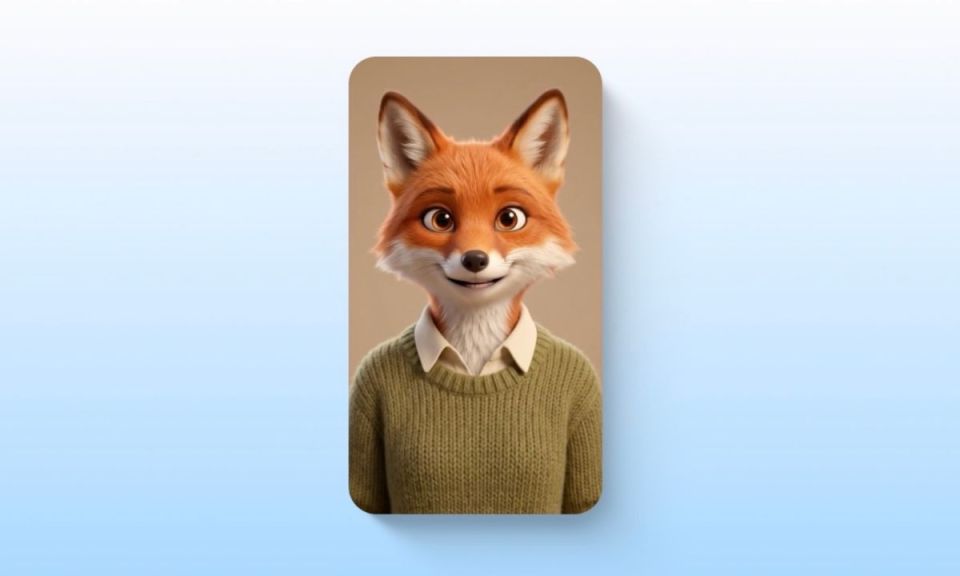
Google menghadirkan avatar pribadi di Gemini: rekam wajah dan suara, lalu pakai di gambar Nano Banana dan video Gemini Omni, bahkan bareng teman. Simak syarat,
Gemini sekarang punya fitur avatar pribadi: pengguna merekam wajah dan suaranya sekali, lalu bisa memunculkan diri sendiri di gambar buatan Nano Banana dan video buatan Gemini Omni. Google mengumumkan versi terbarunya lewat akun resmi @GeminiApp pada 29 Oktober 2026. Yang baru, avatar itu kini bisa dibagikan ke teman, sehingga beberapa orang bisa tampil bareng dalam satu video AI.
Fitur ini cepat ramai karena gampang dipahami. Cukup ketik @ lalu nama pengguna Google di prompt, dan Gemini akan memakai wajah serta suara yang sudah direkam, tanpa perlu upload foto berulang kali.
Artikel ini akan menjelaskan apa saja yang bisa dilakukan Gemini Avatar, syarat untuk memakainya, cara membuat dan membagikannya langkah demi langkah, risiko privasi yang perlu dipahami, serta catatan buat pengguna di Indonesia yang ingin mencobanya.
Apa yang bisa dilakukan Gemini Avatar
Avatar di Gemini adalah versi digital dari diri pengguna, dibuat dari rekaman wajah dan suara. Setelah jadi, avatar ini dipakai sebagai acuan supaya wajah dan suara tetap konsisten di setiap hasil generasi.
Beberapa hal yang bisa dilakukan:
- Bikin gambar dengan wajah sendiri lewat Nano Banana, model gambar milik Google. Menurut keterangan Google, fitur gambar ini tidak mewajibkan langganan.
- Bikin video dengan wajah dan suara sendiri lewat Gemini Omni. Untuk video, pengguna wajib punya paket Google AI berbayar.
- Tampil bareng teman dalam satu gambar atau video, asalkan teman tersebut sudah membagikan avatarnya dan undangannya diterima.
- Menjaga karakter tetap sama dari satu generasi ke generasi berikutnya, jadi wajah tidak berubah-ubah seperti saat hanya memakai foto referensi biasa.
Dalam pengumumannya, Google menulis bahwa pengguna bisa "share your personal avatars, tag each other in prompts, and maintain character and voice consistency." Google juga menegaskan bahwa pemilik avatar bisa menambah atau mencabut akses siapa pun kapan saja.
Catatan: Avatar yang dibuat di Gemini juga bisa dipakai di Google Flow, menurut halaman bantuan Akun Google. Avatar di YouTube dibuat dan dikelola terpisah.
Syarat sebelum membuat avatar
Tidak semua akun bisa langsung memakai fitur ini. Berdasarkan halaman bantuan Gemini, ada beberapa syarat yang wajib dipenuhi:
- Usia minimal 18 tahun.
- Akun Google pribadi, bukan akun kantor atau sekolah yang dikelola admin.
- Bahasa Inggris, karena avatar saat ini baru mendukung bahasa Inggris.
- Wilayah yang didukung. Google menyebut avatar belum tersedia di Kawasan Ekonomi Eropa (EEA), Swiss, dan Inggris.
- Paket Google AI berbayar khusus kalau ingin membuat video dengan avatar.
Satu hal lagi yang sering terlewat: proses perekaman harus dilakukan oleh pemilik akun sendiri. Google meminta agar anak di bawah umur tidak merekam diri mereka.
Cara membuat avatar di Gemini

Prosesnya bisa dimulai dari komputer atau langsung dari HP. Berikut langkah dari halaman bantuan resmi Google.
Lewat komputer:
- Buka gemini.google.com.
- Di kotak teks bagian bawah, klik Add files, lalu More uploads, lalu Avatar.
- Pindai kode QR yang muncul memakai HP atau tablet.
- Ikuti petunjuk di layar HP untuk merekam wajah dan suara. Izinkan akses kamera dan mikrofon.
- Kembali ke komputer untuk menyelesaikan proses, lalu klik Use Avatar.
Lewat HP Android:
- Buka aplikasi Gemini atau gemini.google.com.
- Ketuk Add files, lalu Avatar.
- Rekam wajah dan suara sesuai petunjuk, lalu ketuk Use Avatar.
Kalau hasilnya kurang pas, tersedia tombol Retake untuk merekam ulang. Avatar yang sudah jadi bisa dicek lagi lewat Settings, lalu menu Personal avatar.
Tips: Supaya rekaman diterima, pegang HP sejajar mata, pakai cahaya yang tidak terlalu redup atau terlalu terang, dan pastikan mata, hidung, serta mulut terlihat jelas. Kacamata biasa boleh, tapi kacamata hitam, masker, dan topi sebaiknya dilepas. Pilih ruangan yang tenang dan pastikan tidak ada wajah orang lain atau foto wajah di latar belakang.
Cara memakai avatar di prompt
Setelah avatar siap, cara memakainya cukup sederhana:
- Buka Gemini, klik Add files, lalu pilih Avatar.
- Avatar akan muncul di prompt sebagai @[nama pengguna Google].
- Tulis perintahnya, lalu kirim.
Cara yang lebih cepat adalah mengetik @ langsung di kotak prompt, lalu memilih nama pengguna dari menu yang muncul. Cara yang sama berlaku untuk avatar milik teman yang sudah dibagikan dan diterima.
Karena avatar baru mendukung bahasa Inggris, prompt sebaiknya ditulis dalam bahasa Inggris. Contohnya seperti ini:
@namapengguna and @namateman doing a silly dance on a beach at sunset, cinematic video
Halaman bantuan Google sendiri mencontohkan video dua teman yang menari konyol. Untuk gambar, hasilnya muncul dari Nano Banana, sedangkan untuk video hasilnya dibuat oleh Gemini Omni.
Cara berbagi avatar dengan teman

Bagian berbagi inilah yang membuat fitur ini terasa lebih "sosial". Alurnya seperti ini:
- Buka gemini.google.com, lalu klik Settings di kiri bawah.
- Pilih menu Avatar, lalu klik Share di bagian atas.
- Masukkan alamat Gmail orang yang ingin diberi akses.
- Baca informasi di layar, lalu klik Share.
Orang yang diundang akan mendapat pilihan untuk menerima atau menolak. Avatar baru bisa dipakai di gambar dan video setelah undangan diterima. Daftar avatar yang dibagikan orang lain bisa dilihat di menu Avatar, lalu Avatars shared with you.
Baca juga Gemini GIF Generator: Cara Bikin GIF AI dan Syaratnya
Untuk mengatur siapa saja yang boleh memakai avatar, buka menu Who can use your avatar. Dari situ pemilik bisa:
- melihat daftar orang yang sudah diberi akses,
- menghapus akses seseorang dengan tombol Remove,
- menambah, mengubah, atau menghapus tanggal kedaluwarsa akses untuk tiap orang.
Fitur tanggal kedaluwarsa ini berguna kalau avatar hanya dibagikan untuk satu proyek, misalnya video ucapan bersama untuk acara keluarga.
Risiko privasi yang perlu dipahami
Fitur ini memakai data yang sangat pribadi, yaitu wajah dan suara. Jadi ada beberapa hal penting yang sebaiknya dipahami sebelum membagikan avatar.
- Mencabut akses tidak menghapus hasil lama. Google menulis jelas di halaman bantuannya: kalau akses seseorang dicabut, orang itu tidak bisa membuat gambar atau video baru, tetapi gambar dan video yang sudah dibuat sebelumnya tidak ikut terhapus.
- Menghapus avatar juga tidak menarik konten yang sudah tersebar. Menurut laporan Neural Brew yang merangkum halaman bantuan Google, menghapus rekaman akan menghapus data wajah dan suara dari sistem Google, tetapi konten yang sudah dipublikasikan tetap ada.
- Data dipakai juga untuk keamanan. Halaman bantuan Akun Google menyebut rekaman dan data turunannya dipakai untuk membuat konten serta untuk keamanan, termasuk dengan bantuan peninjau manusia, misalnya untuk memastikan yang membuat avatar adalah orang asli yang memberi izin.
- Google menyatakan tidak menjual rekaman. Google juga menulis bahwa rekaman tidak dipakai untuk mengidentifikasi pengguna atau orang lain, dan tidak dibagikan ke pihak ketiga kecuali sesuai Kebijakan Privasi Google.
Peringatan: Bagikan avatar hanya ke orang yang benar-benar dipercaya. Sekali seseorang sudah membuat video dengan wajah dan suara orang lain, video itu bisa disimpan dan disebarkan, dan pencabutan akses tidak bisa menariknya kembali.
Google juga mencatat bahwa data wajah dan suara bisa tergolong data biometrik di beberapa yurisdiksi. Ini alasan yang masuk akal untuk berhati-hati, terutama di tengah maraknya penipuan memakai video dan suara palsu.
Buat pengguna di Indonesia

Indonesia tidak termasuk wilayah yang dikecualikan dalam halaman bantuan Google. Daftar yang disebut hanya EEA, Swiss, dan Inggris. Meski begitu, fitur Google biasanya digulirkan bertahap, jadi menu Avatar mungkin belum langsung muncul di semua akun pada hari yang sama.
Beberapa catatan praktis untuk pengguna di sini:
- Pakai bahasa Inggris saat merekam dan menulis prompt. Avatar belum mendukung bahasa Indonesia, jadi hasil suara dan pemahaman prompt paling aman dalam bahasa Inggris.
- Akun Google Workspace kantor atau kampus tidak bisa dipakai. Siapkan akun Gmail pribadi kalau ingin mencoba.
- Gambar bisa dicoba gratis, video perlu langganan. Bagi yang belum berlangganan paket Google AI, mulai dari gambar Nano Banana dulu untuk melihat seberapa mirip hasilnya.
- Cocok untuk konten kreator dan UMKM. Pemilik usaha bisa membuat gambar promosi dengan wajahnya sendiri tanpa sesi foto ulang, dan kreator bisa menjaga tampilan yang konsisten antar konten.
- Waspada konten palsu. Kalau menerima video teman atau keluarga yang terasa janggal, terutama yang meminta uang, konfirmasi dulu lewat telepon langsung.
Tips: Kalau menu Avatar belum muncul, coba perbarui aplikasi Gemini di Play Store atau App Store, lalu cek lagi dari gemini.google.com di browser komputer.
Siapa yang cocok mencoba sekarang
Tidak semua orang perlu langsung merekam wajahnya. Berikut gambaran singkat siapa yang paling diuntungkan:
- Kreator konten yang sering butuh visual dengan wajah sendiri dan ingin hasil yang konsisten.
- Pelaku UMKM yang ingin bikin materi promosi cepat tanpa biaya fotografer.
- Kelompok teman atau keluarga yang ingin membuat video lucu bareng untuk acara tertentu, dengan akses yang diberi tanggal kedaluwarsa.
Sebaliknya, orang yang sangat menjaga privasi data wajah dan suara mungkin lebih baik menunggu dulu. Fitur ini masih baru, dan kebijakannya bisa berubah seiring waktu.
Checklist
- Pastikan usia sudah 18 tahun dan memakai akun Google pribadi.
- Siapkan ruangan tenang dengan cahaya cukup sebelum merekam.
- Tulis prompt dalam bahasa Inggris dan panggil avatar dengan
@. - Bagikan avatar hanya ke orang yang dipercaya dan pasang tanggal kedaluwarsa.
- Cek rutin daftar Who can use your avatar dan hapus akses yang tidak perlu.
Poin penting
- Gemini Avatar memakai rekaman wajah dan suara untuk gambar Nano Banana dan video Gemini Omni.
- Sejak 29 Oktober 2026, avatar bisa dibagikan ke teman lewat alamat Gmail.
- Gambar tidak wajib langganan, video butuh paket Google AI berbayar.
- Syaratnya usia 18+, akun pribadi, dan bahasa Inggris; belum tersedia di EEA, Swiss, dan Inggris.
- Mencabut akses tidak menghapus gambar atau video yang sudah dibuat orang lain.
Referensi
- Google Gemini Apps Help (2026). Create and use an avatar in Gemini Apps
- Google Account Help (2026). Create, use & manage your avatar
- Google Gemini di X (2026). Pengumuman berbagi avatar di Gemini
- Digital Trends (2026). Google makes Gemini's AI avatars social, so friends can now appear in each other's content
- Gadgets 360 (2026). Google Gemini Personal Avatars: How to Create, Share and Delete Them
- Neural Brew (2026). Gemini supports avatar sharing for friends' images and videos
- Mozhenzhen (2026). Ringkasan berita AI harian 1 November 2026
- Osegi (2026). Tech news for November 1, 2026
Pertanyaan Umum
Bagaimana cara kerja fitur avatar di Gemini?
Apakah Gemini Avatar gratis?
Apakah Gemini Avatar bisa dipakai di Indonesia?
Bagaimana cara membagikan avatar ke teman?
Kalau akses dicabut, apakah video lama ikut terhapus?
Kesimpulan
Gemini Avatar membuat pembuatan gambar dan video AI dengan wajah sendiri jadi jauh lebih praktis. Cukup rekam wajah dan suara sekali, lalu panggil lewat @ di prompt, dan sejak 29 Oktober 2026 avatar itu juga bisa dibagikan ke teman untuk tampil bareng.
Bagi pengguna di Indonesia, fitur ini layak dicoba dengan akun Gmail pribadi dan prompt berbahasa Inggris, mulai dari gambar yang tidak wajib langganan. Tetap ingat bahwa wajah dan suara adalah data pribadi, jadi bagikan avatar hanya ke orang yang dipercaya karena konten yang sudah dibuat tidak bisa ditarik kembali.
Komentar (0)
Belum ada komentar. Jadilah yang pertama berbagi pendapat!
Tinggalkan komentar