Kecerdasan Buatan
Gemini Kini Punya Menu Customize, Bisa Bikin Skill Sendiri dan Sambungkan Puluhan Aplikasi
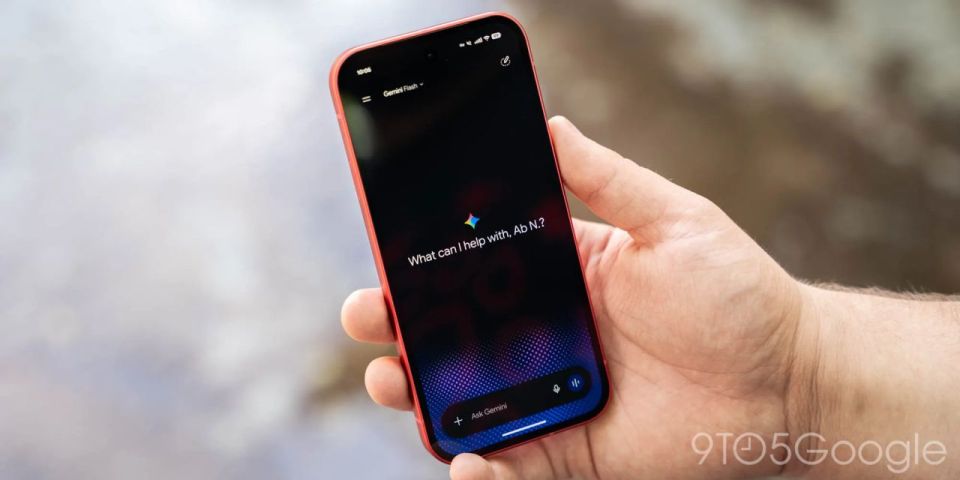
Google menghadirkan menu Customize di aplikasi Gemini. Pengguna bisa bikin skill sendiri, memakai skill siap pakai, dan menyambungkan lebih dari 40 aplikasi. In
Google sedang menggulirkan menu baru bernama Customize di aplikasi Gemini. Ini adalah satu tempat khusus untuk mengatur cara Gemini menjawab, menyimpan instruksi yang sering dipakai dalam bentuk skill, dan menyambungkan Gemini ke berbagai aplikasi lain seperti Google Photos, YouTube, GitHub, sampai Dropbox.
Pengumuman resminya muncul lewat blog Google Workspace Updates, lalu diliput Android Authority pada 21 Oktober 2026. Menurut Google, menu ini hadir untuk semua tingkatan pengguna, baik akun gratis maupun berbayar, di web, aplikasi ponsel, serta aplikasi desktop Gemini untuk Windows dan macOS.
Artikel ini akan menjelaskan apa saja isi menu Customize, bagaimana cara membuat skill sendiri, perbedaannya dengan Gems yang selama ini dipakai, syarat yang perlu dipenuhi, serta bagaimana kondisinya untuk pengguna di Indonesia.
Menu Customize resmi hadir, ini isinya
Sebelumnya, pengaturan aplikasi terhubung dan instruksi khusus di Gemini tersebar di beberapa tempat. Sekarang Google merangkumnya dalam satu menu yang muncul di panel kiri antarmuka Gemini dengan label Customize.
Menurut Android Authority, menu ini dibagi menjadi tiga tab:
- Discover, berisi rekomendasi aplikasi dan jenis skill yang bisa ditambahkan.
- Connectors, berisi aplikasi luar yang bisa disambungkan ke Gemini. Ini pada dasarnya versi baru dari halaman Connected Apps.
- Skills, berisi skill bawaan dari Google plus tombol untuk membuat skill sendiri.
9to5Google, yang sempat melihat tampilan ini lebih awal di akhir September, menyebut halaman Customize terasa seperti toko aplikasi mini untuk Gemini. Bahkan ada opsi Uninstall di menu tambahan untuk melepas aplikasi yang sudah terpasang.
Catatan: Google menyebut peluncurannya bertahap dan bisa memakan waktu hingga 15 hari sampai fitur ini terlihat di semua akun. Jadi kalau menunya belum muncul hari ini, kemungkinan besar tinggal menunggu giliran.
Skill di Gemini itu fungsinya untuk apa
Skill adalah instruksi khusus yang disimpan lalu bisa dipakai berulang kali di berbagai percakapan. Daripada mengetik ulang preferensi yang sama setiap kali, atau mengunggah file yang sama terus-menerus, pengguna cukup membuat skill sekali saja.
Berdasarkan halaman bantuan resmi Google, ada beberapa hal yang bisa dilakukan dengan skill:
- Hemat waktu. Skill dibuat sekali dan bisa dipakai di chat atau task mana pun.
- Otomatis dipakai. Gemini bisa mengenali sendiri kapan sebuah skill relevan dengan permintaan, lalu menerapkannya tanpa diminta.
- Bisa digabung. Satu tugas boleh memakai beberapa skill sekaligus, dan sebuah skill juga bisa merujuk skill lain di dalam instruksinya.
Contoh penggunaannya cukup dekat dengan kebutuhan sehari-hari. Google menyebut skill bisa dipakai untuk meniru gaya tulisan pribadi, memastikan jawaban selalu mengikuti format tertentu, atau menjaga nada dan suara tulisan tetap konsisten.
Di tab Skills sendiri, Google sudah menyiapkan beberapa skill siap pakai. Android Authority mencatat ada skill untuk meniru gaya menulis pengguna, persiapan rapat, dan mengolah ide atau brainstorming.

Perbedaannya dengan Gems yang lama
Buat yang sudah lama memakai Gemini, konsep skill mungkin terdengar mirip dengan Gems, yaitu versi kustom Gemini dengan instruksi tertentu. Menurut laporan 9to5Google, skill memang disiapkan untuk menggantikan Gems secara bertahap.
Ada beberapa perbedaan yang terasa dari sisi pemakaian:
- Cara memanggil. Skill dipanggil dengan mengetik simbol @ di kolom chat, bukan garis miring (/) seperti di Gemini Spark.
- Bisa jalan di latar belakang. Gems harus dipilih dulu sebelum mulai chat, sedangkan skill bisa dipakai otomatis oleh Gemini saat dirasa relevan.
- Bisa digabung. Satu percakapan bisa memakai lebih dari satu skill, sesuatu yang tidak praktis dilakukan dengan Gems.
- Bisa diunggah sebagai file. Skill bisa dibuat dari file atau folder berisi SKILL.md, jadi lebih gampang dibagikan atau dipindah.
Tips: Kalau sebelumnya punya Gems yang sering dipakai, ada baiknya mencatat isi instruksinya sekarang. Isi itu bisa langsung dipindahkan menjadi skill baru saat menu Customize sudah muncul di akun.
Cara bikin skill sendiri di Gemini
Halaman bantuan Google sudah menjelaskan langkahnya. Untuk versi web dan aplikasi Mac, alurnya kira-kira seperti ini:
- Buka gemini.google.com di browser, atau buka aplikasi Gemini di Mac.
- Di panel samping, klik Customize. Kalau belum terlihat, klik More terlebih dahulu.
- Di bagian atas, pilih tab Skills.
- Pilih cara membuat skill yang paling nyaman.
Google menyediakan empat cara untuk membuat skill:
- Dibantu Gemini. Cukup jelaskan kebutuhan, lalu Gemini membantu menyusun instruksinya.
- Template yang sudah terisi. Pilih contoh yang mendekati kebutuhan, lalu sunting seperlunya.
- Template kosong. Cocok buat yang sudah tahu persis instruksi apa yang mau ditulis.
- Unggah file atau folder. Skill bisa diunggah dalam bentuk file SKILL.md beserta file referensi pendukung.
Skill juga bisa dibuat langsung dari percakapan atau task yang sedang berjalan. Jadi kalau di tengah chat ternyata ada instruksi yang ingin dipakai lagi, instruksi itu bisa disimpan tanpa harus pindah halaman.
Sebagai gambaran, isi skill sederhana untuk menulis caption jualan bisa ditulis seperti ini:
---
name: Caption jualan online
description: Pakai saat diminta menulis caption produk untuk Instagram atau marketplace
---
Tulis caption dalam Bahasa Indonesia santai, maksimal 80 kata.
Sebutkan nama produk, satu keunggulan utama, dan harga dalam Rupiah.
Tutup dengan ajakan singkat untuk chat atau checkout.
Catatan: Contoh di atas hanya ilustrasi format. Detail kolom yang didukung Gemini bisa berbeda, jadi sebaiknya tetap ikuti template yang muncul di halaman Skills.
Syarat supaya skill bisa dipakai
Tidak semua akun langsung bisa memakai skill. Halaman bantuan Google menyebut beberapa syarat yang harus dipenuhi:
- Pengguna harus berusia 18 tahun ke atas.
- Harus masuk ke akun Google di aplikasi Gemini.
- Pengaturan Keep Activity harus dalam keadaan aktif.
Selain itu, untuk saat ini skill baru bisa dipakai di aplikasi Gemini untuk ponsel, aplikasi Gemini di Mac, dan Gemini versi web di gemini.google.com. Menu Customize memang ikut hadir di aplikasi desktop Windows, tetapi halaman bantuan skill belum menyebut Windows secara khusus.
Peringatan: Keep Activity berarti aktivitas Gemini disimpan di akun Google. Buat yang sangat menjaga privasi, ada baiknya membaca dulu pengaturan aktivitas Gemini sebelum menyalakannya hanya demi fitur skill.
Connectors: sambungkan Gemini ke 40 lebih aplikasi
Tab kedua di menu Customize adalah Connectors. Di sini pengguna bisa memilih aplikasi mana saja yang boleh diakses Gemini. Google menyebut ada lebih dari 40 layanan luar, ditambah aplikasi buatan Google sendiri.
Baca juga Muse Ember Rilis, Model AI Paling Hemat Meta dan Cara Mencobanya
Menurut Android Authority, beberapa contoh aplikasi yang muncul di tab ini antara lain:
- Aplikasi Google: Gemini Notebook, Google Photos, dan YouTube.
- Aplikasi pihak ketiga: GitHub, Shopify, dan Dropbox.
Cara memakainya juga cukup sederhana. Di kolom chat, ketik @ lalu pilih aplikasi yang ingin dipakai. Kalau aplikasi itu belum tersambung, Gemini akan menyambungkannya atau meminta izin terlebih dahulu.
Untuk memutus sambungan, caranya seperti ini:
- Buka Customize di panel samping Gemini.
- Pilih tab Connectors.
- Cari aplikasi yang ingin diputus, klik More options, lalu pilih Disconnect.
Yang menarik buat developer, Gemini kini juga bisa disambungkan ke aplikasi kustom lewat server MCP (Model Context Protocol). Dengan begitu, alat internal atau layanan buatan sendiri bisa dipakai langsung dari dalam chat Gemini.

Kondisinya untuk pengguna di Indonesia
Kabar baiknya, Google menyebut menu Customize digulirkan secara global dan untuk semua tingkatan pengguna. Artinya pengguna di Indonesia, termasuk yang memakai akun Gemini gratis, seharusnya juga kebagian menu ini dalam beberapa hari ke depan.
Namun, ada beberapa catatan penting yang perlu diperhatikan:
- Connectors masih terbatas wilayahnya. Google menyebut sebagian besar aplikasi terhubung saat ini baru tersedia dalam bahasa Inggris di Amerika Serikat. Beberapa aplikasi juga tersedia di wilayah berbahasa Inggris lain, Brasil, dan India. Indonesia belum disebut secara khusus.
- Daftar aplikasi bisa berbeda. Halaman bantuan Google menjelaskan bahwa aplikasi di Connectors bisa berbeda tergantung jenis akun, perangkat, dan negara.
- Skill lebih berpeluang langsung dipakai. Karena skill pada dasarnya instruksi teks, fitur ini lebih mungkin langsung berguna untuk pengguna di Indonesia, termasuk untuk menulis dalam Bahasa Indonesia.
Buat pelaku UMKM, skill bisa dipakai untuk membuat caption produk dengan gaya yang selalu sama. Pelajar dan mahasiswa bisa menyimpan format ringkasan materi atau aturan sitasi. Sementara pekerja kantoran bisa menyimpan template laporan mingguan agar tidak perlu mengetik ulang instruksi setiap minggu.

Untuk pengguna Google Workspace di kantor
Pengguna Gemini lewat akun kantor atau kampus juga kebagian fitur ini. Google menyebut menu Customize tersedia untuk semua pelanggan Google Workspace, Workspace Individual, dan akun Google pribadi.
Ada beberapa hal yang perlu diketahui tim IT:
- Jadwal rollout. Untuk domain Rapid Release dan Scheduled Release, peluncuran bertahap sudah dimulai sejak 13 Oktober 2026 dengan waktu hingga 15 hari sampai fitur terlihat.
- Kontrol admin. Admin bisa meninjau dan mengatur aplikasi terhubung serta integrasi pihak ketiga lewat Admin console, di menu Apps > Additional Google services > Gemini.
- Izin bisa diaudit. Google menegaskan pengguna memilih sendiri aplikasi yang disambungkan, dan izinnya bisa diperiksa atau dicabut kapan saja.
Buat kantor yang punya aturan ketat soal data, langkah paling aman adalah mengecek dulu daftar aplikasi pihak ketiga yang boleh tersambung sebelum fitur ini terbuka untuk semua karyawan.
Checklist
- Cek apakah menu Customize sudah muncul di panel samping Gemini
- Pastikan akun sudah login dan Keep Activity aktif
- Catat instruksi Gems lama yang ingin dipindah menjadi skill
- Coba satu skill bawaan dulu, misalnya untuk persiapan rapat
- Buat satu skill sendiri untuk tugas yang paling sering diulang
- Periksa tab Connectors dan putus aplikasi yang tidak dipakai
Poin penting
- Menu Customize menyatukan skill dan aplikasi terhubung di satu tempat.
- Tersedia untuk semua tingkatan pengguna di web, ponsel, Windows, dan macOS.
- Skill dipanggil dengan @ dan disiapkan untuk menggantikan Gems.
- Skill butuh usia 18+, login, dan Keep Activity aktif.
- Sebagian besar Connectors masih terbatas di AS dan beberapa negara lain.
Referensi
- Google Workspace Updates (2026). An easier way to customize how Gemini works for you
- Android Authority (2026). Gemini is getting a new place to manage apps and skills
- Google Gemini Apps Help (2026). Create & manage skills for Gemini Apps
- Google Gemini Apps Help (2026). Use & manage Connected Apps in Gemini
- 9to5Google (2026). Gemini app rolling out side panel simplification, settings redesign
Pertanyaan Umum
Apakah skill akan menggantikan Gems?
Apa syarat untuk membuat skill di Gemini?
Apakah Connectors sudah bisa dipakai di Indonesia?
Kesimpulan
Menu Customize membuat Gemini terasa lebih personal dan lebih rapi. Skill memungkinkan instruksi yang sering dipakai disimpan sekali lalu dipakai berulang, sementara Connectors membuka akses ke puluhan aplikasi lain langsung dari kolom chat.
Untuk pengguna di Indonesia, bagian skill kemungkinan besar paling cepat terasa manfaatnya, terutama untuk menulis, belajar, dan pekerjaan kantor yang berulang. Sementara itu, ketersediaan Connectors masih perlu ditunggu, jadi ada baiknya memantau tab tersebut dalam beberapa minggu ke depan.
Komentar (0)
Belum ada komentar. Jadilah yang pertama berbagi pendapat!
Tinggalkan komentar