Tech
Histats: Web Analytics Gratis untuk Pantau Traffic Website
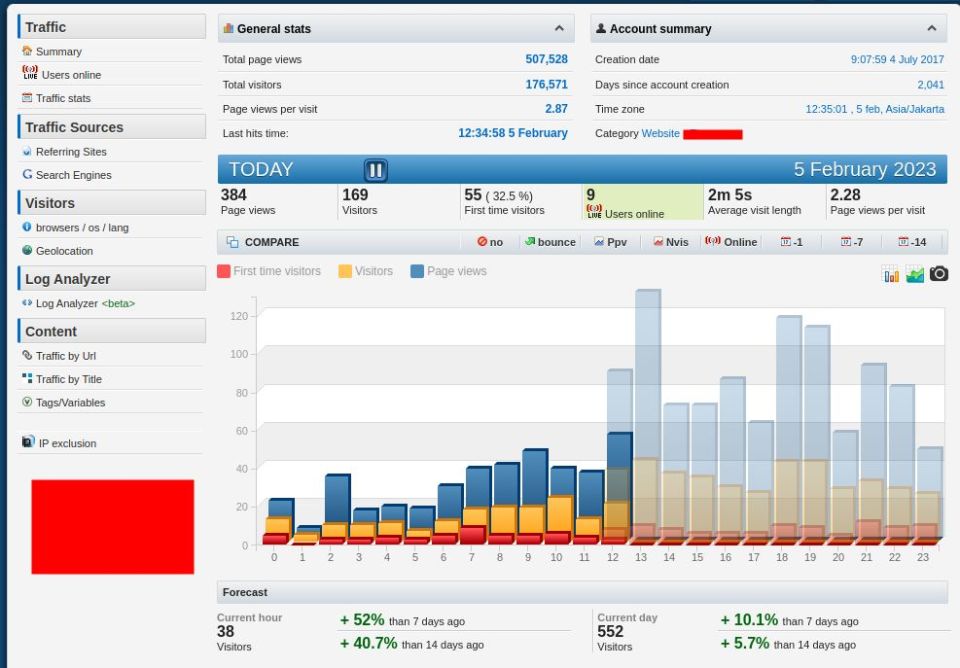
Pernah nggak Teman-Teman merasa bingung soal traffic website yang susah-susah gampang dilacak? Dulu MUGHU juga kayak gitu. Bikin website udah, tapi pas mau lihat pengunjung datang dari mana, jumlahnya berapa, dan halaman apa yang paling sering dikunjungi—yah, angkat tangan. Belum lagi kalau budget terbatas dan nggak bisa langganan tools analytics mahal. Nah, di titik inilah Histats masuk sebagai solusi yang udah MUGHU pakai bertahun-tahun dan masih relevan sampai sekarang.
Histats adalah layanan web analytics gratis yang bikin kamu bisa melacak pengunjung website secara real-time. Dari jumlah visitor, halaman yang dikunjungi, sumber traffic, geolokasi, sampai browser dan perangkat yang dipakai—semua bisa kamu pantau dari satu dashboard. Layanan ini 100% gratis, tanpa batasan layanan (sampai 10 juta hits per hari), dan udah melacak lebih dari 1,5 miliar hits setiap bulannya dengan uptime 99,99%.
Dalam artikel ini, MUGHU mau ajak Teman-Teman kenal lebih dekat sama Histats—mulai dari cara daftar, pasang kode counter, baca data, sampai ngobrolin alternatif dan tips praktis biar kamu bisa maksimalkan tools ini buat website atau bisnis onlinemu.
Apa Itu Histats dan Kenapa Banyak Yang Pakai?
Histats adalah platform statistik pengunjung web real-time yang gratis, tanpa batasan jumlah hit, dan menyediakan beragam laporan detail mulai dari geolokasi, browser, referrer, sampai custom event tracking.
Histats udah eksis cukup lama di dunia web analytics. Layanan ini fokus ke satu hal: kasih kamu data pengunjung yang lengkap dan real-time, tanpa minta bayaran sepeserpun. Beda sama beberapa tools lain yang punya versi gratis terbatas lalu "memaksa" kamu upgrade, Histats ngasih akses penuh ke semua fiturnya.
Beberapa hal yang bikin Histats layak dipertimbangkan:
- 100% gratis, tanpa batasan layanan, mendukung sampai 10 juta hits per hari
- Real-time statistics — lihat pengunjung yang sedang online di website kamu saat itu juga
- Unlimited traffic stats retention — data disimpan 10+ tahun, jadi kamu bisa lihat tren jangka panjang
- 600+ gaya counter yang bisa dipilih, termasuk counter transparan dan hidden
- Log Analyzer untuk inspeksi data mendalam (20.000 hits terakhir, versi 1 juta hits akan datang)
- Mendukung sampai 300 situs per akun dengan kontrol privasi per situs
- Tag dan custom event tracking buat pelacakan yang lebih spesifik
MUGHU pertama kali kenal Histats sekitar 2018 pas lagi ngurus blog pribadi. Waktu itu MUGHU butuh sesuatu yang simpel—tingal pasang, langsung jalan, dan nggak bikin kantong bolong. Histats pas banget sama kebutuhan itu. Sampai sekarang, meski udah pakai Google Analytics di beberapa proyek, MUGHU tetap nyimpen Histats sebagai pelengkap karena tampilan dashboardnya yang straightforward dan datanya yang gampang dibaca.
Mengapa Web Analytics Penting Buat Website Kamu?
Sebelum masuk ke teknis, MUGHU mau bahas dulu kenapa web analytics itu penting. Banyak Teman-Teman yang bikin website tapi nggak pernah lihat datanya. Akibatnya, nggak tahu apa yang berhasil dan apa yang nggak.
Web analytics kasih kamu jawaban atas pertanyaan-pertanyaan kritis:
- Dari mana pengunjung datang? Search engine, social media, referrer situs lain, atau direct traffic?
- Halaman apa yang paling populer? Konten mana yang perlu dikembangkan lebih lanjut?
- Berapa lama pengunjung bertahan? Kalau bounce rate tinggi, berarti ada yang nggak beres sama halaman landing kamu
- Kapan traffic puncak terjadi? Ini penting buat jadwal posting konten baru
- Perangkat apa yang paling sering dipakai? Kalau mayoritas mobile, pastiin website kamu responsif
Tanpa data ini, kamu pada dasarnya buta. Ngasal bikin konten, ngasal pasang iklan, ngasal pilih strategi. Dengan data, setiap keputusan jadi berbasis fakta.
Persiapan Sebelum Mulai: Apa Saja Yang Diperlukan?
Oke, sekarang masuk ke bagian teknis. Sebelum mulai pakai Histats, ada beberapa hal yang perlu kamu siapkan. Nggak banyak, kok—ini salah satu kelebihan Histats, requirement-nya minim banget.
Yang Kamu Butuhkan
- Website yang sudah live — bisa blog pribadi, toko online, company profile, atau apa pun selama kamu bisa edit HTML-nya
- Akses ke source code website — kamu perlu bisa menambahkan kode JavaScript ke halaman web. Kalau pakai CMS seperti WordPress, Blogger, atau platform lain yang punya opsi "custom HTML" atau "widget", itu juga cukup
- Email aktif untuk registrasi akun Histats
- Browser modern (Chrome, Firefox, Edge, Safari) untuk akses dashboard Histats
Yang Tidak Diperlukan
- Kartu kredit atau metode pembayaran apapun — Histats 100% gratis
- Pengetahuan programming mendalam — cukup tahu cara copy-paste kode ke HTML
- Software khusus — semua diakses lewat browser
- Server sendiri — Histats hosted di server mereka sendiri dengan uptime 99,99%
Konsep Dasar Yang Perlu Dipahami
Sebelum mulai, ada beberapa istilah yang perlu kamu pahami biar nggak bingung nanti:
- Hit — setiap kali halaman web kamu dimuat, itu dihitung sebagai satu hit. Kalau satu pengunjung buka 3 halaman, itu 3 hits.
- Counter — kode visual yang ditampilkan di website (bisa berupa angka, grafik, atau hidden/invisible)
- Log Analyzer — fitur Histats untuk melihat detail setiap hit individual (IP, halaman, waktu, referrer, dll.)
- Referrer — sumber traffic, dari mana pengunjung datang sebelum ke website kamu
- Geolocation — lokasi geografis pengunjung berdasarkan IP address
- Bounce — pengunjung yang datang lalu langsung pergi tanpa mengunjungi halaman lain
MUGHU ingat dulu pas pertama kali lihat dashboard Histats, bingung banget sama istilah-istilah ini. Tapi setelah pakai beberapa hari, semuanya jadi intuitif. Jadi nggak perlu khawatir, Teman-Teman.
Step 1: Mendaftar Akun Histats
Langkah pertama yang harus kamu lakukan adalah bikin akun di Histats. Prosesnya gampang banget dan nggak butuh waktu lama.
- Buka browser dan kunjungi www.histats.com
- Di halaman utama, kamu bakal lihat form registrasi dengan field URL dan Email
- Masukkan URL website kamu (contoh:
https://situsku.com) dan email aktif kamu - Klik tombol register
- Kamu bakal diarahkan ke halaman pembuatan akun lengkap. Isi data berikut:
- Email dan konfirmasi email
- Password dan konfirmasi password (hindari karakter khusus seperti
\atau') - Name dan Surname (opsional tapi disarankan diisi)
- Privacy — pilih level privasi yang kamu mau
- Centang "Saya telah membaca dan menyetujui Syarat Perjanjian Penerbit"
- Masukkan kode captcha
- Klik Create Account
Kenapa Langkah Ini Penting?
Pendaftaran ini nggak cuma bikin kamu punya akses ke dashboard. Akun Histats juga ngasih kamu kontrol penuh atas data website kamu. Kamu bisa atur privasi per situs, kelola sampai 300 situs dalam satu akun, dan akses semua laporan analytics yang disediakan.
Catatan privasi: Saat mendaftar, kamu setuju bahwa informasi website kamu (nama situs, URL, jumlah traffic) mungkin digunakan oleh Histats untuk keperluan seperti direktori situs atau promosi umum. Ini standar untuk layanan analytics gratis, tapi kalau kamu punya kekhawatiran privasi, baca dulu syarat dan ketentuannya.
Expected Output
Setelah berhasil daftar, kamu bakal lihat dashboard kosong dengan pesan konfirmasi bahwa akun sudah dibuat. Kamu juga bakal nerima email konfirmasi. Dari sini, kamu siap buat bikin counter pertama kamu.
Error Yang Sering Terjadi
- "Email sudah terdaftar" — kalau kamu udah pernah daftar sebelumnya tapi lupa, gunakan opsi Lost Password untuk reset password
- Captcha nggak muncul — coba refresh halaman atau ganti browser. Kadang ad-blocker bikin captcha nggak load
- Password ditolak — Histats nggak terima karakter khusus seperti
\atau'. Pakai kombinasi huruf dan angka saja
Step 2: Membuat Counter dan Mendapatkan Kode Tracking
Setelah akun jadi, sekarang waktunya bikin counter. Counter ini adalah kode yang kamu pasang di website untuk mulai melacak pengunjung.
- Login ke dashboard Histats kamu
- Klik menu Counters di navigasi atas
- Klik Create New Counter atau tombol serupa
- Pilih website yang mau kamu lacak (kalau baru daftar, website kamu otomatis terdaftar dari langkah sebelumnya)
- Sekarang kamu masuk ke halaman pemilihan gaya counter. Histats nyediain lebih dari 600 gaya counter yang bisa kamu pilih:
- Counter angka klasik — menampilkan jumlah total pengunjung dalam berbagai desain
- Counter grafis — dengan ikon dan warna yang menarik
- Counter transparan — nggak terlalu mencolok, cocok buat website minimalis
- Hidden counter — nggak menampilkan apa-apa di website, tapi tetap melacak data. Ini yang paling sering MUGHU pakai karena nggak ganggu desain
- Setelah pilih gaya counter, klik Continue atau Next
- Konfigurasi opsi counter:
- Starting value — kalau mau mulai dari angka tertentu (misal dari 1000), bisa di-set di sini
- Counter type — pilih visible atau invisible
- Display options — atur apa yang mau ditampilkan (total visitors, today visitors, online visitors, dll.)
- Klik Finish atau Create Counter
Kenapa Langkah Ini Penting?
Pemilihan counter menentukan bagaimana tracking code kamu bekerja. Kalau kamu pilih hidden counter, pengunjung nggak bakal lihat apa-apa di website kamu, tapi data tetap terkumpul. Ini ideal buat website profesional yang nggak mau nampilin counter "jadul" di halamannya.
Kalau kamu pilih visible counter, itu bisa jadi social proof—pengunjung lihat angka traffic kamu dan kepikiran "wah, situs ini rame juga." Tapi hati-hati, kalau traffic masih kecil, counter visible malah bisa bikin kesan kurang profesional.
Kode Tracking Yang Kamu Dapatkan
Setelah counter dibuat, Histats bakal ngasih kamu sepotong kode JavaScript. Bentuknya kira-kira kayak gini:
<!-- Histats.com  START  (aync)-->
<script type="text/javascript">var _Hasync= _Hasync|| [];
_Hasync.push(['Histats.start', '1,XXXXXXXXX,4,0,0,0,-FFFF']);
_Hasync.push(['Histats.fasi', '1']);
_Hasync.push(['Histats.track_hits', '']);
(function() {
var hs = document.createElement('script'); hs.type = 'text/javascript'; hs.async = true;
hs.src = ('//s10.histats.com/js15_as.js');
(document.getElementsByTagName('head')[0] || document.getElementsByTagName('body')[0]).appendChild(hs);
})();</script>
<noscript><a href="/" target="_blank"><img  src="//sstatic1.histats.com/0.gif? XXXXXXX&101" alt="free web stats" border="0"></a></noscript>
<!-- Histats.com  END  -->
Kode di atas adalah contoh. Angka XXXXXXXXX bakal diganti dengan ID unik counter kamu. Bagian <noscript> berfungsi sebagai fallback kalau JavaScript pengunjung dimatikan—dengan gambar GIF transparan yang tetap melacak hit.
Baca juga Grok AI Gratis: Batas, Paket, Uji Coba & Fitur (2026)
Step 3: Memasang Kode Histats di Website
Nah, sekarang bagian yang paling "teknis"—pasang kode itu ke website kamu. Tapi tenang, MUGHU jamin ini gampang banget. Prinsipnya cuma copy-paste.
Untuk Website HTML Statis
Kalau website kamu pakai HTML murni (bukan CMS), ini langkahnya:
- Buka file HTML halaman yang mau dilacak (biasanya
index.htmlatau file template) - Cari tag
</body>— ini ada di bagian bawah halaman, sebelum</html> - Paste kode counter Histats persis sebelum
</body> - Simpan file dan upload ke server kamu
<!DOCTYPE html>
<html lang="id">
<head>
    <meta charset="UTF-8">
    <meta name="viewport" content="width=device-width, initial-scale=1.0">
    <title>Website Saya</title>
</head>
<body>
    <h1>Selamat Datang!</h1>
    <p>Ini website saya.</p>

    <!-- Histats.com  START  (aync)-->
    <script type="text/javascript">var _Hasync= _Hasync|| [];
    _Hasync.push(['Histats.start', '1,XXXXXXXXX,4,0,0,0,-FFFF']);
    _Hasync.push(['Histats.fasi', '1']);
    _Hasync.push(['Histats.track_hits', '']);
    (function() {
    var hs = document.createElement('script'); hs.type = 'text/javascript'; hs.async = true;
    hs.src = ('//s10.histats.com/js15_as.js');
    (document.getElementsByTagName('head')[0] || document.getElementsByTagName('body')[0]).appendChild(hs);
    })();</script>
    <noscript><a href="/" target="_blank"><img  src="//sstatic1.histats.com/0.gif? XXXXXXX&101" alt="free web stats" border="0"></a></noscript>
    <!-- Histats.com  END  -->
</body>
</html>
Untuk WordPress
Kalau pakai WordPress, ada beberapa cara:
Cara 1: Pakai Widget (paling gampang)
- Login ke dashboard WordPress (
/wp-admin) - Buka Appearance → Widgets
- Tambahkan widget Custom HTML ke sidebar atau footer
- Paste kode Histats ke dalam widget
- Klik Save
Cara 2: Pakai Plugin Insert Header and Footer
- Install plugin Insert Headers and Footers (gratis di WordPress plugin directory)
- Buka Settings → Insert Headers and Footers
- Paste kode Histats di kolom Scripts in Footer
- Klik Save
Cara 3: Edit theme files langsung
- Buka Appearance → Theme Editor
- Pilih file
footer.php - Cari tag
</body> - Paste kode Histats sebelum
</body> - Klik Update File
MUGHU lebih sering pakai Cara 2 karena lebih aman—nggak perlu edit theme files langsung, dan kalau ganti theme, kodenya tetap aman di plugin.
Untuk Blogger / Blogspot
- Login ke dashboard Blogger
- Buka Theme → Edit HTML
- Cari tag
</body>di kode template - Paste kode Histats sebelum
</body> - Klik Save Theme
Kenapa Posisi Kode Penting?
MUGHU selalu sarankan pasang kode sebelum </body>, bukan di <head>. Alasannya:
- Performa lebih baik — script dimuat setelah konten halaman, jadi pengunjung nggak nunggu tracking script load dulu sebelum lihat halaman
- Histats pakai async loading — kode udah didesain buat load secara asynchronous, jadi nggak bikin website lambat
- Kompatibilitas lebih luas — beberapa CMS atau framework ada yang strip script di
<head>tapi nggak di<body>
Expected Output Setelah Pemasangan
Setelah kode terpasang dan halaman di-load, buka dashboard Histats. Dalam beberapa menit, kamu bakal mulai lihat:
- Users online — jumlah pengunjung yang sedang aktif di website kamu
- Summary — total hits, total visitors, page views
- Recent visits — daftar kunjungan terbaru dengan detail halaman, waktu, dan referrer
Kalau kamu buka website sendiri untuk ngetes, tunggu 1-2 menit lalu refresh dashboard Histats. Data kunjungan kamu harus muncul di sana.
Error Yang Sering Terjadi
- Counter nggak muncul / data nggak masuk — cek apakah kode terpasang dengan benar. Buka halaman web, klik kanan → View Page Source, cari "histats" di kode. Kalau nggak ada, kodenya belum terpasang dengan benar
- CORS error di console — ini normal dan nggak masalah. Histats handle CORS di sisi server mereka
- Counter muncul tapi data nggak update — tunggu 5-10 menit. Histats kadang butuh waktu sinkronisasi
- WordPress strip kode — kalau pakai Classic Editor atau widget tertentu, kode mungkin di-strip. Gunakan plugin Insert Headers and Footers atau widget Custom HTML (bukan Text widget)
Step 4: Memahami Dashboard Histats dan Membaca Data
Sekarang kamu udah pasang kode dan data mulai masuk. Waktunya masuk ke dashboard dan pahami apa yang kamu lihat. Dashboard Histats punya banyak menu, dan MUGHU mau breakdown satu-satu.
Menu Summary
Ini adalah overview utama. Di sini kamu lihat:
- Total hits — jumlah total halaman yang dimuat sejak counter dipasang
- Total visitors — jumlah unik pengunjung
- Today visitors — pengunjung unik hari ini
- Yesterday visitors — pengunjung unik kemarin
- Online visitors — pengunjung yang sedang online saat ini
Angka-angka ini kasih kamu gambaran cepat soal kondisi website kamu. Kalau MUGHU lihat "online visitors" naik drastis, MUGHU langsung cek apakah ada konten yang viral atau ada kampanye iklan yang lagi jalan.
Menu Users Online
Menu ini menampilkan pengunjung yang sedang aktif di website kamu secara real-time. Kamu bisa lihat:
- Halaman apa yang sedang mereka buka
- Dari mana mereka datang (referrer)
- Lokasi geografis mereka
- Browser dan sistem operasi yang dipakai
- Berapa lama mereka sudah di website kamu
MUGHU suka banget menu ini. Kadang iseng lihat pengunjung yang lagi baca artikel lama, kepikiran "oh ternyata artikel itu masih relevan." Lalu MUGHU update atau promosi ulang.
Menu Traffic
Di sini kamu lihat tren traffic dalam bentuk grafik. Bisa di-filter per jam, per hari, atau per bulan. Grafik ini menampilkan:
- New visitors — pengunjung yang belum pernah ke website kamu sebelumnya
- Returning visitors — pengunjung yang sudah pernah datang sebelumnya
- Pages visited — jumlah halaman yang dikunjungi
Perhatikan rasio new vs returning visitors. Kalau returning visitors tinggi, berarti konten kamu cukup engaging—orang balik lagi. Kalau hampir semua new visitors, mungkin perlu mikir strategi retensi (newsletter, push notification, dll.).
Menu Referring Sites
Menu ini kasih kamu data dari mana traffic datang. Penting banget buat ngerti channel mana yang paling efektif.
- Search engines — traffic dari Google, Bing, Yahoo, dll.
- Social networks — traffic dari Facebook, Twitter, Instagram, dll.
- Direct traffic — pengunjung yang ketik URL langsung atau pakai bookmark
- Referrer sites — traffic dari website lain yang link ke kamu
Kalau MUGHU lihat traffic dari search engine dominan, itu pertanda SEO kamu lumayan. Kalau dari social media yang dominan, berarti konten kamu sering di-share. Setiap pola kasih insight berbeda.
Menu Search Engines
Menu spesifik buat lihat search engine mana yang ngirim traffic ke kamu. Termasuk keyword apa yang dipakai pengunjung untuk nemuin website kamu lewat search engine.
Baca juga Cursor Bangun Ulang SQLite dengan Rust dan Agen AI
Data keyword ini emas banget. Dari sini kamu bisa tahu konten mana yang perlu dikembangkan lebih lanjut, dan keyword mana yang perlu di-target di artikel berikutnya.
Menu Geolocation
Menu ini nunjukin dari negara mana pengunjung kamu datang. Histats bahkan bisa sampai level kota. Buat Teman-Teman yang punya bisnis lokal atau yang mau ekspansi ke market tertentu, data ini sangat berharga.
Contoh: kalau MUGHU lihat 40% traffic datang dari Jakarta, MUGHU bisa mikir buat konten yang lebih relevan sama pembaca Jakarta—misalnya review tempat makan di Jakarta, event lokal, atau tips yang relate sama kehidupan ibukota.
Menu Browsers / OS / Language
Menu ini kasih kamu data teknis soal pengunjung:
- Browser — Chrome, Firefox, Safari, Edge, dll.
- Operating System — Windows, macOS, Android, iOS, Linux
- Language — bahasa yang dipakai di browser pengunjung
Kenapa ini penting? Kalau mayoritas pengunjung pakai mobile (Android/iOS), pastiin website kamu responsif dan cepat di mobile. Kalau banyak yang pakai browser lama, pastiin kompatibilitas tetap jaga.
Menu Log Analyzer
Ini fitur paling powerful di Histats. Log Analyzer nunjukin 20.000 hits terakhir dengan detail lengkap. Kamu bisa lihat setiap hit individual dengan info:
- IP address
- Halaman yang dikunjungi
- Waktu kunjungan
- Referrer
- Browser dan hardware
- Lokasi (negara, kota)
- Durasi kunjungan
Log Analyzer juga support advanced segmentation. Kamu bisa filter berdasarkan IP, negara, kota, referrer, search engine keyword, entry page, visited page, bounced visitors, hardware, language, dan banyak lagi. Filter bisa disimpan dan di-load lagi nanti.
MUGHU pernah pakai Log Analyzer buat investigasi traffic anomaly. Ada satu kali traffic naik 500% tiba-tiba. Setelah cek Log Analyzer, ternyata satu IP address ngirim ribuan hits dalam waktu singkat—kemungkinan bot atau scraper. MUGHU langsung exclude IP itu dan traffic balik normal.
Menu Traffic by URL dan Traffic by Title
Menu ini kasih kamu breakdown traffic per halaman. Kamu bisa lihat halaman mana yang paling banyak dikunjungi, berapa lama pengunjung rata-rata bertahan di tiap halaman, dan berapa bounce rate-nya.
Menu Tags / Variables
Histats support custom event tracking dan tag/variable tracking. Ini fitur advance yang bikin kamu bisa melacak hal lebih spesifik dari sekadar page views. Misal:
- Klik tombol tertentu di halaman
- Submit form
- Download file
- Play video
- Interaksi dengan elemen tertentu
Untuk implementasi custom event, kamu perlu nambah kode tambahan di halaman web:
// Contoh tracking custom event di Histats
_Hasync.push(['Histats.track_event', 'button_click', 'signup_form', 'header_cta']);
Kode di atas bakal ngirim event "button_click" dengan label "signup_form" dan value "header_cta" ke dashboard Histats. Kamu bisa lihat event ini di menu Tags/Variables.
Step 5: Konfigurasi Lanjutan dan Optimasi
Setelah dasar-dasarnya jalan, sekarang MUGHU mau bahas konfigurasi lanjutan yang bisa bikin Histats lebih powerful buat kebutuhan kamu.
Mengelola Multiple Sites
Histats support sampai 300 situs per akun. Ini cocok banget buat agensi, freelancer, atau Teman-Teman yang punya banyak website. Semua situs bisa kamu kelola dari satu dashboard.
- Login ke dashboard Histats
- Klik Add New Site atau opsi serupa
- Masukkan URL website baru
- Buat counter untuk situs baru tersebut
- Pasang kode counter ke website baru
- Ulangi untuk setiap situs tambahan
Setiap situs punya pengaturan privasi terpisah, jadi kamu bisa atur siapa yang bisa lihat data tiap situs.
IP Exclusion
Kalau kamu mau exclude IP tertentu dari tracking (misal IP kamu sendiri biar nggak dihitung), Histats nyediain fitur IP exclusion.
- Buka dashboard Histats
- Pilih situs yang mau dikonfigurasi
- Cari opsi IP Exclusion atau IP Filter
- Masukkan IP address yang mau di-exclude
- Simpan konfigurasi
Ini penting banget buat akurasi data. Kalau kamu sering buka website sendiri buat ngetes atau edit, hits kamu bakal bikin data nggak akurat. Exclude IP kamu sendiri biar data yang masuk benar-benar dari pengunjung eksternal.
Privacy Control Per Site
Histats kasih kamu kontrol privasi penuh per situs. Kamu bisa atur:
- Siapa yang bisa lihat stats tiap situs
- Level detail yang ditampilkan
- Apakah counter visible atau hidden
- Apakah data bisa diakses publik atau private
Untuk konfigurasi privasi:
- Buka dashboard Histats
- Pilih situs yang mau diatur
- Buka pengaturan Privacy
- Atur sesuai kebutuhan
- Simpan
Counter Configuration Lanjutan
Histats nyediain opsi konfigurasi counter yang lumayan fleksibel:
Baca juga Apa Itu Context Length AI? Fungsi dan Cara Kerjanya
- Starting values — mulai counter dari angka tertentu
- Display format — atur format tampilan counter
- Counter style — ganti gaya counter kapan saja tanpa ganti kode
- Visible vs invisible — toggle kapan saja dari dashboard
MUGHU pernah pakai starting value buat salah satu klien yang migrasi dari platform lain. Klien punya 50.000 visitor sebelumnya dan mau counter Histats mulai dari angka itu biar nggak "reset dari nol." Fitur starting value bikin transisi mulus.
Step 6: Studi Kasus — Toko Online di Jakarta dengan Histats
Biar lebih konkret, MUGHU mau cerita pengalaman pakai Histats di salah satu proyek MUGHU. Ini kisah nyata, bukan fiksi.
Background
Tahun 2022, MUGHU bantu seorang teman yang punya toko online fashion di Jakarta. Website-nya pakai WordPress + WooCommerce. Traffic udah lumayan—sekitar 2.000 visitor per hari—tapi dia nggak punya data analytics sama sekali. Semua keputusan bisnis dibuat berdasarkan feeling.
Challenge
Masalah utamanya: dia nggak tahu:
- Dari mana customer datang (Instagram? Google? Word of mouth?)
- Produk apa yang paling sering dilihat
- Berapa banyak yang add to cart tapi nggak checkout
- Kapan traffic puncak terjadi
- Apakah iklan Instagram yang dia bayar mahal-mahal benar-benar ngasilin traffic
Dia butuh data, tapi budget terbatas. Google Analytics terlalu kompleks buat dia yang nggak punya background teknis. Dia butuh sesuatu yang simpel, visual, dan gampang dibaca.
Approach
MUGHU putuskan pakai Histats sebagai solusi utama. Alasannya:
- Gratis — nggak nambah beban biaya operasional
- Dashboard simpel — teman MUGHU bisa langsung paham tanpa training panjang
- Real-time — bisa lihat pengunjung yang sedang online saat itu juga
- Geolocation — penting buat bisnis lokal di Jakarta
Implementation
Langkah-langkah yang MUGHU lakukan:
- Daftar akun Histats dan tambah website toko online tersebut
- Bikin hidden counter — nggak mau nampilin counter di toko online yang harus terlihat profesional
- Pasang kode lewat plugin Insert Headers and Footers di WordPress
- Exclude IP toko — biar hits dari admin dan staff nggak dihitung
- Setup custom event tracking buat track klik tombol "Add to Cart" dan "Checkout"
- Tunggu 7 hari biar data cukup untuk analisis awal
Results
Setelah 7 hari pertama, ini yang MUGHU dan teman MUGHU temukan:
| Metrik | Sebelum Histats | Setelah 7 Hari Histats |
|---|---|---|
| Sumber traffic diketahui | Tidak ada data | 45% Instagram, 30% Google, 15% direct, 10% lainnya |
| Halaman terpopuler | Tidak diketahui | Halaman katalog wanita (60% dari page views) |
| Traffic puncak | Tidak diketahui | 19:00-22:00 WIB |
| Mobile vs Desktop | Tidak diketahui | 78% mobile, 22% desktop |
| Bounce rate | Tidak diketahui | 65% di halaman utama |
Insight paling berharga: 45% traffic datang dari Instagram. Ini ngasih validasi bahwa iklan Instagram memang ngasilin ROI. Tapi MUGHU juga nemuin bahwa halaman checkout punya bounce rate 80%—banyak yang add to cart tapi nggak selesai checkout. Ini sinyal ada masalah di proses checkout.
Setelah perbaiki proses checkout (sederhanakan jadi 2 step dari sebelumnya 4 step), conversion rate naik dari 1,2% ke 2,8% dalam dua minggu.
Key Learnings
Dari pengalaman ini, MUGHU pelajari beberapa hal:
- Data nggak harus kompleks buat berguna — Histats kasih data simpel tapi langsung actionable. Kamu nggak butuh Google Analytics buat tahu dari mana traffic datang.
- Real-time data bikin responsif — pas ada flash sale, teman MUGHU bisa pantau traffic real-time dan adjust kalau ada masalah (misal server lemot karena traffic spike)
- Custom event tracking itu game changer — tau berapa yang klik "Add to Cart" vs yang benar-benar checkout kasih insight funnel yang nggak bisa kamu dapat dari page views doang
- Geolocation penting buat bisnis lokal — tau bahwa 70% customer dari Jakarta bikin teman MUGHU fokus ekspansi delivery area ke Jabodetabek dulu sebelum mikir kota lain
Step 7: Perbandingan Histats dengan Alternatif Lain
Teman-Teman mungkin bertanya: "Kenapa Histats? Kenapa nggak Google Analytics atau yang lain?" Pertanyaan bagus. MUGHU udah pakai berbagai tools analytics dan mau bikin perbandingan jujur.
Tabel Perbandingan Web Analytics Tools
| Kriteria | Histats | Google Analytics | Statcounter | Clicky | Matomo |
|---|---|---|---|---|---|
| Harga | 100% gratis | Gratis (GA4) | Gratis (terbatas) / Berbayar | Gratis (terbatas) / Berbayar | Gratis (self-host) / Berbayar |
| Real-time | Ya, lengkap | Ya, tapi terbatas | Ya | Ya | Ya |
| Kemudahan | Sangat mudah | Rumit | Mudah | Mudah | Sedang |
| Batas hit | 10 juta/hari | Tidak ada | 500/hari (gratis) | 3.000/hari (gratis) | Tergantung hosting |
| Geolocation | Ya, sampai kota | Ya | Ya | Ya | Ya |
| Custom events | Ya | Ya (advanced) | Terbatas | Ya | Ya |
| Data retention | 10+ tahun | 14 bulan (gratis) | 500 hits (gratis) | Tergantung plan | Unlimited (self-host) |
| Privacy control | Per situs | Terbatas | Terbatas | Terbatas | Penuh (self-host) |
| Self-hosted | Tidak | Tidak | Tidak | Tidak | Ya |
Histats vs Google Analytics
Google Analytics (GA4) jelas lebih powerful dan lebih lengkap. Tapi kekuatannya juga jadi kelemahannya: terlalu kompleks buat yang butuh data simpel.
- Pilih GA4 kalau: kamu butuh funnel analysis mendalam, e-commerce tracking lengkap, audience segmentation kompleks, dan integrasi dengan Google Ads
- Pilih Histats kalau: kamu butuh data cepat yang gampang dibaca, real-time visitor tracking tanpa rumit, dan nggak mau pusing dengan dashboard yang punya ratusan menu
MUGHU sebenarnya pakai keduanya. GA4 buat analisis mendalam (mingguan/bulanan), Histats buat monitoring harian real-time. Kombinasi ini kerja banget.
Histats vs Statcounter
Statcounter punya model freemium—gratis tapi terbatas (500 hits per hari di plan gratis). Buat website dengan traffic kecil, mungkin cukup. Tapi begitu traffic naik, kamu harus bayar.
- Pilih Statcounter kalalau: kamu butuh interface yang sangat bersih dan analytics yang fokus ke visitor journey
- Pilih Histats kalau: kamu butuh unlimited tracking tanpa bayar dan lebih banyak opsi counter visual
Histats vs Clicky
Clicky adalah alternatif yang juga punya real-time analytics yang bagus. Tapi plan gratisnya terbatas ke 3.000 hits per hari dan 1 website saja.
- Pilih Clicky kalau: kamu butuh heatmap dan uptime monitoring dalam satu platform
- Pilih Histats kalau: kamu butuh multiple sites (sampai 300), unlimited hits, dan nggak mau bayar
Histats vs Matomo
Matomo unik karena bisa self-hosted, yang berarti kamu punya kontrol penuh atas data. Tapi butuh technical knowledge buat setup dan maintain server.
- Pilih Matomo kalau: privasi data adalah prioritas utama dan kamu punya resource teknis buat self-host
- Pilih Histats kalau: kamu mau setup cepat tanpa mikir server, dan nggak keberatan data disimpan di server Histats
Rekomendasi Berdasarkan Use Case
- Blogger pribadi / website hobi → Histats (gratis, simpel, cukup)
- UMKM / toko online kecil → Histats + GA4 (kombinasi terbaik)
- Agensi / freelancer dengan banyak klien → Histats (multi-site sampai 300) + GA4
- Enterprise / e-commerce besar → GA4 + Matomo (self-host) untuk privasi
- Website dengan fokus privasi → Matomo (self-host) atau Fathom Analytics yang privacy-first
Step 8: Tips dan Trik Memaksimalkan Histats
Setelah pakai Histats bertahun-tahun, MUGHU punya beberapa tips yang bisa bikin pengalaman kamu lebih optimal.
Tips Performa
- Pakai hidden counter kalau nggak butuh social proof. Counter visible kadang bikin load sedikit lebih lambat karena harus render gambar/flash
- Pasang kode sebelum
</body>bukan di<head>biar ngganggu loading konten utama - Jangan pasang lebih dari satu counter Histats per halaman. Multiple counter di halaman yang sama bakal bikin hit count nggak akurat
Tips Akurasi Data
- Exclude IP kamu sendiri — ini yang paling sering dilupakan. Hits dari kamu sendiri bikin data nggak representatif
- Pasang di semua halaman — kalau cuma pasang di homepage, kamu cuma lacak traffic homepage. Pasang di template global (footer) biar terpasang di semua halaman
- Cek secara berkala — buka dashboard minimal seminggu sekali. Kalau ada anomaly (traffic drop atau spike), investigasi cepat lewat Log Analyzer
Tips Analisis
- Bandingkan periode — lihat traffic minggu ini vs minggu lalu. Apa yang berubah? Apa ada konten baru yang di-post? Apa ada iklan yang di-pause?
- Perhatikan referrer — kalau tiba-tiba traffic dari satu referrer naik drastis, cek apa yang terjadi. Mungkin ada yang link ke kamu, atau konten kamu viral di platform itu
- Monitor bounce rate per halaman — kalau satu halaman punya bounce rate sangat tinggi (90%+), ada yang nggak beres. Mungkin loading lambat, konten nggak relevan, atau UX jelek
- Gunakan segmentation di Log Analyzer — filter berdasarkan negara, referrer, atau halaman buat dapetin insight yang lebih spesifik
Tips Keamanan
- Jangan share login Histats kamu — kalau perlu kolaborasi, gunakan User Access Management Histats untuk kasih akses terbatas
- Pakai password yang kuat — Histats nggak support 2FA (sepengetahuan MUGHU), jadi password kuat adalah pertahanan utama
- Monitor akun secara berkala — cek apakah ada situs yang nggak kamu kenal di akun kamu. Kalau ada, hapus dan ganti password
Tips Custom Event Tracking
Custom event tracking di Histats bisa dipakai buat banyak hal. Beberapa use case yang MUGHU udah implementasi:
// Track download PDF
_Hasync.push(['Histats.track_event', 'download', 'product_catalog_pdf']);

// Track klik link eksternal
_Hasync.push(['Histats.track_event', 'external_link', 'partner_site']);

// Track form submission
_Hasync.push(['Histats.track_event', 'form_submit', 'contact_form']);

// Track video play
_Hasync.push(['Histats.track_event', 'video_play', 'product_demo']);

// Track scroll depth (dengan JavaScript tambahan)
window.addEventListener('scroll', function() {
    var scrollPercent = Math.round((window.scrollY / (document.body.scrollHeight - window.innerHeight)) * 100);
    if (scrollPercent === 50) {
        _Hasync.push(['Histats.track_event', 'scroll_depth', '50_percent']);
    }
});
Data dari custom event ini muncul di menu Tags/Variables dan bisa kamu pakai buat pengambilan keputusan yang lebih granular.
Baca juga Arena AI: Cara Membandingkan & Memilih Model AI Terbaik
Step 9: Troubleshooting Masalah Umum
Sekarang MUGHU mau bahas masalah-masalah yang sering muncul dan cara ngatasinnya. Teman-Teman yang baru pakai Histats kemungkinan besar bakal ketemu salah satu dari ini.
Masalah 1: Data Tidak Muncul di Dashboard
Gejala: Kode udah dipasang tapi dashboard Histats masih kosong.
Kemungkinan penyebab:
- Kode belum benar-benar terpasang di halaman yang live
- Ad-blocker atau browser extension yang nge-block script Histats
- Cache website yang belum di-clear
Solusi:
- Buka website kamu di browser, klik kanan → View Page Source
- Cari (Ctrl+F) kata "histats" — kalau ketemu, kodenya terpasang
- Buka website di incognito/private mode (untuk bypass ad-blocker)
- Tunggu 10-15 menit, lalu refresh dashboard Histats
- Kalau masih nggak muncul, cek apakah ID counter di kode benar
Masalah 2: Angka Counter Melonjak Tiba-Tiba
Gejala: Traffic naik 1000%+ dalam waktu singkat tanpa sebab yang jelas.
Kemungkinan penyebab:
- Bot traffic atau scraper
- DDoS attack kecil
- Referrer spam
Solusi:
- Buka Log Analyzer di dashboard Histats
- Cari pola yang nggak wajar — IP yang sama ngirim ratusan hits dalam menit, atau referrer dari domain yang nggak kamu kenal
- Catat IP address yang bermasalah
- Gunakan IP Exclusion buat block IP tersebut
- Monitor selama 24 jam untuk pastiin traffic balik normal
Masalah 3: Website Menjadi Lambat Setelah Pasang Histats
Gejala: Setelah pasang kode Histats, loading time website naik.
Kemungkinan penyebab:
- Kode dipasang di
<head>bukan sebelum</body> - Konflik dengan script lain di halaman
- Counter visible yang load gambar berukuran besar
Solusi:
- Pindahkan kode Histats dari
<head>ke sebelum</body> - Ganti counter visible ke hidden counter
- Test kecepatan website pakai Google PageSpeed Insights sebelum dan sesudah pasang Histats
- Kalau masih lambat, cek apakah ada script lain yang konflik. Disable script lain satu per satu untuk isolasi masalah
Masalah 4: WordPress Strip Kode Histats
Gejala: Kode dipasang di widget atau post tapi hilang setelah save.
Kemungkinan penyebab:
- WordPress editor (Gutenberg/Classic) strip script tags untuk keamanan
- Theme atau plugin security yang filter script injection
Solusi:
- Jangan paste kode langsung di post/page editor
- Gunakan plugin Insert Headers and Footers atau WPCode
- Atau gunakan widget Custom HTML (bukan Text widget)
- Kalau tetap nggak bisa, edit
footer.phptheme langsung via FTP atau Theme Editor
Masalah 5: Data Geolocation Tidak Akurat
Gejala: Pengunjung dari Indonesia ditandai sebagai dari negara lain.
Kemungkinan penyebab:
- Database GeoIP Histats mungkin nggak selalu up-to-date
- VPN atau proxy yang dipakai pengunjung
- CDN yang mask IP asli pengunjung
Solusi:
- Ini batasan yang wajar untuk layanan gratis. Geolocation berbasis IP nggak pernah 100% akurat
- Kalau pakai CDN seperti Cloudflare, pastiin real IP pengunjung diteruskan ke origin server. Tambahkan header
CF-Connecting-IPatauX-Forwarded-Fordi konfigurasi server - Gunakan data geolocation sebagai indikasi, bukan kepastian absolut. Kalau 80% traffic ditandai dari Indonesia, kemungkinan besar mayoritas memang dari Indonesia
Masalah 6: Tidak Bisa Login ke Dashboard
Gejala: Email dan password benar tapi nggak bisa login.
Kemungkinan penyebab:
- Browser cache yang nyimpa session lama
- Password dengan karakter khusus yang nggak dikenal sistem
Solusi:
- Clear browser cache dan cookies untuk domain histats.com
- Coba login di browser berbeda atau incognito mode
- Kalau lupa password, gunakan opsi Lost Password
- Saat bikin password baru, hindari karakter
\dan'
Step 10: Integrasi Histats dengan Tools Lain
Histats bisa berdiri sendiri, tapi kadang kamu butuh integrasi dengan tools lain buat dapetin insight yang lebih lengkap. Berikut beberapa cara integrasi yang MUGHU udah coba.
Baca juga macOS 27 Golden Gate: Fitur Siri AI, Mac Kompatibel, dan Cara Update
Histats + Google Search Console
Google Search Console kasih data dari sisi search engine—keyword yang dipakai, impression, click, dan posisi ranking. Histats kasih data dari sisi website—visitor, page views, behavior.
Cara gabungkan insight keduanya:
- Buka Google Search Console, catat top 10 keyword yang ngasilin traffic
- Buka Histats → Search Engines menu, lihat keyword yang ngasilin traffic
- Bandingkan: keyword yang performa bagus di Search Console tapi nggak muncul di Histats mungkin punya CTR rendah (banyak impression tapi sedikit click)
- Keyword yang muncul di Histats tapi nggak di Search Console mungkin dari search engine lain (Bing, Yahoo)
Histats + WordPress Analytics Plugin
Kalau pakai WordPress, kamu bisa pasang Histats bareng plugin analytics lain seperti Jetpack Stats atau MonsterInsights. MUGHU pernah pakai kombinasi ini:
- Jetpack Stats buat overview cepat di dashboard WordPress
- Histats buat real-time monitoring dan Log Analyzer
- GA4 buat analisis mendalam bulanan
Triple combo ini kelihatannya overkill, tapi setiap tool punya kekuatan yang berbeda dan saling melengkapi.
Histats + Custom Dashboard
Kalau kamu sedikit teknis dan mau bikin custom dashboard, kamu bisa ambil data dari Histats dan visualisasikan di tempat lain. Sayangnya, Histats nggak punya API publik yang well-documented, jadi integrasi ini agak tricky.
Alternatif yang MUGHU lakukan:
- Export data dari Histats (screenshot atau manual capture)
- Masukkan ke Google Sheets atau Excel
- Bikin chart custom di Google Sheets
- Embed chart tersebut ke Notion atau dashboard internal
Bukan cara yang paling elegan, tapi cukup buat kebutuhan reporting mingguan/bulanan.
Step 11: Best Practices Web Analytics untuk Bisnis Lokal
Buat Teman-Teman yang punya bisnis lokal di Indonesia—entah toko online, jasa, atau blog niche—ada beberapa best practices yang MUGHU mau share biar Histats lebih berguna.
Define KPI Yang Relevan
Jangan kejar semua metrik. Tentukan 3-5 KPI yang paling penting buat bisnis kamu:
- Traffic dari search engine — indikator SEO health
- Returning visitor rate — indikator loyalitas audiens
- Average time on site — indikator engagement konten
- Mobile vs desktop ratio — indikator user experience priority
- Traffic dari lokasi target — indikator reach market yang kamu tuju
Pasang Histats di Semua Halaman Penting
Pastiin kode Histats terpasang di:
- Homepage — halaman yang paling sering di-visit pertama
- Product/service pages — halaman konversi
- Blog posts — halaman yang ngasilin traffic organik
- Contact/About page — halaman yang pengunjung sering cek buat validasi bisnis
Kalau pakai WordPress, pasang di footer.php biar otomatis terpasang di semua halaman.
Monitor Tren, Bukan Hanya Angka Absolut
Angka absolut (total visitor, total hits) bagus buat ego, tapi tren yang lebih penting. Kalau traffic naik 10% minggu ini vs minggu lalu, itu lebih berarti daripada "total 10.000 visitor."
Histats kasih grafik tren yang bisa kamu lihat per jam, hari, dan bulan. Manfaatin ini buat:
- Identifikasi pola — apakah traffic naik di weekend? Apakah ada seasonal trend?
- Ukur impact perubahan — setelah ganti desain, traffic naik atau turun?
- Set benchmark — catat rata-rata traffic per minggu sebagai baseline. Kalau turun di bawah baseline, investigasi
Gunakan Data Geolocation buat Strategi Lokal
Kalau bisnis kamu target pasar lokal, data geolocation Histats sangat berharga:
- Kalau mayoritas pengunjung dari Jakarta, pertimbangin bikin konten yang relate sama Jakarta (event lokal, tempat, lifestyle)
- Kalau ada traffic dari kota yang nggak kamu target, pelajari kenapa—mungkin ada peluang market baru
- Kalau traffic dari luar Indonesia cukup besar, pertimbangin bikin versi bahasa Inggris atau accept international order
Kombinasikan dengan Social Media Analytics
Histats kasih data traffic dari social media. Tapi buat gambar yang lebih lengkap, gabungkan dengan insight dari platform social media itu sendiri:
- Instagram Insights — berapa orang klik link di bio/stories
- Facebook Page Insights — berapa orang klik link di post
- Twitter/X Analytics — berapa orang klik link di tweet
Bandingkan dengan data referrer di Histats. Kalau Instagram Insights bilang 500 orang klik link tapi Histats cuma catat 50 dari Instagram, mungkin ada tracking issue (misal link di Instagram pakai redirect yang strip referrer).
Step 12: Kesalahan Umum yang Wajib Dihindari
MUGHU mau tutup dengan beberapa kesalahan yang sering MUGHU lihat (dan pernah MUGHU lakuin sendiri) saat pakai Histats atau web analytics pada umumnya.
Kesalahan 1: Tidak Exclude IP Sendiri
Ini kesalahan paling klasik. Kamu buka website kamu 20 kali sehari buat edit, cek, atau sekadar preview. Itu 20 hits yang nggak mewakili pengunjung asli. Kalau traffic kamu 100 visitor per hari, 20 hits dari kamu berarti 20% data kamu nggak akurat.
Fix: Langsung setelah pasang Histats, exclude IP kamu. Cek IP kamu di whatismyip.com, lalu masukkan ke IP Exclusion di Histats.
Kesalahan 2: Hanya Pasang di Homepage
Banyak yang pikir cukup pasang counter di homepage. Padahal, pengunjung bisa masuk lewat halaman lain (blog post, product page, dll.) lewat search engine atau link dari situs lain. Kalau Histats cuma di homepage, kamu kehilangan data dari semua halaman lain.
Baca juga Kimi K3 Moonshot AI Rilis: 2,8T Parameter, Konteks 1Juta Token
Fix: Pasang kode di template global (footer) biar otomatis ada di semua halaman.
Kesalahan 3: Obsesi dengan Angka Total
"Total 100.000 visitor!" kedengarannya keren, tapi kalau 99% bounce rate dan average time on site 5 detik, angka itu nggak berarti apa-apa.
Fix: Fokus ke quality metrics: returning visitor rate, time on site, pages per visit. Angka total cuma konteks, bukan tujuan.
Kesalahan 4: Tidak Action Berdasarkan Data
Nggak sedikit yang pasang analytics, lihat data tiap hari, tapi nggak pernah ngapa-ngapain sama datanya. Data tanpa action sia-sia.
Fix: Setiap kali buka dashboard, tanya: "Apa satu hal yang bisa saya lakukan berdasarkan data ini?" Kalau traffic dari mobile dominan, cek responsivitas website. Kalau halaman tertentu populer, bikin konten serupa. Kalau referrer dari forum tertentu, aktif di forum itu.
Kesalahan 5: Membandingkan Apel dengan Jeruk
Jangan bandingkan traffic website kamu yang baru 1 bulan dengan website kompetitor yang udah 5 tahun. Jangan bandingkan traffic weekday dengan weekend. Jangan bandingkan traffic musim ramai (Lebaran, akhir tahun) dengan musim sepi.
Fix: Bandingkan yang sebanding. Minggu ini vs minggu lalu. Bulan ini vs bulan yang sama tahun lalu. Weekday vs weekday. Weekend vs weekend.
Kesalahan 6: Lupa Cek Data Secara Berkala
Analytics buat dipakai, buat dipasang lalu dilupakan. MUGHU pernah ngalamin: pasang Histats, cek tiap hari selama seminggu, lalu lupa selama sebulan. Pas buka lagi, data udah tumpuk dan susah di-track masalah yang udah lewat.
Fix: Set jadwal rutin. MUGHU pribadi cek Histats setiap pagi (5 menit) buat lihat traffic kemarin, dan setiap akhir minggu (30 menit) buat analisis tren mingguan. Konsistensi lebih penting daripada durasi.
Step 13: Pertanyaan yang Sering Ditanyakan
Sebelum kita masuk ke bagian akhir, MUGHU mau jawab beberapa pertanyaan yang sering muncul soal Histats.
Apakah Histats Benar-Benar Gratis Selamanya?
Ya, Histats 100% gratis tanpa batasan. Tidak ada premium plan, tidak ada upsell, tidak ada trial period. Kamu bisa lacak sampai 10 juta hits per hari tanpa bayar. Model bisnis Histats kemungkinan dari iklan atau data agregat (anonim), tapi sebagai pengguna kamu nggak pernah diminta bayar.
Apakah Histats Aman Dipakai?
Histats udah beroperasi bertahun-tahun dan dipakai oleh jutaan website. Kode tracking-nya load asynchronously dan nggak akses data sensitif pengunjung (seperti form input atau password). Tapi, seperti tools analytics berbasis JavaScript lainnya, Histats collect data pengunjung (IP, browser, behavior). Kalau kamu atau pengunjung kamu peduli privasi, pertimbangin untuk kasih notifikasi cookie/privacy policy di website kamu.
Apakah Histats Memperlambat Website?
Kode Histats di-desain buat async loading, jadi nggak block rendering halaman. Dampak ke loading time minimal (biasanya <50ms). Kalau kamu pasang dengan benar (sebelum </body>, bukan di <head>), dampaknya hampir nggak terasa.
Bisakah Histats Lacak Single Page Application (SPA)?
Histats pada dasarnya melacak page load. Untuk SPA (React, Vue, Angular) yang nggak reload halaman saat navigasi, Histats mungkin nggak catat navigasi antar "page" secara otomatis. Kamu perlu manual trigger hit saat route change:
// Contoh untuk React Router
import { useEffect } from 'react';
import { useLocation } from 'react-router-dom';

function HistatsTracker() {
    const location = useLocation();
    useEffect(() => {
        if (typeof _Hasync !== 'undefined') {
            _Hasync.push(['Histats.track_hits', '']);
        }
    }, [location]);
    return null;
}
Apakah Data Histats Bisa Diekspor?
Histats nggak punya fitur export data yang comprehensive. Kamu bisa screenshot grafik dan laporan, tapi nggak ada opsi export CSV atau API resmi. Ini salah satu keterbatasan utama Histats dibanding Google Analytics atau tools berbayar lain. Kalau kamu butuh export data buat reporting, kamu mungkin perlu kombinasi Histats dengan tools lain.
Apakah Histats Kompatibel dengan GDPR?
Histats collect IP address dan data pengunjung, yang berarti tunduk pada regulasi privasi seperti GDPR (Eropa) dan UU PDP (Indonesia). Sebagai pemilik website, kamu bertanggung jawab buat kasih notifikasi privasi yang sesuai di website kamu. Histats sendiri menyimpan data di server mereka, dan kamu bisa atur level privasi per situs dari dashboard.
Step 14: Masa Depan Web Analytics dan Posisi Histats
Dunia web analytics terus berubah. Privacy regulation makin ketat, cookie makin dibatasi, dan teknologi tracking makin maju. Dimana posisi Histats di tengah semua ini?
Tren Yang Sedang Terjadi
- Cookieless tracking — browser kayak Firefox dan Safari udah block third-party cookies by default. Chrome juga udah mulai membatasi. Histats pakai first-party approach (kode di-pasang langsung di website kamu), jadi relatif nggak terpengaruh sama ketatnya aturan third-party cookies
- Privacy-first analytics — tools kayak Fathom Analytics dan Plausible muncul dengan pendekatan yang nggak collect personal data. Histats masih collect IP dan data teknis, jadi mungkin perlu adaptasi di masa depan
- Server-side tracking — tracking yang diproses di server, bukan di browser pengunjung. Lebih akurat dan nggak terpengaruh ad-blocker. Histats saat ini masih client-side, tapi mungkin evolve ke server-side di masa depan
Apakah Histats Masih Relevan?
Jawaban MUGHU: ya, untuk certain use cases. Histats tetap relevan buat:
- Website dengan budget terbatas yang butuh analytics gratis tanpa batasan
- Pengguna yang butuh dashboard simpel dan real-time tanpa rumitnya GA4
- Multi-site management sampai 300 situs dalam satu akun
- Log Analyzer untuk investigasi traffic mendalam
Tapi Histats mungkin nggak cocok buat:
- Website yang butuh compliance privasi ketat (GDPR/PDP)
- E-commerce yang butuh e-commerce tracking detail (revenue, conversion funnel)
- Tim yang butuh export data dan API integration
- Website yang butuh custom dashboard dan reporting otomatis
Kapan Saatnya Pindah dari Histats?
Tidak ada jawaban universal. Tapi beberapa sinyal bahwa mungkin saatnya pertimbangin tools lain:
Baca juga Claude Opus 5: Fakta Terbaru, Bocoran, dan Cara Siapinnya
- Traffic udah di atas 5 juta hits per bulan dan kamu butuh analisis funnel yang lebih detail
- Kamu butuh e-commerce tracking (revenue, conversion rate per product, cart abandonment)
- Kamu butuh export data buat reporting ke stakeholder
- Privacy compliance jadi requirement legal (bukan opsional)
- Kamu butuh integrasi dengan CRM, email marketing, atau advertising platform
Tapi bahkan kalau kamu pindah ke tools lain, nggak ada salahnya tetap pakai Histats sebagai backup atau pelengkap. Gratis, nggak makan resource, dan kasih perspektif berbeda.
Step 15: Checklist Implementasi Histats
Buat Teman-Teman yang mau langsung praktik, ini checklist yang bisa kamu ikuti dari awal sampai akhir:
- Daftar akun di histats.com
- Konfirmasi pendaftaran lewat email
- Login ke dashboard
- Buat counter baru (pilih hidden kalau nggak mau visible counter)
- Copy kode tracking
- Pasang kode sebelum
</body>di website (atau via plugin di WordPress) - Cek apakah kode terpasang dengan benar (View Page Source)
- Buka website kamu, lalu cek dashboard Histats (tunggu 5-10 menit)
- Exclude IP kamu sendiri
- Eksplor menu Summary, Users Online, Traffic, Referring Sites
- Cek Geolocation untuk pahami asal pengunjung
- Cek Browsers/OS untuk pahami perangkat pengunjung
- Eksplor Log Analyzer untuk investigasi mendalam
- Setup custom event tracking (opsional, buat tracking yang lebih spesifik)
- Atur privacy control per situs
- Set jadwal rutin buat cek dashboard (misal: tiap pagi 5 menit)
- Definisikan 3-5 KPI yang mau kamu track
- Bikin baseline traffic (catat rata-rata minggu pertama)
- Mulai compare tren mingguan
Step 16: Resource Tambahan dan Bacaan Lanjutan
Kalau Teman-Teman mau belajar lebih dalam soal web analytics pada umumnya, MUGHU rekomendasi beberapa resource:
- Web analytics - Wikipedia — buat pahami konsep dasar web analytics secara umum, termasuk jenis-jenis metrik dan metode tracking
- Google Analytics documentation — walau kamu pakai Histats, ngerti konsep GA tetap berguna buat context dan perbandingan
- Forum Histats — Histats punya forum support di mana kamu bisa tanya dan baca pengalaman user lain
- Web Performance Optimization - Google PageSpeed Insights — buat ukur impact kode tracking ke performa website
Untuk Teman-Teman yang tertarik eksplor alternatif Histats yang juga punya model gratis atau freemium, beberapa yang layak dicoba: Matomo (open-source, bisa self-host), Statcounter (freemium, interface bersih), dan Clicky (real-time, dengan heatmap di plan berbayar).
Semoga artikel ini bermanfaat buat Teman-Teman yang mau mulai pakai Histats atau lagi cari tools analytics gratis yang powerful. Kalau ada pertanyaan atau pengalaman pakai Histats yang mau dibagi, jangan ragu buat diskusi di kolom komentar. Selamat melacak!
Kesimpulan
Dari seluruh pembahasan di atas, satu hal yang jelas: Histats bukan sekadar counter gratis yang dipajang di sidebar website. Dengan fitur seperti real-time visitor tracking, geolocation, log analyzer, sampai custom event tracking, Histats punya kapabilitas yang cukup buat pemula maupun website menengah yang mau pahami pola pengunjung tanpa ngeluarin biaya. Tapi yang bikin Histats menarik bukan cuma harganya yang nol rupiah — melainkan kemudahan setup yang bisa dikelar dalam hitungan menit, dashboard yang intuitif, dan komunitas forum yang aktif buat troubleshooting. Untuk website yang baru launch, blog personal, atau project side-hustle yang belum butuh analytics level enterprise, Histats adalah pilihan yang masuk akal banget.
Namun realitasnya, seiring website kamu tumbuh, kebutuhan analytics juga bakal naik kelas. E-commerce tracking, funnel analysis, integrasi CRM, sampai GDPR compliance adalah area di mana tools gratis seperti Histats mulai keteteran. Itu bukan kelemahan Histats — itu cuma sifat dari tools yang dirancang buat segment tertentu. Yang penting adalah kamu mulai dengan sesuatu, bangun kebiasaan baca data, dan pahami KPI yang relevan buat website kamu. Dari situ, keputusan buat upgrade ke platform analytics yang lebih komprehensif seperti Matomo atau tetap di Histats jadi pilihan yang informed, bukan nebak-nebak.
Jadi kalau kamu belum punya tracking apa pun di website sekarang, berhenti baca dan langsung daftar. Pasang kodenya hari ini juga. Lima menit pertama setelah kode terpasang, kamu bakal langsung lihat data pengunjung mengalir — dan momen itu, percaya deh, bakal jadi titik balik di mana kamu nggak pernah lagi mau ngelola website tanpa data. Selamat melacak, dan sampai jumpa di kolom komentar buat share pengalaman kamu!
Referensi
Histats. (2026). Histats.com Counter, the Free Web Stats and Stat Counter, Hit Counter
Histats. (2026). Histats Control Panel
Histats. (2026). Histats.com Counter, the Free Web Stats and Stat Counter, Hit Counter
Top Best Alternatives. (2026). Histats
G2. (2026). Histats Reviews: Details, Pricing, and Features
Histogram Calculator. (2026). Histogram Maker and Calculator – Easily Create a Histogram
G2. (2026). Histats Products
SoftwareSuggest. (2026). Histats: Pricing, Features, and Details
SourceForge. (2026). Histats Reviews
Slashdot. (2026). Histats Reviews
Komentar (0)
Belum ada komentar. Jadilah yang pertama berbagi pendapat!
Tinggalkan komentar