Teknologi
Inertia DevTools Resmi Hadir di Chrome Web Store: Fitur dan Cara
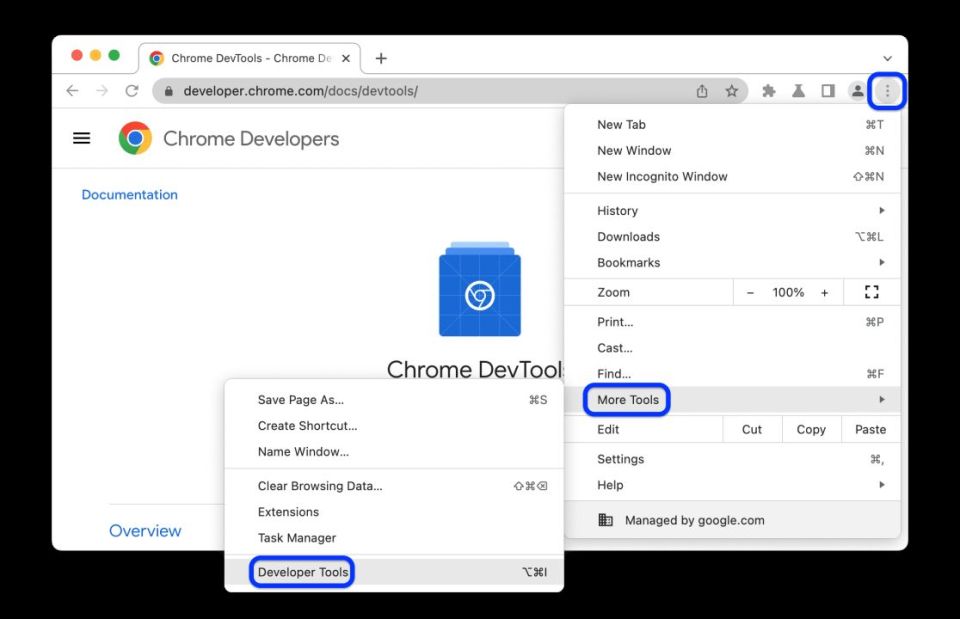
Inertia DevTools kini bisa dipasang langsung dari Chrome Web Store untuk membantu developer memeriksa alur visit, props, route, request, dan page state. Tool ini cocok untuk debugging aplikasi Inertia
Daftar isi
- Kenapa Inertia DevTools menarik perhatian?
- Apa yang sebenarnya ditambahkan ke Chrome DevTools?
- Timeline membantu membaca alur navigasi
- Request yang bisa muncul
- Contoh kasus deferred props
- Tab Props memperlihatkan data halaman dengan lebih jelas
- File reference memperpendek jalur debugging
- Tab HTTP menyatukan request dan response
- Mengapa konteks ini penting?
- Tab Page memperlihatkan hasil setelah Inertia menggabungkan data
- Contoh masalah data lama
- Tab Route membantu menemukan sumber request
- Client-side visit tidak selalu terlihat di Network
- Kapan fitur ini berguna?
- Extension ini bukan pengganti Network dan framework DevTools
- Perbandingan fungsi
- Versi library yang perlu disiapkan
- Bagaimana dengan adapter selain Laravel?
- Cara memasang Inertia DevTools
- Langkah-langkah memasang dan membuka panel
- Jika panel belum muncul
- Pengaturan development dan production
- Mengaktifkan di staging
- Data yang direkam disimpan secara lokal
- Redaction untuk data sensitif
- Apa yang berubah setelah tersedia di Chrome Web Store?
- Pemasangan lebih sederhana
- Pembaruan lebih terkelola
- Lebih mudah dibagikan ke tim
- Tetap perlu memeriksa kompatibilitas
- Bedanya dengan extension Inertia lain
- Alur debugging yang lebih rapi
- Kasus 1: Props tidak muncul
- Kasus 2: Halaman menampilkan data lama
- Kasus 3: Request menuju route yang keliru
- Kasus 4: Network kosong setelah klik
- Kasus 5: Deferred data terlambat
- Kelebihan & Kekurangan
- Kelebihan
- Kekurangan
- Cara menggunakannya dalam kerja tim
- Format laporan bug yang lebih berguna
- Batasan yang perlu kamu ingat
- Poin Penting
- Checklist
- Kesimpulan
Inertia DevTools Is Now on the Chrome Web Store — kabar ini terdengar sederhana, tetapi cukup berarti buat developer yang setiap hari membongkar masalah pada aplikasi Inertia.js. Selama ini, mencari tahu kenapa props tidak sesuai, partial reload tidak bekerja, atau navigasi terasa aneh sering membuat kamu bolak-balik antara Network, Console, source code, dan log server.
Masalahnya bukan selalu bug besar. Sering kali, informasi penting tersebar di beberapa tempat sehingga hubungan antara request, route, controller, props, dan state halaman sulit dilihat dalam satu alur.
DevTools baru ini mengubah cara kamu menelusuri alur tersebut. Sebelum memasangnya, ada beberapa hal yang perlu diketahui:
- Apa yang berubah setelah Inertia DevTools tersedia lewat Chrome Web Store.
- Informasi apa saja yang muncul di panel khusus Inertia.
- Cara membaca timeline, props, headers, route, dan page state.
- Batasan versi dan lingkungan yang perlu disiapkan.
- Pertimbangan keamanan sebelum memakainya pada aplikasi di luar lokal.
Berikut cara kerja dan penggunaan praktisnya.
Kenapa Inertia DevTools menarik perhatian?

Saat aplikasi Inertia.js bermasalah, sumber masalahnya sering tidak terlihat dari tampilan halaman. Tombol mungkin tidak merespons, data terasa tertinggal, atau halaman berpindah tanpa membawa props yang kamu harapkan. Dari sisi pengguna, semuanya tampak seperti satu gejala. Dari sisi developer, penyebabnya bisa berada di client, server, route, atau proses penggabungan state.
Biasanya, kamu membuka tab Network untuk melihat request. Setelah itu, kamu pindah ke Console untuk memeriksa error JavaScript. Kalau masih belum ketemu, kamu membuka route Laravel, controller, resource, middleware, dan komponen frontend secara bergantian.
Alur ini tetap berguna. Hanya saja, informasi tentang satu kunjungan Inertia tersebar di beberapa panel dan file.
Inertia DevTools menambahkan panel khusus ke Chrome DevTools untuk merekam kunjungan Inertia dan memperlihatkan apa yang dikirim serta diterima pada setiap proses tersebut. Kamu bisa melihat request, props, route, controller, dan kondisi page setelah respons diproses dalam satu tempat.
Laravel News melaporkan bahwa extension ini sudah tersedia di Chrome Web Store, sehingga pemasangannya tidak lagi bergantung pada proses mengunduh rilis dari GitHub lalu memuat extension secara manual.
Perubahan ini bukan sekadar soal kenyamanan instalasi. Bagi tim, distribusi lewat Chrome Web Store membuat proses mencoba DevTools lebih mudah. Developer tidak perlu mengaktifkan Developer mode, memilih folder hasil unduhan, lalu memuat extension secara manual setiap kali ingin memulai.
Tips: Sebelum memasang extension pada browser kerja, pastikan kamu mengambilnya dari listing resmi atau dokumentasi Inertia. Hindari extension dengan nama mirip yang hanya menampilkan props di Console tetapi bukan panel resmi Inertia DevTools.
Apa yang sebenarnya ditambahkan ke Chrome DevTools?
Setelah terpasang dan aplikasi memenuhi syaratnya, Chrome DevTools akan menampilkan panel bernama Inertia. Panel ini mencatat kunjungan yang terjadi saat kamu menavigasi aplikasi.
Setiap kunjungan muncul dalam bentuk timeline di sisi kiri. Saat request masih berlangsung, panel menampilkan indikator bahwa proses tersebut belum selesai. Setelah respons diterima, kamu bisa memilih entry untuk melihat detailnya.
Informasi yang tersedia mencakup:
- Props yang dikirim ke halaman.
- HTTP request dan response.
- Route yang cocok dengan request.
- Controller action yang menangani proses.
- Page state setelah Inertia mengolah respons.
- Status props, seperti deferred, optional, merged, atau shared.
- Kunjungan dari sisi client yang tidak selalu muncul sebagai request server.
- Hubungan antara request utama dan request lanjutan.
Dalam praktiknya, kamu tidak hanya melihat “request ini mengembalikan JSON apa”. Kamu bisa menelusuri hubungan antara request tersebut dan halaman yang akhirnya dirender.
flowchart TD
 A["Pengguna berpindah halaman"] --> B["Inertia mengirim visit"]
 B --> C["Server menyiapkan respons"]
 C --> D["Props dan metadata diterima"]
 D --> E["Inertia memperbarui page state"]
 E --> F["DevTools menampilkan satu timeline entry"]
Karena informasi tersebut dikumpulkan berdasarkan kunjungan, proses debugging terasa lebih dekat dengan alur aplikasi yang sebenarnya. Kamu bisa mengikuti perjalanan satu navigasi dari awal sampai halaman selesai diperbarui.
Timeline membantu membaca alur navigasi
Timeline menjadi tampilan utama Inertia DevTools. Setiap item mewakili proses yang tercatat oleh extension.
Kamu bisa memfilter daftar berdasarkan:
- Method HTTP.
- Jenis request.
- Status.
- URL.
- Nama komponen.
- Jenis kunjungan.
Ini berguna ketika halaman sudah melakukan banyak navigasi. Tanpa filter, kamu mungkin harus mencari satu request di antara puluhan entry. Dengan pencarian berdasarkan URL atau nama komponen, ruang pencarian menjadi jauh lebih kecil.
Request yang bisa muncul
Timeline tidak hanya mencatat full visit. Beberapa jenis aktivitas Inertia yang bisa terlihat antara lain:
Baca juga Panduan Lengkap Tampermonkey: Membuat dan Menjalankan Userscript
- Full visit, yaitu kunjungan halaman biasa melalui Inertia.
- Partial reload, yaitu pengambilan sebagian props.
- Deferred prop load, yaitu props yang dimuat setelah respons utama.
- Polling, yaitu request berulang untuk memperbarui data.
- Prefetch, yaitu data yang diambil sebelum navigasi terjadi.
- Precognition validation, yaitu validasi request sebelum aksi utama dijalankan.
- Client-side visit, yaitu perpindahan yang tidak selalu melibatkan request server.
Pengelompokan request menjadi bagian penting di sini. Satu halaman mungkin memicu request utama, partial reload, lalu deferred prop. Kalau setiap proses ditampilkan sebagai item yang berdiri sendiri, hubungan antarrequest mudah terlewat.
Inertia DevTools mengelompokkan request yang berkaitan agar kamu bisa melihat satu rangkaian proses dalam konteks yang sama. Ini membantu saat memeriksa mengapa halaman terlihat belum lengkap ketika pertama kali dimuat, atau kenapa props tertentu muncul beberapa saat setelah navigasi.
Contoh kasus deferred props
Misalnya halaman dashboard menampilkan ringkasan penjualan secara langsung, tetapi laporan detail dimuat belakangan. Saat membuka halaman, kamu melihat request utama selesai dengan cepat. Beberapa detik kemudian, ada request lain untuk props laporan.
Tanpa pengelompokan, kamu mungkin mengira request kedua adalah navigasi baru. Di panel Inertia, request tersebut dapat dibaca sebagai bagian dari kunjungan yang sama.
Dari situ, kamu bisa memeriksa:
- Apakah props memang ditandai sebagai deferred.
- Apakah request lanjutan memiliki status yang benar.
- Apakah komponen menunggu data sesuai rancangan.
- Apakah ada request yang gagal atau terlalu lambat.
- Apakah data yang muncul di halaman berasal dari request yang kamu harapkan.
Tab Props memperlihatkan data halaman dengan lebih jelas
Tab Props menampilkan data halaman dalam bentuk pohon. Struktur ini lebih mudah dibaca daripada membuka seluruh respons JSON secara manual.
Setiap prop dapat memperlihatkan informasi tambahan, seperti:
- Apakah prop tersebut deferred.
- Apakah prop bersifat optional.
- Apakah prop digabungkan melalui partial reload.
- Apakah prop berasal dari shared data.
- Lokasi file dan baris kode yang terkait.
Nilai yang kompleks bisa dibuka secara bertahap. Kamu dapat mulai dari prop tingkat atas lalu masuk ke object atau array yang relevan.
Contohnya, halaman daftar pesanan mungkin memiliki props seperti:
orders
filters
pagination
auth
flash
Saat menemukan data yang salah, kamu tidak harus langsung membuka semua response. Pilih orders, lalu lihat apakah masalahnya ada pada:
- Array yang kosong.
- Field yang tidak dikirim.
- Format tanggal yang berbeda.
- Pagination yang tidak lengkap.
- Data lama yang masih tersimpan dari visit sebelumnya.
Props tree membantu kamu membedakan masalah data dari masalah rendering. Kalau nilai di panel sudah salah sejak respons diterima, kamu perlu memeriksa server, resource, query, atau transformasi data. Kalau nilainya benar tetapi tampilan salah, perhatian bisa dialihkan ke komponen frontend dan state halaman.
File reference memperpendek jalur debugging
Panel juga dapat menampilkan referensi file dan baris kode. Jika editor sudah dikonfigurasi, kamu bisa mengeklik referensi tersebut untuk membuka lokasi terkait.
Editor yang didukung langsung mencakup:
- VS Code.
- PhpStorm.
- Cursor.
- Zed.
Sublime Text membutuhkan penanganan URL scheme tambahan agar tautan file dapat dibuka dari panel.
Fitur ini tampak kecil, tetapi berguna saat props berasal dari beberapa lapisan. Kamu mungkin perlu berpindah dari definisi page response ke controller, lalu ke resource atau shared data. Tautan editor mengurangi pekerjaan mencari file dan baris secara manual.
Catatan: Referensi file hanya membantu jika path proyek dan editor di komputer kamu dikenali dengan benar. Kalau tautan tidak membuka file, masalahnya bisa berada pada URL scheme editor, bukan pada data Inertia.
Tab HTTP menyatukan request dan response
Tab HTTP berisi informasi request dan response, termasuk headers dan body. Kamu bisa melihat apa yang dikirim browser serta apa yang dikembalikan server.
Ini penting untuk masalah seperti:
- Header Inertia tidak ikut terkirim.
- Method request tidak sesuai.
- Response memiliki status yang tidak diharapkan.
- Redirect terjadi sebelum respons Inertia diproses.
- Header partial reload tidak sesuai.
- Body response berbeda dari asumsi komponen.
Sebelum ada panel khusus, kamu mungkin memakai Network untuk melihat detail ini. Network tetap menjadi alat yang kuat, terutama untuk mengukur waktu dan ukuran transfer. Bedanya, tab HTTP di Inertia DevTools menempatkan data tersebut dalam konteks visit dan props.
Mengapa konteks ini penting?
Sebuah request GET biasa tidak selalu menjelaskan apakah proses tersebut merupakan full visit, prefetch, atau bagian dari mekanisme lain. Inertia DevTools menambahkan konteks framework sehingga kamu tidak perlu menebak dari nama URL saja.
Kamu juga dapat membandingkan request dengan hasil akhir page state. Misalnya, response hanya membawa satu prop karena partial reload. Page state bisa tetap berisi props lain yang sudah ada sebelumnya.
Baca juga Membuat Countdown Hitung Mundur 17 Agustus dengan HTML, CSS, dan JavaScript
Perbedaan ini sering menjadi sumber kebingungan. Developer melihat response yang pendek lalu mengira data halaman hilang. Padahal Inertia memang hanya mengirim prop yang diminta dan menggabungkannya dengan state yang sudah tersedia.
Tab Page memperlihatkan hasil setelah Inertia menggabungkan data
Tab Page menampilkan kondisi halaman setelah Inertia menangani respons. Tampilan ini berbeda dari body response mentah.
Perbedaan paling jelas muncul pada partial reload. Server mungkin hanya mengirim satu prop. Inertia lalu menggabungkan prop tersebut dengan data page yang sudah ada di browser.
Misalnya, halaman memiliki:
users
filters
pagination
statistics
Sebuah partial reload mungkin hanya mengirim:
users
Di tab HTTP, kamu melihat hanya users. Di tab Page, kamu tetap dapat melihat kondisi lengkap halaman setelah penggabungan. Ini membuat tab Page berguna ketika kamu ingin tahu data yang benar-benar tersedia bagi komponen setelah visit selesai.
Contoh masalah data lama
Katakan filter status berubah dari “aktif” menjadi “arsip”. Request baru berhasil, tetapi daftar di layar masih menampilkan hasil lama.
Dengan tab Page, kamu bisa memeriksa beberapa kemungkinan:
- Filter baru tidak masuk ke request.
- Server mengembalikan data yang sama.
- Prop
usersberhasil diperbarui. - Komponen masih membaca state lokal lama.
- Partial reload hanya meminta prop tertentu.
- Ada request lanjutan yang menimpa hasil sebelumnya.
Tanpa page state lengkap, kamu mungkin hanya melihat response terbaru dan langsung menyimpulkan bahwa server bermasalah.
Tab Route membantu menemukan sumber request
Tab Route menampilkan route yang cocok, URI, dan action controller yang menangani request. Bagi aplikasi Laravel dengan banyak route yang mirip, informasi ini bisa menghemat waktu.
Misalnya, dua route menggunakan pola URL yang hampir sama:
/admin/orders
/admin/orders/{order}
Saat melihat request dari halaman tertentu, kamu ingin tahu route mana yang benar-benar dipakai. Tab Route memberi jawaban langsung.
Informasi route juga membantu saat:
- Controller yang dipanggil tidak sesuai dugaan.
- Middleware memberikan hasil berbeda.
- Nama route berubah setelah refactor.
- Request menuju fallback route.
- URL frontend tampak benar, tetapi handler server keliru.
- Kamu ingin memastikan action yang mengirim props tertentu.
Dengan begitu, kamu tidak perlu membuka daftar route atau menambahkan log sementara hanya untuk memastikan handler yang berjalan.
Client-side visit tidak selalu terlihat di Network
Tidak semua perpindahan dalam aplikasi Inertia menghasilkan request ke server. Sebagian interaksi dapat diselesaikan di sisi client. Request yang menggunakan data dari cache prefetch juga bisa membuat Network terlihat kosong.
Ini salah satu alasan mengapa hanya mengandalkan tab Network belum selalu cukup.
Inertia DevTools mencatat client-side visits dan navigasi yang dilayani dari cache prefetch sebagai entry tersendiri. Kamu dapat melihat bahwa sebuah interaksi memang terjadi, walaupun tidak ada request baru ke server.
Kapan fitur ini berguna?
Fitur ini membantu saat kamu bertanya:
- Mengapa halaman berpindah tanpa request baru?
- Apakah data berasal dari prefetch?
- Mengapa server tidak menerima navigasi yang saya klik?
- Apakah history back atau forward menggunakan state yang sudah tersedia?
- Mengapa komponen berganti, tetapi Network tidak menampilkan apa pun?
Dengan entry client-side, perilaku yang sebelumnya tampak seperti “tidak terjadi” menjadi lebih mudah ditelusuri.
sequenceDiagram
 participant U as Pengguna
 participant B as Browser
 participant S as Server
 participant D as DevTools

 U->>B: Klik tautan
 B->>D: Catat awal visit
 alt Visit ke server
 B->>S: Kirim request Inertia
 S-->>B: Kirim props dan metadata
 else Data tersedia di client
 B->>B: Pakai state atau cache
 end
 B->>D: Simpan hasil visit
Extension ini bukan pengganti Network dan framework DevTools
Inertia DevTools dibuat untuk melengkapi alat yang sudah ada, bukan menggantikan semuanya.
Baca juga Panduan Lengkap Muse Code Beta Resmi Hadir
Perbandingan fungsi
| Alat | Fokus utama | Kapan paling berguna |
|---|---|---|
| Network | Request, ukuran transfer, waktu, status | Mengukur aktivitas browser dan performa jaringan |
| Console | Error JavaScript dan log aplikasi | Menemukan masalah runtime di client |
| Vue atau React DevTools | Component tree dan state frontend | Memeriksa render dan state komponen |
| Laravel Telescope | Aktivitas server dan request backend | Menganalisis query, job, dan request dari server |
| Inertia DevTools | Visit, props, route, HTTP, dan page state | Menelusuri alur khusus Inertia |
Kalau masalahnya adalah query database lambat, kamu masih perlu alat backend. Kalau komponen React tidak melakukan render ulang, React DevTools tetap relevan. Kalau gambar terlalu besar, Network tetap menjadi tempat yang tepat.
Nilai Inertia DevTools muncul saat masalah berada di batas antara server dan client. Panel ini membantu menghubungkan kedua sisi tersebut.
Tips: Pakai Inertia DevTools untuk memahami alur visit, lalu gunakan Network, Console, dan DevTools lain untuk menguji bagian yang lebih spesifik. Mengandalkan satu panel untuk semua jenis bug biasanya justru memperpanjang pencarian.
Versi library yang perlu disiapkan
Dokumentasi resmi Inertia menjelaskan bahwa DevTools tidak membutuhkan package terpisah di dalam aplikasi. Fungsinya sudah dikirim melalui library yang digunakan aplikasi.
Untuk setup yang didokumentasikan saat ini, kamu perlu:
- Client-side adapter Inertia pada versi
^3.6. - Laravel adapter pada versi
^3.2. - Extension Inertia DevTools dari Chrome Web Store.
- Vite development server untuk fungsi client-side yang lebih lengkap.
Versi ini penting karena DevTools membutuhkan hook dan kemampuan tertentu dari adapter. Kalau aplikasi masih menggunakan versi lama, panel mungkin tidak muncul atau hanya merekam sebagian informasi.
Sebelum memperbarui dependency, periksa perubahan versi dan uji aplikasi di branch terpisah. Jangan menaikkan versi library langsung di aplikasi produksi hanya demi mencoba panel debugging.
Bagaimana dengan adapter selain Laravel?
Protokol DevTools dirancang agar tidak terikat pada backend tertentu. Laravel menjadi implementasi referensi, tetapi adapter server lain dapat mengintegrasikan DevTools dengan mengikuti protokol yang sama.
Ini berarti konsepnya bisa dipakai di aplikasi yang menggunakan backend berbeda, selama adapter tersebut mendukung integrasi yang diperlukan. Detail implementasinya bergantung pada adapter masing-masing.
Kamu dapat membaca spesifikasi protokol DevTools Inertia untuk melihat bagaimana sisi server dan extension bertukar informasi. Dokumentasi tersebut berguna untuk maintainer adapter atau tim yang ingin memahami alur integrasi lebih dalam.
Cara memasang Inertia DevTools
Langkah-langkah memasang dan membuka panel
-
Periksa versi adapter. Pastikan client-side adapter dan adapter server memenuhi versi minimum yang didukung. Untuk setup Laravel terbaru yang dicantumkan dokumentasi, gunakan client-side adapter
^3.6dan Laravel adapter^3.2. -
Pasang extension dari Chrome Web Store. Buka listing resmi Inertia DevTools, lalu pilih tombol untuk menambahkannya ke Chrome. Kamu tidak perlu mengunduh folder atau memuat extension secara manual.
-
Jalankan server development. Jalankan aplikasi lokal dan Vite development server. Vite diperlukan agar hook client-side dan pengelompokan request bekerja lebih lengkap.
-
Buka Chrome DevTools. Buka aplikasi Inertia, tekan
F12atau gunakan menu Inspect, lalu cari panel Inertia pada deretan tab DevTools. -
Navigasikan aplikasi. Klik tautan, kirim form, ubah filter, jalankan partial reload, atau lakukan interaksi lain. Setiap visit yang dikenali akan muncul pada timeline.
-
Pilih satu entry. Periksa tab Props, HTTP, Route, dan Page. Mulai dari tab yang paling dekat dengan gejala masalah.
-
Atur editor dan konfigurasi. Jika tersedia, pilih editor dari toolbar agar file reference bisa dibuka langsung. Sesuaikan redaction dan penyimpanan bila aplikasi membutuhkan pengaturan tambahan.
-
Uji skenario yang bermasalah. Ulangi bug dengan langkah yang sama. Bandingkan request, props, route, dan hasil page state sebelum serta sesudah perubahan kode.
Jika panel belum muncul
Beberapa penyebab yang paling umum adalah:
- Extension belum aktif.
- Aplikasi belum memakai versi adapter yang sesuai.
- Vite development server belum berjalan.
- Halaman tidak menggunakan Inertia.
- DevTools dibuka sebelum extension selesai dipasang.
- Browser perlu dimuat ulang.
- Panel tersembunyi di menu overflow Chrome DevTools.
- Konfigurasi development menonaktifkan hook client-side.
Coba tutup dan buka ulang DevTools setelah extension terpasang. Lalu muat ulang halaman aplikasi. Jika panel tetap tidak muncul, periksa console browser dan konfigurasi adapter.
Peringatan: Jangan menyimpulkan extension rusak hanya karena tidak muncul pada situs biasa. Inertia DevTools membutuhkan aplikasi yang memakai Inertia dan library yang mendukung integrasinya.
Pengaturan development dan production
Inertia DevTools dirancang dengan asumsi bahwa penggunaan utama terjadi di lingkungan lokal. Pada mode development, recorder server dan client hook biasanya aktif otomatis.
Di luar lingkungan lokal, recorder secara default tidak aktif. Ini membantu mencegah data debugging terbuka tanpa sengaja di staging atau production.
Dokumentasi menyediakan dua sisi pengaturan:
- Server recorder, yang dikendalikan oleh environment variable.
- Client hook, yang dikendalikan oleh opsi
devpadacreateInertiaApp.
Contoh pengaturan client:
createInertiaApp({
 //...
 dev: import.meta.env. DEV,
})
Untuk menonaktifkan recorder secara eksplisit di sisi server:
INERTIA_DEVTOOLS_ENABLED=false
Nama dan perilaku konfigurasi tetap perlu disesuaikan dengan versi library yang kamu gunakan. Jangan menyalin konfigurasi dari artikel lama tanpa mencocokkannya dengan dokumentasi versi aktif.
Mengaktifkan di staging
Ada kondisi ketika kamu perlu memeriksa aplikasi di staging. Dokumentasi Inertia menyediakan mekanisme gate untuk membatasi akses di luar lokal.
Pendekatannya adalah:
- Aktifkan recorder pada environment yang dituju.
- Buat gate server.
- Pastikan hanya pengguna berwenang yang lolos gate.
- Isi environment variable dengan nama gate.
- Uji akses menggunakan akun nonadministrator.
- Pastikan endpoint menolak request tanpa otorisasi.
Contoh gate dapat membatasi akses hanya untuk administrator:
Baca juga Cloudflare OS Hadir, Platform Baru untuk AI Agents
Gate::define('viewInertiaDevTools', function ($user) {
 return $user->isAdmin;
});
Pengaturan ini tidak boleh dianggap sebagai formalitas. Data yang terlihat di DevTools bisa mencakup props, headers, route, dan informasi internal aplikasi. Walaupun sebagian nilai sensitif disamarkan, tetap lebih aman menganggap panel sebagai alat internal.
Data yang direkam disimpan secara lokal
Salah satu poin penting dari dokumentasi adalah bahwa entry DevTools disimpan secara lokal pada origin aplikasi. Data tersebut tidak dikirim ke layanan remote dan tidak membutuhkan akun cloud.
Pada setup Laravel, entry ditulis ke:
storage/inertia-devtools
Data lama akan dibersihkan berdasarkan konfigurasi retention dan limit. Lokasi penyimpanan serta batas jumlah entry dapat diatur melalui konfigurasi devtools.storage.
Pendekatan lokal ini cocok untuk debugging karena data tidak perlu melewati layanan pihak ketiga. Namun, penyimpanan lokal bukan berarti kamu boleh mengabaikan keamanan.
Perhatikan hal-hal berikut:
- Siapa yang bisa mengakses mesin development?
- Apakah storage masuk ke repository?
- Apakah file debugging ikut tersalin ke server?
- Apakah staging menggunakan akun bersama?
- Apakah log atau screenshot dibagikan ke pihak luar?
- Apakah props mengandung data pengguna?
Redaction untuk data sensitif
Inertia DevTools menyamarkan key props dan headers tertentu sebelum entry disimpan. Contoh data yang perlu disamarkan antara lain:
- Password.
- Token.
- Authorization header.
- Cookie tertentu.
- Secret key.
- Data pribadi yang tidak diperlukan untuk debugging.
Kamu dapat menyesuaikan daftar redaction di konfigurasi devtools.redact. Gunakan nama key yang benar-benar dipakai aplikasi, bukan hanya daftar bawaan.
Periksa hasil redaction dengan data uji. Jangan menunggu sampai menemukan token asli di panel untuk menyadari bahwa aturan belum lengkap.
'redact' => [
 'props' => [
 'password',
 'token',
 'api_key',
 ],
 'headers' => [
 'authorization',
 'cookie',
 ],
],
Contoh konfigurasi bisa berbeda mengikuti versi adapter. Gunakan struktur yang sesuai dengan dokumentasi proyek kamu.
Catatan: Redaction adalah lapisan perlindungan, bukan alasan untuk menampilkan data produksi di browser developer. Gunakan data sintetis atau data yang sudah dianonimkan saat menguji skenario sensitif.
Apa yang berubah setelah tersedia di Chrome Web Store?
Sebelum listing resmi tersedia, developer perlu mengambil rilis dari GitHub dan memuat extension secara unpacked. Cara tersebut tetap berguna untuk mencoba versi bleeding edge atau mengembangkan extension, tetapi tidak ideal untuk semua pengguna.
Distribusi melalui Chrome Web Store memberikan beberapa perubahan praktis:
Pemasangan lebih sederhana
Kamu cukup membuka listing, menambahkan extension, lalu membukanya dari aplikasi yang mendukung. Tidak ada langkah tambahan untuk memilih folder extension.
Pembaruan lebih terkelola
Extension yang tersedia di Web Store dapat mengikuti mekanisme pembaruan Chrome. Kamu tidak perlu memeriksa rilis GitHub setiap kali ingin memastikan versi terbaru sudah terpasang.
Lebih mudah dibagikan ke tim
Dokumentasi internal bisa merujuk ke satu listing yang sama. Developer baru tidak perlu memahami perbedaan antara source repository, release asset, folder unpacked, dan Developer mode.
Tetap perlu memeriksa kompatibilitas
Chrome Web Store tidak menghilangkan kebutuhan untuk memeriksa versi library dan kondisi aplikasi. Extension yang terpasang tidak otomatis membuat aplikasi lama mendukung semua fitur panel.
Kalau aplikasi menggunakan adapter versi lama, kamu mungkin hanya melihat sebagian data. Dalam kondisi tersebut, upgrade library perlu dipertimbangkan sebagai pekerjaan terpisah, bukan efek otomatis dari pemasangan extension.
Bedanya dengan extension Inertia lain
Chrome Web Store juga memiliki extension pihak ketiga yang memakai nama terkait Inertia. Contohnya, Inertia Props Inspector menampilkan page props ke Console dan mendukung beberapa versi Inertia serta adapter frontend.
Fungsinya berbeda dari Inertia DevTools resmi:
| Aspek | Inertia DevTools | Props Inspector |
|---|---|---|
| Tampilan | Panel khusus di Chrome DevTools | Log ke Console |
| Fokus | Visit, props, HTTP, route, page state | Component, props, URL, version |
| Timeline | Mencatat rangkaian visit | Memperbarui log setelah navigasi |
| Request detail | Menampilkan request dan response | Tidak menjadi fokus utama |
| Page state | Tersedia setelah respons diproses | Fokus pada data page yang dilog |
| Target penggunaan | Debugging alur Inertia secara menyeluruh | Pemeriksaan props secara cepat |
Keduanya tidak harus dianggap sebagai pesaing langsung. Props Inspector mungkin cukup kalau kamu hanya ingin melihat props aktif di Console. Inertia DevTools lebih cocok jika kamu ingin menelusuri hubungan antara visit, request, response, route, dan page state.
Baca juga Panduan Lengkap prompt ai untuk bikin gambar suasana kemerdekaan
Periksa nama developer, deskripsi, izin, dan sumber extension sebelum memasang. Jangan menganggap semua extension dengan kata “Inertia” memiliki fitur, keamanan, atau dukungan yang sama.
Alur debugging yang lebih rapi
Dengan panel baru ini, kamu bisa membuat alur debugging yang lebih teratur.
Kasus 1: Props tidak muncul
Mulai dari tab Props. Pastikan:
- Nama prop benar.
- Prop memang dikirim server.
- Request yang dipilih adalah visit yang tepat.
- Partial reload tidak menghapus data yang kamu perlukan.
- Prop tidak tertunda melalui deferred loading.
Kalau prop tidak ada di response, lanjutkan pemeriksaan ke route dan controller. Kalau prop ada tetapi tidak muncul di tampilan, periksa komponen frontend.
Kasus 2: Halaman menampilkan data lama
Pilih visit yang mengubah data. Bandingkan:
- Parameter request.
- Headers partial reload.
- Response server.
- Page state setelah merge.
- State lokal komponen.
Jika response baru benar tetapi Page state salah, masalahnya bisa terkait proses merge atau request berikutnya yang menimpa data.
Kasus 3: Request menuju route yang keliru
Buka tab Route. Pastikan route name, URI, dan controller action sesuai. Jika berbeda dari dugaan, periksa generator URL di frontend, route model binding, dan urutan deklarasi route.
Kasus 4: Network kosong setelah klik
Periksa apakah interaksi tersebut merupakan client-side visit atau menggunakan prefetch cache. Inertia DevTools dapat mencatat aktivitas tersebut meskipun tidak ada request jaringan baru.
Kasus 5: Deferred data terlambat
Lihat apakah request lanjutan muncul dalam grup visit yang sama. Periksa statusnya, waktu respons, dan prop yang dimuat. Dari sini kamu bisa membedakan masalah server lambat dari masalah komponen yang tidak memperbarui tampilan.
Kelebihan & Kekurangan
Kelebihan
- Konteks lebih lengkap: visit, props, route, HTTP, dan page state berada dalam satu panel.
- Timeline lebih rapi: request terkait dapat dikelompokkan dalam satu rangkaian.
- Debugging partial reload lebih mudah: kamu bisa membedakan response parsial dan kondisi halaman akhir.
- Client-side visit terlihat: navigasi dari cache atau state client tidak lagi tampak seperti aktivitas yang hilang.
- Pemasangan lebih praktis: Chrome Web Store mengurangi kebutuhan memuat extension secara manual.
- Data tersimpan lokal: aplikasi tidak perlu mengirim rekaman ke layanan remote.
- Editor link tersedia: referensi file dapat membuka VS Code, PhpStorm, Cursor, atau Zed.
Kekurangan
- Butuh versi library tertentu: aplikasi lama mungkin tidak langsung mendukung integrasi.
- Tetap membutuhkan DevTools lain: query lambat dan masalah render tidak selesai hanya dengan panel Inertia.
- Fitur penuh bergantung pada Vite: tanpa development server, sebagian detail client-side tidak tersedia.
- Berpotensi menampilkan data sensitif: redaction perlu dikonfigurasi dan diuji.
- Tidak cocok dinyalakan bebas di production: akses luar lokal perlu gate dan pembatasan yang jelas.
- Tidak semua backend langsung siap: adapter server perlu mengikuti protokol DevTools.
- Nama extension bisa membingungkan: listing pihak ketiga memiliki fungsi yang berbeda.
Secara praktis, Inertia DevTools paling berguna sebagai jembatan antara debugging frontend dan backend. Nilainya terasa saat kamu membutuhkan konteks yang tidak diberikan oleh Network atau Console secara terpisah.
Cara menggunakannya dalam kerja tim
Tool debugging akan lebih berguna kalau tim memiliki kebiasaan pemakaian yang sama. Kalau satu developer menyimpan entry lokal, developer lain mungkin tidak bisa mereproduksi kondisi yang sama tanpa langkah tambahan.
Gunakan beberapa kebiasaan berikut:
- Samakan versi adapter di lingkungan development tim.
- Dokumentasikan cara membuka panel untuk developer baru.
- Tetapkan aturan data yang boleh muncul saat debugging.
- Gunakan data sintetis untuk contoh dan screenshot.
- Jelaskan kapan harus memakai gate pada staging.
- Simpan konfigurasi redaction bersama konfigurasi proyek yang aman.
- Jangan commit storage debugging ke repository.
- Tulis langkah reproduksi sebelum membagikan hasil pemeriksaan.
Saat melaporkan bug, screenshot panel saja belum tentu cukup. Sertakan jenis visit, route, props yang bermasalah, dan langkah yang menghasilkan gejala tersebut. Dengan begitu, anggota tim lain dapat memahami konteks tanpa menebak-nebak dari gambar.
Format laporan bug yang lebih berguna
Kamu bisa memakai struktur seperti ini:
Gejala:
Filter status tidak memperbarui daftar pengguna.

Langkah reproduksi:
1. Buka /users.
2. Pilih status "Arsip".
3. Klik Terapkan.

Temuan Inertia:
- Request: partial reload.
- Route: users.index.
- Prop yang dikirim: users.
- Page state: filters berubah, users tetap lama.

Dugaan:
Komponen membaca cache lokal setelah page state diperbarui.

Yang sudah diuji:
- Query server mengembalikan data baru.
- Response HTTP berisi daftar yang benar.
Format ini menghubungkan perilaku pengguna dengan data yang terlihat di DevTools. Tim backend dan frontend dapat mulai dari bukti yang sama.
Batasan yang perlu kamu ingat
Inertia DevTools membantu mengamati alur, tetapi tidak memperbaiki aplikasi secara otomatis. Panel ini tidak akan:
- Menentukan query database yang paling efisien.
- Memperbaiki state management komponen.
- Menulis ulang route.
- Mengatasi race condition tanpa investigasi.
- Menjamin semua data sensitif sudah aman.
- Menggantikan test otomatis.
- Menggantikan profiling performa.
- Menyediakan observability production tanpa konfigurasi tambahan.
Panel juga menampilkan apa yang diketahui oleh integrasi Inertia. Jika adapter belum mengirim metadata tertentu, informasi tersebut tidak bisa muncul secara ajaib.
Pada aplikasi besar, jumlah visit dan request bisa bertambah cepat. Manfaatkan filter, pencarian, dan pengelompokan agar panel tetap mudah dibaca. Atur retention dan limit penyimpanan supaya entry lama tidak menumpuk tanpa batas.
Kalau kamu ingin menyalakan DevTools di staging, gunakan gate berbasis pengguna dan audit siapa saja yang memiliki akses. Jangan mengaktifkannya untuk semua pengguna hanya karena proses instalasinya sudah mudah.
Poin Penting
- Akses lebih mudah: Inertia DevTools kini bisa dipasang langsung melalui Chrome Web Store.
- Debugging lebih terarah: Panel Inertia menyatukan visit, props, request, route, dan page state.
- Timeline lebih lengkap: Partial reload, deferred props, polling, prefetch, dan client-side visit dapat ditelusuri.
- Data lebih mudah dibaca: Tab Props membantu membedakan masalah data server dari masalah rendering frontend.
- Versi tetap penting: Aplikasi perlu memakai adapter Inertia yang kompatibel dan Vite untuk fungsi lengkap.
- Keamanan perlu dijaga: Gunakan redaction, batasi akses staging, dan hindari data produksi saat debugging.
- Bukan pengganti semua alat: Network, Console, framework DevTools, dan alat backend tetap dibutuhkan sesuai jenis bug.
Inertia DevTools paling berguna saat kamu perlu melihat hubungan antara proses di browser dan respons dari server. Pasang di lingkungan development, uji pada skenario nyata, lalu atur redaction sebelum memakainya di luar lokal (lihat Devtools Protocol).
Baca juga FFmpeg 9.0 “Lei”: Upgrade Penting untuk Workflow Video Modern
Checklist
- Setup: Pasang Inertia DevTools melalui Chrome Web Store resmi.
- Version: Periksa kecocokan client adapter dan Laravel adapter.
- Server: Jalankan aplikasi lokal bersama Vite development server.
- Verify: Buka Chrome DevTools dan pastikan panel Inertia muncul.
- Test: Uji visit, partial reload, props, route, dan page state.
- Secure: Atur redaction untuk password, token, cookie, dan header sensitif.
- Staging: Batasi akses luar lokal menggunakan gate dan akun berwenang.
- Referensi resmi: Devtools Protocol.
Kesimpulan
Kehadiran Inertia DevTools di Chrome Web Store membuat proses debugging aplikasi Inertia.js lebih praktis. Kamu bisa menelusuri visit, props, request, route, dan page state dari satu panel, tanpa harus terus berpindah antara Network, Console, source code, dan log server (lihat Devtools Protocol).
Tool ini paling terasa manfaatnya saat menangani partial reload, deferred props, prefetch, client-side visit, atau data halaman yang tidak sesuai. Meski begitu, Inertia DevTools bukan pengganti Network, Console, framework DevTools, atau alat pemantauan backend. Masing-masing tetap punya peran saat sumber masalah berada di bagian yang berbeda (lihat ).
Pasang dan uji di lingkungan development terlebih dahulu. Periksa versi adapter, jalankan Vite, atur redaction, dan batasi akses di staging sebelum membawa konfigurasi ke lingkungan yang lebih sensitif. Dengan pemakaian yang tepat, panel ini bisa memperpendek jalur investigasi tanpa mengorbankan keamanan data aplikasi.
Komentar (0)
Belum ada komentar. Jadilah yang pertama berbagi pendapat!
Tinggalkan komentar