Tutorial
install DeepSeek Ollama lokal PC: Pahami Batasan Hardware
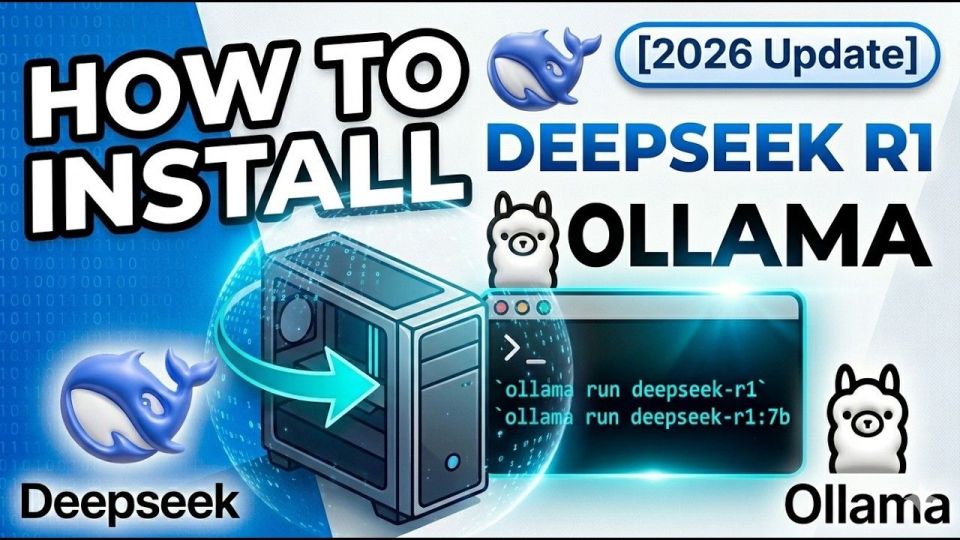
Banyak yang mengira menjalankan AI lokal butuh rig sultan dengan GPU kelas wahid, padahal dengan RAM 4GB pun teman teman masih bisa menjajal DeepSeek via
Banyak yang mengira menjalankan AI lokal butuh rig sultan dengan GPU kelas wahid, padahal dengan RAM 4GB pun teman-teman masih bisa menjajal DeepSeek via Ollama. Kuncinya bukan pada kekuatan hardware yang berlebihan, melainkan pada pemilihan model yang tepat dan manajemen resource yang disiplin agar sistem tidak crash di tengah jalan. Dalam dunia komputasi lokal, efisiensi adalah segalanya; ketika sumber daya terbatas, setiap megabyte RAM yang teman-teman hemat akan sangat menentukan apakah model AI tersebut akan berjalan mulus atau justru membuat sistem operasi teman-teman mengalami hang total.
1. Pahami Batasan Hardware RAM 4GB

Bekerja dengan RAM 4GB artinya teman-teman bermain di level "ekonomis". Sisa RAM yang tersedia setelah sistem operasi (OS) berjalan biasanya sangat terbatas, mungkin hanya tersisa sekitar 1,5GB hingga 2GB untuk aplikasi lain. Ollama sendiri membutuhkan overhead memori untuk memuat model ke dalam RAM jika GPU tidak mencukupi.
- Realitas Sistem: OS modern seperti Windows 10 atau 11 saja sudah memakan sekitar 2GB–2,5GB RAM saat idle. Ini menyisakan ruang sempit bagi model bahasa besar (LLM).
- Strategi Quantization: Selalu gunakan model dengan label
Q4_K_MatauQ2_K. Model-model ini telah dikompresi (kuantisasi) agar bobot parameter AI tidak memakan memori berlebih. - Manajemen Background: Tutup semua tab browser yang tidak perlu. Browser modern seperti Chrome atau Edge adalah pemakan RAM yang sangat rakus.
- Virtual Memory (Swap): Pastikan pagefile atau swap partition teman-teman diatur dengan ukuran yang cukup (minimal 8GB) agar saat RAM fisik penuh, sistem tidak langsung crash melainkan melambat ke disk.
Catatan: Jangan pernah mencoba menjalankan model versi full precision (FP16/FP32). Model tersebut membutuhkan RAM jauh di atas 4GB dan akan langsung memicu Out of Memory (OOM) error pada detik pertama proses loading.
2. Install Ollama dengan Opsi Minimalis

Ollama adalah framework yang paling efisien untuk menangani model lokal saat ini. Teman-teman bisa mengunduhnya langsung dari situs resmi Ollama atau melalui terminal. Pastikan saat proses instalasi, teman-teman tidak menjalankan proses update sistem secara bersamaan agar tidak terjadi rebutan resource.
Proses instalasi Ollama sebenarnya sangat ringan, namun yang perlu diperhatikan adalah konfigurasi environment variables jika teman-teman ingin membatasi penggunaan resource secara lebih ketat.
- Download Installer: Pilih versi yang sesuai dengan OS teman-teman (Windows, macOS, atau Linux).
- Proses Instalasi: Jalankan installer seperti biasa. Jangan khawatir, Ollama tidak akan langsung mengunduh model besar secara otomatis.
- Verifikasi Service: Setelah selesai, cek apakah service Ollama sudah jalan dengan perintah
ollama --versiondi terminal. - Lokasi Penyimpanan: Secara default, Ollama akan menyimpan model di folder
C:\Users\<user>\.ollama(Windows) atau~/.ollama(Linux). Pastikan drive tersebut memiliki ruang kosong setidaknya 5GB untuk menampung blob model.
Langkah Verifikasi Cepat
- Buka terminal atau Command Prompt sebagai admin jika diperlukan.
- Ketik
ollama listuntuk memastikan tidak ada model yang terpasang secara tidak sengaja. - Pastikan background process Ollama aktif di system tray atau task manager teman-teman.
- Jika Ollama tidak muncul di tray, jalankan perintah
ollama serveuntuk memicu proses background.
3. Seleksi Model DeepSeek yang "Ramah" RAM
Tidak semua model DeepSeek bisa masuk ke RAM 4GB. Untuk spek terbatas, teman-teman wajib memilih versi yang sangat ringan. DeepSeek R1 atau V4 dalam ukuran 1.5B atau 3B (jika tersedia) adalah pilihan terbaik.
flowchart LR
    A[Start] --> B{RAM 4GB?}
    B -- Ya --> C[Pilih Model 1.5B/3B]
    B -- Tidak --> D[Bisa Model 7B+]
    C --> E[Ollama Run DeepSeek:1.5b]
    E --> F[Inference Lokal]
Berikut adalah daftar prioritas model berdasarkan ukuran dan kecocokan untuk RAM 4GB:
- DeepSeek-R1-Distill-Qwen-1.5B: Ini adalah kunci utama. Model ini sangat ringan, responsif, dan mampu memberikan jawaban logis untuk tugas-tugas sederhana.
- TinyLlama/Model sejenis: Opsi cadangan jika teman-teman ingin membandingkan performa atau jika DeepSeek terasa masih terlalu berat di environment tertentu.
- Hindari model 7B ke atas: Model 7B biasanya membutuhkan setidaknya 6GB-8GB RAM untuk berjalan lancar. Memaksanya di 4GB hanya akan membuat sistem teman-teman hang total karena swapping yang ekstrem ke harddisk.
Tips: Jika teman-teman menggunakan Linux, performa model 1.5B ini akan terasa jauh lebih kencang dibandingkan Windows karena overhead sistem yang lebih rendah.
4. Cara Menjalankan Model via CLI
Setelah memilih model, teman-teman bisa langsung menarik (pull) dan menjalankan model tersebut. Gunakan perintah berikut di terminal:
ollama run deepseek-r1:1.5b
Proses pull ini akan memakan waktu tergantung kecepatan internet teman-teman. Setelah selesai, prompt akan muncul dan teman-teman bisa langsung mulai mengobrol dengan AI. Jika terasa lambat, itu adalah konsekuensi wajar dari penggunaan hardware terbatas.
- Pahami Latensi: Pada RAM 4GB, kecepatan token generation mungkin hanya berkisar 3-8 token per detik. Ini normal.
- Gunakan Mode Interaktif: CLI memungkinkan teman-teman berinteraksi langsung tanpa tambahan beban UI grafis.
- Perintah Penting: Gunakan
/helpdi dalam prompt Ollama untuk melihat daftar perintah yang tersedia, seperti/set parameter temperature 0.7untuk mengatur kreativitas AI.
Tips Menjaga Stabilitas
- Jangan membuka banyak tab di terminal.
- Gunakan perintah
/byeuntuk menutup sesi model jika sudah selesai agar RAM kembali lega. - Hindari menjalankan script otomatis yang mengirim ribuan request sekaligus.
- Jangan melakukan multi-tasking berat (seperti edit video atau render 3D) saat AI sedang memproses teks.
5. Menggunakan API Lokal untuk Integrasi
Kalau teman-teman ingin menghubungkan model ini dengan aplikasi lain, Ollama menyediakan REST API yang berjalan di localhost:11434. Ini adalah fitur open source yang sangat kuat karena memungkinkan integrasi tanpa harus mengirim data keluar ke cloud.
Teman-teman bisa cek apakah API sudah aktif dengan melakukan curl sederhana:
GET /api/tags HTTP/1.1
Host: localhost:11434
Jika teman-teman mendapati error, pastikan service Ollama tidak sedang down atau tertutup oleh firewall lokal.
- Integrasi dengan VS Code: Teman-teman bisa menggunakan ekstensi seperti "Continue.dev" untuk menghubungkan Ollama ke editor kode, sehingga teman-teman punya AI coding assistant gratis di PC sendiri.
- Keamanan: Karena ini berjalan di
localhost, data teman-teman tetap aman di dalam PC. Tidak ada data yang dikirim ke server luar, yang sangat menguntungkan bagi teman-teman yang bekerja dengan dokumen sensitif. - Batasan API: Jangan mengirim banyak request sekaligus secara paralel. RAM 4GB tidak akan sanggup menangani antrean request yang menumpuk.
6. Mengatasi Masalah "Out of Memory"
Kesalahan umum yang sering terjadi adalah mencoba menjalankan dua model sekaligus atau membuka aplikasi berat saat Ollama sedang bekerja. Jika teman-teman mengalami crash, langkah pertama adalah menghentikan proses Ollama:
- Windows: Buka
Task Manager, cari prosesollama.exedanollama_llama_server.exe, lalu klik End Task. - Linux/macOS: Gunakan command
pkill ollamaataukillall ollama. - Restart Service: Jika setelah kill proses Ollama tidak mau jalan lagi, lakukan restart pada aplikasi Ollama dari shortcut desktop.
Tips: Jika ingin performa lebih stabil, teman-teman bisa mencoba menjalankan Ollama di lingkungan headless (tanpa GUI) seperti server Linux minimalis atau WSL2 tanpa desktop environment. Ini akan membebaskan sekitar 500MB-1GB RAM yang biasanya dipakai untuk render desktop.
7. Optimasi Penggunaan dengan Open WebUI
Jika terminal terasa membosankan, teman-teman bisa memakai antarmuka grafis yang ringan seperti Open WebUI. Namun, ingat bahwa menjalankan WebUI akan memakan tambahan RAM sekitar 500MB-1GB.
- Pertimbangan: Gunakan WebUI hanya jika sisa RAM teman-teman cukup (setidaknya masih ada sisa 1GB setelah Ollama jalan).
- Alternatif: Jika RAM terlalu mepet, tetaplah menggunakan CLI atau aplikasi client yang jauh lebih ringan seperti Chatbox AI atau aplikasi berbasis Electron yang sudah dioptimasi.
- Fitur WebUI: Dengan WebUI, teman-teman bisa mengatur history percakapan, mengunggah dokumen untuk dianalisis (RAG), dan mengelola beberapa model sekaligus dengan lebih mudah.
Struktur Folder Ollama
Untuk memahami di mana data disimpan, teman-teman perlu tahu letak file model yang terunduh:
/home/user/.ollama/
├── blobs/          # Data biner model (ukuran file besar)
├── manifests/      # Metadata model (file teks kecil)
└── models/         # Konfigurasi model
Jika teman-teman kehabisan ruang di drive C, teman-teman bisa memindahkan folder ini ke drive lain dengan mengatur OLLAMA_MODELS environment variable.
8. Mengapa Model 1.5B adalah Sahabat Terbaik RAM 4GB
Banyak pengguna baru terjebak dalam mitos bahwa "semakin besar model, semakin pintar". Padahal, di hardware RAM 4GB, model yang terlalu besar akan mengalami slowdown yang sangat parah karena disk swapping.
- Kecepatan Inference: Model 1.5B (seperti DeepSeek-R1-Distill-Qwen) dirancang agar bisa berjalan di perangkat edge atau HP. Di PC dengan RAM 4GB, model ini akan memberikan respon yang terasa "instan".
- Kualitas Jawaban: Meski kecil, model ini sudah dilatih dengan teknik distillation dari model yang jauh lebih besar. Kemampuannya dalam memahami instruksi, meringkas teks, dan menulis kode dasar sudah sangat mumpuni untuk kebutuhan sehari-hari.
- Efisiensi Daya: Karena beban komputasi rendah, CPU teman-teman tidak akan cepat panas dan kipas PC tidak akan berputar seperti mesin jet.
Catatan: Jika teman-teman merasa model 1.5B masih kurang cerdas, coba gunakan prompt engineering yang lebih spesifik. Berikan konteks yang jelas di awal chat agar model tidak "halusinasi".
9. Jebakan "Virtual Memory" yang Sering Terlupakan
Banyak teman-teman yang mengabaikan pengaturan Virtual Memory (Pagefile) di Windows. Padahal, ini adalah penyelamat hidup saat RAM 4GB tidak cukup untuk memuat model.
Baca juga Apakah Expo Go Masih Cocok Untuk Development Di 2026 ?
- Cara Atur: Buka System Properties > Advanced > Performance Settings > Advanced > Virtual Memory.
- Rekomendasi: Set Initial Size dan Maximum Size ke angka yang sama (misal 8192MB atau 16384MB) agar sistem tidak perlu melakukan resize file secara dinamis yang bisa menyebabkan stuttering.
- Lokasi: Pastikan pagefile berada di SSD, bukan HDD. Jika menggunakan HDD, performa AI akan sangat lambat saat RAM penuh.
Peringatan: Mengandalkan virtual memory secara terus-menerus akan memperpendek umur SSD teman-teman karena proses read/write yang intensif. Gunakan hanya sebagai cadangan, bukan sebagai solusi permanen untuk menjalankan model yang terlalu besar.
10. Strategi Masa Depan: Upgrade vs Optimasi
Setelah teman-teman berhasil menjalankan DeepSeek di RAM 4GB, teman-teman akan menyadari batasan dari hardware tersebut. Jika teman-teman mulai merasa butuh lebih, ada dua jalur yang bisa diambil:
- Jalur Optimasi: Pelajari teknik Quantization lebih dalam (seperti GGUF format). Teman-teman bisa mencoba mengonversi model sendiri untuk mendapatkan ukuran yang lebih pas dengan sisa RAM yang ada.
- Jalur Upgrade: Jika teman-teman serius ingin mendalami AI lokal, RAM 8GB adalah syarat mutlak untuk kenyamanan. Dengan RAM 8GB, teman-teman bisa menjalankan model 3B atau bahkan 7B (versi Q4) dengan jauh lebih stabil.
- Hardware Tambahan: Jika teman-teman punya budget lebih, menambahkan kartu grafis (GPU) dengan VRAM 4GB-6GB akan mengubah segalanya. Ollama akan otomatis menggunakan VRAM tersebut untuk mempercepat proses inference berkali-kali lipat dibandingkan hanya mengandalkan CPU dan RAM sistem.
11. Menghindari Bottleneck pada Disk I/O
Bagi teman-teman yang menggunakan PC dengan RAM 4GB, seringkali model yang dimuat akan "tumpah" ke pagefile (swap) jika RAM penuh. Hal ini membuat kecepatan inference bergantung sepenuhnya pada kecepatan baca/tulis disk teman-teman.
- SSD adalah Harga Mati: Menjalankan model AI lokal di HDD (Hard Disk Drive) saat RAM 4GB adalah resep untuk frustrasi. Latency baca HDD sangat tinggi, sehingga respon AI bisa memakan waktu puluhan detik per kata.
- Prioritas Disk: Jika ada, pasang folder model Ollama di SSD tercepat yang teman-teman miliki (NVMe lebih baik daripada SATA).
- Monitoring Disk: Gunakan Resource Monitor di Windows saat menjalankan model. Jika Disk Active Time mencapai 100%, itu artinya sistem sedang tercekik karena harus terus-menerus memindahkan data model antara RAM dan Disk.
Tips: Jika terpaksa harus menggunakan HDD, pastikan tidak ada proses lain (seperti Windows Update atau antivirus scan) yang sedang berjalan di background, karena ini akan membuat performa AI menjadi sangat lambat.
12. Trik "Warm-up" Model untuk Respon Cepat
Model AI seringkali terasa lambat pada pertanyaan pertama karena sistem harus melakukan loading bobot model dari penyimpanan ke memori. Teman-teman bisa melakukan "pemanasan" agar interaksi selanjutnya lebih lancar.
- Prompt Pemanasan: Kirimkan satu kata atau kalimat sederhana seperti "Halo" atau "Bantu saya ringkas teks ini" tepat setelah model aktif.
- Menjaga Model Tetap Aktif: Ollama secara default akan mematikan model jika tidak ada aktivitas selama beberapa menit. Untuk menjaga model tetap di RAM, teman-teman bisa menggunakan script sederhana untuk mengirim keep-alive request setiap 5 menit.
- Efek Cache: Dengan menjaga model tetap di RAM, teman-teman tidak perlu menunggu proses loading ulang yang memakan waktu dan menguras sumber daya sistem.
13. Memilih Versi DeepSeek yang Tepat
Dalam library Ollama, teman-teman akan menemukan banyak variasi model DeepSeek. Jangan asal pilih, karena setiap versi memiliki kebutuhan resource yang berbeda.
- DeepSeek-R1-Distill-Qwen-1.5B: Pilihan terbaik untuk RAM 4GB. Sangat seimbang antara logika dan penggunaan memori.
- DeepSeek-R1-Distill-Llama-8B: Jangan dicoba di RAM 4GB. Model ini butuh setidaknya 8GB RAM untuk berjalan dengan lancar.
- Quantization (Q4_K_M vs Q8_0): Selalu pilih
Q4_K_M. Ini adalah sweet spot antara kualitas jawaban dan ukuran file.Q8_0akan memakan RAM dua kali lipat lebih besar dengan peningkatan kualitas yang hampir tidak terasa di model kecil.
14. Troubleshooting Umum saat Instalasi
Tidak jarang instalasi Ollama mengalami kendala di PC dengan spesifikasi rendah. Berikut adalah daftar masalah yang sering muncul dan solusinya:
- Ollama Gagal Start: Biasanya karena port 11434 sudah digunakan oleh aplikasi lain. Teman-teman bisa mengeceknya dengan perintah
netstat -ano | findstr :11434di CMD. - Model Error Saat Download: Jika koneksi internet teman-teman tidak stabil, proses pull model sering terputus. Solusinya, gunakan koneksi yang stabil atau coba lakukan pull ulang dengan perintah
ollama pull deepseek-r1:1.5b. - Izin Akses (Permission): Pastikan folder tempat Ollama menyimpan model memiliki hak akses read/write untuk user yang sedang login.
15. Etika Penggunaan AI Lokal untuk Produktivitas
Setelah berhasil menginstall, teman-teman perlu tahu bahwa AI lokal bukan pengganti otak manusia, melainkan alat bantu. Dengan RAM 4GB, batasan teknis ini sebenarnya melatih teman-teman untuk lebih efisien dalam memberikan prompt.
- Prompt Singkat dan Padat: Karena model 1.5B memiliki jendela konteks yang lebih kecil, berikan instruksi yang langsung pada intinya.
- Iterasi: Jangan berharap satu jawaban langsung sempurna. Gunakan model ini sebagai partner untuk melakukan brainstorming atau drafting awal.
- Verifikasi Data: Model kecil terkadang memiliki tingkat halusinasi yang sedikit lebih tinggi dibandingkan model raksasa. Selalu cek ulang fakta atau kode yang dihasilkan oleh AI lokal teman-teman.
16. Memaksimalkan Potensi Model 1.5B
Meskipun kecil, model 1.5B memiliki kemampuan yang mengejutkan jika digunakan dengan cara yang benar. Teman-teman bisa memanfaatkannya untuk berbagai tugas harian.
- Peringkasan Teks: Masukkan teks panjang dan minta AI meringkasnya menjadi 3 poin utama.
- Penerjemahan: Gunakan untuk menerjemahkan bahasa teknis yang sulit dipahami.
- Coding Snippets: Sangat berguna untuk membuat fungsi kecil atau boilerplate kode dalam bahasa pemrograman seperti Python, JavaScript, atau Bash.
- Brainstorming: Gunakan untuk mencari ide judul artikel, topik presentasi, atau struktur tulisan.
17. Menjaga Kebersihan Sistem
Seringkali, setelah mencoba berbagai model, folder penyimpanan Ollama akan membengkak. Karena RAM 4GB sangat berharga, pastikan teman-teman tidak menyimpan model yang tidak lagi dipakai.
- Hapus Model Lama: Gunakan perintah
ollama rm <nama_model>untuk menghapus model yang sudah tidak digunakan. - Cek Kapasitas: Rutin cek folder
.ollama/blobsuntuk melihat berapa banyak ruang disk yang terpakai. - Update Ollama: Selalu gunakan versi terbaru Ollama karena pengembang seringkali melakukan optimasi memory management yang sangat membantu pengguna dengan RAM terbatas.
18. Mengapa Lingkungan Linux Lebih Disukai?
Jika teman-teman merasa performa di Windows kurang memuaskan, berpindah ke distro Linux ringan (seperti Lubuntu atau Xubuntu) bisa menjadi solusi.
- Lightweight OS: Linux (terutama versi desktop minimalis) biasanya hanya memakan RAM sekitar 500MB-800MB saat idle.
- Resource Allocation: Linux memberikan kendali lebih baik kepada pengguna untuk mengatur prioritas proses CPU.
- Native Support: Banyak tools AI lokal dikembangkan pertama kali untuk lingkungan Linux, sehingga kompatibilitasnya seringkali lebih baik.
19. Memahami Konsep "Tokenization"
Untuk teman-teman yang baru belajar, token adalah unit dasar yang diproses oleh AI. Dalam model 1.5B, satu kata bisa terdiri dari satu atau lebih token.
- Kecepatan: Semakin sedikit token yang dihasilkan, semakin cepat AI memberikan jawaban.
- Batas Konteks: Jika percakapan sudah terlalu panjang, model akan mulai "lupa" instruksi awal. Jika ini terjadi, segera mulai sesi baru dengan perintah
/byelalu jalankan kembali.
20. Masa Depan AI Lokal di Perangkat Low-End
Dunia AI berkembang sangat pesat. Setiap minggu, ada saja model baru yang lebih kecil namun lebih pintar.
- Model Distill: Teknik distillation akan terus berkembang, memungkinkan model 1.5B memiliki kecerdasan setara model 7B di masa lalu.
- Optimasi Hardware: Kedepannya, akan lebih banyak instruksi CPU (seperti AVX-512) yang dioptimasi untuk menjalankan AI, membuat PC tua pun bisa terasa seperti superkomputer.
- Komunitas: Bergabunglah dengan komunitas seperti Reddit r/LocalLLaMA untuk mendapatkan info terbaru tentang model-model ringan yang cocok untuk RAM 4GB.
Checklist
- Pastikan kapasitas penyimpanan sisa minimal 5GB untuk menampung file model DeepSeek.
- Tutup semua aplikasi berat dan tab browser yang tidak terpakai agar RAM 4GB lebih lega.
- Atur Virtual Memory (pagefile) di SSD minimal 8GB untuk mencegah sistem crash saat RAM penuh.
- Unduh dan install Ollama versi terbaru dari situs resminya sesuai sistem operasi teman-teman.
- Jalankan perintah
ollama run deepseek-r1:1.5bdi terminal untuk mengunduh model yang ramah RAM. - Gunakan perintah
/byedi terminal setelah selesai agar sesi model tertutup dan RAM kembali bebas. - Hindari menjalankan lebih dari satu model secara bersamaan untuk mencegah error Out of Memory.
- Pantau penggunaan resource melalui Task Manager atau Resource Monitor saat model sedang memproses teks.
- Hapus model yang sudah tidak terpakai dengan perintah
ollama rmagar ruang penyimpanan tetap efisien. - Lakukan pembaruan rutin pada Ollama untuk mendapatkan optimasi manajemen memori terbaru.
Poin penting
- Prioritaskan penggunaan model DeepSeek versi 1.5B agar tetap stabil berjalan di kapasitas RAM 4GB.
- Gunakan model dengan kuantisasi rendah seperti Q4_K_M untuk menghemat penggunaan memori sistem secara signifikan.
- Pastikan teman-teman menutup semua aplikasi berat seperti browser sebelum menjalankan Ollama agar sistem tidak hang.
- Manfaatkan antarmuka terminal untuk berinteraksi dengan model guna mengurangi beban resource dari tampilan grafis.
- Atur ukuran virtual memory atau pagefile di sistem operasi sebagai cadangan saat RAM fisik penuh.
- Akhiri sesi model dengan perintah yang benar agar penggunaan RAM segera dilepaskan oleh sistem operasi.
Pertanyaan Umum
Apakah benar PC dengan RAM 4GB bisa menjalankan DeepSeek via Ollama?
Apa yang harus dilakukan jika sistem terasa sangat lambat saat menjalankan AI?
Mengapa saya disarankan menggunakan model 1.5B dan bukan yang lebih besar?
Apakah data percakapan saya akan dikirim ke server luar saat menggunakan Ollama?
Bagaimana cara menghapus model yang sudah tidak terpakai agar ruang penyimpanan lega?
Kesimpulan
Menjalankan DeepSeek di perangkat dengan RAM 4GB tetap bisa dilakukan asalkan teman-teman memilih model yang tepat. Kunci utamanya ada pada penggunaan varian model 1.5B yang sudah dikuantisasi agar beban memori tetap masuk dalam batas toleransi sistem. Dengan menutup aplikasi latar belakang yang tidak perlu dan mengatur virtual memory dengan benar, teman-teman sudah bisa memiliki asisten AI lokal yang fungsional tanpa harus buru-buru membeli perangkat baru.
Efisiensi adalah prioritas utama saat bekerja dengan sumber daya terbatas. Gunakan antarmuka terminal untuk meminimalkan beban sistem dan pastikan ruang penyimpanan cukup untuk proses instalasi. Jika performa sudah stabil, teman-teman bisa mulai bereksplorasi dengan integrasi sederhana untuk kebutuhan harian. Selamat mencoba dan semoga pengalaman menggunakan AI lokal ini membantu alur kerja teman-teman jadi lebih praktis!
Komentar (0)
Belum ada komentar. Jadilah yang pertama berbagi pendapat!
Tinggalkan komentar