Tutorial
Llama Windows: Cara Pakai AI Lokal Tanpa Command Line
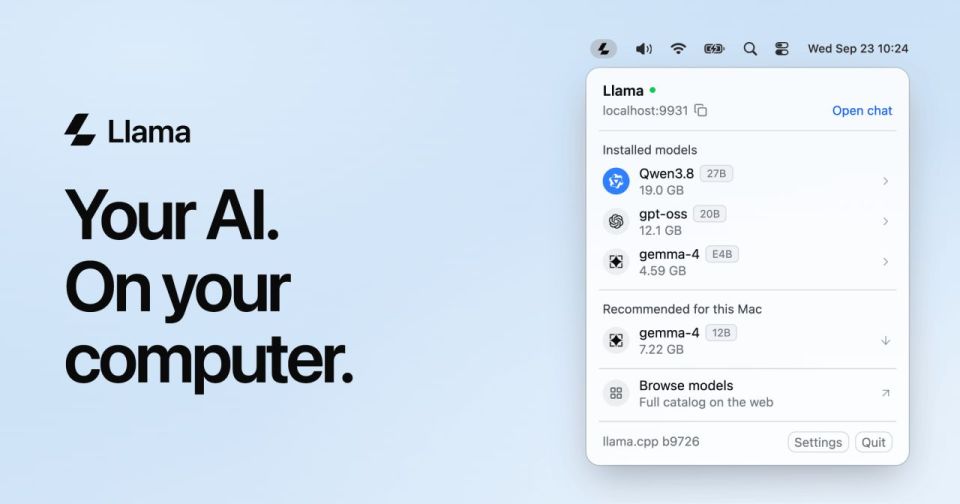
Llama Windows resmi 13 Oktober 2026: aplikasi tray gratis open source buat jalanin model AI lokal di Windows 11 tanpa ketik command. Cara pasang, unduh model Hu
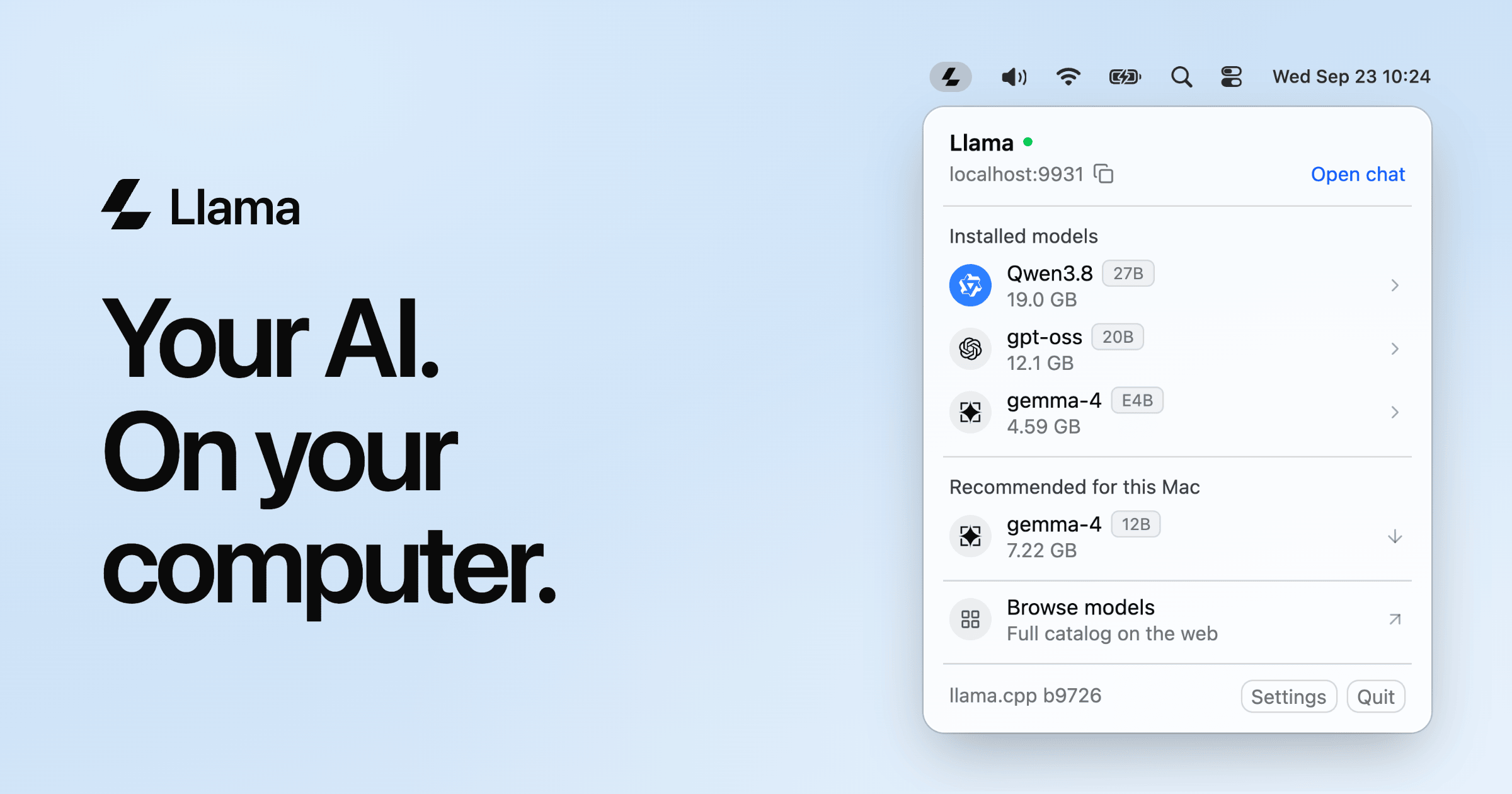
Hugging Face bersama tim llama.cpp merilis Llama Windows pada 13 Oktober 2026. Ini adalah aplikasi tray native untuk Windows 11 yang menjalankan model AI terbuka di komputer sendiri: pilih model dari Hugging Face Hub, unduh sekali klik, lalu chat tanpa membuka terminal.
Artikel ini akan menjelaskan apa itu Llama Windows, cara memasangnya dari awal, fitur tray dan pintasan Alt+Space, API lokal yang kompatibel OpenAI, perbedaannya dengan Ollama atau LM Studio, plus catatan praktis buat yang mau mencoba dari Indonesia tanpa harus punya laptop RTX Spark.
Apa yang ditawarkan Llama Windows
Llama Windows adalah pasangan Windows dari llama.app di macOS. Di blog resmi Hugging Face, aplikasi ini digambarkan sebagai cara paling mudah buat pengguna Windows menjalankan model terbuka di PC sendiri untuk pertama kali, tanpa mengorbankan privasi.
Beberapa poin utama dari pengumuman 13 Oktober 2026:
- Gratis dan open source. Kode ada di GitHub
ggml-org/Llama-Windows(WinUI 3 plus pustaka .NET untuk server llama.cpp, klien Hub, dan katalog model). - Tanpa hak admin. Instalasi runtime llama.cpp memakai installer resmi dan tidak meminta privilege administrator.
- Windows 11 x64 dan ARM64. Dukungan Windows on Arm penting karena laptop RTX Spark yang dijadwalkan dijual 16 Oktober 2026 memakai CPU Grace ARM.
- Tidak wajib RTX Spark. Di X, beberapa pengamat menekankan bahwa aplikasi yang sama jalan di PC Windows 11 biasa; Spark hanya salah satu target optimasi.
- Model dari Hugging Face Hub. Panel Recommended Models menampilkan build GGUF yang siap jalan, lengkap dengan jumlah parameter, ukuran disk, dan apakah model mendukung vision.
- Cache bersama. File model disimpan di cache Hugging Face standar (
%USERPROFILE%\.cache\huggingface\hub), jadi unduhan sekali bisa dipakai ulang oleh llama.cpp dan tool HF lain. - Server lokal OpenAI-compatible di
http://localhost:9931, supaya skrip, editor, dan agen coding bisa memanggil model yang sama.
Catatan: Nama "Llama" di sini merujuk ke keluarga aplikasi llama.app / llama.cpp, bukan hanya model Meta Llama. Banyak model dari Qwen, Gemma, gpt-oss, dan lainnya bisa diunduh lewat panel yang sama.
Reaksi di X cukup hangat. Akun resmi @NVIDIARTXSpark membagikan berita aplikasi tray ini dan mendapat puluhan ribu tayangan serta ratusan like dalam sehari. Banyak yang menyambut karena langkah "buka terminal, cari binary, pilih flag" selama ini memang jadi penghalang buat pemula.
Cara pasang dan mulai chat
Alur resmi dari blog Hugging Face sangat pendek. Ringkasannya seperti ini:
- Buka llama.app dari PC Windows 11, lalu unduh Llama Windows.
- Jalankan aplikasi. Ikon llama muncul di notification area (area tray). Kalau tidak kelihatan, cek overflow menu di sebelah jam.
- Klik ikon, buka panel Recommended Models, pilih model yang muat di RAM/VRAM, lalu unduh.
- Setelah unduhan selesai, Load model tersebut.
- Buka web UI dari panel untuk mulai chat di browser.
Di balik layar, aplikasi akan:
- Menyambung ke server llama.cpp yang sudah jalan, atau
- Menyalakan server yang dikelolanya sendiri, atau
- Memasang llama.cpp lewat installer resmi kalau belum ada.
Tidak perlu build dari source. Tidak perlu hafal flag -ngl atau path GGUF di awal. Untuk pengguna lanjutan, pengaturan detail llama.cpp tetap bisa diubah lewat file konfigurasi teks, seperti yang dijelaskan di situs llama.app.
Tips: Mulai dari model kecil dulu (misalnya beberapa gigabyte) supaya unduhan dan uji chat cepat. Panel Recommended biasanya menampilkan ukuran di disk sebelum unduhan dimulai, jadi mudah menyesuaikan dengan ruang SSD.
Untuk pengguna yang lebih nyaman dengan PowerShell, situs llama.app juga menampilkan perintah instalasi CLI:
irm https://llama.app/install.ps1 | iex
Itu jalur command-line. Fokus artikel ini tetap pada aplikasi tray yang baru, karena itulah yang menghilangkan hambatan terbesar di Windows.
Fitur tray, overlay Alt+Space, dan model vision
Llama Windows dibangun sebagai aplikasi WinUI 3 native dengan Fluent Design. Tidak ada jendela taskbar besar yang harus dikelola terus. Klik ikon llama, flyout kompak muncul di atas tray. Klik kanan untuk membuka atau keluar.
Fitur yang sering disebut di coverage sekunder (ByteForward, ringkasan NVIDIA, dan unggahan komunitas):
- Alt+Space membuka overlay chat dari mana saja, mirip launcher cepat.
- Panel Available menampilkan model yang sudah ada di PC; load/unload dilakukan per baris, dan status server ikut berubah di tempat.
- Model dengan dukungan vision ditandai di daftar Recommended, sehingga yang butuh baca gambar tidak perlu tebak-tebakan.
- Log harian disimpan 7 hari di
%LOCALAPPDATA%\LlamaApp\logskalau ada masalah yang perlu dilacak. - Token Hugging Face bisa ditambahkan di Settings untuk model gated atau private; lokasi cache juga bisa dipindah ke drive lain.
Ini menjawab keluhan lama di komunitas LocalLLaMA di Reddit: banyak yang mencari "GUI llama.cpp untuk Windows tanpa langkah ekstra". Sebelum Llama Windows, orang biasanya merakit Ollama, LM Studio, atau panel buatan komunitas. Sekarang ada front-end resmi dari ekosistem llama.cpp + Hugging Face.
API lokal buat yang nge-dev
Llama Windows bukan cuma chat box. Server yang sama membuka endpoint OpenAI-compatible. Contoh dari dokumentasi resmi:
curl http://localhost:9931/models
Lalu dari Python:
from openai import OpenAI

client = OpenAI(base_url="http://localhost:9931/v1", api_key="not-needed")

response = client.chat.completions.create(
    model="<model-id>",
    messages=[{"role": "user", "content": "Tulis haiku tentang AI lokal."}],
)
print(response.choices[0].message.content)
Artinya editor, coding agent, atau skrip yang sudah terbiasa dengan OpenAI SDK cukup ganti base_url. Tidak ada tagihan token cloud selama model jalan di mesin sendiri.
Dokumentasi llama.app untuk llama serve menambahkan konteks yang berguna:
- Default listen di
127.0.0.1:9931 - Ada web UI bawaan di alamat yang sama
- Mendukung streaming, tool calling, structured output, dan vision
- Mode router bisa load/unload model on demand kalau server dijalankan tanpa model spesifik
- Embedding dan reranker juga bisa dilayani lewat endpoint terpisah
Peringatan: Server default mengikat ke localhost. Jangan buka
--host 0.0.0.0ke jaringan publik tanpa autentikasi. Kalau memang perlu diakses dari perangkat lain di rumah, pertimbangkan Tailscale atau firewall yang ketat, seperti yang disinggung di situs llama.app.
Bedanya dengan Ollama, LM Studio, dan NVIDIA PAIR
Banyak orang di Indonesia sudah kenal Ollama atau LM Studio. Llama Windows masuk di jalur yang mirip, tapi penekanannya berbeda. Banding singkat:
| Alat | Fokus utama | Cocok buat |
|---|---|---|
| Llama Windows | Tray WinUI + Hub GGUF + server llama.cpp resmi | Pemula Windows yang mau klik, dan builder yang mau API lokal |
| Ollama | CLI/app model pull + API sendiri | Yang sudah nyaman perintah ollama run |
| LM Studio | GUI chat + discovery model | Eksplorasi model dengan UI kaya |
| NVIDIA PAIR | Router inferensi ke banyak PC di LAN | Rumah/kantor yang punya beberapa mesin AI |
Poin penting: PAIR yang keluar beta 13 Oktober 2026 (dan sudah dibahas di mughu.id) menyebar permintaan ke PC lain di jaringan. Llama Windows fokus ke satu mesin: memasang, mengunduh, dan melayani model lewat tray. Keduanya bisa saling melengkapi di rumah yang sama, tapi pekerjaan utamanya beda.
Baca juga Cara Atur Algoritma Facebook Pakai Fitur Your Algorithm
NVIDIA dalam blog ekosistem RTX Spark juga menyebut Llama Windows bersama PAIR, Broadcast 2.3, dan model Nemotron 3.5 Bolt (jadwal rilis 15 Oktober 2026). Itu konteks hardware baru, bukan syarat wajib. PC Windows 11 dengan GPU RTX biasa atau bahkan CPU saja tetap bisa mencoba model yang muat di memori.
Di X, beberapa pengguna menekankan klaim "74B dalam 24GB" untuk Nemotron Bolt masih menunggu benchmark independen. Sikap yang sama sehatnya dipakai ke Llama Windows: aplikasinya memudahkan setup, tapi kualitas jawaban tetap bergantung pada model dan spek PC yang dipilih.
Cocok dicoba dari Indonesia minggu ini
Buat pembaca di Indonesia, ada beberapa alasan praktis kenapa rilis ini relevan:
- Biaya cloud. Banyak pelajar, freelancer, dan UMKM sudah bayar langganan AI per bulan. Model lokal lewat Llama Windows menggeser biaya ke listrik dan SSD, tanpa tagihan per token.
- Privasi data kerja. Prompt, dokumen internal, atau draf klien tetap di PC. Blog Hugging Face menekankan tidak perlu koneksi internet setelah model terunduh.
- Koneksi yang tidak selalu stabil. Unduh model sekali di Wi-Fi kampus atau kantor, lalu pakai offline di rumah.
- Tidak perlu kartu developer atau akun berbayar. Cukup Windows 11 dan ruang disk. Token HF hanya perlu kalau mengambil model gated.
- Bahasa Indonesia di model terbuka. Banyak model Qwen/Gemma di Hub sudah cukup lancar untuk ringkasan, drafting, dan tanya-jawab berbahasa Indonesia sehari-hari — hasilnya bervariasi per model, jadi uji sendiri.
Catatan hardware realistis:
- SSD dengan puluhan GB kosong untuk model medium
- RAM 16 GB ke atas lebih nyaman; VRAM GPU membantu kecepatan tapi bukan syarat absolut untuk model kecil
- Laptop kantor generik tetap bisa untuk eksperimen; jangan langsung unduh model 20+ GB kalau SSD hampir penuh
Untuk yang sudah punya beberapa PC di rumah, PAIR bisa jadi langkah berikutnya setelah Llama Windows jalan di satu mesin. Untuk yang baru mulai, tray app ini biasanya cukup.
Batasan yang perlu diketahui
Supaya ekspektasi tidak melayang, beberapa batasan dari sumber resmi dan diskusi komunitas:
- Windows 11. Pengumuman menargetkan Windows 11; Windows 10 tidak disebut sebagai target utama.
- Kualitas = model. UI yang rapi tidak membuat model 3B tiba-tiba setara frontier cloud.
- Ruang disk. Cache Hugging Face bisa membesar cepat kalau mencoba banyak model.
- Belum "satu klik jadi agen penuh". Overlay chat dan API ada, tapi orkestrasi agen (tool call panjang, sandbox, multi-agent) tetap butuh aplikasi agen terpisah yang mengarah ke
localhost:9931. - GitHub masih baru. Repo
ggml-org/Llama-Windowsbaru dipublikasikan bersama peluncuran; star count dan isu komunitas masih akan bertambah.
Di Reddit r/LocalLLaMA, sebelum rilis ini sudah banyak thread mencari GUI Windows untuk llama.cpp. Setelah pengumuman Hugging Face, coverage berita (ByteForward, ringkasan NVIDIA, unggahan multibahasa di X) lebih banyak daripada thread Reddit khusus yang terindeks cepat — API Reddit juga sering membatasi bot, jadi sinyal komunitas lebih jelas terlihat di X dan blog resmi.
Poin penting
- Llama Windows rilis 13 Oktober 2026, gratis dan open source.
- Jalan di Windows 11 (x64 dan ARM), termasuk optimasi RTX Spark.
- Model diunduh dari Hugging Face Hub ke cache bersama.
- Chat lewat tray, web UI, atau overlay Alt+Space.
- API lokal di localhost:9931 kompatibel OpenAI SDK.
- Tidak wajib laptop baru; PC Windows 11 biasa bisa dicoba.
- Beda fokus dengan NVIDIA PAIR (router LAN) dan Ollama/LM Studio.
Checklist
- Pastikan PC memakai Windows 11 dan SSD cukup kosong
- Unduh Llama Windows dari llama.app
- Cek ikon llama di notification area
- Unduh satu model kecil dari Recommended Models
- Load model lalu buka web UI untuk uji chat Bahasa Indonesia
- Coba overlay Alt+Space
- Uji
curl http://localhost:9931/modelskalau mau pakai API - Pindahkan cache ke drive lain di Settings bila SSD sistem sempit
- Jangan expose server ke internet publik tanpa proteksi
Referensi
- Hugging Face Blog (2026). Introducing Llama Windows: llama.cpp in your Windows tray
- llama.app (2026). Your AI, on your computer — dokumentasi produk Llama untuk Mac dan Windows
- llama.app Docs (2026). Running a server — llama serve, port 9931, dan API OpenAI-compatible
- GitHub ggml-org (2026). Llama-Windows — repositori open source aplikasi WinUI 3
- NVIDIA Blog (2026). All Systems Go: Global PC App Ecosystem Ready for NVIDIA RTX Spark
- ByteForward (2026). NVIDIA PAIR and Broadcast updates arrive with Llama Windows
- NVIDIA RTX Spark di X (2026). Unggahan resmi soal aplikasi Llama Windows di tray
- Explainx.ai (2026). RTX Spark Software: Nemotron 3.5 Bolt, PAIR, dan Llama Windows
- Aipolix (2026). Ringkasan ekosistem lokal AI NVIDIA menjelang RTX Spark
- Magica (2026). Nemotron 3.5 Bolt dan konteks tool lokal termasuk PAIR serta front-end model
- AlfW.ai (2026). Analisis klaim Nemotron Bolt 74B dalam 24GB dan jadwal 15 Oktober
- Reddit r/LocalLLaMA (2025–2026). Diskusi pengguna soal GUI llama.cpp di Windows dan panel komunitas
- X / komunitas multibahasa (2026). Ringkasan dan reaksi soal unduhan Hub sekali klik tanpa terminal
- Hugging Face Hub (2026). Format GGUF dan cache model bersama tool lokal
- Microsoft Fluent / WinUI 3 (dokumentasi platform). Fondasi UI native yang dipakai Llama Windows
Pertanyaan Umum
Apa itu Llama Windows dan bedanya dengan model Meta Llama?
Apakah Llama Windows berbayar?
Apakah harus punya laptop RTX Spark?
Di mana model disimpan setelah diunduh?
Bisakah dipakai dari skrip atau Cursor tanpa chat UI?
Apa bedanya Llama Windows dengan NVIDIA PAIR?
Kesimpulan
Llama Windows menutup celah yang lama terasa di Windows: menjalankan model AI lokal tanpa perjalanan panjang lewat terminal. Dengan unduhan dari Hugging Face Hub, ikon tray, overlay Alt+Space, dan API di localhost:9931, aplikasi ini cocok untuk pemula yang ingin mencoba sekaligus untuk yang sudah nge-dev dan butuh endpoint lokal.
Untuk pembaca di Indonesia, nilai utamanya praktis: privasi data di mesin sendiri, bisa offline setelah model terunduh, dan tidak bergantung pada laptop baru. Mulai dari model kecil, uji chat Bahasa Indonesia, lalu sambungkan ke skrip atau editor kalau sudah nyaman. Kalau nanti rumah punya beberapa PC AI, PAIR bisa jadi lapisan berikutnya — tapi langkah pertama minggu ini cukup sederhana: unduh dari llama.app, klik ikon llama di tray, dan biarkan model jalan di komputer sendiri.
Komentar (0)
Belum ada komentar. Jadilah yang pertama berbagi pendapat!
Tinggalkan komentar