Cybersecurity
Apa Itu Malware? Kenali Ciri dan Cara Mengatasinya
Daftar isi
- Apa Itu Malware, Sebenarnya?
- Kenapa Topik Ini Makin Penting Sekarang
- Jenis-Jenis Malware yang Wajib Kamu Kenali
- Bagaimana Malware Bisa Masuk ke Perangkat Kita
- Studi Kasus: Ketika Satu Klik Melumpuhkan Ratusan Layanan
- Tanda-Tanda Perangkat Sudah Kena Malware
- Langkah Praktis Mengecek dan Membersihkan Malware
- Prasyarat
- Step 1: Putuskan Koneksi Internet Terlebih Dahulu
- Step 2: Cek Proses yang Sedang Berjalan
- Step 3: Periksa Koneksi Jaringan yang Aktif
- Step 4: Jalankan Pemindaian Penuh dengan Antivirus
- Step 5: Ganti Kata Sandi dari Perangkat yang Aman
- Step 6: Pulihkan dari Backup Kalau Diperlukan
- Membandingkan Pendekatan Perlindungan dari Malware
- Rekomendasi Berdasarkan Kebutuhan
- Ulasan Singkat: Beberapa Tools yang Sering Dipakai
- Strategi untuk Bisnis dan Lingkungan Kerja
- Konteks buat Teman-Teman di Indonesia
- Kesalahan yang Sering Dilakukan Orang
- Beberapa Tips Tambahan Biar Makin Aman
- Malware di Perangkat Mobile: Ancaman yang Sering Diremehkan
- Studi Kasus: Trojan Perbankan yang Menyamar Jadi Aplikasi Resmi
- Malware di macOS: Membongkar Mitos "Mac Nggak Bisa Kena Virus"
- Automatisasi Deteksi Sederhana dengan Script Python
- Mengenali Malware Lewat Ekstensi Browser yang Mencurigakan
- Perbandingan Layanan Backup Cloud untuk Proteksi dari Ransomware
- Ulasan Mendalam: Tiga Pilihan Aplikasi Keamanan yang Paling Sering Dipakai
- Regulasi dan Perlindungan Data di Indonesia
- Pertanyaan yang Sering Muncul Seputar Malware
- Menyusun Rencana Tanggap Insiden Sederhana
- Checklist Keamanan Bulanan yang Bisa Langsung Dipraktikkan
- Malware yang Mengincar Perangkat IoT di Rumah
- Studi Kasus: Botnet yang Memanfaatkan Kamera CCTV Murah
- Peran Router dan DNS Filtering yang Sering Diabaikan
- Menguji File Mencurigakan Lewat Sandbox Sederhana
- Rekayasa Sosial Level Lanjut: Business Email Compromise
- Cek Kebocoran Data Pribadi Secara Berkala
- Kesimpulan
Kalau belakangan ini laptop kamu tiba-tiba lemot, muncul iklan aneh yang nggak jelas asalnya, atau ada aplikasi yang nggak pernah kamu instal tapi nongol begitu saja, ada kemungkinan besar perangkatmu sedang kedatangan tamu tak diundang bernama malware. Di artikel ini, Teman-Teman akan diajak kenalan lebih dekat sama apa itu malware, jenis-jenisnya, cara dia menyusup, sampai langkah konkret buat mendeteksi dan membersihkannya—lengkap dengan beberapa perintah command line yang bisa langsung dicoba di komputer sendiri.
Apa Itu Malware, Sebenarnya?
Malware adalah singkatan dari malicious software, yaitu program atau kode yang sengaja dibuat untuk merusak, mencuri data, atau mengambil alih kendali perangkat tanpa izin pemiliknya.
Istilah ini jadi payung besar buat banyak jenis ancaman digital, mulai dari virus jadul yang menempel di file, sampai ransomware modern yang bisa mengunci seluruh data perusahaan dalam hitungan menit. Bahasa gampangnya begini, kalau virus flu itu menyerang tubuh manusia, malware ya menyerang "tubuh" digital perangkat kita.
Yang bikin malware makin merepotkan, dia biasanya bekerja diam-diam. Banyak orang baru sadar perangkatnya sudah kena setelah data hilang, akun dibobol, atau saldo rekening berkurang tanpa penjelasan. Menurut Wikipedia, konsep perangkat perusak ini sudah ada sejak era komputer awal, tapi bentuknya terus berevolusi mengikuti teknologi yang kita pakai sehari-hari.
Aku sendiri baru benar-benar ngeh soal bahaya ini waktu kerja di kantor lama—salah satu rekan kerja membuka lampiran email yang katanya "invoice mendesak", dan dalam waktu kurang dari sejam, beberapa file bersama di jaringan kantor ikut terkunci. Sejak itu aku jadi jauh lebih waspada, dan kebiasaan itu yang mau aku bagikan lewat tulisan ini.
Kenapa Topik Ini Makin Penting Sekarang
Aktivitas digital kita makin padat, mulai dari transaksi perbankan, belanja online, sampai kerja jarak jauh yang mengandalkan file di cloud. Semakin banyak pintu yang kita buka ke internet, semakin banyak juga celah yang bisa dimanfaatkan penyerang.
Beberapa hal yang bikin ancaman ini nggak bisa dianggap remeh:
-
Serangan siber, termasuk malware, kini terjadi dalam hitungan detik secara global, bukan lagi kejadian langka.
-
Varian malware baru bermunculan setiap hari, sehingga deteksi berbasis "daftar hitam" saja sudah nggak cukup.
-
Sebagian besar korban adalah individu dan usaha kecil, bukan cuma perusahaan besar dengan tim IT lengkap.
-
Munculnya malware yang memanfaatkan kecerdasan buatan untuk menghindari deteksi antivirus konvensional, sehingga pola serangannya bisa berubah-ubah.
Badan resmi seperti BSSN (Badan Siber dan Sandi Negara) juga rutin mengeluarkan imbauan soal tren ancaman siber di Indonesia, jadi ini bukan isu yang cuma relevan buat orang IT saja.
Jenis-Jenis Malware yang Wajib Kamu Kenali
Sebelum masuk ke cara mendeteksi, penting buat tahu dulu "wajah-wajah" malware yang paling sering berkeliaran. Setiap jenis punya cara kerja dan tingkat bahaya yang beda, jadi cara mengenalinya juga nggak bisa disamaratakan.
Jenis Malware | Cara Kerja Singkat | Butuh Interaksi Pengguna? | Tingkat Bahaya |
|---|---|---|---|
Virus | Menempel pada file atau program, aktif saat file dijalankan | Ya | Sedang |
Worm | Menyebar sendiri lewat jaringan tanpa bantuan pengguna | Tidak | Tinggi |
Trojan | Menyamar sebagai aplikasi sah, membuka akses tersembunyi | Ya (saat instal) | Tinggi |
Ransomware | Mengenkripsi data lalu meminta tebusan | Ya (biasanya lewat phishing) | Sangat Tinggi |
Spyware | Memantau aktivitas dan mencuri data diam-diam | Ya (sering ikut aplikasi gratis) | Tinggi |
Adware | Menampilkan iklan berlebihan, kadang melacak kebiasaan browsing | Ya | Rendah–Sedang |
Rootkit | Menyembunyikan dirinya dan malware lain dari sistem | Tidak selalu | Sangat Tinggi |
Beberapa catatan tambahan yang perlu digarisbawahi:
-
Virus butuh "kendaraan" berupa file supaya bisa aktif. Kalau file itu nggak pernah dibuka, virusnya juga nggak akan jalan.
-
Worm ini yang paling merepotkan admin jaringan kantor, karena bisa lompat dari satu komputer ke komputer lain tanpa ada yang mengklik apa pun.
-
Trojan sering banget menyamar jadi software gratis, crack aplikasi, atau update palsu. Begitu diinstal, dia diam-diam membuka jalan buat penyerang masuk dari jarak jauh.
-
Ransomware adalah yang paling sering bikin heboh belakangan ini, karena dampaknya langsung terasa yaitu data terkunci dan diminta tebusan.
Bagaimana Malware Bisa Masuk ke Perangkat Kita
Memahami jalur masuknya malware itu penting, karena kebanyakan serangan sebenarnya bisa dicegah kalau kita tahu polanya. Berikut jalur yang paling umum dipakai:
-
Email phishing. Ini metode paling klasik sekaligus paling efektif buat penyerang. Email disamarkan seolah dari bank, marketplace, atau bahkan atasan sendiri, lengkap dengan lampiran atau tautan berbahaya.
-
Unduhan dari sumber nggak resmi. Software bajakan, crack aplikasi, atau file dari situs pihak ketiga sering jadi tempat persembunyian malware.
-
Media eksternal yang sudah terinfeksi. Flashdisk atau hard disk yang bolak-balik dicolok ke berbagai komputer kantor bisa jadi kendaraan penyebaran otomatis.
-
Situs web yang disusupi skrip jahat. Kadang kita cuma mengunjungi halaman biasa, tapi di baliknya ada skrip yang otomatis mengunduh malware tanpa perlu kita klik apa pun.
-
Jaringan WiFi publik yang nggak aman. Koneksi tanpa enkripsi di kafe atau bandara membuka peluang bagi orang lain menyusupkan kode berbahaya ke traffic data kita.
Studi Kasus: Ketika Satu Klik Melumpuhkan Ratusan Layanan
Buat menggambarkan seberapa nyata ancaman ini, ada baiknya kita lihat kasus yang pernah terjadi di Indonesia.
Latar belakang. Pada pertengahan 2024, Pusat Data Nasional Sementara yang menyimpan data untuk ratusan instansi pemerintah beroperasi seperti biasa, melayani berbagai layanan publik termasuk keimigrasian.
Masalah yang muncul. Sistem ini tiba-tiba diserang ransomware jenis LockBit 3.0. Data-data penting terenkripsi dalam waktu singkat, dan pelaku meminta tebusan senilai puluhan miliar rupiah untuk memulihkan akses.
Pendekatan yang diambil. Alih-alih membayar tebusan, otoritas terkait memilih melakukan pemulihan sistem secara mandiri sembari menyelidiki celah keamanan yang dimanfaatkan penyerang, yang diduga melibatkan kombinasi celah sistem dan rekayasa sosial.
Implementasi. Tim teknis melakukan isolasi sistem yang terdampak, membangun ulang infrastruktur, dan memperketat kebijakan keamanan siber di lingkungan instansi terkait.
Hasil. Lebih dari 200 institusi pemerintah sempat terganggu layanannya, dengan waktu pemulihan yang tidak sebentar dan kerugian yang jauh lebih besar dibanding biaya jika pencegahan dilakukan lebih dini.
Pelajaran penting. Kasus ini menunjukkan bahwa malware bukan cuma masalah teknis di level individu, tapi bisa mengganggu layanan publik dalam skala besar. Backup rutin, segmentasi jaringan, dan pelatihan kesadaran keamanan jadi jauh lebih murah dibanding biaya pemulihan setelah insiden terjadi.
Tanda-Tanda Perangkat Sudah Kena Malware
Nah, ini bagian yang paling sering ditanyakan: gimana caranya tahu kalau perangkat sudah kena? Berikut ciri-ciri yang perlu diwaspadai, dan biasanya kalau ada dua atau lebih gejala muncul bersamaan, itu tanda kuat ada yang nggak beres:
-
Performa mendadak lambat tanpa alasan jelas, padahal nggak ada aplikasi berat yang dibuka.
-
Baterai boros dan perangkat cepat panas, karena ada proses tersembunyi yang terus jalan di latar belakang.
-
Iklan pop-up muncul berlebihan, bahkan saat browser nggak sedang dibuka sama sekali.
-
Kuota internet melonjak tiba-tiba, karena data curian dikirim diam-diam ke server penyerang.
-
Muncul aplikasi asing yang nggak pernah kamu instal, atau ada file yang berubah nama jadi kombinasi huruf-angka aneh.
-
Antivirus atau firewall mati sendiri, sebuah taktik umum malware canggih supaya nggak terdeteksi.
-
Akun online kena bobol, ditandai dengan notifikasi login dari lokasi asing atau kata sandi yang berubah tanpa sepengetahuanmu.
Langkah Praktis Mengecek dan Membersihkan Malware
Bagian ini agak lebih teknis, tapi jangan khawatir, semua langkah di bawah bisa diikuti pelan-pelan meskipun kamu belum terbiasa pakai command line. Justru dengan mengecek langsung lewat perintah sistem, kamu bisa melihat aktivitas mencurigakan yang kadang luput dari tampilan visual biasa.
Prasyarat
Sebelum mulai, pastikan beberapa hal ini sudah siap:
Baca juga WordPress wp2shell Picu Pemindaian Massal RCE
-
Akses admin atau administrator di perangkat yang mau dicek, karena beberapa perintah butuh hak akses tinggi.
-
Koneksi internet yang stabil, untuk mengunduh tools tambahan kalau diperlukan.
-
Media penyimpanan eksternal yang bersih (belum pernah kena infeksi), untuk backup data sementara.
-
Sedikit kesabaran, karena proses pemindaian penuh bisa memakan waktu cukup lama tergantung ukuran penyimpanan.
Step 1: Putuskan Koneksi Internet Terlebih Dahulu
Kenapa langkah ini penting duluan? Karena banyak malware, terutama worm dan ransomware, butuh koneksi internet untuk terus mengirim data curian atau menerima perintah baru dari penyerang. Dengan memutus koneksi, kamu menghentikan komunikasi itu sebelum kerusakan makin parah.
Cukup matikan WiFi atau cabut kabel LAN. Nggak perlu perintah khusus di tahap ini, tapi ini pondasi yang sering dilewatkan orang karena panik duluan.
Step 2: Cek Proses yang Sedang Berjalan
Di Windows, buka PowerShell sebagai administrator, lalu jalankan:
Get-Process | Sort-Object CPU -Descending | Select-Object -First 15
Output yang diharapkan berupa daftar 15 proses dengan pemakaian CPU tertinggi, lengkap dengan nama proses dan ID-nya. Perhatikan kalau ada nama proses yang asing, mirip nama sistem tapi ada typo (misalnya scvhost.exe padahal seharusnya svchost.exe), atau proses yang memakan CPU tinggi padahal kamu nggak sedang membuka aplikasi berat.
Kalau kamu memakai Linux atau macOS, perintah yang setara adalah:
ps aux --sort=-%cpu | head -n 15
Kesalahan umum: perintah ps aux kadang muncul error command not found di beberapa distribusi minimalis. Solusinya, install paket procps terlebih dahulu lewat manajer paket bawaan sistem.
Step 3: Periksa Koneksi Jaringan yang Aktif
Malware yang mencuri data biasanya tetap mencoba "menelepon pulang" ke server milik penyerang. Untuk melihat koneksi jaringan yang sedang aktif, jalankan di Windows:
Get-NetTCPConnection | Where-Object {$_.State -eq "Established"} | Format-Table -AutoSize
Di Linux, gunakan:
netstat -tulnp
Output yang diharapkan menampilkan daftar alamat IP tujuan beserta proses yang membuat koneksi tersebut. Kalau ada koneksi ke alamat IP asing yang nggak kamu kenali, apalagi dari proses yang juga terlihat mencurigakan di Step 2, itu patut dicurigai.
Troubleshooting: kalau muncul pesan Permission denied, jalankan ulang perintah dengan sudo di depannya (khusus Linux/macOS), atau pastikan PowerShell dijalankan sebagai administrator di Windows.
Step 4: Jalankan Pemindaian Penuh dengan Antivirus
Setelah mengecek manual, saatnya menjalankan pemindaian otomatis. Di Windows, kamu bisa memicu pemindaian penuh lewat PowerShell tanpa perlu buka aplikasi Windows Security secara manual:
Start-MpScan -ScanType FullScan
Untuk Linux, kalau sudah terinstal ClamAV, perintahnya:
sudo clamscan -r --bell -i /home
Opsi -r berarti pemindaian dilakukan secara rekursif ke semua subfolder, dan -i supaya hanya file yang terinfeksi saja yang ditampilkan di layar, jadi hasilnya nggak kebanjiran informasi yang nggak perlu.
Output yang diharapkan berupa ringkasan di akhir proses, menampilkan jumlah file yang dipindai dan jumlah file yang terdeteksi terinfeksi.
Kesalahan umum: kalau ClamAV belum pernah dipakai sebelumnya, database virusnya mungkin sudah usang. Jalankan dulu sudo freshclam untuk memperbarui database sebelum melakukan pemindaian.
Step 5: Ganti Kata Sandi dari Perangkat yang Aman
Ini penting dilakukan dari perangkat lain, bukan dari perangkat yang baru saja dibersihkan. Alasannya, kalau ternyata masih ada sisa spyware yang belum terdeteksi, kata sandi baru yang kamu ketik di perangkat yang sama bisa saja ikut tercuri lagi.
Prioritaskan akun-akun penting dulu seperti email utama, internet banking, dan media sosial, lalu aktifkan autentikasi dua faktor kalau belum pernah diaktifkan sebelumnya.
Step 6: Pulihkan dari Backup Kalau Diperlukan
Untuk kasus infeksi yang parah, terutama ransomware yang sudah telanjur mengenkripsi banyak file, cara paling aman adalah melakukan instal ulang sistem operasi, lalu memulihkan data dari backup yang dibuat sebelum infeksi terjadi. Prinsip yang biasa dipakai di dunia IT adalah aturan 3-2-1: simpan tiga salinan data, di dua jenis media berbeda, dengan satu salinan disimpan di lokasi terpisah atau cloud.
Membandingkan Pendekatan Perlindungan dari Malware
Setelah tahu cara mendeteksi, pertanyaan berikutnya biasanya: mending pakai perlindungan level perangkat atau level jaringan? Berikut perbandingannya supaya kamu bisa memilih sesuai kebutuhan.
Kriteria | Antivirus di Perangkat | Keamanan Level Jaringan (Firewall/DNS Filtering) | Kombinasi Keduanya |
|---|---|---|---|
Cakupan perlindungan | Hanya perangkat yang terinstal | Semua perangkat yang terhubung ke jaringan yang sama | Menyeluruh |
Kebutuhan instalasi | Wajib di setiap perangkat | Cukup dikonfigurasi sekali di router/jaringan | Perlu keduanya |
Efektif untuk perangkat IoT | Tidak (sering nggak bisa instal antivirus) | Ya | Ya |
Kompleksitas pengaturan | Rendah, biasanya tinggal instal | Sedang hingga tinggi | Sedang |
Cocok untuk | Pengguna individu | Kantor dengan banyak perangkat | Bisnis yang serius soal keamanan |
Rekomendasi Berdasarkan Kebutuhan
-
Kalau kamu pengguna rumahan dengan satu atau dua perangkat, antivirus di perangkat sudah cukup, asal rutin diperbarui.
-
Kalau kamu mengelola jaringan kantor dengan puluhan perangkat termasuk printer dan smart device, keamanan level jaringan jadi jauh lebih efisien karena nggak perlu instal software di tiap perangkat.
-
Untuk bisnis yang menyimpan data sensitif pelanggan, kombinasi keduanya adalah pilihan paling masuk akal, meskipun butuh investasi lebih besar di awal.
Ulasan Singkat: Beberapa Tools yang Sering Dipakai
Biar nggak cuma teori, berikut gambaran jujur soal beberapa jenis tools yang umum dipakai buat berjaga-jaga dari malware.
Baca juga Gemini 3.5 Flash Cyber: AI untuk Keamanan Kode
Antivirus bawaan sistem operasi (seperti Windows Defender)
-
Kelebihan: gratis, sudah terpasang otomatis, update rutin dari vendor resmi.
-
Kekurangan: fitur pemindaian lanjutan biasanya lebih terbatas dibanding produk berbayar.
-
Paling cocok untuk: pengguna harian yang butuh perlindungan dasar tanpa biaya tambahan.
Aplikasi anti-malware khusus (seperti Malwarebytes)
-
Kelebihan: sering lebih jago mendeteksi adware dan spyware yang kadang lolos dari antivirus biasa.
-
Kekurangan: versi gratis biasanya nggak menyediakan perlindungan real-time.
-
Paling cocok untuk: digunakan berdampingan dengan antivirus utama, bukan sebagai pengganti.
Solusi keamanan level jaringan (DNS filtering, firewall generasi baru)
-
Kelebihan: melindungi semua perangkat sekaligus tanpa instalasi tambahan, cocok untuk lingkungan kantor.
-
Kekurangan: butuh sedikit pengetahuan teknis untuk konfigurasi awal, dan biasanya berbayar.
-
Paling cocok untuk: bisnis kecil hingga menengah yang punya banyak perangkat terhubung.
Siapa yang sebaiknya cukup pakai satu tools saja: pengguna dengan kebutuhan sederhana, sekadar browsing dan kerja ringan, biasanya cukup terlindungi dengan antivirus bawaan plus kebiasaan digital yang aman.
Siapa yang butuh lapisan tambahan: pemilik usaha dengan data pelanggan, tim kerja jarak jauh yang sering mengakses WiFi publik, atau siapa pun yang pernah mengalami insiden keamanan sebelumnya.
Strategi untuk Bisnis dan Lingkungan Kerja
Di level organisasi, investasi mencegah malware sebenarnya jauh lebih hemat dibanding biaya pemulihan pasca-insiden. Beberapa langkah yang bisa dipertimbangkan tim manajemen:
-
Kebijakan hak akses yang ketat, membatasi siapa saja yang bisa menginstal software baru di perangkat kerja.
-
Segmentasi jaringan, memisahkan jaringan tamu dari jaringan operasional utama, sehingga kalau satu bagian terinfeksi, penyebarannya bisa dibatasi.
-
Pelatihan kesadaran keamanan secara berkala, mengingat sebagian besar insiden keamanan melibatkan kesalahan manusia, bukan semata celah teknis.
-
Simulasi phishing internal, untuk mengukur seberapa siap karyawan mengenali email mencurigakan sebelum kejadian sungguhan terjadi.
-
Audit dan backup rutin, dengan pengujian pemulihan data secara berkala, bukan cuma menyimpan backup tanpa pernah dites bisa dipakai atau tidak.
Dari sisi efisiensi biaya, organisasi yang menerapkan langkah-langkah ini secara konsisten umumnya bisa memangkas waktu pemulihan insiden secara signifikan dibanding yang baru bertindak setelah serangan terjadi.
Konteks buat Teman-Teman di Indonesia
Ancaman malware nggak pandang bulu, tapi ada beberapa hal yang relevan khusus buat kondisi di Indonesia:
-
Laporan dari berbagai lembaga siber menyebutkan Indonesia termasuk negara dengan tingkat infeksi malware yang cukup tinggi di kawasan Asia Tenggara, salah satunya karena tingginya penetrasi pengguna internet yang belum diimbangi kesadaran keamanan digital.
-
Banyak penyedia layanan internet lokal, baik di kota besar maupun daerah, mulai menawarkan fitur keamanan bawaan di level jaringan, jadi ada baiknya cek dulu apakah paket internet kantor atau rumahmu sudah menyertakan fitur seperti DNS filtering.
-
Kalau kamu mengelola usaha kecil di daerah dengan akses dukungan IT yang terbatas, pilih solusi yang perawatannya sesederhana mungkin, karena nggak semua tempat punya akses cepat ke teknisi keamanan siber profesional.
-
Laporkan insiden serius ke BSSN atau tim keamanan siber setempat, karena data insiden ini membantu membangun basis pengetahuan ancaman yang lebih relevan buat konteks lokal.
Kesalahan yang Sering Dilakukan Orang
Dari pengalaman aku sendiri dan cerita rekan-rekan, berikut kesalahan yang paling sering bikin perangkat gampang kena malware:
-
Menunda update sistem operasi dengan alasan "nanti aja, lagi buru-buru", padahal celah keamanan yang belum ditambal itu jadi pintu masuk favorit penyerang.
-
Mengklik tautan dari pesan yang terasa mendesak, misalnya "akunmu akan diblokir dalam 24 jam", tanpa mengecek dulu keaslian pengirimnya.
-
Memakai satu kata sandi untuk banyak akun, sehingga kalau satu akun bocor, akun lain ikut terancam.
-
Menganggap antivirus gratis sudah cukup selamanya tanpa pernah dicek apakah database virusnya masih rutin diperbarui.
-
Mencolokkan flashdisk asing langsung tanpa dipindai, terutama di lingkungan kantor yang sering berbagi perangkat penyimpanan.
Beberapa Tips Tambahan Biar Makin Aman
-
Aktifkan fitur auto-update di sistem operasi, browser, dan aplikasi antivirus, supaya celah keamanan tertutup otomatis tanpa perlu diingat-ingat manual.
-
Gunakan pengelola kata sandi supaya nggak tergoda memakai kata sandi yang sama berulang kali.
-
Sebelum membuka lampiran email, cek dulu alamat pengirim secara lengkap, bukan cuma nama tampilannya saja.
-
Backup data penting secara terjadwal, misalnya tiap minggu, ke media yang terpisah dari perangkat utama.
-
Kalau ragu soal keaslian sebuah file atau tautan, cek dulu lewat layanan pemindaian online seperti VirusTotal sebelum membukanya.
Malware di Perangkat Mobile: Ancaman yang Sering Diremehkan
Banyak orang masih beranggapan kalau urusan malware itu cuma soal laptop atau komputer kantor. Padahal, hape yang kita pegang hampir 24 jam sehari justru jadi target yang jauh lebih menggiurkan buat penyerang, soalnya di situ ada aplikasi mobile banking, e-wallet, sampai akun media sosial dengan ribuan kontak yang bisa dimanfaatkan buat penipuan berantai.
Pola serangan di Android dan iOS sebenarnya beda cukup jauh, dan ini penting buat dipahami biar Teman-Teman nggak salah kaprah menyamakan keduanya.
Di Android, sumber masalah paling sering datang dari luar Google Play Store. Karena sistemnya memang lebih terbuka dan mengizinkan instalasi aplikasi dari sumber luar (dikenal dengan istilah sideloading), banyak orang tergoda mengunduh APK modifikasi buat dapat fitur premium gratis, atau aplikasi "cheat" game yang sebenarnya nyempil trojan perbankan di dalamnya. Begitu diinstal, aplikasi semacam ini biasanya minta izin akses yang aneh-aneh, misalnya izin membaca SMS atau menampilkan overlay di atas aplikasi lain. Dua izin ini sering dipakai buat mencuri kode OTP dan menampilkan halaman login palsu yang keliatan identik dengan aplikasi bank asli.
Di sisi lain, iOS jauh lebih ketat karena Apple menerapkan proses review aplikasi yang lumayan ketat sebelum masuk App Store, dan pengguna nggak bisa sembarangan instal aplikasi dari luar tanpa jailbreak. Bukan berarti iOS kebal sepenuhnya, cuma jalur masuknya beda, biasanya lewat profil konfigurasi mencurigakan, tautan phishing yang mengarahkan ke halaman login Apple ID palsu, atau eksploitasi celah zero-day yang jarang terjadi tapi dampaknya bisa cukup serius kalau kena.
Beberapa tanda hape kena malware yang perlu Teman-Teman waspadai:
-
Baterai terkuras jauh lebih cepat dari biasanya, padahal pemakaian harian nggak berubah.
-
Data seluler tiba-tiba boros, terutama kalau aplikasi yang jarang dibuka justru memakai kuota paling banyak menurut laporan penggunaan data di pengaturan.
-
Muncul aplikasi yang nggak pernah diinstal secara sadar, sering disamarkan dengan ikon yang mirip aplikasi sistem.
-
Notifikasi SMS premium atau tagihan pulsa yang nggak wajar, tanda ada malware yang mendaftarkan nomor ke layanan berbayar tanpa sepengetahuan pemilik.
-
Muncul pop-up minta login ulang padahal baru saja login, ini pola khas overlay attack.
Studi Kasus: Trojan Perbankan yang Menyamar Jadi Aplikasi Resmi
Salah satu pola serangan yang cukup sering terjadi di Indonesia adalah penyebaran trojan perbankan lewat file APK yang dikirim via WhatsApp, biasanya menyamar sebagai undangan pernikahan digital, surat tilang elektronik, atau resi paket yang belum diambil.
Latar belakang. Korban menerima pesan dari nomor yang nggak dikenal, isinya file APK dengan nama yang meyakinkan seperti "Surat-Tilang.apk" atau "Undangan-Pernikahan.apk". Karena rasa penasaran atau khawatir kena tilang beneran, banyak yang langsung mengunduh dan menginstalnya, padahal ponsel Android biasanya sudah memberi peringatan soal risiko instalasi dari sumber luar.
Masalah yang muncul. Begitu diinstal, aplikasi ini meminta izin akses SMS dan notifikasi dengan alasan yang terdengar masuk akal, misalnya "supaya bisa kirim notifikasi status pengiriman". Setelah izin diberikan, malware ini diam-diam membaca kode OTP yang masuk dari aplikasi perbankan, lalu mengirimkannya ke server milik pelaku tanpa sepengetahuan korban.
Pendekatan yang diambil. Begitu korban sadar ada transaksi mencurigakan di rekeningnya, langkah pertama yang biasanya disarankan pihak bank adalah segera memblokir sementara akun lewat call center, lalu melaporkan kejadian ke pihak berwajib sambil membawa bukti transaksi.
Implementasi. Ponsel yang terinfeksi harus di-reset ke pengaturan pabrik karena trojan semacam ini punya kemampuan menyembunyikan diri dari daftar aplikasi biasa, sehingga uninstall manual saja sering nggak cukup. Setelah reset, korban disarankan mengganti seluruh kata sandi penting dari perangkat lain yang bersih.
Hasil. Sebagian korban berhasil mendapat penggantian dana lewat pihak bank kalau bisa membuktikan bahwa transaksi terjadi tanpa persetujuan, tapi prosesnya nggak instan dan butuh waktu investigasi yang kadang sampai berminggu-minggu.
Pelajaran penting. Kebiasaan langsung membuka file APK yang dikirim orang asing lewat WhatsApp adalah salah satu celah paling gampang dieksploitasi, karena mengandalkan rasa penasaran atau kekhawatiran instan. Aturan sederhananya, jangan pernah instal APK dari luar Play Store kecuali Teman-Teman benar-benar tahu sumbernya dan punya alasan teknis yang jelas untuk melakukannya.
Malware di macOS: Membongkar Mitos "Mac Nggak Bisa Kena Virus"
Ini mitos yang sudah bertahun-tahun beredar dan sayangnya bikin banyak pengguna Mac jadi lengah. Faktanya, macOS memang punya arsitektur keamanan yang cukup kuat lewat fitur seperti Gatekeeper dan XProtect bawaan, tapi itu bukan berarti kebal sepenuhnya.
Beberapa tahun terakhir, jumlah malware yang menyasar macOS justru meningkat, salah satu alasannya karena semakin banyak pengguna profesional dan bisnis yang beralih ke perangkat Apple, sehingga jadi target yang makin menarik buat penyerang. Jenis yang paling sering ditemukan biasanya adware yang menyusup lewat installer aplikasi bajakan, dan trojan yang menyamar sebagai update software populer seperti Adobe Flash Player (yang sebenarnya sudah nggak didukung lagi, jadi kalau ada yang menawarkan "update Flash", itu jelas mencurigakan).
Untuk mengecek proses yang berjalan di Mac lewat Terminal, perintahnya mirip dengan Linux karena sama-sama berbasis Unix:
ps aux | sort -rk 3 | head -n 15
Output yang diharapkan menampilkan daftar proses beserta persentase pemakaian CPU, diurutkan dari yang paling boros. Perhatikan proses dengan nama acak atau yang menyerupai nama proses sistem tapi berjalan dari lokasi folder yang aneh, misalnya dari folder Downloads alih-alih folder Applications.
Buat mengecek aplikasi yang otomatis jalan saat Mac dinyalakan, gunakan perintah berikut:
launchctl list | grep -v com.apple
Output yang diharapkan menampilkan daftar proses latar belakang yang bukan bawaan Apple. Kalau ada nama yang nggak dikenali dan terasa asing, catat namanya lalu cari informasi soal proses tersebut lewat mesin pencari sebelum memutuskan menghapusnya.
Kesalahan umum: kadang perintah launchctl list menampilkan ratusan baris yang bikin bingung. Solusinya, fokus dulu pada baris yang punya label domain nggak biasa, biasanya bukan berformat com.apple.xxx atau nama vendor resmi yang Teman-Teman kenal.
Automatisasi Deteksi Sederhana dengan Script Python
Nah, ini bagian yang mungkin paling seru buat Teman-Teman yang senang oprek sedikit. Daripada mengecek satu per satu secara manual, kita bisa bikin script kecil buat membandingkan hash file yang mencurigakan dengan database malware yang sudah diketahui.
Konsepnya sederhana, setiap file di komputer punya "sidik jari" unik berupa hash (misalnya SHA-256). Kalau hash sebuah file cocok dengan hash malware yang sudah tercatat di database publik, itu tanda kuat file tersebut memang berbahaya.
Berikut contoh script Python sederhana buat menghitung hash sebuah file:
import hashlib
import sys

def hitung_sha256(path_file):
    sha256 = hashlib.sha256()
    with open(path_file, "rb") as f:
        for potongan in iter(lambda: f.read(4096), b""):
            sha256.update(potongan)
    return sha256.hexdigest()

if __name__ == "__main__":
    if len(sys.argv) != 2:
        print("Penggunaan: python cek_hash.py <path_file>")
        sys.exit(1)
    hasil = hitung_sha256(sys.argv[1])
    print(f"Hash SHA-256: {hasil}")
Cara pakai: simpan script ini dengan nama cek_hash.py, lalu jalankan lewat terminal atau command prompt:
python cek_hash.py nama_file_mencurigakan.exe
Output yang diharapkan berupa deretan karakter hash sepanjang 64 digit. Hash inilah yang bisa Teman-Teman tempel ke kolom pencarian di VirusTotal buat langsung tahu apakah file itu sudah pernah dilaporkan sebagai malware oleh puluhan mesin antivirus sekaligus.
Kesalahan umum: kalau muncul error FileNotFoundError, biasanya karena path file yang dimasukkan salah ketik atau file-nya ada di folder berbeda dari tempat script dijalankan. Pastikan path lengkap ditulis dengan benar, atau pindahkan file yang mau dicek ke folder yang sama dengan script.
Buat yang mau lebih praktis lagi, script ini bisa dikembangkan supaya otomatis memindai seluruh folder Downloads dan menampilkan hash semua file sekaligus:
import hashlib
import os

def hitung_sha256(path_file):
    sha256 = hashlib.sha256()
    with open(path_file, "rb") as f:
        for potongan in iter(lambda: f.read(4096), b""):
            sha256.update(potongan)
    return sha256.hexdigest()

folder_target = os.path.expanduser("~/Downloads")

for nama_file in os.listdir(folder_target):
    path_lengkap = os.path.join(folder_target, nama_file)
    if os.path.isfile(path_lengkap):
        hasil = hitung_sha256(path_lengkap)
        print(f"{nama_file}: {hasil}")
Script ini murni buat membantu identifikasi, bukan pengganti antivirus yang berjalan secara real-time. Anggap saja ini alat tambahan buat Teman-Teman yang penasaran atau ingin double check file tertentu yang terasa mencurigakan sebelum dibuka.
Mengenali Malware Lewat Ekstensi Browser yang Mencurigakan
Ekstensi browser sering jadi jalur infeksi yang luput dari perhatian, soalnya kelihatannya remeh padahal dampaknya bisa cukup serius. Ekstensi jahat biasanya menyamar sebagai alat bantu yang kelihatan berguna, misalnya "penghemat kuota", "pengunduh video", atau "kupon diskon otomatis", padahal di baliknya dia merekam aktivitas browsing, menyuntikkan iklan, atau bahkan mencuri cookie sesi login.
Buat mengecek ekstensi yang terpasang di Chrome, Teman-Teman bisa masuk ke alamat berikut langsung dari address bar:
chrome://extensions
Perhatikan ekstensi dengan nama generik, jumlah pengguna yang mencurigakan (terlalu sedikit padahal sudah lama ada, atau sebaliknya terlalu banyak izin akses dibanding fungsinya), dan izin akses yang diminta. Ekstensi penghitung kalkulator sederhana harusnya nggak butuh izin "membaca dan mengubah semua data di semua situs web yang dikunjungi". Kalau ada ekstensi dengan izin seluas itu tapi fungsinya nggak sepadan, itu alasan kuat buat langsung dihapus.
Firefox punya alamat yang mirip:
about:addons
Tips tambahan: biasakan cek ulasan dan jumlah pengguna sebelum instal ekstensi baru, dan hindari instal ekstensi cuma karena rekomendasi dari video tutorial tanpa mengecek dulu reputasi pengembangnya di toko ekstensi resmi.
Perbandingan Layanan Backup Cloud untuk Proteksi dari Ransomware
Salah satu pertahanan paling efektif melawan ransomware sebenarnya bukan antivirus, melainkan backup yang benar-benar bisa diandalkan. Soalnya, kalau data sudah kena enkripsi, satu-satunya jalan keluar tanpa membayar tebusan ya memulihkan dari salinan yang aman.
Tapi nggak semua layanan backup diciptakan sama, apalagi kalau bicara soal proteksi dari ransomware secara spesifik. Berikut perbandingan beberapa pendekatan yang umum dipakai:
Kriteria | Backup Lokal (Hard Disk Eksternal) | Cloud Storage Biasa (Google Drive, Dropbox) | Layanan Backup Khusus (dengan Versioning) |
|---|---|---|---|
Risiko ikut terenkripsi | Tinggi kalau selalu tercolok ke komputer | Sedang, tergantung fitur sinkronisasi otomatis | Rendah, karena punya riwayat versi file |
Kemudahan pemulihan | Cepat asal disk masih fisik dan sehat | Cukup mudah, tinggal unduh ulang | Mudah, tinggal pilih versi sebelum infeksi |
Biaya | Sekali beli, relatif terjangkau | Gratis untuk kapasitas kecil, berbayar untuk kapasitas besar | Berlangganan bulanan atau tahunan |
Cocok untuk | Individu dengan data nggak terlalu besar | Kolaborasi tim kecil dan dokumen harian | Bisnis dengan data penting dan riwayat perubahan sering |
Poin yang sering luput diperhatikan adalah soal fitur versioning. Kalau layanan cloud yang Teman-Teman pakai otomatis menyinkronkan folder, dan file di folder itu keburu terenkripsi ransomware, ada risiko file yang sudah terenkripsi ikut ter-sinkron ke cloud dan menimpa versi yang bersih. Karena itu, penting banget mengecek apakah layanan yang dipakai punya fitur riwayat versi file, supaya masih bisa "mundur" ke kondisi sebelum infeksi terjadi.
Rekomendasi praktis yang bisa langsung diterapkan:
-
Simpan minimal satu salinan backup yang tidak selalu terhubung ke komputer atau internet, misalnya hard disk eksternal yang cuma dicolokkan saat proses backup saja.
-
Aktifkan fitur versioning kalau memakai layanan cloud, biar ada opsi mundur ke versi file sebelumnya.
-
Jadwalkan pengecekan berkala, minimal tiga bulan sekali, buat memastikan file hasil backup memang bisa dibuka dan nggak korup.
Ulasan Mendalam: Tiga Pilihan Aplikasi Keamanan yang Paling Sering Dipakai
Setelah membahas gambaran umum di bagian sebelumnya, sekarang mari masuk lebih dalam ke tiga opsi yang paling sering jadi bahan pertimbangan Teman-Teman saat memilih perlindungan malware.
Windows Defender (bawaan Windows)
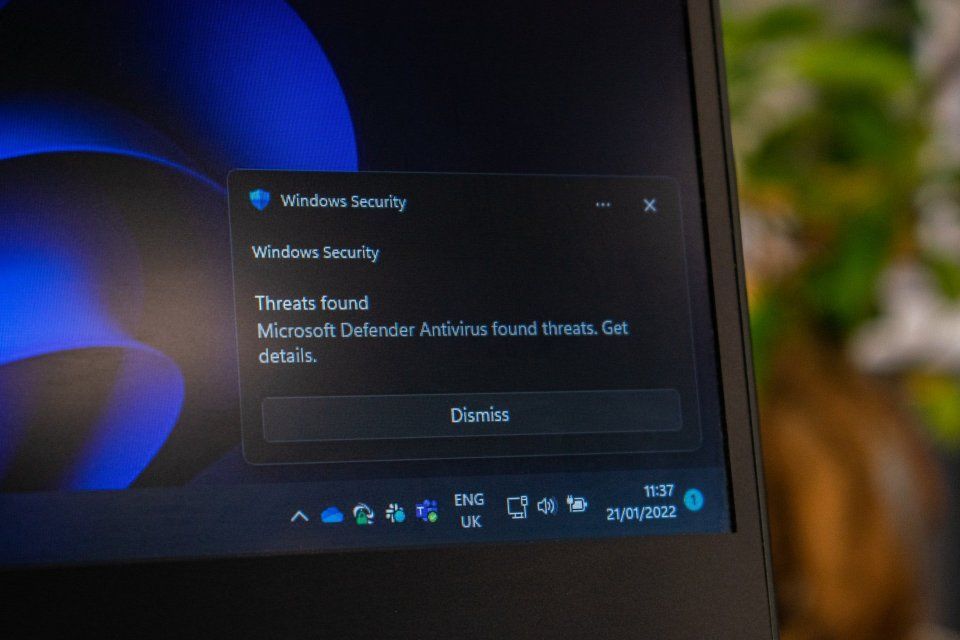
Windows Defender sekarang sudah jauh lebih matang dibanding versi-versi awalnya dulu. Berdasarkan pengalaman pribadi memakainya di beberapa perangkat kerja, performanya cukup stabil dan nggak terlalu membebani sistem, apalagi karena sudah terintegrasi langsung dengan sistem operasi.
-
Kelebihan: gratis, update definisi virus otomatis lewat Windows Update, integrasi mendalam dengan sistem sehingga bisa memblokir ancaman di level kernel.
-
Kekurangan: fitur kontrol orang tua dan manajemen keamanan untuk banyak perangkat sekaligus masih kalah lengkap dibanding produk berbayar.
-
Nilai keseluruhan: sangat layak jadi lapisan pertahanan utama buat kebanyakan pengguna rumahan.
Malwarebytes
Aplikasi ini punya reputasi kuat soal mendeteksi PUP (potentially unwanted program) dan adware yang kadang lolos dari radar antivirus konvensional.
-
Kelebihan: proses pemindaian relatif cepat, database deteksi rutin diperbarui, antarmuka gampang dipahami tanpa perlu banyak konfigurasi.
-
Kekurangan: versi gratis cuma bisa dipakai buat pemindaian manual, nggak ada perlindungan real-time kecuali upgrade ke versi berbayar.
-
Nilai keseluruhan: cocok banget dipasang berdampingan dengan Windows Defender sebagai pemindaian tambahan berkala, bukan pengganti utama.
Solusi Endpoint Protection untuk Bisnis (seperti Bitdefender GravityZone atau sejenisnya)
Buat lingkungan kantor dengan puluhan sampai ratusan perangkat, solusi tingkat bisnis biasanya menawarkan manajemen terpusat lewat satu dashboard.
-
Kelebihan: admin bisa memantau status keamanan semua perangkat dari satu tempat, ada fitur deteksi berbasis perilaku (behavior-based) yang lebih jago menangkal ancaman baru dibanding deteksi berbasis tanda tangan saja.
-
Kekurangan: biaya berlangganan per perangkat bisa terasa berat buat usaha kecil dengan anggaran terbatas, dan butuh sedikit pembelajaran buat admin yang baru pertama kali mengelola dashboard-nya.
-
Nilai keseluruhan: investasi yang masuk akal buat bisnis yang menyimpan data pelanggan atau data finansial sensitif.
Kesimpulan dari perbandingan ini bukan berarti satu produk pasti lebih unggul mutlak dari yang lain, tapi lebih ke soal kecocokan dengan kebutuhan dan skala penggunaan masing-masing.
Regulasi dan Perlindungan Data di Indonesia
Ngomongin malware nggak lengkap kalau nggak singgung soal aturan hukum yang melindungi data pengguna di Indonesia. Sejak disahkannya Undang-Undang Perlindungan Data Pribadi (UU PDP), perusahaan yang mengelola data pelanggan punya kewajiban lebih jelas soal keamanan data, termasuk kewajiban melaporkan kalau terjadi kebocoran data akibat insiden seperti serangan malware atau ransomware.
Ini penting buat pemilik bisnis kecil dan menengah yang mungkin belum terlalu aware, karena kebocoran data akibat kelalaian keamanan sekarang bisa berujung pada konsekuensi hukum, bukan cuma kerugian reputasi. Beberapa kewajiban yang perlu diperhatikan:
-
Menerapkan langkah keamanan teknis yang memadai buat melindungi data pribadi yang dikelola, termasuk dari ancaman malware.
-
Melaporkan insiden kebocoran data ke otoritas terkait dalam jangka waktu tertentu setelah insiden diketahui.
-
Memberi tahu pemilik data yang terdampak kalau data pribadinya diduga bocor akibat insiden keamanan.
Referensi internasional yang sering dijadikan acuan best practice keamanan siber, termasuk oleh banyak praktisi di Indonesia, adalah kerangka kerja dari NIST Cybersecurity Framework, yang membagi strategi keamanan jadi lima fungsi utama yaitu identifikasi, proteksi, deteksi, respons, dan pemulihan. Kerangka kerja ini bisa diadaptasi baik buat perusahaan besar maupun usaha kecil yang baru mau merapikan kebijakan keamanan internalnya.
Pertanyaan yang Sering Muncul Seputar Malware
Apakah HP yang cuma dipakai buat chatting dan media sosial tetap berisiko kena malware?
Tetap berisiko, soalnya sebagian besar infeksi bukan datang dari aplikasi berat, melainkan dari tautan phishing yang dikirim lewat chat atau file yang diunduh dari grup media sosial. Semakin sering berinteraksi dengan tautan dan file dari orang lain, semakin besar juga peluang terpapar.
Kalau sudah pakai antivirus berbayar, apa masih perlu langkah tambahan lain?
Masih perlu. Antivirus itu ibarat sabuk pengaman di mobil, mengurangi risiko cedera tapi nggak menjamin kecelakaan nggak akan terjadi. Kebiasaan digital yang aman, seperti nggak sembarangan klik tautan dan rutin update sistem, tetap jadi lapisan pertahanan yang sama pentingnya.
Apakah restart komputer bisa menghilangkan malware?
Untuk sebagian kecil malware sederhana yang cuma berjalan di memori tanpa menanam dirinya secara permanen, restart mungkin bisa menghentikan prosesnya sementara. Tapi kebanyakan malware modern dirancang supaya tetap aktif lagi setelah perangkat dinyalakan ulang, jadi restart saja jelas nggak cukup buat membersihkan infeksi sepenuhnya.
Apakah mode incognito atau private browsing melindungi dari malware?
Nggak sama sekali. Mode ini cuma mencegah riwayat pencarian dan cookie tersimpan di perangkat, tapi kalau situs yang dikunjungi memang menyisipkan skrip berbahaya, mode incognito nggak memberi perlindungan tambahan apa pun terhadap itu.
Berapa lama idealnya melakukan pemindaian penuh sistem?
Buat pemakaian rumahan, pemindaian penuh sebulan sekali biasanya sudah cukup, asal perlindungan real-time tetap aktif setiap saat. Buat lingkungan kantor dengan risiko lebih tinggi, pemindaian mingguan lebih disarankan, apalagi buat komputer yang sering dipakai mengakses file dari luar seperti email dan flashdisk.
Apakah factory reset menjamin perangkat benar-benar bersih dari malware?
Untuk kebanyakan kasus, iya, karena factory reset menghapus seluruh data dan aplikasi termasuk yang tersembunyi. Pengecualian langka adalah malware level firmware yang menanam dirinya di luar jangkauan sistem operasi, tapi kasus semacam ini jarang terjadi di perangkat konsumen biasa dan biasanya cuma ditemukan pada serangan yang sangat tertarget.
Menyusun Rencana Tanggap Insiden Sederhana
Buat Teman-Teman yang mengelola tim kecil atau usaha sendiri, ada baiknya punya semacam "peta jalan" singkat kalau suatu saat menghadapi insiden malware, biar nggak panik dan salah langkah saat kejadian beneran terjadi. Rencana ini nggak perlu rumit, cukup mencakup poin-poin dasar berikut:
-
Identifikasi cepat. Tentukan siapa yang bertanggung jawab mengenali dan melaporkan kalau ada tanda-tanda mencurigakan di perangkat kerja.
-
Isolasi. Segera putuskan perangkat yang dicurigai dari jaringan kantor, baik lewat WiFi maupun kabel, buat mencegah penyebaran ke perangkat lain.
-
Dokumentasi. Catat gejala yang muncul, waktu kejadian, dan tindakan apa saja yang sudah diambil, ini berguna banget kalau nanti perlu klaim asuransi siber atau lapor ke pihak berwajib.
-
Pemulihan. Ikuti langkah pembersihan seperti yang sudah dibahas sebelumnya, dan pastikan backup yang dipakai buat pemulihan memang bersih dari infeksi.
-
Evaluasi pasca-insiden. Setelah semua kembali normal, luangkan waktu buat mengevaluasi apa penyebab awalnya, dan perbaiki celah itu supaya kejadian serupa nggak terulang.
Rencana sesederhana ini, kalau dilatih dan dipahami semua anggota tim, bisa memangkas waktu respons secara signifikan dibanding kalau semua orang baru bingung mencari solusi saat insiden sudah terjadi.
Checklist Keamanan Bulanan yang Bisa Langsung Dipraktikkan
Biar semua pembahasan di atas nggak cuma jadi wacana, berikut checklist ringkas yang bisa Teman-Teman jadikan rutinitas bulanan:
Jalankan pemindaian penuh dengan antivirus utama.
Cek daftar aplikasi dan ekstensi browser yang terpasang, hapus yang sudah nggak dipakai atau terasa asing.
Pastikan sistem operasi, browser, dan aplikasi penting sudah dalam versi terbaru.
Cek riwayat login di akun email dan media sosial utama, pastikan nggak ada aktivitas dari lokasi asing.
Uji coba pemulihan dari backup, minimal buat satu file penting, buat memastikan backup benar-benar bisa dipakai.
Tinjau ulang kata sandi akun-akun penting, ganti kalau sudah lebih dari enam bulan belum diperbarui.
Cek pengaturan izin aplikasi di HP, cabut izin yang nggak relevan dengan fungsi aplikasi tersebut.
Checklist sesederhana ini, kalau dijalankan konsisten setiap bulan, sebenarnya sudah menutup sebagian besar celah yang biasa dimanfaatkan malware buat menyusup. Bukan soal punya alat paling canggih, tapi soal konsistensi menjaga kebiasaan digital yang sehat dari waktu ke waktu.
Malware yang Mengincar Perangkat IoT di Rumah
Selama ini obrolan soal malware sering kali cuma berkutat di laptop dan HP, padahal di rumah Teman-Teman mungkin ada belasan perangkat lain yang terus-menerus terhubung ke internet tanpa pernah dicek sama sekali. Smart TV, CCTV rumahan, router, sampai speaker pintar, semuanya punya sistem operasi kecil di dalamnya, dan sayangnya nggak semua produsen rajin mengirim update keamanan buat perangkat-perangkat ini.
Masalahnya, kebanyakan orang beli perangkat IoT, colok, atur sekali lewat aplikasi, terus dibiarkan begitu saja bertahun-tahun. Padahal firmware bawaan pabrik itu sering punya celah keamanan yang baru ditambal belakangan, dan kalau nggak pernah diupdate, ya celahnya tetap terbuka lebar. Malware jenis ini biasanya nggak mengincar data pribadi secara langsung, tapi menjadikan perangkat sebagai "budak" buat ikut serangan skala besar, misalnya DDoS terhadap situs tertentu, tanpa pemiliknya sadar apa-apa selain internet rumah yang tiba-tiba melambat.
Ciri-ciri perangkat IoT yang mulai disusupi biasanya lebih halus dibanding di komputer, tapi ada beberapa yang bisa dicermati:
-
Lampu indikator perangkat menyala terus padahal sedang nggak dipakai.
-
Router terasa panas dan koneksi internet melambat tanpa sebab jelas, padahal jumlah perangkat yang aktif nggak bertambah.
-
Muncul perangkat asing di daftar "connected devices" pada aplikasi router.
-
Kamera CCTV bergerak sendiri atau ada aktivitas rekaman di jam-jam yang nggak wajar.
Studi Kasus: Botnet yang Memanfaatkan Kamera CCTV Murah
Salah satu contoh paling terkenal soal bahaya ini adalah kemunculan botnet Mirai beberapa tahun lalu, yang sampai sekarang variannya masih beredar dan menyasar perangkat IoT dengan kata sandi bawaan pabrik yang nggak pernah diganti.
Latar belakang. Banyak kamera CCTV murah yang dijual online masih memakai kombinasi username dan password default seperti "admin/admin", dan sebagian besar pembeli nggak pernah mengganti pengaturan ini setelah instalasi.
Masalah yang muncul. Malware Mirai memindai internet secara otomatis buat mencari perangkat dengan kredensial default itu, lalu menyusup dan menjadikannya bagian dari jaringan botnet raksasa tanpa sepengetahuan pemiliknya.
Pendekatan yang diambil. Begitu terdeteksi, langkah standar yang disarankan pakar keamanan adalah restart perangkat sambil langsung mengganti kredensial default, karena sebagian varian Mirai cuma bertahan di memori dan hilang saat perangkat dinyalakan ulang.
Implementasi. Selain ganti kata sandi, pemilik disarankan menonaktifkan akses jarak jauh yang nggak diperlukan, dan kalau memungkinkan memisahkan jaringan IoT dari jaringan utama tempat laptop kerja dan HP terhubung.
Hasil. Kasus-kasus serupa terus berulang setiap tahun karena akar masalahnya sederhana tapi sering diabaikan, yaitu kata sandi bawaan yang malas diganti.
Pelajaran penting. Perangkat sekecil kamera CCTV pun bisa jadi pintu masuk kalau pengaturan dasarnya dibiarkan default. Kebiasaan ganti kata sandi bawaan itu bukan cuma buat laptop dan email, tapi wajib berlaku ke semua perangkat yang nyambung ke internet di rumah.
Peran Router dan DNS Filtering yang Sering Diabaikan
Router itu ibarat pintu gerbang rumah digital Teman-Teman, tapi anehnya justru bagian ini yang paling jarang disentuh setelah instalasi awal dari teknisi provider. Buat mengecek apakah router masih memakai pengaturan default, biasanya cukup buka browser dan akses alamat IP gateway, umumnya 192.168.1.1 atau 192.168.0.1, lalu login pakai kredensial admin.
Beberapa hal yang wajib dicek di pengaturan router:
-
Ganti password admin default kalau belum pernah diubah sejak pemasangan.
-
Pastikan firmware router dalam versi terbaru, karena vendor rutin merilis patch keamanan.
-
Aktifkan fitur guest network buat tamu, biar mereka nggak langsung punya akses ke perangkat utama di jaringan rumah.
-
Kalau tersedia, aktifkan DNS filtering bawaan router atau ganti DNS ke penyedia yang punya fitur pemblokiran situs berbahaya.
Soal DNS filtering ini, ada layanan gratis yang cukup populer dan mudah dikonfigurasi tanpa perlu keahlian teknis mendalam. Salah satu yang sering direkomendasikan komunitas keamanan siber adalah Cloudflare 1.1.1.1 yang juga menyediakan varian dengan filter malware bawaan, tinggal ganti pengaturan DNS di router dengan alamat yang mereka sediakan.
Menguji File Mencurigakan Lewat Sandbox Sederhana
Kadang Teman-Teman dapat file yang terasa mencurigakan tapi penasaran isinya apa, dan nggak berani buka langsung di komputer utama. Nah, di sinilah konsep sandbox berguna, yaitu lingkungan terisolasi tempat file bisa dijalankan tanpa risiko menulari sistem asli.
Cara paling gampang buat pengguna rumahan adalah memakai mesin virtual gratis seperti VirtualBox. Berikut gambaran langkahnya:
-
Install VirtualBox dan buat mesin virtual baru dengan sistem operasi ringan, misalnya Windows versi lama yang khusus dipakai buat uji coba, bukan yang dipakai kerja sehari-hari.
-
Sebelum menjalankan file mencurigakan, matikan dulu koneksi jaringan mesin virtual lewat pengaturan network, supaya kalau memang ada malware yang mencoba mengirim data, dia nggak bisa keluar dari mesin virtual.
-
Ambil snapshot kondisi mesin virtual dalam keadaan bersih, caranya lewat menu Machine kemudian Take Snapshot, biar gampang dikembalikan ke kondisi awal setelah pengujian.
-
Pindahkan file mencurigakan ke mesin virtual, lalu amati perilakunya lewat Task Manager di dalam mesin virtual tersebut.
-
Setelah selesai, kembalikan mesin virtual ke snapshot bersih sebelumnya, jangan pernah dipakai lagi tanpa direset dulu.
Output yang diharapkan dari langkah ini bukan angka atau teks tertentu, melainkan pengamatan visual soal apakah file tersebut memunculkan proses aneh, mencoba mengubah pengaturan sistem, atau meminta akses jaringan meski sudah dimatikan.
Kesalahan umum: banyak yang lupa mematikan jaringan mesin virtual sebelum menguji file, sehingga kalau memang ada malware, dia tetap bisa terhubung ke server penyerang meski cuma di dalam mesin virtual. Selalu double-check status jaringan sebelum menjalankan file yang belum dikenal.
Kalau merasa proses ini terlalu ribet buat dilakukan sendiri, alternatif yang lebih praktis adalah mengunggah file ke layanan sandbox online gratis seperti Any.Run atau memakai fitur analisis file di VirusTotal yang sudah disebutkan sebelumnya, meski tentu ada batasan ukuran file dan privasi yang perlu diperhatikan sebelum mengunggah dokumen sensitif.
Rekayasa Sosial Level Lanjut: Business Email Compromise
Kalau phishing biasa menyasar sembarang orang lewat email massal, ada jenis serangan yang lebih tertarget dan sering menimpa dunia kerja, namanya Business Email Compromise atau BEC. Bedanya, pelaku BEC biasanya sudah riset dulu soal target, tahu nama atasan, gaya bahasa perusahaan, bahkan waktu-waktu sibuk seperti akhir bulan saat proses pembayaran vendor lagi ramai.
Modusnya biasanya berupa email yang seolah dikirim langsung dari direktur atau manajer keuangan, isinya minta transfer dana mendesak ke rekening baru dengan alasan urusan bisnis yang sifatnya rahasia. Karena terkesan resmi dan mendesak, banyak staf keuangan yang langsung memproses tanpa konfirmasi ulang lewat jalur komunikasi lain.
Beberapa tanda email BEC yang patut dicurigai:
-
Alamat email pengirim mirip tapi ada perbedaan kecil, misalnya domain perusahaan yang hurufnya ditukar sedikit.
-
Permintaan terasa mendesak dan menekankan kerahasiaan, sering disertai kalimat "jangan diskusikan dulu dengan yang lain".
-
Rekening tujuan transfer berbeda dari rekening vendor yang biasa dipakai.
-
Gaya bahasa terasa sedikit berbeda dari kebiasaan pengirim asli, meski sering kali pelaku cukup jago meniru.
Cara paling efektif mencegah BEC adalah menerapkan kebijakan verifikasi ganda buat setiap permintaan transfer dalam jumlah besar, misalnya lewat telepon langsung ke nomor yang sudah terdaftar sebelumnya, bukan nomor yang dicantumkan di email mencurigakan itu sendiri.
Cek Kebocoran Data Pribadi Secara Berkala
Selain memantau perangkat, ada baiknya Teman-Teman juga rutin mengecek apakah email atau nomor telepon pernah muncul dalam kebocoran data dari layanan pihak ketiga. Kebocoran semacam ini sering jadi bahan awal buat penyerang menyusun serangan phishing yang lebih personal, karena mereka sudah punya sedikit informasi valid soal calon korban.
Salah satu cara mengeceknya lewat layanan Have I Been Pwned, tinggal masukkan alamat email, dan layanan ini akan menunjukkan apakah email tersebut pernah tercatat dalam kebocoran data yang diketahui publik. Kalau hasilnya positif tercatat pernah bocor, langkah paling aman adalah segera ganti kata sandi akun terkait, terutama kalau kata sandi yang sama masih dipakai di layanan lain.
Kebiasaan cek berkala seperti ini nggak makan waktu lama, cukup dilakukan setiap beberapa bulan sekali, tapi bisa jadi peringatan dini sebelum data yang bocor benar-benar dimanfaatkan buat serangan lanjutan.
Kesimpulan
Ancaman malware nggak lagi sesederhana file .exe mencurigakan yang gampang dikenali dari namanya. Dari pembahasan di atas, jelas terlihat kalau lanskap ancaman digital sekarang jauh lebih licik, mulai dari file berbahaya yang menyamar sebagai dokumen kerja, email BEC yang meniru gaya bahasa atasan dengan detail mengejutkan, sampai data pribadi yang diam-diam sudah beredar di kebocoran data pihak ketiga. Satu benang merah yang menghubungkan semuanya adalah bahwa deteksi dini selalu lebih murah dan lebih aman ketimbang menangani dampak setelah serangan berhasil.
Kabar baiknya, Teman-Teman nggak perlu jadi ahli keamanan siber buat mulai melindungi diri. Kebiasaan kecil seperti mengecek file mencurigakan lewat sandbox sebelum dibuka, menerapkan verifikasi ganda untuk setiap permintaan transfer dana, dan rutin memeriksa status kebocoran email lewat layanan seperti Have I Been Pwned, adalah langkah-langkah praktis yang bisa langsung diterapkan hari ini juga. Semuanya nggak butuh biaya besar, cuma butuh konsistensi dan sedikit kewaspadaan ekstra di tengah rutinitas digital yang makin padat.
Pada akhirnya, keamanan siber itu bukan soal punya alat paling canggih, tapi soal membangun refleks curiga yang sehat setiap kali menemukan sesuatu yang terasa janggal, entah itu email mendesak dari "atasan", tautan asing di pesan singkat, atau lampiran yang datang tanpa konteks jelas. Jadikan kebiasaan verifikasi sebagai bagian dari rutinitas digital, bukan cuma reaksi setelah terlanjur kena masalah. Mulai dari langkah sederhana itu, Teman-Teman sudah selangkah lebih maju dibanding kebanyakan korban serangan siber di luar sana.
Referensi
Malware Adalah: Pengertian, Jenis, Contoh, dan Cara Mengatasinya.
Here is the formatted reference list:
MSF Telkom University. (2026). Malware Adalah: Pengertian, Jenis, Contoh, dan Cara Mengatasinya.
ION Network. (2026). Malware Adalah: Pengertian, Jenis, Cara Kerja, dan Cara Melindungi Diri.
Hypernet. (2026). Memahami Malware: Definisi, Contoh, dan Cara Mengatasinya.
Codepolitan. (2026). Apa Itu Malware? Jenis, Dampak, dan Cara Melindungi Perangkat.
Dewaweb. (2026). Apa itu Malware? Pengertian, Jenis dan Cara Mengatasinya.
Tirto. (2026). Malware: Pengertian, Jenis, dan Bahayanya untuk Perangkat.
SIS Binus University. (2026). Eksplorasi Jenis-Jenis Malware: Ancaman Cyber dan Strategi Pencegahan Efektif.
Mekari Sign. (2026). Apa Itu Malware? Pengertian, Jenis, dan Cara Mengatasinya.
IDN. (2026). Jenis Malware yang Menyerang Komputer dan Cara Mengatasinya.
Diskominfo Kabupaten Lebak. (2026). 22 Jenis Malware dan Cara Mengenalinya.
Komentar (0)
Belum ada komentar. Jadilah yang pertama berbagi pendapat!
Tinggalkan komentar