Tools
Mengenal Recordly Aplikasi Gratis Untuk Rekam Dan Edit
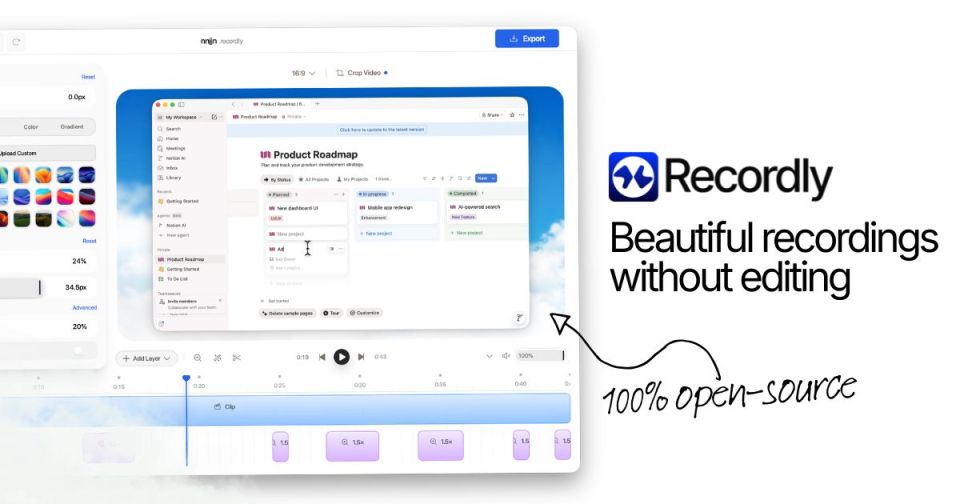
Membuat video demo produk, tutorial aplikasi, atau walkthrough interaktif sering memakan waktu lama saat masuk tahap pascaproduksi.
Membuat video demo produk, tutorial aplikasi, atau walkthrough interaktif sering memakan waktu lama saat masuk tahap pascaproduksi. Sering, teman-teman harus memindahkan rekaman mentah ke software editor video berat hanya untuk menambahkan efek zoom, merapikan gerakan kursor, atau memasang latar belakang yang rapi.
Recordly hadir sebagai aplikasi desktop open-source yang memotong alur kerja ribet tersebut langsung di satu tempat. Tanpa perlu langganan mahal atau watermark mengganggu, aplikasi ini memproses rekaman layar dan menyuntingnya secara instan di macOS, Windows, serta Linux.
Arsitektur Fitur dan Alur Kerja di Recordly

Menyunting video demo secara manual biasanya butuh banyak keyframe dan pemotongan berulang pada linimasa editor. Recordly merancang ulang proses ini dengan pendekatan berbasis gerakan otomatis yang mendeteksi aktivitas jendela secara cerdas.
Berikut adalah komponen utama yang langsung aktif begitu aplikasi dijalankan:
- Perekaman Multi-Sumber: Mendukung tangkapan layar penuh, jendela aplikasi spesifik, hingga sisipan kamera web secara bersamaan.
- Perataan Kursor Otomatis: Menghilangkan getaran gerakan mouse agar pergerakan kursor terlihat mulus di mata penonton.
- Zoom Dinamis: Memperbesar area layar secara otomatis mengikuti klik atau fokus jendela yang sedang aktif.
- Linimasa Terpadu: Memotong, menyambung, dan menambahkan anotasi teks dalam satu interface yang ringan.
Catatan: Karena berjalan secara open-source di bawah lisensi AGPL-3.0, seluruh kode sumber dan update aplikasinya dapat dipantau langsung melalui repo resmi GitHub.
Setup Awal dan Config Pengaturan Rekaman
Sebelum mulai merekam video tutorial panjang, pastikan config dasar di dalam aplikasi sudah disesuaikan dengan kebutuhan resolusi output. Pengaturan frame rate dan bit-rate yang tepat akan menjaga ukuran file tetap efisien tanpa mengorbankan ketajaman teks pada layar.
recording:
  resolution: "1920x1080"
  fps: 60
  audio_source: "system_and_mic"
  cursor_smoothing: true
  auto_zoom:
    enabled: true
    speed: "normal"
Langkah-langkah cepat untuk memulai rekaman pertama:
- Buka aplikasi Recordly dan pilih area tangkapan layar di panel utama.
- Tentukan apakah ingin menyertakan audio mikrofon internal atau suara sistem saja.
- Aktifkan opsi cursor smoothing dan auto-zoom jika ingin hasil akhir yang sinematik tanpa edit manual.
- Tekan tombol rekam atau gunakan shortcut keyboard yang telah ditentukan untuk mulai merekam.
Optimasi Penggunaan Memori Selama Perekaman Layar 60 FPS
Menangkap aktivitas layar komputer pada kecepatan 60 bingkai per detik menuntut sumber daya hardware yang cukup stabil. Agar proses perekaman tidak mengalami penurunan performa atau frame drop yang merusak hasil akhir video tutorial, ada beberapa penyesuaian sistem yang perlu diperhatikan sejak awal.
- Alokasi Buffer RAM: Pastikan aplikasi memiliki ruang memori sementara yang cukup agar proses enkripsi video berjalan lancar tanpa hambatan di latar belakang sistem operasi.
- Prioritas Proses CPU: Berikan prioritas tinggi pada proses aplikasi melalui pengelola tugas sistem agar tidak terganggu oleh aplikasi latar belakang lain yang berat.
- Penggunaan Akselerasi Hardware: Manfaatkan dukungan GPU eksternal untuk mempercepat proses rendering awal saat perekaman area layar beresolusi tinggi sedang berlangsung.
Tips: Tutup aplikasi browser dengan banyak tab aktif sebelum menekan tombol rekam untuk meminimalkan lonjakan penggunaan memori mendadak.
Integrasi Efek Visual dan Pembersihan Kursor
Masalah klasik dalam video tutorial adalah kursor mouse yang sering melompat-lompat atau hilang dari pandangan penonton. Recordly menangani hal ini lewat algoritma penghalusan kursor dan penambahan lingkaran sorot (spotlight) secara otomatis.
graph TD
    A[Rekaman Mentah] --> B{Deteksi Kursor}
    B -->|Aktif| C[Terapkan Penghalusan Jalur]
    B -->|Fokus Klik| D[Aktifkan Efek Spotlight]
    C --> E[Gabungkan ke Linimasa Editor]
    D --> E
    E --> F[Hasil Video Bersih & Profesional]
Teman-teman bisa mengatur tingkat opasitas sorot kursor dan memilih bentuk bingkai latar belakang di menu gaya visual. Pendekatan ini membuat video demo produk terlihat seperti dikerjakan oleh desainer motion grafis profesional, padahal seluruh prosesnya berjalan otomatis di latar belakang aplikasi.
Mengatur Gaya Visual Bingkai dan Latar Belakang
Tampilan video layar yang polos seringkali terlihat membosankan jika dibiarkan tanpa bingkai jendela atau latar belakang yang estetik. Recordly menyediakan library gaya visual bawaan yang bisa langsung diterapkan untuk mempercantik rasio aspek video tutorial.
- Pilihan Bingkai Jendela: Ubah tampilan jendela aplikasi agar menyerupai sistem operasi macOS atau Windows terbaru secara instan.
- Gradien Latar Belakang: Pilih warna latar belakang transisi atau gradasi modern yang kontras dengan warna interface aplikasi yang sedang direkam.
- Pengaturan Padding: Sesuaikan jarak aman antara tepi video dan bingkai luar agar teks judul tidak terpotong saat diunggah ke platform media sosial.
Catatan: Konsistensi penggunaan gaya bingkai pada seluruh seri video tutorial akan membangun identitas visual yang kuat bagi channel atau dokumentasi produk teman-teman.
Manajemen Linimasa dan Penyuntingan Cepat
Setelah proses perekaman selesai, aplikasi akan langsung mengarahkan teman-teman ke panel editor linimasa tanpa perlu menunggu proses rendering file mentah yang besar. Di sinilah efisiensi waktu benar-benar terasa nyata bagi para pembuat konten.
- Potong Bagian Kosong: Hapus jeda atau salah ucap dengan sekali klik pada segmen audio di linimasa.
- Sisipkan Teks Anotasi: Tambahkan kotak keterangan atau panah penunjuk untuk memperjelas tombol yang sedang diklik.
- Atur Kecepatan Putar: Percepat bagian transisi menu yang lambat dan normalkan kembali pada bagian penjelasan inti.
- Kustomisasi Bingkai: Bungkus video dengan bingkai jendela sistem operasi yang elegan untuk mempercantik tampilan presentasi.
Tips: Jangan ragu untuk pakai fitur pemotongan berbasis gelombang suara (audio waveform) di linimasa untuk menemukan bagian henti atau salah ucap dengan lebih cepat.
Teknik Pengeditan Audio dan Penghilangan Kebisingan Latar
Kualitas suara yang jernih sama pentingnya dengan ketajaman visual dalam sebuah video tutorial. Seringkali rekaman mikrofon menangkap suara bising kipas pendingin laptop atau ketukan keyboard yang mengganggu konsentrasi penonton.
- Filter Reduksi Derau: Aktifkan fitur pembersih audio otomatis untuk meredam frekuensi suara dengung rendah di latar belakang rekaman.
- Normalisasi Volume: Ratakan tingkat desibel antara suara narator dan suara sistem agar tidak ada bagian audio yang terlalu pelan atau tiba-tiba pecah.
- Penambahan Musik Latar: Masukkan trek audio instrumental berlisensi bebas royalti dengan volume rendah untuk mengisi jeda penjelasan yang sunyi.
Catatan: Selalu gunakan headphone saat memantau hasil suntingan audio agar teman-teman bisa mendeteksi suara desis kecil yang terlewat oleh speaker laptop biasa.
Perbandingan Format Ekspor dan Kualitas Output
Memilih format ekspor yang salah sering membuat ukuran file membengkak saat diunggah ke platform berbagi video atau media sosial. Recordly menyediakan beberapa opsi profil ekspor bawaan yang bisa disesuaikan dengan kebutuhan distribusi konten.
| Parameter Ekspor | Profil Video Tutorial | Profil Klip Media Sosial | Profil Demo Klien |
|---|---|---|---|
| Format Utama | MP4 (H.264) | MP4 / GIF Animasi | MP4 (Resolusi Penuh) |
| Frame Rate | 60 FPS | 30 FPS | 60 FPS |
| Transparansi | Tidak Perlu | Opsional (GIF) | Tidak Perlu |
| Kompresi | Seimbang | Dioptimalkan Web | Kualitas Tinggi |
Kalau teman-teman ingin mendalami ekosistem software perekam layar alternatif atau membandingkan fitur perangkat serupa, informasi lengkap mengenai lanskap aplikasi open-source dapat dibaca melalui halaman ulasan TechLogHub. Pastikan untuk selalu memeriksa dokumentasi terbaru agar proses produksi video layar berjalan lancar dan efisien.
Strategi Kompresi Video Tanpa Kehilangan Ketajaman Teks
Teks kecil pada interface aplikasi sering mengalami artefak kompresi jika diunggah dengan pengaturan bitrate yang tidak sesuai. Memilih parameter encoder yang tepat di dalam aplikasi akan menjaga kejelasan setiap baris kode atau menu yang ditampilkan.
- Pemilihan Preset Encoder: Gunakan preset kecepatan kompresi menengah agar algoritma memiliki waktu cukup untuk mempertahankan ketajaman garis piksel teks.
- Pengaturan Batas Bitrate: Tentukan batas maksimum bitrate dinamis agar ukuran file tetap berada di bawah batas upload platform tanpa mengorbankan detail visual.
- Uji Coba Ekspor Singkat: Lakukan uji ekspor pada segmen video berdurasi sepuluh detik dulu untuk memeriksa keterbacaan kode kode kode teks sebelum merender seluruh video penuh.
Tips: Hindari pakai format kompresi berbasis web yang terlalu agresif jika video tutorial teman-teman memuat banyak elemen teks kecil dan grafik garis tipis.
Jebakan Umum Saat Membuat Video Demo Layar
Banyak kreator pemula terjebak pada asumsi bahwa semakin lama durasi video, semakin lengkap informasi yang tersampaikan. Padahal, penonton tutorial teknis lebih menyukai video padat berdurasi singkat yang langsung berfokus pada inti permasalahan.
+-------------------------------------------------------------+
|               JEBAKAN UMUM DALAM PEREKAMAN                  |
|                                                             |
|  [X] Merekam seluruh layar 4K tanpa memperbesar area klik   |
|  [X] Membiarkan suara bising latar belakang ikut terekam    |
|  [X] Lupa menyembunyikan notifikasi pesan masuk di desktop  |
+-------------------------------------------------------------+
Beberapa kesalahan yang wajib dihindari sebelum menekan tombol ekspor:
- Resolusi Terlalu Besar: Merekam dalam resolusi 4K penuh sering membuat teks kecil di aplikasi menjadi sulit dibaca saat diskalakan ke layar seluler.
- Ketiadaan Fokus Visual: Mengabaikan fitur zoom otomatis membuat penonton kebingungan mencari letak menu yang sedang dibahas.
- Audio Kurang Bersih: Mengandalkan mikrofon murah tanpa menyaring bising kipas laptop atau ruangan sekitar.
Mengatasi Masalah Resolusi Layar dan Penskalaan DPI
Ketidakcocokan skala resolusi layar monitor dengan pengaturan tangkapan aplikasi sering menyebabkan hasil video terlihat pecah atau buram di perangkat lain. Memahami cara kerja penskalaan piksel akan membantu menjaga ketajaman visual rekaman layar.
- Penguncian Rasio Aspek: Pastikan area tangkapan layar selalu berada pada rasio standar seperti 16:9 agar tidak menghasilkan garis hitam di sisi kiri dan kanan video.
- Penyesuaian Skala Sistem: Setel ulang pengaturan persentase tampilan sistem operasi ke angka seratus persen sebelum memulai sesi perekaman layar beresolusi tinggi.
- Uji Tampilan Multi-Monitor: Periksa kembali jendela aplikasi mana yang menjadi target utama perekaman jika teman-teman pakai config layar ganda di meja kerja.
Catatan: Layar monitor dengan kerapatan piksel tinggi butuh penyesuaian parameter khusus di dalam aplikasi agar hasil akhirnya tetap nyaman ditonton pada layar standar.
Panduan Ekspor dan Distribusi Konten Akhir
Tahap akhir setelah penyuntingan selesai adalah menentukan ke mana video tersebut akan diunggah atau dibagikan kepada tim. Recordly mendukung berbagai profil ekspor instan yang langsung menyesuaikan standar resolusi platform tujuan.
Baca juga HyperFrames Open Source Rendering Video HTML Praktis
$ recordly --check-codecs
[INFO] H.264 encoder: Tersedia
[INFO] AAC audio codec: Tersedia
[INFO] GIF renderer: Dioptimalkan
Pilih profil ekspor yang sesuai dengan platform target:
- Gunakan profil Web HD dengan bitrate sedang untuk diunggah ke YouTube atau platform kursus online.
- Pilih format GIF Animasi berdurasi pendek jika klip tersebut hanya akan disematkan ke dalam dokumentasi teks GitHub atau pesan Slack.
- Simpan salinan master beresolusi penuh sebagai arsip kalau sewaktu-waktu video tersebut perlu disunting ulang.
Dengan memahami seluruh alur kerja dari perekaman hingga ekspor ini, teman-teman bisa memangkas waktu produksi video demo layar banyak tanpa harus mengorbankan kualitas estetika hasilnya.
Kolaborasi Tim dan Berbagi Proyek Rekaman Layar
Proyek pembuatan video tutorial perusahaan seringkali dikerjakan oleh beberapa orang sekaligus dari bagian penulisan naskah hingga penyuntingan akhir. Recordly menyediakan kemudahan dalam berbagi berkas proyek mentah antar anggota tim developer konten.
- Ekspor Berkas Proyek: Simpan seluruh data linimasa beserta aset referensi ke dalam satu folder terstruktur agar mudah dipindahkan melalui layanan penyimpanan awan.
- Standarisasi Pengaturan Tim: Bagikan berkas config YAML antar perangkat tim agar setiap anggota pakai resolusi dan profil ekspor yang seragam.
- Manajemen Aset Media: Pisahkan penyimpanan berkas video mentah dan hasil suntingan akhir guna menjaga kerapian struktur direktori kerja komputer.
Tips: Selalu lakukan pencadangan berkas proyek ke server penyimpanan eksternal untuk menghindari kehilangan data akibat gangguan software tak terduga.
Mengoptimalkan Shortcut Keyboard untuk Perekaman Cepat
Bekerja dengan aplikasi desktop penangkap layar akan terasa jauh lebih efisien jika teman-teman membiasakan diri pakai shortcut keyboard alih-alih mengandalkan klik mouse secara manual. Recordly menyediakan serangkaian kombinasi tombol cepat yang bisa diatur ulang sesuai kenyamanan tangan di atas papan ketik.
- Pintasan Mulai dan Jeda: Atur tombol kombinasi unik yang mudah dijangkau untuk mulai merekam atau menghentikan proses tanpa harus membuka jendela utama aplikasi.
- Penanda Titik Kritis: Tekan tombol khusus saat proses rekaman berlangsung untuk memberikan penanda atau marker pada linimasa editor nanti.
- Penyembunyian Panel Kontrol: Gunakan tombol pintasan untuk menyembunyikan ikon status aplikasi agar tidak ikut tertangkap di area rekaman layar utama.
Catatan: Pastikan shortcut yang teman-teman pilih tidak berbenturan dengan kombinasi tombol bawaan sistem operasi agar tidak memicu fungsi lain yang tidak diinginkan.
Menyisipkan Anotasi Interaktif pada Video Demo Produk
Menjelaskan fitur aplikasi yang rumit seringkali butuh bantuan penunjuk visual tambahan agar penonton tidak salah fokus. Fitur anotasi di dalam editor linimasa bikin penambahan berbagai bentuk geometri dan teks penjelas secara presisi.
- Kotak Sorot Area: Berikan bingkai warna kontras di sekeliling tombol penting yang sedang dibahas dalam video tutorial aplikasi.
- Panah Penunjuk Otomatis: Buat garis panah dinamis yang mengarah langsung ke menu navigasi agar audiens langsung melihat fokus materi.
- Penyisipan Teks Melayang: Masukkan catatan singkat berlatar belakang transparan untuk memperjelas istilah teknis yang muncul di layar.
Tips: Gunakan warna teks anotasi yang kontras dengan latar belakang aplikasi agar informasi yang disampaikan tetap terbaca jelas meski diputar di perangkat layar kecil.
Mengelola Ruang Penyimpanan Lokal untuk File Mentah
Merekam video layar dengan resolusi tinggi dan frame rate 60 FPS secara terus-menerus akan dengan cepat menghabiskan kapasitas ruang penyimpanan hard disk komputer. Manajemen file mentah yang baik sangat diperlukan agar perangkat tidak kehabisan memori di tengah proyek.
- Pembersihan Cache Berkala: Hapus file sisa render lama di dalam direktori penyimpanan sementara aplikasi secara rutin setelah proyek selesai diunggah.
- Pemindahan Arsip Lama: Pindahkan berkas proyek mentah yang sudah selesai ke media penyimpanan eksternal atau server awan.
- Pengaturan Batas Otomatis: Tentukan batas maksimum alokasi folder penyimpanan lokal agar aplikasi memberikan peringatan dini sebelum memori penuh.
Catatan: Selalu sisakan setidaknya dua puluh persen ruang kosong pada partisi utama sistem operasi agar kinerja keseluruhan komputer tetap stabil dan responsif.
Menyesuaikan Kecepatan Transisi Gerakan Zoom Dinamis
Fitur zoom otomatis yang menjadi andalan aplikasi ini terkadang perlu disesuaikan kecepatannya agar perpindahan fokus layar terasa nyaman di mata penonton. Gerakan perbesaran yang terlalu cepat justru bisa membuat audiens merasa pusing.
- Pengaturan Durasi Transisi: Ubah parameter waktu jeda perpindahan kamera agar transisi dari tampilan penuh ke area klik terasa lebih halus.
- Penghalusan Kurva Kecepatan: Pilih opsi kurva percepatan lembut pada menu pengaturan animasi zoom agar tidak ada hentakan mendadak saat layar diperbesar.
- Penguncian Fokus Manual: Ambil alih kendali zoom secara manual pada bagian video tertentu yang butuh perhatian khusus dari penonton.
Tips: Lakukan pratinjau ulang pada segmen video yang pakai efek zoom dinamis sebelum mengekspor file akhir untuk memastikan kenyamanan visual penonton.
Setup Profil Audio Eksternal dan Mikrofon USB
Kualitas narasi yang prima sangat bergantung pada config perangkat penangkap suara eksternal yang dihubungkan ke komputer. Recordly mendukung berbagai jenis mikrofon USB maupun interface audio profesional untuk hasil rekaman jernih.
- Pemilihan Saluran Audio: Pastikan aplikasi mendeteksi input mikrofon yang benar pada menu pengaturan hardware audio sebelum menekan tombol rekam.
- Pemantauan Real-Time: Gunakan fitur audio monitoring untuk mendengarkan langsung suara narasi melalui headphone guna mendeteksi adanya distorsi.
- Pengaturan Gain Otomatis: Aktifkan fitur penyesuaian penguatan suara agar fluktuasi volume suara narator tetap berada di batas normal yang stabil.
Catatan: Jauhkan posisi kabel mikrofon dari jalur kabel catu daya listrik untuk menghindari munculnya suara dengung frekuensi rendah pada rekaman.
Menjaga Konsistensi Format dan Resolusi Antar Episode
Bagi teman-teman yang rutin membuat serial video tutorial berseri, menjaga konsistensi format output adalah kunci utama membangun profesionalisme channel. Perbedaan resolusi antar episode akan menurunkan kenyamanan penonton.
- Simpan Templat Proyek: Buat satu berkas templat dasar dengan pengaturan resolusi, bingkai, dan audio standar yang selalu dipakai ulang untuk setiap episode baru.
- Dokumentasikan Config: Catat parameter ekspor yang digunakan pada sebuah catatan kecil agar tidak lupa pada sesi produksi minggu berikutnya.
- Standardisasi Aset Intro: Gunakan aset intro dan outro yang seragam untuk memperkuat ciri khas dan identitas visual dokumentasi produk teman-teman.
Tips: Buat folder khusus proyek di komputer dengan penamaan tanggal dan judul episode yang terstruktur rapi guna memudahkan pencarian data di masa depan.
Checklist
- Atur resolusi dan 60 FPS pada config awal Recordly
- Aktifkan fitur cursor smoothing dan auto-zoom untuk hasil sinematik
- Tutup aplikasi browser berat demi menjaga stabilitas RAM saat merekam
- Sesuaikan gaya bingkai jendela dan gradien latar belakang video
- Gunakan fitur pemotongan gelombang suara untuk menghapus jeda kosong
- Aktifkan filter reduksi derau untuk membersihkan bising latar mikrofon
- Pilih profil ekspor MP4 H.264 yang sesuai dengan platform distribusi
- Manfaatkan shortcut keyboard untuk mulai dan jeda rekaman cepat
- Tambahkan anotasi teks serta kotak sorot untuk memperjelas demo produk
- Bersihkan cache file sisa render agar memori tidak penuh
Poin penting
- Recordly menyederhanakan alur kerja perekaman dan penyuntingan video layar dalam satu aplikasi gratis yang efisien.
- Fitur perataan kursor otomatis dan zoom dinamis membuat video tutorial terlihat rapi tanpa edit manual.
- Pengaturan resolusi serta frame rate yang pas menjaga performa sistem selama proses perekaman berlangsung.
- Integrasi efek visual dan bingkai latar belakang memberikan tampilan estetis layaknya buatan desainer profesional.
- Manajemen linimasa terpadu bikin pemotongan segmen dan penambahan anotasi teks dilakukan secara instan.
Pertanyaan Umum
Apakah Recordly butuh langganan berbayar untuk menikmati seluruh fiturnya?
Bagaimana cara kerja fitur perataan kursor otomatis di dalam aplikasi ini?
Apakah proses rendering linimasa butuh waktu lama setelah selesai merekam?
Bagaimana cara menjaga agar ukuran file video tetap kecil namun teksnya tetap tajam?
Kesimpulan
Recordly membuktikan bahwa pembuatan video tutorial dan demo layar tidak lagi harus melelahkan atau bergantung pada software editor berbayar yang rumit. Berkat integrasi fitur cerdas seperti perataan kursor otomatis, zoom dinamis, dan linimasa terpadu, proses dari rekaman mentah hingga file siap upload dapat dipangkas tanpa mengorbankan estetika visual.
Bagi teman-teman yang ingin meningkatkan efisiensi produksi konten tanpa kerepotan pascaproduksi yang panjang, aplikasi ini menawarkan solusi andal yang langsung bisa diandalkan. Mulailah eksplorasi pengaturannya sekarang untuk menghasilkan video demo layar yang rapi, profesional, dan langsung memikat perhatian penonton.
Komentar (0)
Belum ada komentar. Jadilah yang pertama berbagi pendapat!
Tinggalkan komentar