Kecerdasan Buatan
NotebookLM Kini Bisa Bikin Slide Presentasi yang Diatur Dulu Sebelum Jadi, Ini Cara Pakainya
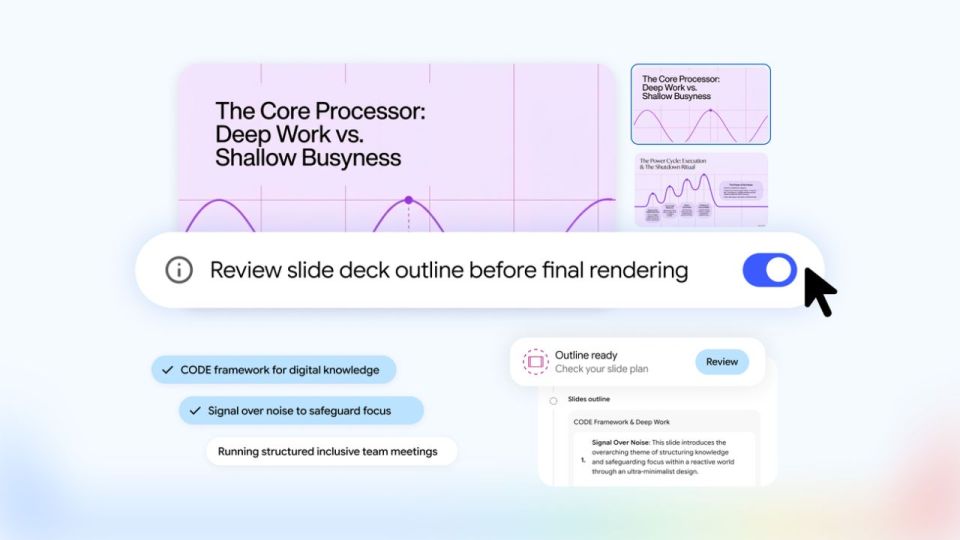
Gemini Notebook (dulu NotebookLM) kini bisa menyusun rencana slide presentasi dan video ringkasan dulu sebelum dibuat. Ini cara pakai tombol Review, pilihan for
Buat yang sering memakai NotebookLM untuk bikin slide presentasi atau video ringkasan, ada kabar yang cukup melegakan. Google menambahkan cara kerja baru di Gemini Notebook, nama baru dari NotebookLM, sehingga slide dan video tidak lagi langsung jadi begitu saja. Sekarang pengguna bisa memilih topik, format, gaya visual, panjang, dan bahasa lebih dulu, lalu melihat rencananya sebelum hasil akhir dibuat.
Fitur ini diumumkan Google lewat blog resminya pada 19 Oktober 2026. Untuk akun Google Workspace, peluncurannya mulai 16 Oktober 2026 secara bertahap dan bisa butuh sampai 15 hari sebelum muncul di semua akun. Google menyebut fitur ini sebagai co-creation, atau kalau diterjemahkan bebas, membuat bareng AI.
Artikel ini akan menjelaskan apa yang berubah, cara memakai tombol Review untuk slide dan video, siapa saja yang bisa memakainya, batas yang perlu diperhatikan, serta bagaimana fitur ini berguna buat pelajar, mahasiswa, guru, dan pekerja kantoran di Indonesia.
Apa yang baru di Gemini Notebook
Sebelum pembaruan ini, alurnya cukup sederhana tapi sering bikin gemas. Pengguna menekan tombol Slide Deck atau Video Overview, menunggu beberapa menit, lalu baru tahu hasilnya. Kalau fokusnya salah atau urutannya berantakan, satu-satunya cara memperbaiki adalah membuat ulang dari awal.
Sekarang alurnya dibuat lebih bertahap. Ini adalah perubahan utamanya:
- Saran topik dari sumber sendiri. Saat diminta membuat slide atau video lewat chat, Gemini Notebook akan menawarkan beberapa topik fokus berdasarkan dokumen yang sudah diunggah. Pengguna boleh memilih salah satu atau mengetik topik sendiri.
- Pilih format dan gaya visual. Setelah topik dipilih, pengguna bisa mengatur format, gaya tampilan, panjang, dan bahasa hasil akhirnya.
- Tombol Review yang baru. Kalau tombol ini dinyalakan, Gemini Notebook akan menampilkan kerangka slide (Review outline notes) atau catatan produser untuk video (Review producer notes) sebelum apa pun dibuat.
- Revisi sebelum jadi. Di tahap ini pengguna bisa memberi masukan, misalnya minta ringkasan eksekutif di awal presentasi atau menukar urutan adegan di video.
- Tekan Proceed. Kalau rencananya sudah pas, tinggal pilih Proceed dan hasil akhirnya akan dibuat.
Catatan: Kalau pengguna sudah tahu persis apa yang diinginkan, instruksi bisa langsung ditulis di prompt. Google menyebut Gemini Notebook akan mengisi pilihan secara otomatis dan langsung masuk ke tahap review tanpa bertanya ulang.

Kenapa fitur ini penting
Masalah terbesar slide buatan AI biasanya bukan desainnya, tetapi isinya yang melenceng. Misalnya seorang mahasiswa mengunggah lima jurnal untuk presentasi tugas, tapi AI malah fokus ke bagian metodologi yang tidak diminta dosen. Dengan alur lama, mahasiswa itu harus membuat ulang dan berharap hasil berikutnya lebih baik.
Dengan tahap review, kesalahan seperti itu bisa ditangkap lebih awal. Melihat kerangka jelas jauh lebih cepat daripada menunggu satu presentasi penuh dibuat dua kali. Ini juga penting untuk video, karena menurut halaman bantuan Google, pembuatan Video Overview kadang bisa lebih dari 30 menit. Membuat ulang video yang salah fokus tentu membuang waktu cukup banyak.
Beberapa keuntungan praktisnya:
- Hemat waktu karena revisi dilakukan di tahap rencana, bukan setelah hasil jadi.
- Urutan lebih terkontrol, cocok untuk presentasi yang harus mengikuti struktur tertentu seperti laporan bulanan atau sidang skripsi.
- Isi lebih sesuai sumber, karena topik yang ditawarkan diambil langsung dari dokumen di notebook.
- Tetap bisa cepat kalau tidak butuh review, karena tombolnya bersifat pilihan.
Akun resmi Gemini Notebook di X juga menjelaskan alurnya dalam beberapa langkah singkat: pilih topik dari sumber, pilih format, panjang, bahasa, dan gaya visual, lalu tinjau dan edit kerangkanya. Liputan Digital Trends menilai tombol review sebagai tambahan paling berguna, karena melihat kerangka jauh lebih cepat daripada menunggu presentasi dibuat dua kali.
Cara bikin slide presentasi dengan tahap review
Alurnya bisa dimulai dari dua tempat: kolom chat atau panel Studio. Berikut cara yang paling mudah diikuti.
Lewat chat
- Buka Gemini Notebook dan masuk ke notebook yang sudah berisi sumber.
- Di kolom chat, ketik permintaan seperti "Buatkan slide presentasi tentang hasil penjualan kuartal ketiga".
- Pilih salah satu topik fokus yang ditawarkan, atau ketik topik sendiri.
- Atur format, gaya visual, panjang, dan bahasa lewat kartu pilihan yang muncul di chat.
- Nyalakan Review outline notes sebelum membuat.
- Buka panel Studio, pilih Review di samping kerangka yang sudah siap, lalu tulis semua masukan sekaligus.
- Kalau sudah cocok, tekan Proceed.
Lewat panel Studio
- Di panel Studio, pilih Slide Deck.
- Atur pilihan yang tersedia.
- Nyalakan tombol review, lalu tekan Generate.
- Lanjutkan seperti langkah 6 dan 7 di atas.
Tips: Tulis semua masukan dalam satu kali kirim. Halaman bantuan Google untuk video menyebut bahwa setelah Proceed ditekan, catatan tidak bisa direvisi lagi. Jadi lebih aman mengumpulkan semua koreksi sebelum menekan tombol itu.
Contoh masukan yang efektif di tahap review:
- "Tambahkan satu slide ringkasan di awal."
- "Gabungkan slide 4 dan 5, isinya terlalu mirip."
- "Pakai bahasa Indonesia yang formal untuk presentasi ke atasan."
- "Tambahkan satu slide berisi tiga rekomendasi di akhir."
Cara bikin video ringkasan yang lebih terarah
Video Overview adalah fitur yang mengubah isi notebook menjadi video dengan narasi dan visual buatan AI. Alur co-create untuk video mirip dengan slide, hanya saja yang ditinjau adalah producer notes, yaitu catatan seperti naskah dan susunan adegan.
Langkah singkatnya:
- Di panel Studio, pilih Video Overview, atau minta lewat chat, misalnya "Buat video yang merangkum bab 3".
- Pilih format video. Halaman bantuan Google menyebut tiga format: Cinematic yang lebih imersif, Explainer yang terstruktur, dan Short sekitar 60 detik.
- Pilih bahasa narasi dan gaya visual.
- Nyalakan Review producer notes, lalu pilih Generate now.
- Tunggu catatan produser selesai. Prosesnya bisa memakan beberapa menit, tapi notebook tetap bisa dipakai sambil menunggu.
- Pilih Review, tulis masukan, lalu tekan Proceed.
Gaya visual yang tersedia cukup banyak, antara lain Classic, Whiteboard, Watercolor, Retro Print, Heritage, Paper-craft, Kawaii, dan Anime. Ada juga pilihan Custom untuk menulis deskripsi gaya sendiri, atau membiarkan Gemini Notebook memilihkan otomatis.
Peringatan: Jika memilih Generate later, video akan dijadwalkan tanpa tahap catatan produser. Jadi kalau ingin meninjau dulu, pilih Generate now.

Siapa yang bisa pakai dan bagaimana batasnya
Bagian ini agak perlu dicermati karena ada sedikit perbedaan informasi dari Google sendiri.
| Sumber | Yang disebutkan |
|---|---|
| Blog resmi Google (19 Oktober 2026) | Fitur co-creation dirilis bertahap ke semua pengguna Gemini Notebook di seluruh dunia dalam sepekan |
| Workspace Updates (21 Oktober 2026) | Tersedia untuk pelanggan Google Workspace, Workspace Individual, dan akun Google pribadi; rollout mulai 16 Oktober, bisa sampai 15 hari |
| Halaman bantuan Video Overview | Co-create video disebut hanya untuk pelanggan Google AI Ultra |
| Liputan media teknologi | Pelanggan Pro dan Ultra dapat lebih dulu, lalu menyusul ke semua pengguna |
Dari informasi itu, kesimpulan yang paling aman adalah seperti ini:
- Slide Deck dengan review kemungkinan besar akan sampai ke akun gratis juga, walau bertahap.
- Video Overview dengan producer notes saat ini kemungkinan masih lebih terbatas untuk paket berbayar, terutama Ultra, sesuai halaman bantuan.
- Admin Workspace tidak punya pengaturan khusus untuk fitur ini. Kalau Gemini Notebook sudah aktif di organisasi, fiturnya akan muncul dengan sendirinya.
Ada juga batasan lain yang perlu diingat:
- Video Cinematic hanya mendukung bahasa Inggris untuk narasinya.
- Video Cinematic dan pemilihan gaya visual hanya untuk pengguna 18 tahun ke atas.
- Hasil AI bisa keliru. Google sendiri mengingatkan bahwa suara dan visual video bisa mengandung ketidakakuratan atau gangguan audio.
Catatan: Kalau tombol Review belum muncul, kemungkinan besar akun belum kebagian rollout. Tunggu beberapa hari dan coba muat ulang halaman.
Yang relevan buat pengguna di Indonesia
NotebookLM sudah lama populer di Indonesia, terutama di kalangan pelajar dan mahasiswa yang memakainya untuk merangkum materi kuliah, jurnal, dan modul. Banyak juga pekerja kantoran yang memakainya untuk menyusun bahan rapat dari laporan panjang. Fitur baru ini cukup nyambung dengan kebutuhan itu.
Baca juga Canva Craft Resmi Hadir, Bisa Bikin Gambar AI Gratis di Canva: Ini Cara Pakainya
Beberapa contoh pemakaian yang realistis:
- Mahasiswa bisa mengunggah jurnal referensi, lalu meminta slide seminar proposal dengan urutan latar belakang, rumusan masalah, metode, dan rencana. Di tahap review, urutan itu bisa dicek sebelum slide dibuat.
- Guru bisa mengubah modul ajar menjadi video pendek format Short untuk murid, lalu memastikan contoh yang dipakai sesuai materi kelas.
- Pekerja kantor bisa membuat presentasi ringkasan laporan bulanan, lalu meminta slide rekomendasi ditambahkan sebelum hasilnya jadi.
- Pelaku UMKM bisa mengubah dokumen katalog produk menjadi presentasi sederhana untuk calon mitra.
Soal bahasa, slide dan video biasa bisa diatur ke bahasa Indonesia. Yang belum bisa adalah narasi video format Cinematic, karena format itu masih khusus bahasa Inggris. Untuk presentasi kampus atau kantor yang berbahasa Indonesia, format Explainer atau Short lebih masuk akal.
Untuk biaya, fitur dasar Gemini Notebook tetap bisa dipakai dengan akun Google gratis. Kalau butuh fitur video co-create yang saat ini disebut khusus Ultra, pengguna perlu berlangganan paket berbayar Google AI. Harga paket di Indonesia sebaiknya dicek langsung di halaman langganan Google, karena Google kadang memberi promo atau harga berbeda per wilayah.
Tips: Untuk presentasi berbahasa Indonesia, tulis instruksi bahasa secara jelas di tahap review, misalnya "gunakan bahasa Indonesia baku, hindari istilah Inggris kecuali nama produk". Hasilnya biasanya lebih rapi.

Perbandingan singkat dengan cara lama dan alat lain
Supaya lebih jelas, berikut perbedaan alur lama dan alur baru di Gemini Notebook:
| Aspek | Alur lama | Alur baru (co-create) |
|---|---|---|
| Pilih topik | Ditentukan AI | Disarankan dari sumber, bisa diganti |
| Lihat rencana | Tidak ada | Ada lewat outline notes atau producer notes |
| Revisi | Buat ulang dari awal | Beri masukan sebelum hasil dibuat |
| Kecepatan | Langsung jadi | Bisa langsung jadi atau lewat review |
Dibanding alat presentasi AI lain seperti fitur slide di ChatGPT atau Gamma, kekuatan Gemini Notebook ada di keterikatan pada sumber. Isi slide dan video diambil dari dokumen yang diunggah sendiri, jadi lebih cocok untuk materi yang harus akurat terhadap bahan tertentu, misalnya modul kuliah atau laporan internal. Sementara itu, alat lain biasanya lebih bebas dan lebih kuat di sisi desain.
Kelemahannya, hasil slide Gemini Notebook belum tentu sefleksibel file presentasi biasa untuk diedit detail per elemen. Jadi untuk presentasi yang butuh desain sangat spesifik, hasil dari Gemini Notebook lebih cocok dijadikan draf awal, lalu dirapikan lagi di Google Slides atau PowerPoint.
Checklist
- Pastikan notebook sudah berisi sumber yang relevan dan lengkap.
- Minta slide atau video lewat chat dengan instruksi yang jelas.
- Pilih topik fokus, format, gaya, panjang, dan bahasa.
- Nyalakan tombol Review outline notes atau Review producer notes.
- Kumpulkan semua masukan dan kirim sekaligus.
- Tekan Proceed hanya setelah rencananya benar-benar pas.
- Cek ulang fakta dan angka di hasil akhir sebelum dipresentasikan.
Poin penting
- Gemini Notebook adalah nama baru NotebookLM.
- Slide Deck dan Video Overview kini bisa dirancang bareng AI sebelum dibuat.
- Tombol Review menampilkan kerangka slide atau catatan produser video.
- Rollout bertahap mulai 16 Oktober 2026, bisa sampai 15 hari.
- Co-create video disebut halaman bantuan masih khusus Google AI Ultra.
- Video Cinematic masih khusus narasi bahasa Inggris.
Referensi
- Google Blog (2026). How to shape your slides and videos with Gemini Notebook
- Google Workspace Updates (2026). Gain more creative control over Slide Decks and Video Overviews in Gemini Notebook
- Gemini Notebook Help (2026). Generate Video Overviews in Gemini Notebook
- The Verge (2026). Gemini Notebook will now lay out its plans before generating a slide deck or video
- Android Authority (2026). Gemini Notebook's creative flow update lets you fine-tune slides and videos before committing
- Digital Trends via Yahoo Tech (2026). Gemini Notebook now lets you review slides and videos before generating them
- Gemini Notebook di X (2026). Pengumuman co-create Slide Decks dan Video Overviews
Pertanyaan Umum
Apakah NotebookLM dan Gemini Notebook itu sama?
Apakah fitur review slide ini gratis?
Kenapa tombol Review belum muncul di akun saya?
Apakah slide dan video bisa dibuat dalam bahasa Indonesia?
Apakah catatan bisa direvisi setelah menekan Proceed?
Kesimpulan
Fitur co-create di Gemini Notebook menjawab keluhan lama pengguna NotebookLM, yaitu hasil slide dan video yang sering melenceng dan harus dibuat ulang. Dengan saran topik, pilihan format, dan tombol Review, pengguna kini bisa memastikan isi dan urutannya benar sebelum AI bekerja penuh.
Buat pelajar, guru, dan pekerja kantoran di Indonesia, fitur ini paling berguna untuk menyusun draf presentasi dari materi yang sudah ada. Slide kemungkinan bisa dinikmati akun gratis secara bertahap, sementara co-create video masih lebih terbatas. Hasilnya tetap perlu dicek ulang, tetapi waktu yang terbuang untuk generate berkali-kali bisa berkurang cukup banyak.
Komentar (0)
Belum ada komentar. Jadilah yang pertama berbagi pendapat!
Tinggalkan komentar