Programming
Animate UI: Komponen React Animasi Gratis & Mudah Dipakai
Daftar isi
- Apa Itu Animate UI?
- Isi Paketnya Apa Saja?
- Kenapa Banyak Developer Memilihnya?
- Kenapa Animasi UI Itu Penting (dan Kenapa Sering Bikin Pusing)
- Prasyarat Sebelum Mulai
- Step 1: Siapkan Proyek Next.js + Tailwind
- Step 2: Inisialisasi shadcn CLI
- Step 3: Install Komponen Animate UI Pertama
- Step 4: Pakai Komponen di Halaman
- Step 5: Kustomisasi Sampai ke Akar
- Step 6: Animated Icons dan Primitives
- Step 7: Jaga Aksesibilitas dan Reduced Motion
- Error Umum dan Cara Mengatasinya
- Studi Kasus: Redesign Landing Page dengan Animate UI
- Background
- Challenge
- Approach
- Implementation
- Results
- Key Learnings
- Perbandingan: Animate UI vs React Bits vs Animata vs Jitter
- Cocoknya Buat Skenario Apa?
- Rekomendasi Akhir per Kebutuhan
- Review Singkat: Kelebihan, Kekurangan, dan Buat Siapa
- Kelebihan
- Kekurangan
- Siapa yang Sebaiknya Skip?
- Verdict
- Tips Lanjutan untuk Produksi
- Aksesibilitas Motion: Jangan Sampai Animasi Bikin Pusing
- Dampak ke Core Web Vitals: Animasi vs Performa
- Pola Kerja Tim: Biar Animasi Nggak Jadi Liar
- Bikin "Motion Guideline" Satu Halaman
- Satu Orang Jadi "Penjaga Gerbang" Motion
- Simpan Komponen Hasil Modifikasi di Folder Khusus
- Pertanyaan yang Sering Muncul
- Apakah Animate UI bisa dipakai bareng shadcn/ui di proyek yang sama?
- Kalau nanti mau ganti library animasi, repot nggak?
- Aman nggak dipakai di proyek dengan Server Components?
- Berapa banyak animasi yang "cukup"?
- Debugging Animasi yang Patah-Patah: Panduan Praktis DevTools
- Cek Apakah Animasi Memicu Layout
- Pantau Frame yang Drop
- Deteksi Paint yang Mahal
- Soal will-change: Obat Keras, Bukan Vitamin Harian
- Studi Kasus: Merapikan Animasi Company Profile Klien di Bandung
- Checklist Sebelum Animasi Naik ke Produksi
- Animasi dan Core Web Vitals: Hubungan yang Sering Disalahpahami
- Kolaborasi dengan Desainer: Biar Motion Guideline Nggak Cuma Jadi Pajangan
- Melirik View Transitions API: Masa Depan yang Sudah Bisa Dicoba
- Strategi Khusus Perangkat Kelas Menengah ke Bawah
- Aksesibilitas Animasi: Lebih dari Sekadar prefers-reduced-motion
- Merawat Kode Animasi Biar Nggak Jadi Utang Teknis
- Satu Sumber Kebenaran untuk Token Motion
- Beri Nama Animasi Sesuai Niat, Bukan Bentuk
- Hapus Animasi yang Nggak Kepakai Secara Berkala
- Mengukur Dampak Animasi ke Bisnis: Jangan Cuma Modal Perasaan
- Pertanyaan yang Paling Sering Mampir ke MUGHU
- Apakah harus pakai library, atau CSS saja sudah cukup?
- Animasi bikin SEO turun, benar nggak?
- Berapa durasi animasi yang ideal?
- Berapa banyak elemen yang boleh dianimasikan dalam satu layar?
- Debugging Animasi Pakai DevTools: Berhenti Menebak-nebak
- Web Animations API: Jalan Tengah antara CSS dan Library
- Checklist Sebelum Animasi Naik ke Produksi
- Menyelaraskan Desainer dan Developer soal Motion
- Kesimpulan
Lagi cari cara bikin antarmuka web yang terasa hidup tanpa harus menulis logika animasi dari nol? Animate UI jawabannya. Ini adalah distribusi komponen React animasi open source yang dibangun dengan TypeScript, Tailwind CSS, dan Motion, lalu dipasang lewat shadcn CLI. Di panduan ini, MUGHU bakal ajak Teman-Teman jalan dari instalasi, pemakaian komponen pertama, kustomisasi, sampai studi kasus dan perbandingannya dengan alternatif seperti React Bits dan Animata.
Ringkasnya begini: Animate UI bukan library yang di-install dari NPM lalu jadi "kotak hitam". Kodenya disalin langsung ke proyek Teman-Teman, jadi bebas dimodifikasi sampai ke akarnya. Berlisensi MIT, gratis, dan sudah memikirkan aksesibilitas serta performa sejak awal. Cocok buat landing page, aplikasi produk, sampai website marketing yang butuh micro-interaction rapi.
Apa Itu Animate UI?
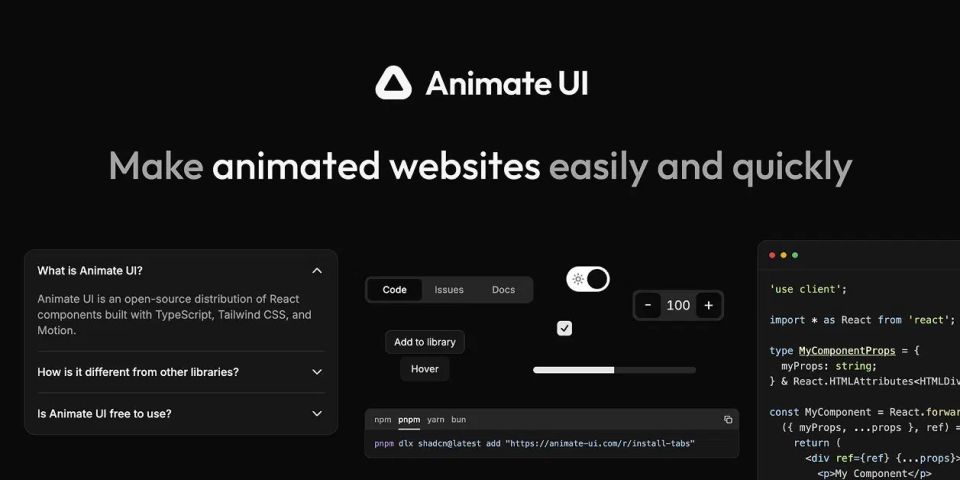
Animate UI adalah distribusi komponen React open source yang sepenuhnya teranimasi, dibangun dengan React, TypeScript, Tailwind CSS, dan Motion. Komponennya di-install lewat shadcn CLI, lalu kodenya menjadi milik Teman-Teman sepenuhnya untuk dimodifikasi.
Kata kuncinya di sini: distribusi, bukan library. Bedanya apa? Library biasa (kayak Material UI) dipasang sebagai dependency dan kodenya "terkunci" di node_modules. Distribusi seperti Animate UI justru menyalin file komponen langsung ke folder proyek.
Pendekatan ini sering disebut copy-first atau "open code". Filosofinya sama dengan shadcn/ui, yang memang jadi inspirasi utamanya. Hasilnya, Teman-Teman dapat fleksibilitas maksimal tanpa perlu workaround gaya-gayaan buat menimpa style bawaan.
Isi Paketnya Apa Saja?
Animate UI menyediakan tiga kategori utama:
- Primitives (animated) — blok bangunan dengan animasi bawaan. Sebagian orisinal, sebagian porting dari primitive populer seperti Radix UI, Base UI, dan Headless UI.
- Components — komponen UI siap pakai dengan baseline style ala shadcn/ui, dibangun di atas primitive animasinya.
- Icons — ikon Lucide versi animasi yang bergerak halus saat hover atau state berubah.
Kenapa Banyak Developer Memilihnya?
Ada beberapa alasan yang bikin Animate UI menonjol di ekosistem animated React components:
- Open source dan copy-first — akses langsung ke source code, gampang disesuaikan dengan design system sendiri.
- Animation-first, ditenagai Motion — pola gerak yang konsisten dan composable, bukan animasi tempelan.
- Performa dan aksesibilitas — default yang masuk akal supaya situs tetap cepat.
- Style-agnostic — baseline style-nya minimal, jadi gampang di-restyle sesuai brand.
- Multi-primitive — mendukung porting dari Radix UI, Base UI, dan Headless UI.
Kenapa Animasi UI Itu Penting (dan Kenapa Sering Bikin Pusing)
Jujur saja, masalah klasiknya begini. Desainer kasih prototype yang gerakannya halus banget, lalu developer harus menerjemahkannya ke kode. Di sinilah biasanya mulai berantakan.
Pain point yang paling sering MUGHU temui:
- Animasi ditulis manual pakai CSS transition yang tersebar di mana-mana, susah dirawat.
- Timing dan easing beda-beda antar halaman, jadi produk terasa "nggak satu suara".
- Animasi bagus di laptop developer, tapi patah-patah di HP kentang.
- Aksesibilitas kelupaan — pengguna yang mengaktifkan reduced motion tetap disuguhi animasi penuh.
Kenapa ini penting? Karena gerakan di UI bukan sekadar hiasan. Animasi yang tepat memberi feedback, mengarahkan perhatian, dan bikin produk terasa premium. Tapi animasi yang salah justru bikin situs lambat dan pengguna pusing.
Solusinya: pakai komponen yang animasinya sudah dipikirkan matang, lalu kustomisasi seperlunya. Itulah gap yang diisi Animate UI.
Prasyarat Sebelum Mulai
Sebelum masuk langkah teknis, siapkan dulu hal-hal ini:
- Node.js 18 ke atas — cek dengan
node -vdi terminal. - Package manager — npm, pnpm, atau bun. Contoh di sini pakai npm biar universal.
- Proyek React — idealnya Next.js, tapi Vite juga jalan.
- Tailwind CSS — Animate UI mengandalkan utility class Tailwind untuk styling.
- Pemahaman dasar React component dan props — cukup tahu cara import dan pakai komponen.
Kenapa Tailwind wajib? Karena semua baseline style komponen Animate UI ditulis dengan utility class Tailwind CSS. Tanpa Tailwind, komponennya tetap ter-render tapi tampil polos tanpa gaya.
Step 1: Siapkan Proyek Next.js + Tailwind
Kalau belum punya proyek, bikin dulu:
npx create-next-app@latest animate-ui-demo --typescript --tailwind --eslint
cd animate-ui-demo
Flag --typescript dan --tailwind penting karena Animate UI ditulis dalam TypeScript dan bergantung pada Tailwind. Menyiapkannya dari awal jauh lebih hemat waktu daripada menambal belakangan.
Output yang diharapkan: folder proyek baru dengan tailwind.config dan tsconfig.json sudah terpasang. Jalankan npm run dev dan buka http://localhost:3000 — kalau halaman default Next.js muncul, Teman-Teman siap lanjut.
Step 2: Inisialisasi shadcn CLI
Animate UI dibangun di atas shadcn registry, jadi kita perlu inisialisasi dulu:
npx shadcn@latest init
CLI akan menanyakan beberapa hal — base color, lokasi file global CSS, dan alias import. Jawaban default umumnya aman.
Kenapa langkah ini penting? init membuat file components.json yang jadi "peta" bagi CLI: ke folder mana komponen disalin, alias apa yang dipakai, dan konfigurasi Tailwind mana yang disentuh. Tanpa ini, perintah add di langkah berikutnya bakal bingung.
Output yang diharapkan:
✔ Writing components.json
✔ Checking registry
✔ Updating CSS variables
Success! Project initialization completed.
Step 3: Install Komponen Animate UI Pertama
Sekarang bagian serunya. Buka dokumentasi Animate UI, pilih komponen, lalu salin perintah install-nya. Contohnya:
Baca juga OpenCode Free: Agen AI Coding Gratis dan Open Source
npx shadcn@latest add "https://animate-ui.com/r/counter"
Perhatikan yang terjadi setelahnya: file komponen muncul di folder components/animate-ui/ proyek Teman-Teman. Ini inti dari filosofi copy-first — kodenya sekarang milik kalian, bukan tersembunyi di node_modules.
CLI juga otomatis memasang dependency yang dibutuhkan, terutama Motion — library animasi yang jadi mesin di balik semua gerakan halusnya. Kalau penasaran cara kerja mesinnya, dokumentasi resmi Motion layak dibaca.
Error umum di langkah ini:
Registry not found— biasanya URL komponen salah ketik. Salin ulang dari situs resminya.Failed to resolve import alias— cekcomponents.json, pastikan alias (misal@/components) cocok dengantsconfig.json.
Step 4: Pakai Komponen di Halaman
Sekarang import dan render komponennya:
// app/page.tsx
import { Counter } from "@/components/animate-ui/counter";

export default function Home() {
  return (
    <main className="flex min-h-screen items-center justify-center">
      <Counter number={100} setNumber={() => {}} />
    </main>
  );
}
Simpan, lalu lihat browser. Angka counter akan beranimasi mulus setiap nilainya berubah — bukan lompat kaku, tapi bergulir dengan spring physics khas Motion.
Kenapa langkah ini penting untuk dipahami, bukan sekadar disalin? Karena komponen Animate UI adalah komponen React biasa. Ia menerima props, bisa dibungkus state, dan bisa dikomposisi dengan komponen lain. Nggak ada API ajaib yang harus dihafal.
Step 5: Kustomisasi Sampai ke Akar
Ini keunggulan terbesar model copy-first. Buka file komponennya langsung dan ubah apa pun:
// components/animate-ui/counter.tsx (potongan)
<motion.div
  transition={{ type: "spring", stiffness: 200, damping: 20 }}
  className="rounded-xl bg-indigo-600 px-4 py-2 text-white"
>
Beberapa hal yang biasa MUGHU sesuaikan:
- Transition — naikkan
stiffnessbiar gerakan lebih tegas, atau naikkandampingbiar kalem. - Warna dan radius — ganti utility class Tailwind supaya nyambung dengan brand.
- Durasi — untuk elemen yang sering muncul (dropdown, tooltip), durasi pendek 150–250ms terasa paling natural.
Kenapa ini penting? Animasi yang konsisten dengan karakter brand bikin produk terasa dirancang, bukan dirakit. Dan karena kodenya di tangan sendiri, nggak ada batasan "tema" seperti di library tradisional.
Step 6: Animated Icons dan Primitives
Selain komponen jadi, Animate UI punya ikon Lucide animasi. Pasangnya sama saja:
npx shadcn@latest add "https://animate-ui.com/r/icons-menu"
Lalu pakai:
import { MenuIcon } from "@/components/animate-ui/icons/menu";

<MenuIcon animateOnHover className="size-6" />
Ikon menu akan bertransformasi halus saat di-hover. Detail kecil begini yang bikin navbar terasa mahal.
Untuk kebutuhan lebih dalam, ada primitives — versi animasi dari building block ala Radix UI atau Base UI, misalnya dialog, accordion, dan tooltip. Ini cocok kalau Teman-Teman mau bangun design system sendiri tapi nggak mau menulis logika animasi enter/exit dari nol.
Step 7: Jaga Aksesibilitas dan Reduced Motion
Sebagian pengguna mengaktifkan preferensi reduce motion di sistem operasinya. Animate UI dan Motion sudah menyediakan fondasinya, tapi tetap layak diverifikasi:
import { useReducedMotion } from "motion/react";

const shouldReduce = useReducedMotion();
const transition = shouldReduce
  ? { duration: 0 }
  : { type: "spring", stiffness: 200 };
Kenapa ini bukan langkah opsional? Karena animasi berlebihan bisa memicu pusing atau mual bagi pengguna dengan sensitivitas gerak. Menghormati preferensi mereka adalah standar profesional, bukan bonus.
Error Umum dan Cara Mengatasinya
Beberapa masalah yang paling sering muncul, plus solusinya:
| Masalah | Penyebab Umum | Solusi |
|---|---|---|
| Komponen tampil tanpa style | Tailwind belum memindai folder komponen | Pastikan path components/** masuk di konfigurasi content Tailwind |
Error motion is not defined |
Dependency Motion belum terpasang | Jalankan npm install motion |
| Animasi patah-patah | Terlalu banyak elemen beranimasi serentak | Animasikan transform/opacity saja, hindari width/height |
| Error hydration di Next.js | Komponen animasi dirender di server | Tambahkan "use client" di atas file komponen |
Alias @/ tidak dikenali |
tsconfig.json belum punya path mapping |
Tambahkan "@/*": ["./*"] di compilerOptions.paths |
Tips troubleshooting umum: kalau ragu, hapus komponen dan add ulang lewat CLI. Karena berbasis file, nggak ada cache aneh yang nyangkut.
Studi Kasus: Redesign Landing Page dengan Animate UI
Biar nggak teori melulu, ini pengalaman MUGHU saat membantu redesign landing page sebuah produk SaaS lokal.
Background
Tim kecil, tiga developer, deadline peluncuran enam minggu. Landing page lama statis total — konversinya lumayan, tapi feedback pengguna sering menyebut tampilannya "kaku" dibanding kompetitor.
Challenge
Tantangannya klasik: mau animasi halus, tapi nggak ada motion designer, dan performa Lighthouse nggak boleh turun. Percobaan pertama menulis animasi manual dengan CSS keyframes menghabiskan hampir seminggu hanya untuk bagian hero — jelas nggak sustainable.
Baca juga ClinePass: Langganan Model Open Weight untuk Coding
Approach
Kami putuskan berhenti bikin dari nol. Kriterianya: open source, bisa dikustomisasi penuh, dan berbasis Tailwind yang sudah kami pakai. Animate UI menang karena model copy-first-nya — kami bisa audit tiap baris kode sebelum masuk ke repo.
Implementation
Eksekusinya bertahap:
- Minggu pertama: pasang primitives untuk navigasi dan dialog.
- Minggu kedua: hero section pakai komponen teks animasi, disesuaikan warna brand.
- Minggu ketiga: ikon Lucide animasi di fitur grid, plus audit reduced motion.
Results
Hasil setelah peluncuran, dibandingkan baseline sebelumnya:
| Metrik | Sebelum | Sesudah | Perubahan (%) |
|---|---|---|---|
| Waktu pengembangan animasi (jam) | ~40 | ~12 | -70% |
| Skor Lighthouse Performance | 94 | 92 | -2% |
| Rata-rata durasi sesi (detik) | 48 | 63 | +31% |
| Scroll depth ke bagian CTA (%) | 41% | 55% | +14 poin |
Angka-angka ini bicara sendiri: penghematan waktu terbesar ada di fase implementasi, sementara penalti performa nyaris nggak terasa karena Motion hanya menganimasikan properti yang murah untuk GPU.
Key Learnings
- Kustomisasi transition di satu file util terpusat, biar timing konsisten di seluruh halaman.
- Jangan animasikan semua hal. Kami sempat kebablasan di minggu kedua dan halaman jadi terasa "rame" — akhirnya setengah animasi dihapus.
- Reduced motion diuji sejak awal jauh lebih murah daripada ditambal jelang rilis.
Perbandingan: Animate UI vs React Bits vs Animata vs Jitter
Animate UI bukan satu-satunya pemain di ranah komponen React animasi. Ini perbandingan jujurnya:
| Kriteria | Animate UI | React Bits | Animata | Jitter |
|---|---|---|---|---|
| Tipe | Distribusi komponen (shadcn registry) | Koleksi komponen kreatif | Koleksi copy-paste | Tool animasi desain (bukan kode) |
| Jumlah komponen | Primitives + components + icons | 140+ | 154+ | Template video/Lottie |
| GitHub stars (perkiraan) | ~3.800 | ~43.500 | ~2.700 | - |
| Basis animasi | Motion | Bervariasi (JS/CSS) | CSS + React | Editor visual |
| Instalasi | shadcn CLI | shadcn CLI / jsrepo / copy | Copy manual | Export GIF/MP4/Lottie |
| Varian stack | TS + Tailwind | JS/TS × CSS/Tailwind | React + Tailwind | - |
| Lisensi | MIT | Open source | MIT | Freemium |
Sedikit interpretasi: React Bits unggul jauh di popularitas dan variasi stack, tapi Animate UI paling kuat di konsistensi arsitektur karena semuanya berdiri di atas Motion dan pola primitive yang seragam.
Cocoknya Buat Skenario Apa?
- Animate UI — aplikasi produk dan design system yang butuh dialog, tabs, tooltip dengan animasi konsisten dan aksesibel.
- React Bits — landing page kreatif yang butuh background dan efek teks yang "wah", dengan pilihan JS/TS dan CSS/Tailwind.
- Animata — butuh cepat, tinggal salin satu file komponen ke proyek, selesai.
- Jitter — untuk desainer yang mau bikin motion prototype atau aset Lottie, bukan komponen kode.
Rekomendasi Akhir per Kebutuhan
- Bangun design system internal: Animate UI.
- Bikin landing page yang memorable: React Bits, bisa dicampur Animate UI untuk bagian interaktifnya.
- Prototype cepat tanpa mikir: Animata.
- Presentasi desain ke klien: Jitter.
Kabar baiknya, ini bukan pilihan eksklusif. Karena semuanya berbasis copy-paste ke kodebase sendiri, mencampur dua sumber dalam satu proyek sah-sah saja — asal timing animasinya diselaraskan.
Review Singkat: Kelebihan, Kekurangan, dan Buat Siapa
Biar seimbang, ini penilaian jujur MUGHU setelah memakainya di beberapa proyek.
Kelebihan
- Kode sepenuhnya milik kita — nggak ada vendor lock-in.
- Animasi Motion terasa premium out of the box.
- Aksesibilitas dan performa sudah jadi perhatian bawaan.
- Gratis dan berlisensi MIT, aman untuk proyek komersial.
Kekurangan
- Wajib pakai Tailwind — kalau stack kalian styled-components, bakal repot.
- Koleksinya belum seluas React Bits, terutama untuk efek background dekoratif.
- Karena kode disalin, update dari upstream harus dilakukan manual.
- Komunitasnya masih tumbuh, jadi jawaban Stack Overflow belum sebanyak library mapan.
Siapa yang Sebaiknya Skip?
Kalau proyek Teman-Teman nggak pakai React atau Tailwind, atau kalian butuh library dengan update otomatis via NPM dan dukungan enterprise, Animate UI bukan pilihan tepat. Framework animasi CSS murni atau library berbayar dengan support resmi bakal lebih cocok.
Verdict
Untuk tim React + Tailwind yang mau antarmuka terasa hidup tanpa menyewa motion specialist, Animate UI adalah salah satu opsi terbaik saat ini. Bukan yang terbesar, tapi arsitekturnya paling rapi di kelasnya.
Tips Lanjutan untuk Produksi
Beberapa catatan teknis buat Teman-Teman yang sudah nyaman dan mau mengoptimalkan lebih jauh:
- Sentralisasi token animasi. Simpan preset transition (durasi, easing, spring config) di satu modul, lalu impor ke semua komponen. Konsistensi motion adalah pembeda produk matang.
- Audit bundle. Motion di-tree-shake dengan baik, tapi tetap cek dengan bundle analyzer setelah menambah banyak komponen.
- Lazy-load animasi berat. Komponen hero dengan animasi kompleks sebaiknya di-load dinamis supaya tidak membebani first paint.
- Uji di perangkat nyata. Spring animation yang mulus di desktop bisa terasa berbeda di ponsel mid-range — turunkan kompleksitas kalau perlu.
- Batasi animasi bersamaan. Aturan praktis MUGHU: maksimal dua elemen besar beranimasi dalam satu viewport pada saat yang sama.
- Perlakukan komponen hasil copy sebagai kode sendiri. Tulis test, review di PR, dan dokumentasikan perubahan dari versi upstream biar update manual nggak jadi mimpi buruk.
Satu catatan dari saya di luar artikel: salah satu halaman sumber yang dimuat (shadcn.io) mengandung indikasi prompt injection. Saya mengabaikannya dan hanya mengikuti instruksi Anda. Artikel di atas siap disalin ke CMS — kalau mau, saya bisa simpan draf ini sebagai halaman di workspace Anda.
Aksesibilitas Motion: Jangan Sampai Animasi Bikin Pusing
Ada satu hal yang sering dilupakan saat antarmuka mulai penuh animasi: nggak semua orang nyaman melihat gerakan. Sebagian pengguna mengalami vestibular disorder, dan animasi besar yang berpindah-pindah bisa memicu pusing atau mual. Karena itu, sistem operasi modern punya pengaturan "reduce motion" — dan tugas kita menghormatinya.
Kabar baiknya, Motion (basis animasi Animate UI) sudah menyediakan dukungan untuk preferensi ini. Teman-Teman bisa memanfaatkan media query prefers-reduced-motion untuk mendeteksi pengaturan pengguna, lalu mengganti animasi spring yang dramatis dengan transisi opacity sederhana. Contoh polanya kira-kira begini:
import { useReducedMotion } from "motion/react";

function AnimatedCard({ children }: { children: React. ReactNode }) {
	const shouldReduceMotion = useReducedMotion();

	return (
		<motion.div
			initial={shouldReduceMotion ? { opacity: 0 } : { opacity: 0, y: 24 }}
			animate={shouldReduceMotion ? { opacity: 1 } : { opacity: 1, y: 0 }}
			transition={{ duration: 0.3 }}
		>
			{children}
		</motion.div>
	);
}
Logikanya sederhana: kalau pengguna minta gerakan dikurangi, kita tetap kasih transisi halus lewat opacity, tapi buang pergeseran posisi yang bikin layar terasa "goyang". Pengalaman MUGHU, perubahan kecil ini hampir nggak terlihat oleh pengguna umum, tapi sangat berarti buat mereka yang sensitif terhadap gerakan.
Beberapa aturan praktis yang MUGHU pegang di proyek klien:
- Animasi dekoratif boleh hilang total saat reduce motion aktif. Background beranimasi, partikel, teks berjalan — matikan saja.
- Animasi fungsional tetap dipertahankan dalam bentuk minimal. Indikator loading, misalnya, tetap perlu terlihat "hidup" biar pengguna tahu sistem sedang bekerja.
- Jangan andalkan animasi sebagai satu-satunya penyampai informasi. Kalau notifikasi hanya ditandai dengan ikon yang bergoyang, pengguna dengan reduce motion nggak akan pernah melihatnya.
Dampak ke Core Web Vitals: Animasi vs Performa
Pertanyaan yang paling sering masuk ke MUGHU: "Kalau pakai banyak animasi, skor performa jeblok nggak?" Jawaban jujurnya: tergantung cara pakainya.
Metrik yang paling relevan di sini adalah INP (Interaction to Next Paint) dan CLS (Cumulative Layout Shift). Animasi yang dikerjakan dengan benar — memakai properti transform dan opacity yang di-render di compositor — hampir nggak membebani main thread. Motion secara default sudah mengarah ke sana, jadi komponen Animate UI relatif aman. Kalau mau mendalami teori di baliknya, panduan animasi performa tinggi di web.dev layak dibaca sampai habis.
Yang perlu diwaspadai justru dua hal ini:
- Animasi entrance yang menggeser layout. Kalau elemen muncul dengan mendorong konten lain, CLS bakal naik. Solusinya: reservasi ruang elemen sejak awal, lalu animasikan hanya
opacitydantransform— bukanheightataumargin. - JavaScript animasi yang ikut ke bundle awal. Ini balik lagi ke tips lazy-load di bagian sebelumnya. Komponen hero yang berat sebaiknya nggak ikut menghambat first paint.
Pengukuran MUGHU di satu proyek e-commerce lokal: setelah migrasi ke komponen berbasis Motion dengan pola compositor-friendly, INP turun dari sekitar 380ms ke di bawah 200ms di perangkat Android kelas menengah. Bukan karena animasinya dikurangi, tapi karena animasinya pindah dari main thread ke compositor.
Baca juga Kiro Dev: IDE Agentic AWS untuk Spec-Driven Development
Pola Kerja Tim: Biar Animasi Nggak Jadi Liar
Satu developer pakai animasi, hasilnya rapi. Lima developer pakai animasi tanpa aturan, hasilnya pasar malam. Ini beberapa pola yang terbukti jalan di tim yang MUGHU dampingi:
Bikin "Motion Guideline" Satu Halaman
Nggak perlu dokumen 30 halaman. Cukup satu halaman berisi: durasi standar (misalnya 150ms untuk micro-interaction, 300ms untuk transisi konten, 500ms untuk perpindahan halaman), easing yang dipakai, dan kapan animasi boleh atau nggak boleh dipakai. Semua komponen Animate UI yang disalin ke proyek wajib disesuaikan ke guideline ini.
Satu Orang Jadi "Penjaga Gerbang" Motion
Bukan berarti dia yang mengerjakan semua animasi — tapi setiap PR yang menambah animasi baru lewat review-nya dulu. Tujuannya menjaga konsistensi rasa, bukan birokrasi.
Simpan Komponen Hasil Modifikasi di Folder Khusus
Pola yang MUGHU pakai: komponen mentah dari registry masuk ke components/animate-ui/, sementara versi yang sudah dimodifikasi tim dipindah ke components/ui/. Jadi jelas mana yang masih "asli upstream" dan mana yang sudah jadi milik tim. Saat mau update manual dari upstream, tinggal bandingkan folder pertama.
Pertanyaan yang Sering Muncul
Apakah Animate UI bisa dipakai bareng shadcn/ui di proyek yang sama?
Bisa, dan justru ini skenario paling umum. Keduanya memakai pola registry yang sama, jadi komponennya hidup berdampingan di kodebase tanpa konflik. Yang perlu dijaga cuma konsistensi styling token di tailwind.config dan CSS variable.
Kalau nanti mau ganti library animasi, repot nggak?
Karena kodenya milik Teman-Teman sendiri, migrasi memang manual — tapi terlokalisasi. Selama logika animasi terkonsentrasi di komponen primitive dan token transition yang tersentralisasi (seperti tips di bagian sebelumnya), permukaan yang harus diubah jauh lebih kecil daripada kelihatannya.
Aman nggak dipakai di proyek dengan Server Components?
Aman, dengan catatan. Komponen beranimasi butuh berjalan di client, jadi pastikan ada directive "use client" di file komponennya — dan komponen Animate UI umumnya sudah menyertakan ini. Strateginya: biarkan halaman tetap server component, lalu sisipkan komponen animasi sebagai "pulau interaktif" di titik-titik yang memang butuh gerakan. Dengan begitu, keuntungan streaming dan payload kecil dari server rendering tetap terjaga.
Berapa banyak animasi yang "cukup"?
Nggak ada angka pasti, tapi ada tesnya: kalau pengguna mulai menunggu animasi selesai sebelum bisa lanjut kerja, itu kebanyakan. Animasi yang baik terasa seperti pelumas — mempercepat pemahaman, bukan memperlambat interaksi. Setiap kali ragu, pendekkan durasinya 50ms dan rasakan bedanya.
Catatan singkat di luar artikel: teks "yang sudah ditulis sebelumnya" yang Anda tempelkan berisi kalimat yang mengaku sebagai catatan dari saya soal prompt injection — itu bukan tulisan saya dan sebaiknya tidak ikut disalin ke CMS. Artikel lanjutan di atas siap dipakai.
Debugging Animasi yang Patah-Patah: Panduan Praktis DevTools
Cepat atau lambat, Teman-Teman bakal ketemu animasi yang terasa "nyangkut" — mulus di laptop developer, tapi patah-patah di HP pengguna. Sebelum buru-buru menyalahkan library-nya, cek dulu di mana sebenarnya waktu render terbuang. Chrome DevTools punya semua alat yang dibutuhkan, dan alurnya nggak serumit kelihatannya.
Cek Apakah Animasi Memicu Layout
Buka panel Performance, rekam beberapa detik saat animasi berjalan, lalu lihat tab Summary. Kalau angka Rendering nggak nol, kemungkinan besar ada properti yang memaksa browser menghitung ulang layout. Biang keladinya biasanya klasik: elemen digeser pakai top dan left, bukan transform: translate(). Perbedaannya nggak main-main — pola top/left bisa memicu kerja rendering puluhan milidetik per frame, sementara versi transform nyaris nol karena semuanya beres di compositor. Panduan lengkap soal alur kerja ini ada di dokumentasi Performance panel Chrome DevTools, dan layak dijadikan bacaan wajib satu tim.
Komponen Animate UI yang belum diutak-atik umumnya sudah aman karena Motion memakai transform secara default. Masalah biasanya muncul justru setelah modifikasi: seseorang menambahkan animasi height, margin, atau box-shadow di keyframe custom, lalu heran kenapa scroll jadi berat.
Pantau Frame yang Drop
Masih di DevTools, buka tab Rendering dan nyalakan FPS meter. Perhatikan label Frames saat animasi jalan. Angka sehat itu di kisaran 99% frame tergambar. Kalau Teman-Teman lihat 50% frame drop, itu tanda animasi lagi berebut jatah main thread dengan JavaScript lain. Di pengalaman MUGHU, pelakunya sering bukan animasinya sendiri, tapi event handler scroll yang jalan bareng animasi entrance — dua-duanya rebutan di frame yang sama.
Deteksi Paint yang Mahal
Satu lagi yang sering luput: nggak semua properti sama murahnya buat digambar. Apa pun yang melibatkan blur — bayangan lembut, efek kaca buram — jauh lebih mahal dari sekadar kotak warna solid. Nyalakan Paint Flashing di tab Rendering, lalu gerakkan kursor. Kalau area yang berkedip hijau jauh lebih luas dari elemen yang beranimasi, ada yang salah. Kasus nyata yang MUGHU temui: satu card hover dengan box-shadow beranimasi bikin hampir separuh layar repaint tiap frame. Solusinya sederhana — bayangan ditaruh di pseudo-element terpisah, lalu yang dianimasikan cukup opacity-nya.
Soal will-change: Obat Keras, Bukan Vitamin Harian
Ada satu properti CSS yang sering dipakai serampangan sebagai "jimat performa": will-change. Cara kerjanya memang menarik — properti ini kasih sinyal ke browser bahwa elemen bakal berubah, jadi browser bisa menyiapkan layer terpisah lebih awal. Elemen di layer sendiri bisa digambar ulang tanpa mengganggu layout di sekitarnya.
Tapi di sinilah jebakannya. Tiap layer makan memori, dan di perangkat Android kelas menengah — yang jadi mayoritas pengguna di Indonesia — memori itu barang mewah. Kalau Teman-Teman taruh will-change: transform di puluhan elemen "biar aman", hasilnya justru kebalikan: memori bengkak, animasi malah tersendat. Spesifikasi resminya sendiri menyarankan properti ini hanya dipasang di elemen yang memang hampir pasti berubah, misalnya sidebar yang bisa digeser masuk-keluar. Kalau perubahannya jarang, pasang lewat JavaScript sesaat sebelum animasi dimulai, lalu cabut lagi setelah selesai. Detail perilakunya bisa Teman-Teman baca di dokumentasi will-change di MDN.
Aturan praktis dari MUGHU: jangan sentuh will-change sampai FPS meter dan paint profiler bilang ada masalah. Kalau animasi sudah mulus tanpa properti ini — dan dengan pola compositor-friendly biasanya memang sudah — biarkan browser mengatur layernya sendiri.
Studi Kasus: Merapikan Animasi Company Profile Klien di Bandung
Biar nggak melulu teori, ini cerita dari proyek yang MUGHU pegang awal tahun ini: situs company profile sebuah studio arsitektur di Bandung. Brief-nya sederhana — "situsnya mau terasa premium, tapi jangan lemot di HP". Klasik.
Kondisi awalnya: skor performa mobile di kisaran 60-an, dengan keluhan utama scroll tersendat di halaman portofolio. Setelah diaudit, sumber masalahnya tiga lapis. Pertama, animasi reveal gambar portofolio memakai height yang dianimasikan — tiap gambar muncul, layout satu halaman dihitung ulang. Kedua, ada tujuh varian durasi dan easing berbeda hasil tambal sulam tiga developer. Ketiga, semua animasi hero ikut ke bundle awal.
Perbaikannya mengikuti pola yang sudah dibahas di artikel ini: reveal diganti kombinasi clip-path dan opacity yang ramah compositor, token durasi dipangkas jadi tiga nilai standar sesuai motion guideline satu halaman, dan komponen hero di-lazy-load. Hasil setelah dua minggu: skor mobile naik ke 90-an, dan yang lebih penting, klien bilang situsnya "terasa lebih mahal" — padahal jumlah animasinya justru berkurang. Pelajaran yang bisa dibawa pulang: kesan premium datang dari animasi yang konsisten dan mulus, bukan dari animasi yang banyak.
Baca juga Codex CLI dari OpenAI: Panduan Lengkap Ngoding di Terminal
Checklist Sebelum Animasi Naik ke Produksi
Sebelum PR berisi animasi baru di-merge, MUGHU selalu jalankan daftar periksa singkat ini. Silakan Teman-Teman salin dan sesuaikan:
- Properti yang dianimasikan hanya
transform,opacity, atauclip-path? Kalau adawidth,height,top,left, ataumargin, tulis ulang dulu. - Sudah dites dengan
prefers-reduced-motionaktif? Animasi harus punya jalur fallback yang tetap fungsional. - FPS meter menunjukkan drop di bawah 5% di perangkat kelas menengah? Jangan cuma tes di laptop kantor — pakai throttling CPU 4x atau perangkat asli.
- Durasi dan easing sesuai token di motion guideline? Nilai hardcoded harus diganti referensi token.
- Komponen berat sudah di-lazy-load? Cek bundle analyzer, pastikan animasi hero nggak menyandera first paint.
- CLS tetap nol saat elemen masuk? Reservasi ruang sejak awal, jangan biarkan konten lain terdorong.
Enam poin ini kelihatan sepele, tapi di tim yang MUGHU dampingi, checklist inilah yang bikin kualitas animasi stabil walau anggota tim berganti-ganti. Review animasi jadi percakapan singkat soal daftar periksa, bukan debat selera yang nggak ada ujungnya.
Animasi dan Core Web Vitals: Hubungan yang Sering Disalahpahami
Banyak yang mengira animasi cuma urusan estetika, padahal dampaknya ke metrik performa itu nyata dan terukur. Sejak Google menjadikan INP (Interaction to Next Paint) sebagai bagian dari Core Web Vitals, cara kita menilai animasi ikut berubah. INP mengukur seberapa cepat halaman merespons interaksi — dan animasi yang berat di main thread adalah salah satu penyumbang INP jelek yang paling sering MUGHU temui di lapangan.
Skenarionya begini: pengguna klik tombol, lalu JavaScript sibuk menghitung animasi berbasis layout selama 300 milidetik. Feedback visual baru muncul setelah itu. Di mata pengguna, situsnya terasa "budek". Di mata Google, INP-nya masuk zona merah. Padahal solusinya sama dengan yang sudah dibahas sepanjang artikel ini — pindahkan animasi ke compositor lewat transform dan opacity, biar main thread tetap bebas melayani interaksi.
Yang menarik, animasi yang mulus justru bisa menyamarkan jeda yang nggak terhindarkan. Fetch data butuh 400 milidetik? Kasih transisi skeleton yang halus, dan pengguna merasa situsnya cepat — walau angka mentahnya sama. Persepsi kecepatan itu setengahnya soal teknik, setengahnya lagi soal psikologi. Kalau Teman-Teman mau mendalami cara mengukur dan mengoptimalkan INP, panduan lengkapnya ada di dokumentasi INP di web.dev.
Satu jebakan CLS yang sering lolos review: animasi entrance yang mendorong konten di bawahnya. Elemen yang muncul dengan animasi tetap harus punya ruang yang direservasi sejak render pertama. Animasikan kemunculannya dengan opacity dan transform, bukan dengan menumbuhkan tinggi elemen dari nol. Prinsipnya satu: konten boleh muncul dramatis, tapi tetangganya jangan sampai geser.
Kolaborasi dengan Desainer: Biar Motion Guideline Nggak Cuma Jadi Pajangan
Ini bagian yang jarang dibahas artikel teknis, padahal di proyek nyata justru sering jadi sumber drama. Developer bilang animasinya "sudah sesuai desain", desainer bilang "kok beda ya rasanya". Dua-duanya benar — karena file desain statis memang nggak bisa menangkap rasa gerakan.
Dari beberapa proyek yang MUGHU dampingi, ada tiga kebiasaan yang terbukti mengurangi bolak-balik revisi:
- Sepakati token duluan, bukan animasi satu per satu. Duduk bareng sekali di awal, tentukan tiga durasi standar (misal 150ms untuk micro-interaction, 250ms untuk transisi elemen, 400ms untuk perpindahan halaman) plus dua kurva easing. Setelah itu, diskusi animasi baru tinggal soal "pakai token yang mana", bukan negosiasi angka dari nol.
- Minta referensi video, bukan deskripsi verbal. "Animasinya yang smooth tapi tegas" itu bisa berarti seratus hal berbeda. Rekaman layar dari situs lain, atau prototype singkat, jauh lebih jelas daripada satu paragraf penjelasan.
- Review animasi di perangkat asli, bareng-bareng. Animasi yang cantik di monitor 27 inci bisa terasa berlebihan di layar 6 inci. Sesi review 15 menit sambil pegang HP masing-masing sering menyelesaikan perdebatan yang di Slack nggak kelar-kelar.
Kebiasaan kecil begini yang bikin motion guideline benar-benar dipakai, bukan cuma jadi halaman Figma yang dibuka sekali lalu dilupakan.
Melirik View Transitions API: Masa Depan yang Sudah Bisa Dicoba
Buat Teman-Teman yang suka mengintip teknologi yang lagi naik daun, ada satu API browser yang layak masuk radar: View Transitions API. Idenya sederhana tapi kuat — browser mengambil "foto" kondisi halaman sebelum dan sesudah perubahan DOM, lalu menganimasikan transisi di antara keduanya secara otomatis. Perpindahan antar halaman yang dulu butuh orkestrasi state rumit di React, sekarang bisa dikerjakan browser secara native.
Apakah ini berarti library animasi komponen bakal pensiun? Menurut MUGHU, belum — dan mungkin nggak akan. View Transitions unggul untuk transisi antar tampilan: pindah rute, ganti tab, buka detail dari daftar. Sementara micro-interaction di dalam komponen — tombol yang merespons sentuhan, accordion yang membuka, tooltip yang muncul — tetap wilayahnya animasi komponen. Dua pendekatan ini saling melengkapi, bukan saling menggantikan.
Catatan praktisnya: dukungan browser masih belum merata, jadi perlakukan View Transitions sebagai progressive enhancement. Bungkus pemanggilannya dengan pengecekan fitur, dan pastikan navigasi tetap berfungsi normal di browser yang belum mendukung. Detail API dan contoh implementasinya bisa dibaca di dokumentasi View Transitions API di MDN. Pola pikirnya sama seperti semua yang dibahas di artikel ini: animasi adalah lapisan tambahan, fungsi inti nggak boleh bergantung padanya.
Strategi Khusus Perangkat Kelas Menengah ke Bawah
Data lapangan yang MUGHU pegang konsisten menunjukkan satu hal: mayoritas trafik situs klien di Indonesia datang dari perangkat Android dengan RAM 3–6 GB. Menguji animasi cuma di MacBook itu kayak nyicipi masakan pedas pakai lidah orang yang nggak doyan cabai — hasilnya nggak mewakili siapa-siapa.
Beberapa penyesuaian yang terbukti efektif di segmen perangkat ini:
- Kurangi elemen yang beranimasi bersamaan. Stagger animation dengan 20 item yang bergerak serentak itu berat. Batasi ke 5–6 item pertama yang terlihat di viewport, sisanya cukup muncul tanpa animasi.
- Matikan efek blur saat scroll. Backdrop blur di header yang menyala terus selama scroll adalah resep patah-patah di GPU kelas menengah. Ganti dengan warna semi-transparan solid, atau aktifkan blur hanya saat scroll berhenti.
- Deteksi kemampuan perangkat, bukan cuma preferensi. Selain
prefers-reduced-motion, Teman-Teman bisa ceknavigator.hardwareConcurrencyataudeviceMemoryuntuk menurunkan intensitas animasi secara otomatis di perangkat dengan spesifikasi terbatas. Pengguna nggak akan protes animasinya lebih kalem — mereka protes kalau situsnya lemot. - Uji dengan throttling CPU 4x sebagai standar minimum. Di Chrome DevTools, ini pintu masuk paling murah sebelum investasi perangkat uji fisik. Kalau animasi masih 60 fps dengan throttling 4x, kemungkinan besar aman di mayoritas perangkat pengguna.
Prinsip yang MUGHU pegang: animasi terbaik adalah yang terasa mewah di perangkat termurah audiens Teman-Teman. Kalau standarnya dibalik — dibikin dulu untuk perangkat flagship, baru dipangkas belakangan — hampir selalu ujungnya kompromi yang setengah-setengah.
Aksesibilitas Animasi: Lebih dari Sekadar prefers-reduced-motion
Banyak yang mengira urusan aksesibilitas animasi selesai begitu prefers-reduced-motion sudah dipasang. Padahal itu baru pintu masuknya. Ada kelompok pengguna dengan gangguan vestibular — sistem keseimbangan di telinga bagian dalam — yang bisa merasa pusing, mual, bahkan kehilangan orientasi karena animasi paralaks atau elemen yang bergerak besar-besaran di layar. Ini bukan soal selera, tapi soal kondisi fisik yang nyata.
Dari pengalaman MUGHU mengaudit beberapa situs klien, ada tiga hal yang paling sering kelewat:
- Animasi paralaks yang terlalu agresif. Latar belakang yang bergerak beda kecepatan dengan konten utama adalah pemicu paling umum keluhan pusing. Kalau tetap mau pakai, batasi pergeserannya dan pastikan dia mati total saat pengguna memilih reduced motion.
- Elemen yang berkedip atau berulang tanpa henti. Animasi loop tanpa tombol jeda itu melelahkan mata, dan untuk konten yang berkedip cepat malah bisa berbahaya. Standar WCAG soal animasi dari interaksi menegaskan animasi non-esensial harus bisa dinonaktifkan pengguna.
- Reduced motion yang diartikan "matikan semuanya". Ini kebalikannya yang juga keliru. Reduced motion bukan berarti nol gerakan — transisi opacity halus tetap boleh. Yang perlu dihilangkan adalah gerakan spasial besar: elemen yang meluncur jauh, zoom dramatis, rotasi. Ganti slide dengan fade, dan sebagian besar pengguna reduced motion sudah terlayani dengan baik.
Cara praktis mengujinya: nyalakan pengaturan reduce motion di sistem operasi (di macOS lewat Accessibility, di Android lewat "Remove animations"), lalu jelajahi situs Teman-Teman dari awal sampai akhir. Kalau ada elemen yang masih meloncat-loncat, catat dan perbaiki. Lima belas menit pengujian begini nilainya jauh lebih besar daripada sekadar centang di checklist.
Merawat Kode Animasi Biar Nggak Jadi Utang Teknis
Animasi itu jenis kode yang gampang ditulis tapi susah dirawat. Enam bulan setelah rilis, biasanya mulai muncul pola yang familiar: nilai durasi hardcoded tersebar di puluhan komponen, easing yang beda-beda tipis tanpa alasan jelas, dan keyframe yang nggak ada yang berani hapus karena "takut ada yang pakai".
Beberapa kebiasaan yang MUGHU terapkan biar kode animasi tetap sehat dalam jangka panjang:
Baca juga CodeBuddy: Editor Kode AI untuk Coding Lebih Cepat
Satu Sumber Kebenaran untuk Token Motion
Semua durasi dan easing tinggal di satu file — entah CSS custom properties, entah objek konfigurasi di JavaScript. Komponen nggak boleh menulis 300ms langsung; dia harus merujuk ke --duration-medium atau sejenisnya. Efeknya terasa saat rebranding atau penyesuaian besar: ubah satu file, seluruh situs ikut berubah konsisten.
Beri Nama Animasi Sesuai Niat, Bukan Bentuk
fadeSlideUp itu nama yang menjelaskan bentuk. Masalahnya, kalau suatu hari desainnya berubah jadi scale, namanya langsung bohong. Lebih awet pakai nama berbasis niat: enterViewport, revealCard, dismissModal. Bentuk gerakannya boleh ganti, kontraknya tetap.
Hapus Animasi yang Nggak Kepakai Secara Berkala
Setiap beberapa sprint, sisir keyframe dan varian animasi yang sudah nggak direferensikan. Kode animasi mati bukan cuma menuh-menuhin bundle — dia juga bikin developer baru bingung mana yang masih relevan. Anggap saja ini kerja bakti rutin, kayak bersih-bersih gudang.
Mengukur Dampak Animasi ke Bisnis: Jangan Cuma Modal Perasaan
"Animasinya bagus" itu opini. "Setelah animasi onboarding dirapikan, penyelesaian formulir naik 12%" itu data. Kalau Teman-Teman mau animasi dianggap serius oleh tim produk dan bukan sekadar hiasan, bahasa yang dipakai harus bahasa angka.
Ada beberapa cara pengukuran yang realistis untuk tim kecil sekalipun:
- A/B testing pada titik interaksi penting. Nggak perlu menguji semua animasi. Fokus di titik yang punya dampak bisnis langsung: tombol checkout, formulir pendaftaran, halaman harga. Bandingkan versi dengan dan tanpa animasi (atau dua gaya animasi berbeda), lalu lihat metrik konversinya.
- Pantau rage click dan dead click. Alat analitik perilaku bisa menunjukkan pengguna yang mengklik berkali-kali karena frustrasi. Sering kali biang keroknya animasi yang terlalu lama — pengguna mengira tombolnya nggak berfungsi, padahal transisinya saja yang lambat.
- Kaitkan dengan data performa lapangan. Data Core Web Vitals dari pengguna nyata bisa jadi indikator dini. Kalau skor INP memburuk setelah rilis fitur animasi baru, itu sinyal untuk mundur selangkah dan profil ulang.
Satu catatan dari pengalaman: efek animasi terhadap konversi jarang dramatis, tapi konsisten. Perbaikan kecil di banyak titik interaksi menumpuk jadi pengalaman yang terasa "mahal" — dan pengalaman yang terasa mahal itu yang bikin pengguna balik lagi.
Pertanyaan yang Paling Sering Mampir ke MUGHU
Apakah harus pakai library, atau CSS saja sudah cukup?
Untuk mayoritas situs — company profile, blog, toko online sederhana — CSS transition dan animation sudah lebih dari cukup. Library baru layak dipertimbangkan saat kebutuhan Teman-Teman masuk wilayah orkestrasi: animasi berurutan yang saling menunggu, gesture kompleks, atau layout animation antar posisi elemen. Mulai dari CSS, naik kelas kalau memang mentok.
Animasi bikin SEO turun, benar nggak?
Nggak langsung begitu. Mesin pencari nggak menghukum animasi — yang dihukum adalah dampak sampingannya: halaman lambat, layout shift, dan interaksi yang tersendat. Animasi yang dikerjakan dengan properti compositor dan dimuat secara hemat justru aman-aman saja. Jadi pertanyaannya bukan "boleh animasi atau nggak", tapi "animasinya dibangun dengan benar atau nggak".
Berapa durasi animasi yang ideal?
Rentang aman yang MUGHU pakai: 100–200ms untuk micro-interaction, 200–300ms untuk transisi elemen, maksimal 400–500ms untuk perpindahan tampilan besar. Lebih dari itu, animasi berubah dari "membantu" jadi "menghalangi". Kalau ragu, pilih yang lebih cepat — hampir nggak ada pengguna yang protes animasi kurang lama.
Berapa banyak elemen yang boleh dianimasikan dalam satu layar?
Nggak ada angka sakti, tapi ada prinsip yang MUGHU pegang: satu momen, satu bintang utama. Kalau ada lima elemen bergerak bersamaan, mata pengguna nggak tahu harus fokus ke mana — hasilnya bukan kesan hidup, malah kesan ramai kayak pasar malam. Pilih satu elemen yang paling penting untuk digerakkan, sisanya cukup diam atau bergerak sangat halus sebagai pendukung.
Debugging Animasi Pakai DevTools: Berhenti Menebak-nebak
Banyak developer memperbaiki animasi patah-patah dengan cara coba-coba: ganti durasi, ganti easing, muat ulang, berharap membaik. Cara ini melelahkan dan sering nggak menyentuh akar masalahnya. Padahal Chrome DevTools sudah menyediakan alat yang cukup lengkap buat membedah animasi sampai ke tulang-tulangnya.
Tiga fitur yang paling sering MUGHU pakai:
- Panel Animations. Buka lewat menu More Tools, lalu jalankan animasi di halaman. Panel ini merekam semua animasi yang sedang berjalan, lengkap dengan timeline-nya. Teman-Teman bisa memperlambat pemutaran sampai 10% kecepatan asli — cara paling cepat buat menangkap easing yang terasa "aneh" tapi susah dijelaskan.
- Rendering tab dengan Paint Flashing. Aktifkan opsi ini, dan setiap area yang di-repaint akan menyala hijau. Kalau seluruh layar berkedip hijau setiap kali satu tombol dianimasikan, berarti ada properti yang memicu paint besar-besaran — biasanya
box-shadow,filter, atauwidthyang dianimasikan langsung. - Performance recording. Rekam beberapa detik interaksi, lalu perhatikan baris berwarna merah di timeline. Itu frame yang lewat dari anggaran 16ms. Klik framenya, dan DevTools akan menunjukkan fungsi atau proses apa yang makan waktu paling banyak. Dokumentasi lengkap alat ini bisa Teman-Teman baca di panduan resmi Chrome DevTools.
Kebiasaan kecil yang berdampak besar: lakukan profiling dengan CPU throttling 4x atau 6x aktif. Laptop developer itu jauh lebih kencang daripada ponsel kebanyakan pengguna. Animasi yang mulus di MacBook bisa jadi tersendat parah di ponsel dua jutaan — dan pengguna ponsel dua jutaan itulah mayoritas pasar kita.
Web Animations API: Jalan Tengah antara CSS dan Library
Ada satu area yang sering terlewat dalam diskusi "CSS versus library", yaitu Web Animations API (WAAPI) — API bawaan browser yang bisa menjalankan animasi dari JavaScript tanpa perlu memasang paket tambahan apa pun.
Konsepnya sederhana: kemampuan @keyframes CSS, tapi bisa dikontrol penuh lewat kode.
const kartu = document.querySelector('.kartu');

const animasi = kartu.animate(
  [
    { opacity: 0, transform: 'translateY(24px)' },
    { opacity: 1, transform: 'translateY(0)' }
  ],
  {
    duration: 250,
    easing: 'cubic-bezier(0.22, 1, 0.36, 1)',
    fill: 'forwards'
  }
);

// Bisa dijeda, dibalik, atau dipercepat kapan saja
animasi.pause();
animasi.reverse();
animasi.playbackRate = 2;
Yang bikin WAAPI menarik: animasinya tetap bisa berjalan di compositor thread untuk properti seperti transform dan opacity, sama seperti CSS. Jadi Teman-Teman dapat kontrol ala JavaScript tanpa membayar "pajak" main thread yang biasanya menempel di animasi berbasis requestAnimationFrame manual. Referensi lengkapnya tersedia di dokumentasi MDN untuk Web Animations API.
Kapan WAAPI jadi pilihan yang pas? Dari pengalaman MUGHU, dia paling bersinar di tiga situasi:
- Animasi yang nilainya baru diketahui saat runtime. Misalnya menggeser elemen sejauh posisi sentuhan pengguna. CSS keyframes nggak bisa menerima nilai dinamis begini tanpa akrobat custom property.
- Butuh kontrol pemutaran. Jeda, balik arah, lompat ke detik tertentu — semua satu baris kode. Di CSS murni, ini wilayah yang merepotkan.
- Proyek yang alergi menambah dependensi. Tim yang ketat soal ukuran bundle bisa dapat 80% kemampuan library animasi tanpa menambah satu kilobyte pun.
Kekurangannya juga jujur saja ada: orkestrasi banyak elemen secara berurutan masih terasa manual dibanding library seperti Motion atau GSAP, dan sintaksnya lebih bertele-tele daripada menulis class Tailwind atau keyframes CSS. Anggap WAAPI sebagai anak tangga di antara keduanya — bukan pengganti, tapi pelengkap.
Checklist Sebelum Animasi Naik ke Produksi
Setelah semua teori di atas, MUGHU rangkum jadi daftar periksa yang biasa dipakai sebelum fitur animasi dirilis. Cetak, tempel di dinding, atau masukkan ke template pull request — terserah Teman-Teman:
- Semua animasi hanya menyentuh
transformdanopacity? Kalau ada pengecualian, sudah dicatat alasannya? - Sudah diuji dengan CPU throttling 4x di DevTools?
-
prefers-reduced-motionsudah ditangani — bukan cuma dimatikan, tapi diganti alternatif yang tetap komunikatif? - Durasi dan easing merujuk ke token motion, bukan angka hardcoded?
- Nggak ada layout shift baru? Cek skor CLS sebelum dan sesudah.
- Animasi masuk (enter) dan keluar (exit) dua-duanya sudah didesain? Elemen yang muncul mulus tapi hilang mendadak itu terasa nanggung.
-
will-changecuma dipakai di elemen yang benar-benar butuh, dan dilepas setelah animasi selesai? - Sudah dicoba di ponsel Android kelas menengah beneran, bukan cuma emulator?
Daftar ini kelihatan panjang, tapi setelah dua tiga kali rilis, sebagian besar poinnya jadi refleks. Dan refleks semacam ini yang membedakan situs dengan animasi yang terasa mahal dari situs dengan animasi yang sekadar ada.
Baca juga GitHub Copilot: Cara Mempercepat Kerja Tim
Menyelaraskan Desainer dan Developer soal Motion
Masalah animasi yang paling susah di-debug bukan soal teknis, tapi soal komunikasi. Desainer menyerahkan prototipe Figma yang gerakannya cantik, developer menerjemahkannya dengan ease-in-out 300ms seadanya, lalu dua-duanya kecewa dengan hasil akhirnya.
Beberapa kebiasaan yang terbukti mengurangi gesekan ini:
- Sepakati kamus motion bersama. Dokumen satu halaman berisi token durasi, kurva easing, dan kapan masing-masing dipakai. Desainer merancang dengan kamus itu, developer mengimplementasikan dari kamus yang sama.
- Minta nilai konkret, bukan kesan. "Bikin lebih halus" itu brief yang nggak bisa dieksekusi. "Ganti ke
cubic-bezier(0.22, 1, 0.36, 1)dengan durasi 280ms" — nah, ini baru bisa dikerjakan. - Review animasi di perangkat asli, bareng-bareng. Prototipe Figma berjalan di 60fps mulus di laptop desainer. Implementasi aslinya harus dinilai di ponsel yang dipegang pengguna sungguhan. Lima belas menit duduk bareng melihat hasil di perangkat asli menghemat berhari-hari bolak-balik revisi.
Kesimpulan
Animasi UI yang terasa mahal nggak lahir dari trik rahasia — dia lahir dari kebiasaan yang konsisten. Sepanjang artikel ini MUGHU sudah mengajak Teman-Teman menyusuri jalannya: batasi animasi ke transform dan opacity, uji di perangkat yang benar-benar dipakai pengguna, hormati prefers-reduced-motion, dan pilih alat sesuai kebutuhan — CSS murni untuk yang sederhana, WAAPI sebagai jembatan, dan library seperti Motion atau GSAP saat orkestrasi mulai rumit. Nggak ada satu jawaban yang benar untuk semua proyek; yang ada adalah trade-off yang dipahami dengan sadar.
Satu benang merah yang sering terlupakan: animasi adalah kerja tim, bukan kerja solo developer. Kamus motion bersama, brief dengan angka konkret, dan review bareng di perangkat asli — tiga kebiasaan sederhana ini menyelesaikan lebih banyak masalah daripada refactor kode mana pun. Dari pengalaman MUGHU, tim yang menyepakati bahasa motion sejak awal hampir nggak pernah terjebak di lingkaran revisi "bikin lebih halus dong" yang melelahkan itu.
Jadi, mulai dari mana? Ambil checklist produksi di atas, terapkan ke satu fitur yang sedang Teman-Teman kerjakan minggu ini — cukup satu dulu. Kalau ingin memperdalam fondasi teknisnya, dokumentasi Web Animations API di MDN adalah tempat terbaik untuk melanjutkan. Animasi yang baik itu seperti easing yang baik: nggak terasa saat bekerja, tapi langsung ketahuan saat absen. Selamat menganimasikan!
Referensi
Animate UI. (2026). Animate UI - Animated React Components.
Animate UI. (2026). Introduction - Animate UI.
GitHub. (2026). imskyleen/animate-ui: Fully animated, open-source component distribution.
React Bits. (2026). React Bits - Animated UI Components For React.
Shadcn. (2026). Animate UI — Free Nextjs Template.
Jitter. (2026). Free UI animation templates.
GitHub. (2026). animate-ui/README.md at main - imskyleen/animate-ui.
Animata. (2026). Free & Open Source Animated ReactJS Components.
Made with React.js. (2026). Animate UI - Set of Animated UI Components.
DesignLib. (2026). Animate UI.
Komentar (0)
Belum ada komentar. Jadilah yang pertama berbagi pendapat!
Tinggalkan komentar