Web Analytics
Panduan Lengkap Google Analytics 4 untuk Pantau Pengunjung
Pernah nggak sih kamu mikir, siapa aja yang mampir ke website-mu? Dari mana mereka datang? Halaman mana yang paling sering mereka lihat? Atau, kenapa mereka betah di satu halaman tapi langsung cabut dari halaman lain? Semua pertanyaan ini penting banget, apalagi kalau kamu punya bisnis atau website yang ingin berkembang. Nah, jawabannya ada di satu alat canggih dari Google: Google Analytics.
Memasang Google Analytics di website itu ibarat punya mata-mata super yang diam-diam merekam semua aktivitas pengunjung. Informasi ini bukan cuma data mentah, tapi harta karun buat strategi bisnismu ke depan. Artikel ini bakal jadi panduan lengkapmu, mulai dari nol sampai kamu bisa melihat data pertama dan mengoptimalkannya. Siap-siap, karena setelah ini, website-mu nggak cuma sekadar 'ada' di internet, tapi juga 'tahu diri' dengan baik!
Google Analytics adalah platform analisis web dan aplikasi gratis dari Google yang berfungsi untuk melacak, mengumpulkan, dan melaporkan data lalu lintas serta perilaku pengunjung website kita. Informasi yang didapat sangat berharga untuk membuat keputusan bisnis yang lebih baik, seperti mengoptimasi konten, meningkatkan pengalaman pengguna, dan strategi pemasaran. Saat ini, versi yang paling releven dan wajib digunakan adalah Google Analytics 4 (GA4).
Kenapa Google Analytics Itu Penting Banget Buat Website-mu?
Coba bayangkan, kamu punya toko fisik tapi nggak pernah tahu berapa banyak orang yang masuk, barang apa yang paling sering disenggol, atau dari mana asal mereka. Pasti susah kan mau ningkatin penjualan atau nata ulang toko? Sama persis dengan website. Tanpa data, kamu cuma meraba-raba. Dan di sinilah Google Analytics jadi pahlawan.
Masalah Klasik Tanpa Analitik:
-
Nggak Tahu Siapa Audiensmu: Kamu bikin konten atau produk, tapi nggak yakin siapa target pasarnya. Apa mereka mahasiswa di Jakarta? Ibu rumah tangga di Surabaya? Pengusaha muda di Medan? Tanpa data, semua cuma asumsi belaka.
-
Konten Buntu, Nggak Ada Dampak: Kamu udah rajin nulis blog atau upload produk baru, tapi kok penjualan atau traffic segitu-gitu aja? Kamu nggak tahu postingan mana yang menarik, mana yang kurang diminati. Jadi, buang-buang waktu dan tenaga.
-
Pengalaman Pengguna yang Buruk (Tanpa Sadar): Orang masuk website-mu, cuma lihat satu halaman, terus langsung pergi. Kenapa? Mungkin navigasinya susah, loadingnya lambat, atau informasinya nggak jelas. Kalau nggak ada yang laporan, gimana kamu tahu ada masalah?
-
Strategi Marketing Nggak Jitu: Udah keluar uang banyak buat iklan, tapi hasilnya kok kurang maksimal? Kamu nggak bisa tahu secara pasti, iklan mana yang mendatangkan traffic berkualitas, dan mana yang cuma buang-buang anggaran.
Bagaimana Google Analytics Menyelesaikan Masalah Ini?
Google Analytics (atau yang sekarang fokus ke GA4) hadir sebagai solusi. Ia memberikan pandangan super jelas tentang apa yang terjadi di balik layar website-mu. Dengan GA, kamu bisa:
-
Pahami Audiensmu Sampai ke Akar-akarnya: Kamu bisa tahu demografi pengunjung (usia, jenis kelamin), lokasi geografis mereka, minatnya, bahkan perangkat apa yang mereka pakai (HP, laptop, tablet). Ini penting banget buat nge-tune konten dan penawaranmu.
-
Identifikasi Konten Paling Nge-Hits: Kamu bakal tahu halaman/artikel mana yang paling banyak dilihat, berapa lama rata-rata pengunjung di sana, dan halaman apa yang mereka kunjungi selanjutnya. Dari sini, kamu bisa bikin lebih banyak konten yang "mirip" atau optimasi konten yang kurang perform.
-
Benahi Pengalaman Pengguna (UX): Lihat alur navigasi pengunjung, halaman mana yang sering jadi "exit page" (tempat mereka keluar), dan apakah ada 'friction' saat proses checkout atau pendaftaran. Dengan informasi ini, kamu bisa membuat perubahan strategis yang bikin pengunjung betah.
-
Optimalkan Kampanye Pemasaran: Bayar iklan jadi lebih efisien! GA bisa melacak sumber traffic (dari Google Search, media sosial, email, iklan berbayar). Kamu jadi tahu kanal digital mana yang paling efektif mendatangkan konversi atau penjualan, sehingga bisa alokasikan budget dengan lebih cerdas.
-
Buat Keputusan Berbasis Data (Data-Driven Decisions): Ini intinya. Daripada cuma 'merasa' atau 'menduga-duga', kamu bisa pakai data nyata buat setiap keputusan. Mau ganti desain? Lihat dulu data navigasi. Mau rilis produk baru? Cek dulu minat audiensmu.
Intinya, Google Analytics itu bukan cuma alat pelacak, tapi kompas digitalmu yang nggak akan bikin kamu nyasar di rimba internet. Website bukan cuma tentang tampilan, tapi juga tentang kinerja. Dan kinerja itu baru bisa diukur, kalau kamu tahu data-datanya.
Sepintas Tentang Google Analytics 4 (GA4): Kenapa Ini Wajib Kamu Pakai?
Dulu, ada yang namanya Universal Analytics (UA). Mungkin kamu pernah dengar atau pakai. Tapi, mulai Juli 2023, Google sudah resmi beralih total ke Google Analytics 4 (GA4). Jadi, kalau sekarang kamu mau pasang, pastikan yang kamu instal adalah GA4, bukan lagi UA. Ada beberapa alasan kenapa GA4 ini jadi versi yang wajib banget kamu kuasai:
-
Pendekatan Fokus Event (Peristiwa): Ini perubahan paling fundamental. Kalau UA lebih fokus ke "sesi" (kunjungan), GA4 itu lebih ke "event" (peristiwa). Jadi, setiap interaksi pengunjung, entah itu klik tombol, scroll halaman, nonton video, sampai beli produk, semuanya dihitung sebagai event. Ini bikin datanya lebih granular dan fleksibel.
-
Pelacakan Lintas Platform (Web dan Aplikasi): Nah, ini dia keunggulannya buat kamu yang punya website dan aplikasi mobile. GA4 bisa menggabungkan data dari keduanya dalam satu properti. Jadi, kamu dapat pandangan holistik tentang perjalanan pelanggan, nggak peduli mereka lagi buka website-mu di laptop atau pakai aplikasimu di HP.
-
Lebih Canggih dengan Machine Learning: GA4 pakai machine learning untuk memberikan insight yang lebih dalam, bahkan bisa memprediksi perilaku pengguna di masa depan. Contohnya, memprediksi potensi churn (pengguna yang mungkin berhenti) atau pendapatan yang bisa dihasilkan. Keren, kan?
-
Privacy-Centric (Fokus Privasi): Ini penting banget di zaman sekarang! GA4 didesain untuk lebih mengutamakan privasi pengguna, terutama dengan makin ketatnya regulasi seperti GDPR atau CCPA yang mulai dibicarakan di Indonesia. GA4 bisa beroperasi dengan atau tanpa cookies, memanfaatkan pemodelan data kalau ada celah data karena keterbatasan cookies.
-
Antarmuka yang Lebih Modern dan Fleksibel: Laporan-laporan di GA4 terasa lebih segar dan bisa kamu kustomisasi sesuai kebutuhan. Mau bikin laporan khusus tentang performa artikel blogmu? Bisa banget.
Intinya, GA4 ini bukan cuma sekadar update, tapi lompatan besar yang bikin data analitikmu jadi lebih relevan, akurat, dan responsif terhadap perubahan perilaku pengguna di era digital. Jadi, lupakan UA, fokus kita sekarang adalah cara memasang Google Analytics 4 di website.
Apa Saja yang Perlu Disiapkan Sebelum Memasang GA4? (Prasyarat)
Sebelum kita mulai "mengoprek" website-mu, ada beberapa hal yang perlu kamu siapkan. Anggap ini kayak daftar belanjaan sebelum masak, biar nanti pas eksekusi nggak bingung cari sana-sini.
-
Akun Google Pribadi atau Bisnis: Ini wajib banget. Kamu butuh akun Google (Gmail) untuk bisa mengakses dan membuat properti di Google Analytics. Kalau belum punya, bikin dulu ya. Gampang kok.
-
Website yang Sudah Aktif: Jelas ya, kamu nggak bisa pasang Google Analytics di website yang kosong melompong atau masih dalam tahap pengembangan di localhost (di komputer sendiri). Pastikan website-mu sudah live dan bisa diakses orang lain via internet.
-
Akses Admin ke Website-mu: Ini krusial! Kamu harus punya akses sebagai administrator ke website-mu. Kenapa? Karena nanti kita perlu 'menyisipkan' kode Google Analytics ke dalam file-file website-mu.
-
Untuk pengguna WordPress: Kamu butuh akses ke dashboard admin WordPress.
-
Untuk website non-WordPress (HTML/PHP murni): Kamu butuh akses ke control panel hosting-mu (cPanel, Plesk, dll.) atau akses FTP/SFTP untuk bisa mengedit file-file website (terutama file
header.phpatauindex.htmlkalau berbasis HTML statis). -
Untuk platform website builder (Wix, Squarespace, Shopify): Biasanya, mereka punya kolom khusus untuk memasukkan "Tracking ID" atau "Measurement ID" Google Analytics. Lebih gampang, nggak perlu sentuh kode.
-
-
Web Browser Modern: Gunakan browser seperti Google Chrome, Mozilla Firefox, atau Microsoft Edge versi terbaru. Ini penting agar semua fitur di Google Analytics bisa tampil dengan sempurna dan kamu nggak mengalami masalah kompatibilitas.
-
Kopi/Teh dan Mood yang Tenang: Oke, ini bukan teknis, tapi penting! Proses ini mungkin butuh sedikit fokus, terutama kalau kamu pertama kali. Jadi, siapkan diri biar nggak buru-buru. Santai aja, kita pelan-pelan.
Dengan semua prasyarat ini sudah di kantong, kita siap melangkah ke tahap selanjutnya: Membuat Properti GA4 dan Memasang Kodenya! Yuk, kita mulai!
Panduan Lengkap: Cara Memasang Google Analytics 4 (GA4) di Website-mu
Sekarang, kita masuk ke inti panduan ini: langkah demi langkah cara pasang Google Analytics di website. Kita akan mulai dari pembuatan akun sampai verifikasi, dengan fokus utama pada GA4. Ingat, setiap langkah itu penting, jadi jangan sampai terlewat ya!
Langkah 1: Membuat Akun dan Properti Google Analytics Baru
Bagian ini adalah fondasi awal kita, ibarat mendaftarkan diri ke sebuah sistem keren. Kita akan membuat akun Google Analytics, lalu membuat "properti" untuk website-mu di dalam akun tersebut.
-
Kunjungi Situs Google Analytics: Buka browser-mu dan ketik alamat ini:
analytics.google.com. Kalau kamu sudah login dengan akun Google-mu, biasanya akan langsung muncul halaman dashboard Google Analytics. Kalau belum, ikuti saja instruksi untuk login.- Kenapa ini penting? Ini adalah pintu gerbang utama yang akan menghubungkan website-mu dengan sistem analitik Google.
-
Mulai Pengukuran (Start Measuring): Kalau ini pertama kalinya kamu pakai Google Analytics, kamu akan melihat tombol besar bertuliskan "Start measuring" atau "Mulai pengukuran". Klik tombol itu untuk memulai proses.
Kalau kamu sudah punya akun GA tapi mau menambahkan website baru, klik tombol "Admin" (ikon gerigi di kiri bawah), lalu di kolom "Account", klik "Create Account" atau "Buat Akun".
-
Detail Penyiapan Akun (Account Setup): Di sini, kamu diminta mengisi nama akun.
-
Nama Akun: Beri nama akun Google Analytics-mu. Biasanya, pakai nama perusahaan atau nama personalmu. Contoh: "Analitik PT XYZ" atau "Google Analytics Website Pribadi [Nama Anda]".
-
Pengaturan Berbagi Data Akun: Biarkan opsi default tercentang. Ini mengizinkan Google untuk berbagi data anonim demi peningkatan fitur atau dukungan teknis. Kamu bisa meninjau dan menyesuaikan ini nanti.
-
Klik "Next" atau "Berikutnya".
-
Kenapa ini penting? Akun adalah "wadah" utama yang bisa menampung beberapa properti website. Penamaan yang jelas akan memudahkan manajemen kalau kamu punya banyak properti di masa depan.
-
-
Detail Penyiapan Properti (Property Setup): Sekarang, kita akan membuat properti GA4. Ini adalah tempat di mana data website-mu akan dikumpulkan dan dianalisis secara spesifik.
-
Nama Properti: Beri nama properti yang jelas untuk website-mu. Contoh: "Website Toko Online [Nama Toko]" atau "Blog Pribadi [Nama Blog]". Usahakan nama ini spesifik untuk setiap website yang kamu daftarkan.
-
Zona Waktu Pelaporan: Pilih zona waktu yang sesuai dengan lokasi target audiens utamamu atau lokasi bisnismu (misalnya, Indonesia (GMT+7:00) Jakarta). Ini penting agar laporan data waktu (misalnya, kapan traffic tinggi) akurat.
-
Mata Uang: Pilih mata uang yang berlaku di bisnismu (misalnya, Rupiah Indonesia (IDR)). Ini penting kalau kamu nanti melacak e-commerce atau nilai konversi.
-
Klik "Next" atau "Berikutnya".
-
Kenapa ini penting? Properti adalah unit data utama untuk setiap website. Pengaturan zona waktu dan mata uang yang tepat akan memastikan laporanmu relevan dengan konteks bisnismu.
-
-
Informasi Bisnis (Business Information): Google biasanya akan menanyakan beberapa detail tentang bisnismu (misal: kategori industri, ukuran bisnis, dan tujuan penggunaan Google Analytics). Isi sesuai dengan kondisimu. Ini digunakan oleh Google untuk memberikan benchmark dan saran yang lebih relevan.
-
Klik "Create" atau "Buat".
-
Kenapa ini penting? Informasi ini membantu Google memberikan konteks dan rekomendasi yang lebih baik untuk propertimu.
Sampai di sini, kamu sudah berhasil membuat akun dan properti GA4! Selanjutnya adalah menghubungkan properti ini dengan website-mu.
-
Langkah 2: Menambahkan Aliran Data (Data Stream)
Setelah properti GA4 terbentuk, langkah selanjutnya adalah memberitahu Google sumber data apa yang akan dilacak oleh properti tersebut. Karena fokus kita adalah website, kita akan membuat aliran data web.
-
Pilih Platform "Web": Setelah membuat properti, kamu akan langsung diarahkan ke halaman "Choose a platform" atau "Pilih platform". Kamu akan melihat opsi "Web", "Android app", dan "iOS app". Klik pada kotak "Web".
- Kenapa ini penting? Ini menentukan jenis pelacakan yang akan digunakan Google Analytics. Untuk website, kita pakai pelacakan web.
-
Atur Aliran Web (Set up your web stream): Di sini, kamu diminta memasukkan detail website-mu:
-
URL Website: Masukkan URL lengkap website-mu (contoh:
https://www.namadomainmu.com). Pastikan kamu memilihhttps://atauhttp://yang sesuai. Umumnya sekarang sudah pakaihttps://. -
Nama Aliran: Beri nama yang deskriptif untuk aliran data web ini (contoh: "Aliran Data Website Utama" atau "Data Blog Ku"). Ini akan memudahkan identifikasi jika kamu punya beberapa aliran data di satu properti.
-
Klik "Create stream" atau "Buat aliran".
-
Kenapa ini penting? Ini adalah jembatan antara website-mu dan properti GA4. URL yang akurat memastikan Google Analytics melacak domain yang tepat.
-
-
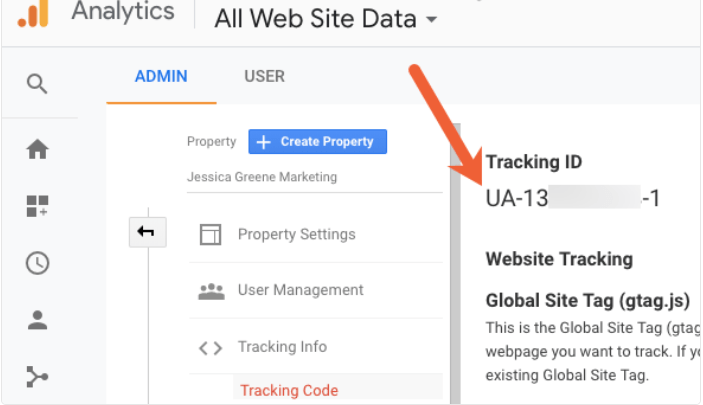
Dapatkan Measurement ID (ID Pengukuran): Setelah membuat aliran data, kamu akan melihat ringkasan detail aliran data web tersebut. Di sana akan tertera informasi penting, yaitu "Measurement ID" (ID Pengukuran) dengan format seperti
G-XXXXXXXXX. Salin ID ini, karena ini kunci utama yang akan kita gunakan nanti.Kamu juga akan melihat bagian "Tagging Instructions" atau "Petunjuk Pemberian Tag". Ini isinya kode yang akan kita pasang di website.
- Kenapa ini penting? Measurement ID ini adalah identifikasi unik properti GA4-mu. Ibarat nomor KTP-nya properti GA-mu. Dengan ID ini, Google Analytics tahu ke properti mana data yang dikirim dari website-mu harus masuk.
Nah, sampai di sini, kamu sudah punya Measurement ID dan kode tracking yang siap dipasang. Sekarang, mari kita lihat bagaimana cara memasang kode tersebut di website-mu. Ada beberapa cara, tergantung jenis website-mu.
Langkah 3: Memasang Kode Pelacakan (Tracking Code) di Website
Ini adalah bagian paling teknis tapi nggak susah kok kalau diikuti pelan-pelan. Kita akan bahas tiga metode utama: manual (untuk HTML/PHP), lewat plugin (untuk WordPress), dan via Google Tag Manager (opsi tingkat lanjut tapi sangat direkomendasikan).
Pastikan kamu sudah menyalin Measurement ID (G-XXXXXXXXX) dari langkah sebelumnya.
Metode A: Memasang Kode GA4 Secara Manual (Untuk Website Non-WordPress/HTML Murni)
Metode ini cocok kalau website-mu dibuat dengan HTML murni, PHP kustom, atau CMS lain yang tidak punya integrasi langsung. Kamu harus punya akses ke file-file website-mu, biasanya melalui cPanel, FTP/SFTP, atau editor online dari hosting-mu.
-
Akses Kode Pelacakan (Global Site Tag / gtag.js): Di halaman detail aliran data web (tempat kamu menemukan Measurement ID), di bawah bagian "Tagging Instructions", cari dan klik opsi "Install manually" (Instal secara manual) atau "Add new on-page tag" (Tambahkan tag baru di halaman). Kamu akan melihat potongan kode JavaScript yang dimulai dengan
<script async src="https://www.googletagmanager.com/gtag/js?id=G-XXXXXXXXX"></script>dan diakhiri dengan</script>.Contoh Kode (akan bervariasi sesuai Measurement ID-mu):
HTML<!-- Global Site Tag (gtag.js) - Google Analytics --> <script async src="https://www.googletagmanager.com/gtag/js?id=G-XXXXXXXXX"></script> <script> window.dataLayer = window.dataLayer || []; function gtag(){dataLayer.push(arguments);} gtag('js', new Date()); gtag('config', 'G-XXXXXXXXX'); // Ganti dengan Measurement ID-mu </script>Salin seluruh kode ini.
- Kenapa ini penting? Ini adalah 'otak' dari pelacakanmu. Kode
gtag.jsini berfungsi untuk mengirim data dari website-mu ke properti GA4 yang sudah kamu buat. Tanpa kode ini, Google Analytics nggak akan tahu apa-apa tentang pengunjungmu.
- Kenapa ini penting? Ini adalah 'otak' dari pelacakanmu. Kode
-
Editor File Website-mu: Masuk ke cPanel hosting-mu, lalu cari "File Manager". Navigasi ke folder
public_html(atauhtdocs,wwwtergantung struktur hosting) yang berisi file-file website-mu.- Kenapa ini penting? Di sinilah file-file inti website-mu berada. Kita perlu mengaksesnya untuk menyisipkan kode.
-
Temukan File
header(atau yang Setara): Kamu perlu mencari file yang bertanggung jawab untuk bagian<head>dari setiap halaman website-mu. Umumnya, file ini bernamaheader.php(untuk website PHP) atau bisa jugaindex.htmlkalau website-mu statis dan cuma punya satu halaman. Jika website-mu punya banyak halaman, pastikan kamu memasukkan kode ini ke dalam file yang di-include atau dipanggil di setiap halaman, agar kode GA4 termuat di semua halaman. Kalau tidak, Google Analytics hanya akan melacak halaman yang ada kodenya saja.- Kenapa ini penting? Tag
<head>adalah tempat yang ideal untuk meletakkan kode pelacakan. Kode yang ada di<head>akan dimuat duluan sebelum konten halaman terlihat, memastikan setiap kunjungan pengguna terlacak tanpa jeda. Jika diletakkan terlalu bawah (misalnya di<body>), ada kemungkinan beberapa data terlewat.
- Kenapa ini penting? Tag
-
Tempel Kode Sebelum Tag Penutup
</head>: Buka file yang kamu temukan tadi (misalnyaheader.php) dengan editor teks. Tempelkan seluruh kodegtag.jsyang sudah kamu salin tepat sebelum tag penutup</head>.Contohnya seperti ini:
HTML<!DOCTYPE html> <html lang="id"> <head> <meta charset="UTF-8"> <meta name="viewport" content="width=device-width, initial-scale=1.0"> <title>Judul Website Saya</title> <!-- CSS dan Meta lainnya di sini --> <link rel="stylesheet" href="style.css"> <!-- Global Site Tag (gtag.js) - Google Analytics --> <script async src="https://www.googletagmanager.com/gtag/js?id=G-XXXXXXXXX"></script> <script> window.dataLayer = window.dataLayer || []; function gtag(){dataLayer.push(arguments);} gtag('js', new Date()); gtag('config', 'G-XXXXXXXXX'); // Ganti dengan Measurement ID-mu </script> </head> <body> <!-- Konten website-mu di sini --> <h1>Selamat Datang!</h1> <p>Ini isi website saya.</p> </body> </html>Setelah menempelkan, simpan perubahan file tersebut.
- Kenapa ini penting? Penempatan yang tepat memastikan kode dieksekusi dengan benar di setiap halaman yang dimuat.
Kendala Umum:
-
Salah Penempatan: Kode diletakkan di tengah
<body>atau setelah</body>. Akibatnya, pelacakan jadi tidak konsisten atau melewatkan data penting. Selalu pastikan sebelum</head>. -
Lupa Mengganti Measurement ID: Kode yang kamu pakai mungkin hasil copy-paste dari panduan, tapi Measurement ID-nya masih
G-XXXXXXXXX. Pastikan kamu menggantiG-XXXXXXXXXdengan ID milikmu!
Solusi Khusus:
-
CDN (Content Delivery Network): Jika kamu menggunakan CDN, pastikan kode ini tidak ter-cache secara berlebihan atau di-minifikasi hingga rusak. Periksa konfigurasi CDN-mu.
-
Server Side Includes (SSI): Kalau kamu pakai SSI, pastikan kode diletakkan di file yang di-include di bagian
head.
Metode B: Memasang Kode GA4 via Plugin (Untuk Website WordPress)
Kalau website-mu pakai WordPress, ini adalah cara yang paling direkomendasikan dan paling gampang buat kamu yang nggak mau ribet dengan kode. Ada banyak plugin yang bisa membantu.
-
Login ke Dashboard WordPress: Masuk ke dashboard admin WordPress-mu (misalnya
namadomainmu.com/wp-admin). -
Pilih Plugin yang Tepat: Ada beberapa plugin populer untuk integrasi Google Analytics:
-
Site Kit by Google: Ini plugin resmi dari Google. Sangat direkomendasikan karena terintegrasi langsung dengan berbagai layanan Google lainnya (Search Console, AdSense, PageSpeed Insights).
-
MonsterInsights: Plugin berbayar (ada versi gratisnya juga) yang sangat populer dan menyediakan laporan GA langsung di dashboard WordPress-mu.
-
GA Google Analytics: Plugin sederhana yang cukup untuk memasukkan Measurement ID.
Mari kita ambil contoh menggunakan Site Kit by Google karena kemudahan dan integrasinya.
-
-
Instal dan Aktifkan Plugin:
-
Di dashboard WordPress, navigasi ke "Plugins" > "Add New".
-
Di kolom pencarian, ketik "Site Kit by Google".
-
Temukan pluginnya, klik "Install Now", lalu klik "Activate" setelah selesai instalasi.
-
Kenapa ini penting? Plugin ini membuat jembatan yang aman dan mudah antara WordPress-mu dan Google Analytics, tanpa kamu harus menyentuh kode sama sekali.
-
-
Konfigurasi Plugin Site Kit: Setelah aktif, akan ada notifikasi di paling atas dashboardmu atau menu baru "Site Kit" di sidebar kiri.
-
Klik menu "Site Kit", lalu pilih "Dashboard".
-
Klik tombol "START SETUP" atau "Connect Google Analytics".
-
Ikuti instruksi di layar, kamu akan diminta untuk:
-
Menghubungkan akun Google-mu.
-
Memberikan izin yang diperlukan ke Google Site Kit.
-
Memilih properti Google Analytics (pilih properti GA4 yang sudah kamu buat sebelumnya di Langkah 1 & 2). Atau jika belum punya, Site Kit bisa membuatkan properti baru for you.
-
-
Pastikan kamu memilih properti GA4 yang memiliki Measurement ID yang sudah kamu siapkan (G-XXXXXXXXX).
-
Setelah proses selesai, Site Kit akan secara otomatis memasang kode GA4 di website-mu.
Contoh Instalasi GA4 via Site Kit: Biasanya setelah setup selesai, di menu Site Kit akan ada informasi status "Analytics" sudah terhubung.
-
Dashboard WordPress:
-
Plugins->Add New -
Search for "Site Kit by Google"
-
Install Now->Activate -
Site Kit->Dashboard->START SETUP -
Follow Google's authorization flow
-
Choose your Google account
-
Grant permissions
-
Select the GA4 property you created (e.g., "Website Toko Online [Nama Toko]")
-
Click
Configure Analytics
-
-
Kenapa ini penting? Proses integrasi otomatis ini sangat mengurangi risiko kesalahan penulisan kode atau penempatan yang salah. Dengan plugin, kamu cukup fokus pada pengaturan di dashboard, dan plugin yang akan mengurus bagian kodenya.
Kendala Umum:
-
Konflik Plugin: Beberapa plugin keamanan atau cache bisa berkonflik. Kalau mendapati masalah, coba nonaktifkan plugin lain sementara saat instalasi Site Kit.
-
Measurement ID Salah: Pastikan kamu memilih atau memasukkan Measurement ID yang benar.
Solusi Khusus:
-
Recheck Settings: Selalu cek kembali pengaturan pluginmu di
Site Kit -> Settings -> Connected Services -> Analyticsuntuk memastikan properti GA4 yang terhubung sudah benar. -
Clear Cache: Setelah instalasi, kosongkan cache website (jika menggunakan plugin cache) agar kode GA4 termuat dengan benar.
-
Metode C: Memasang Kode GA4 via Google Tag Manager (GTM)
Untuk kamu yang sudah familiar dengan dunia digital marketing, atau punya banyak tag lain yang ingin dipasang (seperti Facebook Pixel, tag iklan lainnya), Google Tag Manager (GTM) adalah cara paling fleksibel dan powerful. Ini seperti sebuah "dashboard" terpusat untuk mengelola semua kode pelacakanmu.
-
Membuat Akun Google Tag Manager:
-
Buka
tagmanager.google.com. -
Klik "Create account" atau "Buat akun".
-
Isi detail akun (nama akun, negara) dan kontainer (nama kontainer biasanya nama website-mu, target platform "Web").
-
Klik "Create" atau "Buat" dan setujui Syarat & Ketentuan.
-
Kenapa ini penting? GTM akan jadi pusat kontrol semua tag di website-mu. Ini memisahkan manajemen tag dari kode website-mu, jadi lebih rapi dan aman.
-
-
Memasang Kode GTM di Website-mu: Setelah membuat kontainer, kamu akan langsung diberikan dua potongan kode GTM.
-
Satu kode
<script>harus diletakkan setinggi mungkin di bagian<head>website-mu (seperti kode GA4 manual sebelumnya). -
Satu kode
<noscript>harus diletakkan segera setelah tag<body>pembuka. -
Cara memasang kode GTM ini sama persis dengan memasang kode GA4 secara manual (Metode A). Kamu perlu mengakses file
header.phpatauindex.htmlwebsite-mu.
Contoh penempatan kode GTM:
HTML<!DOCTYPE html> <html lang="id"> <head> <!-- Kode GTM bagian HEAD --> <script>(function(w,d,s,l,i){w[l]=w[l]||[];w[l].push({'gtm.start': new Date().getTime(),event:'gtm.js'});var f=d.getElementsByTagName(s)[0], j=d.createElement(s),dl=l!='dataLayer'?'&l='+l:'';j.async=true;j.src= 'https://www.googletagmanager.com/gtm.js?id='+i+dl;f.parentNode.insertBefore(j,f); })(window,document,'script','dataLayer','GTM-XXXXXXX');</script> <!-- Akhir Kode GTM bagian HEAD --> <meta charset="UTF-8"> <meta name="viewport" content="width=device-width, initial-scale=1.0"> <title>Judul Website Saya</title> <!-- CSS & Meta lainnya --> </head> <body> <!-- Kode GTM bagian BODY (langsung setelah <body>) --> <noscript><iframe src="https://www.googletagmanager.com/ns.html?id=GTM-XXXXXXX" height="0" width="0" style="display:none;visibility:hidden"></iframe></noscript> <!-- Akhir Kode GTM bagian BODY --> <!-- Konten website-mu --> </body> </html>Catatan: Ganti
GTM-XXXXXXXdengan ID kontainer GTM-mu.- Kenapa ini penting? Kode ini memungkinkan GTM untuk memuat semua tag yang kamu definisikan di dalamnya, secara efisien dan tanpa perlu kamu edit kode website berkali-kali.
-
-
Membuat Tag Konfigurasi GA4 di GTM: Sekarang, kembali ke dashboard GTM-mu.
-
Klik "Tags" di sidebar kiri.
-
Klik "New" atau "Baru" untuk membuat tag baru.
-
Tag Configuration:
-
Klik di area Tag Configuration.
-
Pilih "Google Analytics: GA4 Configuration".
-
Di kolom "Measurement ID", masukkan Measurement ID properti GA4-mu (yang formatnya
G-XXXXXXXXX). -
Biarkan opsi "Send a page view event when this configuration loads" tercentang.
-
-
Triggering:
-
Klik di area Triggering.
-
Pilih trigger "All Pages" (Page View). Ini memastikan tag GA4 dimuat di setiap halaman.
-
-
Beri nama tag-mu (misal: "GA4 - Configuration Base") dan Save.
-
Kenapa ini penting? Ini adalah cara kita memberitahu GTM untuk memuat kode dasar Google Analytics 4 di setiap halaman website-mu. Dari sini, GA4 bisa mulai mengumpulkan data standar seperti page view.
-
-
Publikasikan Perubahan di GTM: Setelah membuat dan menyimpan tag, kamu harus memublikasikan perubahan agar tag tersebut aktif di website-mu.
-
Klik tombol "Submit" atau "Kirim" di pojok kanan atas dashboard GTM.
-
Berikan nama versi (misalnya "Instalasi GA4") dan deskripsi.
-
Klik "Publish" atau "Publikasikan".
-
Kenapa ini penting? Perubahan di GTM harus dipublikasikan agar kode-kode dan tag yang baru kamu buat aktif dan bisa berfungsi di website-mu.
Kendala Umum:
-
GTM Snippet Tidak Terpasang: Kalau kode GTM itu sendiri tidak terpasang dengan benar di website, maka tag GA4 di dalamnya juga tidak akan bekerja.
-
Tag Tidak Publish: Lupa klik "Submit" dan "Publish" di GTM.
-
Measurement ID Salah: Pastikan Measurement ID di tag GA4 GTM sudah benar.
Solusi Khusus:
-
Preview Mode GTM: Gunakan fitur "Preview" di GTM (tombol di samping "Submit") untuk menguji apakah tag GA4 sudah terpicu dengan benar di website-mu tanpa harus memublikasikannya. Ini tool yang sangat powerful.
-
Google Tag Assistant: Ekstensi Chrome ini juga bisa mendeteksi apakah GTM dan GA4 sudah terpasang.
-
Memilih metode mana? Kalau kamu baru pertama kali dan pakai WordPress, Metode B (Plugin) adalah yang paling gampang. Kalau kamu suka dengan kontrol penuh dan kemungkinan akan memasang banyak tag lain di masa depan, Metode C (GTM) adalah investasi waktu yang sangat layak. Kalau website-mu murni HTML atau kustom, Metode A (Manual) jadi satu-satunya pilihan.
Apapun metode yang kamu pilih, langkah terakhir yang sangat penting adalah: verifikasi instalasi! Jangan sampai sudah pasang tapi ternyata datanya nggak masuk.
Langkah 4: Memverifikasi Instalasi Google Analytics 4
Setelah bersusah payah memasang kode GA4, ini saatnya memastikan semuanya bekerja sebagaimana mestinya. Langkah verifikasi ini mutlak diperlukan sebelum kamu benar-benar mengandalkan data dari Google Analytics.
-
Gunakan Laporan Realtime di Google Analytics: Ini adalah cara paling cepat dan gampang untuk mengecek apakah kode GA4 sudah aktif.
-
Kembali ke dashboard Google Analytics 4-mu.
-
Di navigasi sebelah kiri, klik "Reports" atau "Laporan".
-
Pilih kategori "Realtime" atau "Waktu Nyata".
-
Apa yang Diharapkan:
-
Buka website-mu sendiri di browser (kalau bisa pakai mode incognito/private biar nggak ada cache atau ekstensi yang mengganggu).
-
Jelajahi beberapa halaman di website-mu.
-
Kembali ke laporan Realtime GA4. Kamu seharusnya bisa melihat dirimu sebagai "1 user in last 30 minutes" atau setidaknya ada aktivitas yang terdeteksi. Kamu akan melihat tampilan peta lokasi, halaman yang sedang kamu buka, event yang terpicu, dan lain-lain.
-
Jika kamu melihat aktivitasmu di laporan ini, berarti kode GA4 sudah terpasang dengan benar!
-
-
Kenapa ini penting? Laporan Realtime adalah konfirmasi instan bahwa data dari website-mu sudah mulai mengalir masuk ke properti GA4-mu. Ini memberikan ketenangan pikiran setelah proses instalasi.
Kendala Umum:
- Tidak Ada Aktivitas: Kamu membuka website, tapi laporan Realtime kosong atau tidak mendeteksi aktivitasmu.
Troubleshooting:
-
Periksa Kode: Pastikan kode GA4 sudah terpasang di posisi yang benar (sebelum
</head>) dan Measurement ID-nya sudah sesuai di semua halaman. -
Clear Cache: Jika kamu menggunakan plugin cache di WordPress atau CDN, coba kosongkan cache-nya.
-
Mode Incognito: Selalu coba buka website di mode incognito untuk menghindari cookies lama atau ekstensi browser yang mungkin memblokir pelacakan.
-
Google Tag Manager (GTM) Preview: Kalau pakai GTM, pastikan kamu sudah "Publish" kontainer. Gunakan juga fitur "Preview" di GTM untuk melihat apakah tag GA4 terpicu saat kamu menelusuri website-mu.
-
-
Gunakan Google Tag Assistant (Ekstensi Browser): Ini adalah ekstensi Chrome resmi dari Google yang sangat berguna untuk debugging.
-
Instal Ekstensi: Cari "Google Tag Assistant Legacy" di Chrome Web Store dan tambahkan ke browser Chrome-mu.
-
Mulai Perekaman: Setelah instal, buka website-mu. Klik ikon Google Tag Assistant di pojok kanan atas browser. Klik "Enable", lalu refresh halaman.
-
Lihat Hasil: Tag Assistant akan menampilkan semua tag Google yang terdeteksi di halaman tersebut. Kamu seharusnya melihat
Global Site Tag (gtag.js)atauGoogle Tag Manager(jika pakai GTM), dan di bawahnya akan adaGoogle Analytics 4dengan Measurement ID-mu. Pastikan warnanya hijau (Success). -
Kenapa ini penting? Tag Assistant memberikan diagnosis lebih detail tentang status tag-mu, termasuk potential error atau peringatan yang mungkin tidak terlihat di laporan Realtime.
Kendala Umum:
-
Tag Tidak Terdeteksi: Tag Assistant tidak menemukan tag GA4 atau GTM.
-
Error / Peringatan: Tag terlihat tapi berwarna kuning atau merah (misal: "Missing Measurement ID" atau "Multiple Tags Found").
Troubleshooting:
-
Periksa Ulang Kode/Pengaturan: Ini kembali ke langkah instalasi. Ada kemungkinan kode belum terpasang, ID salah, atau plugin tidak berfungsi.
-
Peringatan "Multiple Tags Found": Ini bisa terjadi kalau kamu memasang GA4 manual dan juga pakai plugin/GTM. Pilih satu cara saja untuk menghindari data duplikasi.
-
Selamat! Kalau kamu sudah melihat aktivitas di laporan Realtime atau Tag Assistant menunjukkan "Success", berarti Google Analytics 4 sudah terpasang dengan benar di website-mu! Kamu sudah berhasil melampaui tahap teknis dan siap memasuki dunia pengumpulan data yang insightful.
Mengoptimalkan Penggunaan Google Analytics 4: Bukan Sekadar Memasang, Tapi Memahami Data!
Memasang GA4 hanyalah langkah awal. Ibarat punya mobil, tapi cuma diparkir di garasi. Kamu harus mulai menggunakannya untuk perjalanan yang berarti. Nah, di bagian ini, kita akan bahas bagaimana cara mengoptimalkan penggunaan GA4-mu. Ini bukan cuma tentang melihat angka, tapi mencari "insight" di balik angka tersebut.
Insight adalah pemahaman mendalam yang diperoleh dari analisis data, yang kemudian bisa digunakan untuk membuat keputusan strategis atau mengambil tindakan nyata guna mencapai tujuan tertentu. Insight menjawab pertanyaan "mengapa?" dan "apa yang harus kita lakukan selanjutnya?".
1. Memahami Struktur Laporan Dasar di GA4
Antarmuka GA4 mungkin terasa beda banget bagi yang sudah terbiasa dengan Universal Analytics (UA). Di GA4, Google lebih fokus pada siklus hidup pelanggan. Yuk, kita lihat beberapa laporan penting:
-
Laporan Realtime (Waktu Nyata):
-
Fungsi: Untuk melihat aktivitas pengunjung saat ini juga. Berguna untuk verifikasi instalasi atau memantau efek instan dari sebuah kampanye (misalnya, saat ada flash sale atau live broadcast).
-
Insight: Dari mana pengunjung saat ini datang? Halaman mana yang sedang mereka lihat sekarang? Apakah kampanye dadakanmu mendatangkan traffic sesuai ekspektasi?
-
-
Laporan Engagement (Keterlibatan):
-
Fungsi: Menunjukkan bagaimana pengguna berinteraksi dengan website-mu. Ini laporan kunci di GA4.
-
Insight:
-
Overview: Gambaran umum performa website.
-
Events: Melihat event apa saja yang terpicu (misal:
scroll,click,view_item). Event ini bisa kamu kustomisasi lho! -
Conversions (Konversi): Ini penting banget! Menunjukkan tujuan-tujuan penting yang berhasil dicapai (misal: pembelian produk, pendaftaran newsletter, isi formulir kontak).
-
Pages and screens: Halaman mana yang paling populer, rata-rata waktu keterlibatan, dan jumlah event di halaman tersebut. Ini bantu kamu tahu konten mana yang paling disukai.
-
-
-
Laporan Acquisition (Akuisisi):
-
Fungsi: Menunjukkan dari mana pengunjung website-mu berasal.
-
Insight:
-
User acquisition: Ini tentang pengguna baru. Dari mana datangnya pengguna pertama kali mereka masuk website-mu?
-
Traffic acquisition: Ini tentang sesi. Dari mana datangnya setiap sesi kunjungan ke website-mu?
-
Channel: Apakah dari Organic Search (SEO), Direct (langsung mengetik URL), Referral (dari website lain), Social (media sosial), Email, atau Unpaid/Paid Search (iklan Google Ads)? Data ini krusial untuk mengevaluasi efektivitas strategi pemasaranmu. Kamu bisa melihat channel mana yang mendatangkan traffic paling banyak dan berkualitas.
-
-
-
Laporan Monetization (Monetisasi):
-
Fungsi: Kalau kamu punya toko online atau bisnis e-commerce, laporan ini surganya. Ini melacak pendapatan dan performa penjualan.
-
Insight:
-
Overview: Gambaran umum pendapatan.
-
E-commerce purchases: Produk apa yang paling laku, pendapatan per produk, dan rata-rata nilai pesanan.
-
In-app purchases/Publisher ads: Kalau kamu punya aplikasi atau monetisasi lewat iklan.
-
-
-
Laporan Demographics (Demografi) & Tech (Teknologi):
-
Fungsi: Memberikan gambaran tentang siapa pengunjungmu (usia, jenis kelamin, lokasi) dan perangkat apa yang mereka gunakan.
-
Insight: Apakah kebanyakan pengunjungmu remaja dari kota besar? Atau usia matang dari daerah tertentu? Apakah mereka lebih banyak pakai HP atau laptop? Informasi ini sangat berguna untuk mendesain konten, user experience, dan mengoptimasi tampilan website (misalnya, fokus ke mobile-first jika traffic HP sangat dominan).
-
2. Menyiapkan Event dan Konversi: Kunci Mengukur Kesuksesan Bisnis
Di GA4, hampir semua interaksi adalah "event". Pelacakan event yang tepat adalah kunci untuk mengukur keberhasilan website-mu.
-
Apa itu Event?
Event (Peristiwa) adalah setiap interaksi pengguna dengan website atau aplikasi yang bisa kamu ukur secara spesifik. Contoh event standar meliputi
page_view(pengguna melihat halaman),scroll(pengguna menggulir halaman),click(pengguna mengklik sesuatu),first_visit(pengguna pertama kali berkunjung), dansession_start(sesi kunjungan dimulai). Kamu juga bisa membuat Custom Event sesuai kebutuhan bisnismu. -
Apa itu Konversi (Conversion)?
Konversi adalah event-event penting yang kamu tandai sebagai pencapaian tujuan bisnis. Misalnya,
purchase(pembelian),generate_lead(mengisi formulir prospek),sign_up(pendaftaran), ataudownload_ebook(mengunduh ebook). Event yang ditandai sebagai konversi akan muncul di laporan Konversi, memudahkanmu melacak ROI. -
Cara Menyiapkan Konversi:
-
Identifikasi Event P Penting: Pikirkan tujuan utama website-mu. Apa tindakan paling penting yang ingin kamu capai dari pengunjung?
-
Toko Online: Pembelian (
purchase) -
Situs Lead Generation: Mengisi formulir kontak (
form_submit), klik nomor telepon (phone_click). -
Blog: Pendaftaran newsletter (
newsletter_signup), mengunduh panduan (download).
-
-
Cek Event yang Sudah Ada: GA4 secara otomatis mengumpulkan beberapa Enhanced Measurement events (seperti scrolls, clicks, video engagement). Kamu bisa melihatnya di Admin > Data Streams > [Pilih Stream] > Enhanced Measurement.
-
Buat Custom Event (jika perlu): Kalau event yang kamu inginkan belum ada, kamu bisa membuatnya. Ini biasanya melibatkan pengeditan GTM atau kode website. Contoh: kalau kamu mau melacak klik ke nomor WhatsApp.
-
Tandai Sebagai Konversi: Di Google Analytics 4, navigasi ke Admin > Events. Kamu akan melihat daftar event yang sudah terkumpul. Di samping event yang kamu anggap sebagai konversi, ada kolom "Mark as conversion". Aktifkan tombol tersebut.
- Kenapa ini penting? Dengan menandai event sebagai konversi, kamu bisa fokus melacak metrik yang benar-benar mendorong bisnismu. Ini membantumu mengukur keberhasilan kampanye dan mengidentifikasi area yang perlu ditingkatkan.
-
3. Integrasi GA4 dengan Google Search Console dan Google Ads
Kamu akan mendapatkan insight yang jauh lebih powerful kalau menghubungkan GA4 dengan alat Google lainnya.
-
Google Search Console (GSC):
-
Apa itu? GSC menunjukkan bagaimana performa website-mu di hasil pencarian Google, kata kunci apa yang mendatangkan traffic, dan masalah teknis apa yang mungkin mencegah website-mu muncul.
-
Manfaat Integrasi: Di GA4, kamu bisa melihat laporan dari GSC langsung (misalnya, queries yang mendatangkan traffic organik) bersama dengan data perilaku pengguna. Ini memberikan gambaran lengkap dari "sebelum klik" (di GSC) sampai "setelah klik" (di GA4).
-
-
Google Ads:
-
Apa itu? Platform iklan berbayar dari Google (Search Ads, Display Ads, YouTube Ads).
-
Manfaat Integrasi: Kamu bisa melihat performa kampanye Google Ads langsung di GA4. Ini memungkinkanmu mengukur Return on Investment (ROI) iklanmu dengan lebih akurat, melihat halaman mana yang paling banyak dikunjungi dari iklan tertentu, dan event konversi apa yang terjadi. Kamu juga bisa membuat audiens khusus di GA4 (misal: "pengunjung yang sudah melihat produk A tapi belum beli") dan menggunakannya untuk menargetkan ulang iklan di Google Ads.
-
Cara Integrasi: Umumnya, ada opsi "Product Links" atau "Penautan Produk" di pengaturan Admin GA4-mu yang memungkinkan kamu menautkan akun-akun ini.
-
Kenapa ini penting? Integrasi ini ibarat menggabungkan kekuatan super. Kamu mendapatkan pandangan 360 derajat tentang performa online-mu, dari traffic organik, paid, hingga perilaku di website.
-
4. Membangun Custom Reports dan Explorer (Jelajahi)
Jangan terpaku pada laporan standar GA4. Kamu bisa sangat kreatif di sini!
-
Reports > Library: Di sini kamu bisa mengelola koleksi laporanmu, membuat koleksi baru, atau memodifikasi laporan yang sudah ada. Kamu bisa mencampur laporan berdasarkan segmen audiens atau fokus metrik tertentu.
-
Explore (Jelajahi): Ini adalah fitur yang sangat canggih di GA4 yang memungkinkanmu membuat laporan kustom dari nol, dengan berbagai teknik:
-
Free-form: Tabel dan grafik yang fleksibel.
-
Funnel exploration: Melihat alur konversi pengunjungmu langkah demi langkah (misal: dari melihat produk -> menambah ke keranjang -> checkout -> beli). Di sini kamu bisa tahu di mana pengunjung banyak "kabur".
-
Path exploration: Memahami urutan halaman atau event yang terjadi. Dari mana mereka datang dan ke mana mereka pergi selanjutnya.
-
Segment overlap: Membandingkan beberapa segmen audiens dan melihat tumpang tindihnya.
-
Kenapa ini penting? Fitur Explore memungkinkanmu menggali data dengan sangat dalam dan menemukan insight yang spesifik untuk pertanyaan bisnismu. Ini adalah tempat para expert beraksi!
-
5. Memanfaatkan Audiens untuk Retargeting dan Personalisasi
Salah satu fitur powerful GA4 adalah kemampuannya untuk membuat "Audiens".
-
Apa itu Audiens?
Audiens di Google Analytics 4 adalah sekelompok pengguna yang memiliki karakteristik atau perilaku yang sama di website atau aplikasi kita. Misalnya, "Pengguna yang melihat produk A tapi belum checkout", "Pengunjung dari Jakarta yang sudah mengisi formulir", atau "Pembeli yang sudah pernah belanja lebih dari Rp500.000".
-
Manfaat Audiens:
-
Retargeting (Pemasaran Ulang): Kamu bisa menghubungkan Audiens ini ke Google Ads untuk menayangkan iklan spesifik kepada mereka yang sudah menunjukkan minat tapi belum konversi. Misalnya, menayangkan diskon khusus untuk mereka yang meninggalkan keranjang belanja.
-
Personalisasi Konten: Kamu bisa menggunakan audiens ini (jika platform website-mu mendukung) untuk menampilkan konten yang lebih relevan.
-
Analisis yang Lebih Dalam: Membandingkan perilaku berbagai segmen audiens untuk menemukan insight unik.
-
Kenapa ini penting? Dengan Audiens, kamu bisa bergerak dari analisis umum ke strategi hyper-targeted, yang pada akhirnya akan meningkatkan efektivitas kampanye marketingmu dan potensi konversi.
-
Dengan menguasai laporan-laporan ini, menyiapkan konversi, mengintegrasikan alat, dan memanfaatkan fitur explore serta audiens, kamu tidak hanya memasang Google Analytics, tapi juga menjadikannya senjata rahasia untuk pertumbuhan bisnismu di dunia digital. Intinya, data itu kekuatan, tapi insight dari data itu adalah kebijakan!
Tips Tambahan dan Trik untuk Analisis Data yang Lebih Optimal
Setelah berhasil memasang dan mulai memahami GA4, sekarang saatnya kita pakai kacamata expert. Ada beberapa tips dan trik yang bisa bikin analisis datamu jauh lebih tajam dan actionable. Ingat, data itu seperti tanah, insight itu seperti tanaman yang tumbuh subur di atasnya.
-
Fokus pada Insight, Bukan Cuma Angka: Ini prinsip paling penting. Jangan cuma lihat angka "pengunjung sekian", "waktu di halaman sekian". Tanyakan pada dirimu:
-
Mengapa angka itu tinggi/rendah?
-
Apa artinya buat bisnisku?
-
Apa yang harus kulakukan berdasarkan angka ini? Misalnya, melihat angka "bounce rate" tinggi di halaman produk X (meskipun di GA4 konsepnya sedikit berbeda, tapi intinya halaman tersebut kurang diminati). Jangan cuma bilang "bounce rate tinggi". Tapi tanyakan: "Kenapa pengunjung cepat keluar dari halaman produk X? Apa deskripsinya kurang jelas? Gambarnya kurang menarik? Harganya kemahalan dibandingkan kompetitor? Atau loadingnya lambat?" Nah, jawaban dari pertanyaan "mengapa" itulah yang jadi insight.
-
-
Manfaatkan Perbandingan (Comparison) dan Segmentasi: GA4 punya fitur perbandingan yang powerful. Jangan cuma lihat data secara umum. Contohnya:
-
Bandingkan Traffic Organik vs. Paid: Mana yang mendatangkan engagement lebih baik?
-
Segmentasi Pengguna Berdasarkan Lokasi: Bagaimana perilaku pengunjung dari Jakarta dibanding dari Surabaya? Apakah mereka menyukai produk yang sama?
-
Segmentasi Pengguna Android vs. iOS: Apakah ada perbedaan dalam konversi atau interaksi? Dengan membagi dan membandingkan audiens, kamu bisa menemukan pola unik dan menyesuaikan strategi.
-
-
Jadwalkan Laporan Rutin dan Telaah Berkala: Jangan menunggu sampai ada masalah baru cek Analytics. Jadwalkan waktu khusus setiap minggu atau bulan untuk meninjau laporan.
-
Lihat tren dari waktu ke waktu. Apakah traffic naik? Konversi meningkat?
-
Identifikasi anomali. Ada lonjakan traffic mendadak? Kenapa? Apakah ada promo sukses atau serangan bot?
-
Buat custom dashboard di GA4 atau Google Looker Studio (dulu Data Studio) yang menampilkan metrik paling penting bisnismu agar lebih mudah dipantau.
-
-
Lakukan A/B Testing Berbasis Data: Begitu kamu punya insight, jangan ragu untuk mengujinya.
-
Misalnya, data menunjukkan pengunjung banyak keluar di halaman checkout. Insightnya: mungkin tombolnya kurang jelas. Hipotesis: mengubah warna atau teks tombol akan meningkatkan konversi.
-
Lakukan A/B testing (uji coba dua varian halaman) untuk memvalidasi hipotesismu. Gunakan GA4 untuk melacak performa kedua varian dan lihat mana yang lebih baik.
-
-
Perhatikan Anomali dan Trend Mendadak: Kalau tiba-tiba ada grafik yang naik atau turun drastis, jangan panik dulu. Selidiki penyebabnya.
-
Traffic mendadak naik: Mungkin ada artikelmu yang viral, kamu disebut di media, atau ada kampanye marketing yang sangat sukses. Bagus! Pelajari apa yang berhasil.
-
Traffic mendadak turun: Mungkin ada masalah teknis di website (down, loading lambat), algoritma Google berubah, atau kampanye iklanmu berhenti. Buruk! Segera cari tahu dan perbaiki. GA4 punya fitur Insights otomatis yang bisa membantumu mendeteksi anomali ini.
-
-
Gunakan Notasi (Annotation): Ini trik sederhana tapi sangat berguna. Setiap kali ada perubahan signifikan di website (misalnya, ganti desain, rilis produk baru, mulai kampanye iklan, website down), buat catatan (annotation) di GA4. Ini membantu kamu mengingat "faktor eksternal" yang mungkin memengaruhi data di masa depan. Misalnya, kalau traffic naik drastis, kamu bisa lihat notasi "Mulai kampanye Instagram Ads" dan tahu alasannya.
-
Fokus pada Metrik yang Relevan dengan Tujuan Bisnis: Jangan buang waktu melihat semua metrik. Identifikasi Key Performance Indicators (KPIs) atau metrik kunci yang paling penting untuk bisnismu.
-
Toko Online: Konversi (pembelian), Average Order Value (AOV), Revenue.
-
Blog: Page Views, Engaged Sessions, Time on Page.
-
Lead Generation: Konversi (form submission), Clicks to Call. Dengan fokus pada KPI yang tepat, kamu bisa membuat keputusan yang lebih cerdas dan terarah, tidak tersesat dalam lautan data.
-
Dengan menerapkan tips-tips ini, kamu akan mengubah Google Analytics dari sekadar alat pelacak menjadi asisten strategis yang membantumu memahami bisnismu lebih dalam, menemukan peluang, dan menghadapi tantangan dengan lebih efektif. Ingat, data itu ada untuk dijadikan dasar tindakan, bukan cuma untuk dilihat-lihat!
Potensi Masalah dan Solusi Umum Saat Memasang GA4
Kadang, meski sudah mengikuti panduan, ada saja kerikil yang bikin perjalanan kita sedikit tersendat. Ini beberapa masalah umum yang mungkin kamu temui saat memasang atau menggunakan Google Analytics 4, beserta solusi praktisnya. Jangan khawatir, hampir semua masalah ada jalan keluarnya!
1. Data Google Analytics Tidak Masuk atau Tidak Akurat
Ini masalah paling umum dan paling bikin pusing. "Kok di Realtime Report nggak ada apa-apa sih?"
-
Penyebab:
-
Kode GA4 Tidak Terpasang: Bisa jadi lupa ditempel, salah posisi, atau tidak tersimpan.
-
Measurement ID Salah: Kamu memasukkan
G-XXXXXXXXXyang bukan milik propertimu. -
Masalah Cache: Cache browser, cache plugin WordPress, atau CDN menyimpan versi lama website tanpa kode GA4.
-
Plugin Konflik (WordPress): Plugin keamanan atau optimasi lain bisa memblokir kode GA4.
-
Ad Blocker / Browser Extensions: Beberapa ekstensi browser (macam AdBlock, Ghostery) bisa memblokir pelacakan GA.
-
-
Solusi:
-
Double Check Pemasangan Kode: Ini fundamental. Pastikan kode
gtag.jslengkap dan berada tepat sebelum</head>di setiap halaman yang ingin dilacak. Jika pakai plugin, pastikan Measurement ID-nya benar dan plugin aktif. -
Verifikasi Measurement ID: Pastikan
G-XXXXXXXXXdi kode website atau pengaturan plugin sama persis dengan yang ada di properti GA4-mu (Admin > Data Streams > [Pilih Stream]). -
Clear Cache: Bersihkan cache di browser-mu, di plugin cache WordPress-mu (misalnya WP Super Cache, LiteSpeed Cache, WP Rocket), dan juga di CDN (Cloudflare, Sucuri, dll.) jika kamu menggunakannya.
-
Uji dengan Incognito Mode: Selalu coba buka website di mode penyamaran/incognito. Ini membantu mengeliminasi masalah dari cache browser atau ekstensi.
-
Nonaktifkan Sementara Plugin Lain: Jika pakai WordPress dan menduga ada konflik, coba nonaktifkan plugin lain satu per satu (mulai dari plugin keamanan atau performance) dan cek laporan Realtime GA4 setelah setiap nonaktifasi.
-
Gunakan Google Tag Assistant Legacy: Ekstensi Chrome ini wajib banget. Kalau ada error di sana (misal: "No tags found" atau "Tag not firing"), itu jadi petunjuk masalahnya.
-
2. Pelacakan Internal Traffic (Kunjungan Diri Sendiri)
Seringkali, kamu atau timmu sendiri yang banyak mengunjungi website saat bekerja, dan ini bisa mengotori data.
-
Penyebab:
- Secara default, Google Analytics melacak semua kunjungan, termasuk dari IP internal perusahaan atau rumahmu.
-
Solusi (Filter Internal Traffic di GA4):
-
Identifikasi Alamat IP Internal: Ketahui alamat IP publik kantor atau rumahmu. Kamu bisa cek di
whatismyip.com. -
Buat Aturan Data Filter: Di Google Analytics 4, navigasi ke Admin > Data Settings > Data Filters.
-
Klik "Create Filter" dan pilih "Internal Traffic".
-
Beri nama filter (misal: "Internal Traffic Kantor").
-
Masukkan alamat IP-mu atau IP range kantormu.
-
Penting: Setel status filter ke "Testing" dulu. Setelah yakin tidak ada masalah, baru ubah ke "Active". Default Internal Traffic akan mengabaikan trafik yang datang dari IP yang kamu masukkan.
- Kenapa penting? Ini akan menjaga data analitikmu tetap bersih dan representatif dari pengunjung "nyata" atau eksternal.
-
3. Pelacakan Lintas Subdomain atau Lintas Domain
Kamu mungkin punya website dengan subdomain (misal: blog.namadomainmu.com dan shop.namadomainmu.com) atau punya beberapa website di domain berbeda (namadomainA.com dan namadomainB.com) tapi ingin melacak perjalanan pengguna di antara keduanya.
-
Penyebab:
- GA4 secara default melacak satu domain atau subdomain. Untuk melacak lintas platform, perlu pengaturan khusus.
-
Solusi (Cross-domain Tracking di GA4):
-
GA4 didesain untuk pelacakan lintas domain yang lebih mudah dibandingkan UA. Kamu perlu mengatur ini di Admin > Data Streams > [Pilih Stream] > Configure tag settings.
-
Di sana, pilih "Configure your domains" dan tambahkan domain-domain yang ingin kamu lacak lintas. GA4 akan secara otomatis menangani cookie lintas domain, sehingga sesi pengguna tidak terputus saat mereka berpindah antar domain yang kamu daftarkan.
-
Kenapa penting? Memungkinkanmu melihat "big picture" perjalanan pengguna seantero properti digitalmu, bukan cuma di satu titik saja.
-
4. Isu Privasi Pengguna (GDPR, CCPA, dll.)
Di era digital ini, privasi itu nomor satu. Kamu harus patuh pada regulasi privasi data.
-
Penyebab:
- Negara-negara maju (dan suatu saat Indonesia juga) punya regulasi ketat tentang persetujuan penggunaan cookies dan pengumpulan data pribadi (misalnya, GDPR di Eropa, CCPA di California). Mengumpulkan data tanpa persetujuan bisa mendatangkan masalah hukum.
-
Solusi:
-
Pasang Cookie Consent Banner: Kamu harus punya pop-up banner atau bar di website-mu yang meminta persetujuan pengunjung untuk menggunakan cookies atau melacak data. Banyak plugin WordPress atau layanan pihak ketiga yang menyediakan ini (misalnya, CookieYes, OneTrust, Complianz).
-
Gunakan Google Consent Mode: Integrasikan Google Consent Mode dengan website-mu. Ini memungkinkan Google Analytics untuk menyesuaikan perilakunya (anonimisasi data) berdasarkan persetujuan pengguna. Jika pengguna menolak, GA4 masih bisa mengumpulkan data dasar tanpa mengidentifikasi mereka.
-
Anonimkan IP Address: Meskipun GA4 secara default sudah menganonimkan IP, perlu memastikan lagi melalui pengaturan jika ada keraguan.
-
Kenapa penting? Patuh terhadap regulasi privasi adalah hal krusial untuk menjaga reputasi bisnismu dan menghindari sanksi hukum.
-
5. Sulit Memahami Laporan GA4 (Beda dari Universal Analytics)
Ini wajar banget, apalagi kalau kamu sudah terbiasa dengan Universal Analytics.
-
Penyebab:
- GA4 punya antarmuka, metrik, dan model data yang berbeda (event-based vs. session-based).
-
Solusi:
-
Investasi Waktu untuk Belajar: Luangkan waktu untuk eksplorasi dashboard GA4. Tonton tutorial di YouTube (banyak kok yang bahasa Indonesia), baca dokumentasi Google, atau ikuti kursus singkat.
-
Fokus pada Event dan Konversi: Pahami bahwa di GA4, event adalah raja. Fokus melacak event-event penting dan menandainya sebagai konversi.
-
Gunakan Fitur Explore (Jelajahi): Fitur ini powerful untuk membuat laporan kustom yang sesuai dengan pertanyaan bisnismu. Ini tempat terbaik untuk beradaptasi dengan model data GA4.
-
Manfaatkan Looker Studio (dulu Data Studio): Jika kamu merasa laporan di GA4 terlalu kaku, gunakan Looker Studio untuk membuat dashboard kustom yang lebih mudah dibaca dan divisualisasikan. Kamu bisa menghubungkan properti GA4 ke Looker Studio.
-
Menemukan dan memperbaiki masalah adalah bagian penting dari proses belajar. Jangan mudah menyerah. Dengan ketekunan, kamu akan mahir "berlayar" di lautan data Google Analytics 4!
Social Snippets (Cuplikan untuk Media Sosial)
Berikut beberapa ide cuplikan yang bisa kamu gunakan untuk mempromosikan artikel ini atau berbagi tips seputar Google Analytics 4 di media sosialmu:
-
🚀 Website kamu butuh kompas! Udah tahu cara pasang Google Analytics 4 (GA4) di website biar bisa intip perilaku pengunjungmu? Panduan lengkap ada di sini! #GoogleAnalytics #GA4 #WebsiteAnalytics #DigitalMarketing
-
Data itu emas! Jangan cuma punya website, tapi yuk, bikin dia "bicara" tentang siapa pengunjungmu. Belajar pasang GA4 step-by-step, bahkan buat pemula. Dijamin jadi lebih paham arah bisnismu! #AnalisisWebsite #TipsSEO #UMKMJuara
-
Pusing sama Google Analytics versi baru? Jangan panik! Kami punya panduan super gampang cara pasang dan pakai GA4 di website. Dari setup awal sampai lacak konversi penting. Yuk, gas! #MarketingOnline #BelajarGA4 #WebsiteBisnis
-
Makin pro dengan data! Pahami kenapa GA4 penting banget buat bisnismu, mulai dari event tracking sampai optimasi kampanye. Semua ada di artikel paling lengkap ini. Siap-siap ningkatin ROI! #DataDriven #GoogleAnalytics4 #MarketingStrategi
-
Masih bingung pasang kode GA4 di WordPress, HTML, atau GTM? Nggak usah khawatir! Kami bahas tuntas semua metodenya, plus troubleshooting jitu buat masalah umum. Dijamin website-mu langsung "nyambung" sama Google Analytics! #TutorialGA4 #WebDeveloper #PengusahaMuda
Referensi
Google Support. (2026). Menyiapkan Analytics untuk situs dan/atau aplikasi.
Google Support. (2026). [GA4] Menyiapkan Analytics untuk situs dan/atau aplikasi.
DailySEO. (2026). Panduan Daftar dan Cara Memasang Google Analytics di Website.
Jagoweb. (2026). Cara Memasang Google Analytics di Website untuk Melacak Data Pengunjung.
HostingEkspres. (2026). Cara Pasang Google Analytics 4 di Website.
Bizbox. (2026). Cara pasang Google Analytics di website.
Omputer. (2026). Panduan Lengkap: Cara Setup Google Analytics Pertama Kali untuk Website.
Binus. (2026). Cara Mudah Memasang Google Analytics di Website Kamu.
Komentar (0)
Belum ada komentar. Jadilah yang pertama berbagi pendapat!
Tinggalkan komentar