Web Development
Perbedaan WordPress.com dan WordPress.org: Jangan Salah Pilih!
Banyak yang ingin buat website tapi bingung begitu tau ada dua platform web dengan nama mirip: WordPress.com dan WordPress.org. Memang kelihatan sama di luar, tapi begitu kamu masuk ke sistemnya, keduanya menawarkan pengalaman, kontrol, dan fungsionalitas yang sangat bertolak belakang.
Memahami perbedaan wordpress.com dan wordpress.org adalah langkah pertama paling krusial sebelum kamu telanjur menguras dompet atau membuang waktu berminggu-minggu demi platform yang salah. Artikel ini akan mengupas tuntas semua aspek tersebut, dari biaya bulanan, kebebasan kustomisasi, hingga tutorial teknis pemasangan agar website impianmu berjalan mulus tanpa hambatan.
WordPress.com adalah layanan pembuatan website instan di mana hosting dan keamanannya dikelola langsung oleh tim internal developer mereka (layanan fully hosted). Sementara WordPress.org adalah situs tempat kita mengunduh software inti WordPress secara gratis untuk dipasang di hosting sewaan kita sendiri (self-hosted).
Memahami Akar Masalah: Mengapa Ada Dua WordPress?
Supaya nggak bingung, bayangkan kamu sedang memikirkan tempat tinggal. WordPress.com itu ibaratnya kamar kos atau apartemen sewa yang sudah lengkap dengan perabotan, pembersih ruangan, dan jasa keamanan. Kamu tinggal bawa koper, tapi kamu nggak boleh sembarangan mengecat tembok atau merenovasi ruangan tanpa izin pemilik kos.
Di sisi lain, WordPress.org ibarat tanah kosong milikmu sendiri yang kamu bangun menggunakan blueprint arsitektur gratis. Kamu bebas menentukan seberapa besar ruang tamu, warna cat dinding, tipe genteng, sampai jenis pagar yang ingin kamu pasang. Tapi ingat, kalau gentengnya bocor atau ada pencuri masuk, kamulah yang harus membereskannya sendiri atau membayar tukang service kepercayaanmu.
Kedua platform ini sebenarnya dikembangkan menggunakan bahasa pemrograman PHP yang sama dan mengandalkan database MySQL. Namun, model distribusi dan kepemilikannya berbeda total karena target penggunanya pun tidak sama.
Tabel Perbandingan Lengkap WordPress.com vs WordPress.org
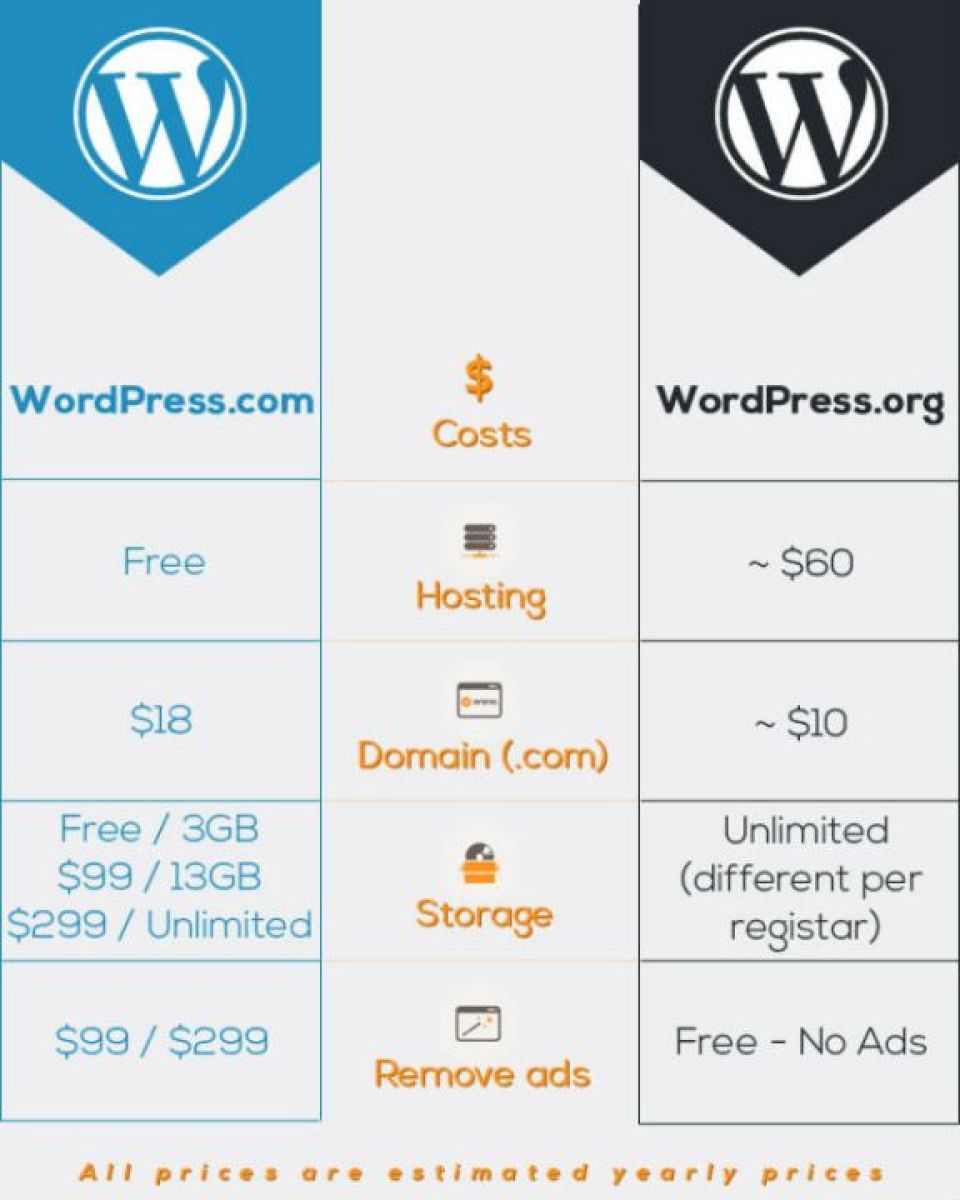
Mari kita lihat perbandingan cepatnya lewat tabel dinamis di bawah ini sebelum mengulik setiap detailnya lebih dalam.
Fitur / Parameter | WordPress.com (Paket Gratis s/d Starter) | WordPress.org (Self-Hosted) |
|---|---|---|
Penyimpanan (Hosting) | Sudah include dari awal, tinggal daftar akun langsung aktif | Harus sewa hosting sendiri (lokal seperti Niagahoster, DomaiNesia, dll) |
Nama Domain | Memakai embel-embel | Bebas pakai domain sendiri sejak awal (contoh: |
Instalasi Plugin | Tidak bisa, kecuali kamu upgrade ke paket Pro/Business yang mahal | Bebas install jutaan plugin gratis maupun premium tanpa batas |
Kebebasan Tema | Pilihan sangat terbatas dan tidak bisa diedit kodenya | Bebas upload, modifikasi kode PHP/CSS, atau beli tema premium gratis |
Iklan & Monetisasi | Kamu dilarang pasang Google AdSense sendiri (ada bagi hasil iklan) | Bebas pasang iklan apa saja dan nikmati 100% keuntungan |
Pemeliharaan & Backup | Otomatis diurus sistem, kamu tinggal pakai saja | Harus dikelola mandiri atau dibantu tools cPanel hosting |
Biaya Jangka Panjang | Sangat mahal kalau ingin fitur kustomisasi lengkap | Jauh lebih murah dan terukur sesuai kapasitas hosting pilihanmu |
Kupas Tuntas Kelebihan dan Kekurangan Masing-Masing
Kita tidak bisa memukul rata bahwa yang satu pasti lebih baik dari yang lain. Semua keputusan kembali lagi ke anggaran keuangan kamu, waktu luang yang kamu punya, serta tujuan masa depan dari website tersebut.
Sisi Praktis WordPress.com
Platform ini sangat ramah untuk pemula yang cuma ingin menulis harian tanpa mau pusing soal urusan server, setup database, atau serangan hacker.
Kelebihan WordPress.com:
-
Setup akun super cepat, selesai dalam hitungan menit saja.
-
Keamanan website, optimasi kecepatan, serta pencadangan file (backup) berkala semuanya dikerjakan otomatis di latar belakang.
-
Tampilan dashboard bersih dan mudah sekali dipahami oleh orang awam sekali pun.
Kekurangan WordPress.com:
-
Ruang gerakmu sangat dibatasi kecuali kamu bersedia membayar biaya langganan bulanan yang harganya cukup menguras kantong UMKM Indonesia.
-
Ada iklan bawaan dari pihak WordPress yang otomatis tayang di websitemu tanpa kamu mendapatkan uang sepeser pun dari sana.
-
Akun kamu bisa dihapus sewaktu-waktu secara sepihak jika melanggar ketentuan layanan mereka yang cukup ketat.
Sisi Kebebasan WordPress.org
Jika kamu berniat membangun branding profesional, portal berita mandiri, atau toko online yang membutuhkan sistem checkout khusus, di sinilah tempat terbaikmu.
Kelebihan WordPress.org:
-
Kontrol penuh 100% ada di tanganmu karena kamulah pemilik sah dari database dan file websitemu.
-
Kamu bisa memakai framework e-commerce gratis terbaik di dunia bernama WooCommerce untuk berjualan online dengan integrasi kurir lokal seperti JNE, J&T, atau GoSend.
-
Bisa memasang beragam tracking pixel dari Google Analytics, Facebook Ads, hingga TikTok Pixel tanpa batasan paket langganan.
Kekurangan WordPress.org:
-
Memerlukan sedikit waktu untuk belajar hal baru mengenai cara kerja hosting, domain, keamanan file
.htaccess, dan pengelolaan database PHP-MySQL. -
Kamu yang bertanggung jawab penuh atas kelangsungan hidup website jika terjadi error akibat konflik plugin atau serangan spam komentar.
                  ┌──────────────────────┐
                  │ Tentukan Tujuan Anda  │
                  └──────────┬───────────┘
                             │
              Apakah ingin kebebasan penuh?
              ┌──────────────┴──────────────┐
              ▼                             ▼
            [YA]                           [TIDAK]
    ┌─────────────────┐             ┌──────────────────┐
    │ WordPress.org   │             │  WordPress.com   │
    │ (Self-Hosted)   │             │ (Mulai Gratisan) │
    └─────────────────┘             └──────────────────┘
Panduan Teknis: Cara Menginstal WordPress.org di Localhost (XAMPP)

Bagi kamu yang ingin menjajal kedahsyatan WordPress.org secara gratis tanpa perlu menyewa hosting online terlebih dahulu, kamu bisa menginstalnya langsung di komputer pribadi menggunakan XAMPP. Cara ini sangat populer di kalangan developer web lokal untuk menguji coba tema, membuat fungsionalitas kustom, atau belajar coding praktis sebelum website diluncurkan secara publik.
Persyaratan Awal (Prerequisites)
Sebelum melangkah ke panduan selanjutnya, pastikan laptop atau komputermu sudah terpasang aplikasi pendukung berikut:
-
Pastikan sudah mengunduh dan memasang aplikasi XAMPP (versi PHP 8.0 atau yang lebih baru direkomendasikan).
-
Unduh paket file sistem WordPress terbaru berformat
.zipyang bisa kamu dapatkan langsung dari situs resmi id.wordpress.org. -
Browser modern pilihanmu (Chrome, Edge, atau Firefox).
Langkah 1: Mempersiapkan Folder Proyek Website
Pertama-tama, kita harus menaruh materi installer WordPress di dalam direktori server lokal kita.
-
Buka file hasil unduhan WordPress berformat
.ziptadi, lalu ekstrak folder bernamawordpressdi dalamnya. -
Cari folder instalasi XAMPP di komputermu (biasanya berada di direktori
C:\xampppada Windows). -
Buka folder
htdocsdi dalam folder XAMPP tersebut, lalu buat sebuah folder baru yang akan menjadi nama websitemu, misalnyatokolokal. -
Salin semua file dan folder hasil ekstrak dari folder
wordpresstadi ke dalam folderC:\xampp\htdocs\tokolokal.
Kenapa langkah ini krusial? Folder
htdocsbertindak sebagai akar dari server lokal kita. Server Apache di laptopmu tidak akan bisa menampilkan halaman web jika file-file PHP utama WordPress tidak diletakkan tepat di dalam folder tersebut.
Langkah 2: Mengaktifkan Apache dan MySQL di XAMPP
Sekarang kita perlu menyalakan mesin server lokal kita agar laptop bisa membaca kode pemrograman PHP dari WordPress.
-
Jalankan aplikasi XAMPP Control Panel dari menu pencarian Windows atau shortcut dekstop-mu.
-
Klik tombol Start pada baris Apache. Ini adalah server web kita yang nanti menerjemahkan file berekstensi PHP.
-
Klik tombol Start pada baris MySQL. Ini berguna untuk mengelola basis data database tempat semua postingan, komentar, dan password pengguna disimpan.
Setelah keduanya berubah warna menjadi latar belakang hijau, itu tandanya server lokalmu sudah menyala sempurna.
Langkah 3: Membuat Database Baru via phpMyAdmin
Sebelum WordPress bisa dipasang, sistem membutuhkan kontainer kosong berupa basis data untuk menyimpan semua konfigurasinya nanti.
-
Buka browser kesayanganmu, lalu ketikkan alamat berikut di papan pencarian URL:
http://localhost/phpmyadmin/kemudian tekan enter. -
Setelah dashboard phpMyAdmin muncul, klik tab Database atau Basis Data di pojok kiri atas.
-
Pada kolom Create database / Buat basis data, ketikkan nama databasemu tanpa spasi, contohnya:
db_tokolokal. -
Klik tombol Create di sisi kanan kolom tersebut. Sekarang database kosong berupa wadah siap digunakan.
Langkah 4: Melakukan Integrasi File Konfigurasi WordPress
Langkah berikutnya adalah menghubungkan file system WordPress dengan database baru yang barusan kita buat tadi. Kita akan melakukannya secara manual menggunakan editor teks agar kamu makin paham jalur komunikasinya.
Di dalam folder C:\xampp\htdocs\tokolokal, cari file bernama wp-config-sample.php. Ubah nama file tersebut menjadi wp-config.php.
Buka file wp-config.php yang sudah diganti namanya itu menggunakan Notepad, VS Code, atau Sublime Text. Ganti baris kode koneksi database bawaan dengan konfigurasi database lokal milik kita seperti pada contoh kode di bawah ini:
// ** Pengaturan MySQL - Anda bisa mendapatkan informasi ini dari host web Anda ** //
/** Nama database untuk WordPress */
define( 'DB_NAME', 'db_tokolokal' );

/** Username database MySQL */
define( 'DB_USER', 'root' );

/** Password database MySQL - bawaan XAMPP adalah kosong (tanpa spasi) */
define( 'DB_PASSWORD', '' );

/** Host database MySQL (biasanya localhost saja) */
define( 'DB_HOST', 'localhost' );

/** Database charset untuk membuat tabel database. */
define( 'DB_CHARSET', 'utf8' );

/** Database collate type. Jangan diubah jika Anda ragu. */
define( 'DB_COLLATE', '' );
Kenapa konfigurasi ini penting? XAMPP mengatur hak akses awal basis data dengan username bawaan berupa
roottanpa kata sandi apa pun (""). Jika kolom password ini kamu isi dengan spasi atau huruf asal-asalan, proses instalasi kalian dipastikan akan gagal karena akses dari WordPress diblokir oleh MySQL.
Simpan perubahan file tersebut (Ctrl + S).
Langkah 5: Menjalankan Instalasi WordPress Melalui Browser
Sekarang saatnya melakukan finalisasi dan menyalakan wizard instalasi grafis bawaan WordPress.
-
Buka tab baru di browsermu, kunjungi alamat website lokasimu:
http://localhost/tokolokal/ -
Sistem secara otomatis mendeteksi konfigurasi database kita dan akan menampilkan formulir entri metadata website.
-
Pilih preferensi bahasa yang kamu pahami (tersedia opsi Bahasa Indonesia), lalu klik tombol lanjutkan.
-
Isi data-data situs yang diminta seperti pada panduan berikut:
-
Judul Situs: Toko Online Lokal Keren
-
Nama Pengguna (Username Admin): adminlokal (hindari pemakaian nama "admin" demi aspek keamanan jangka panjang jika online nanti)
-
Sandi (Password): Buat kombinasi unik yang mudah kamu ingat namun sulit ditebak orang asing
-
Email Anda: masukkan email pribadimu yang masih aktif guna keperluan pemulihan sandi jika lupa
-
-
Klik tombol bertuliskan Instal WordPress.
Expected Output pada layar:
------------------------------------------
|              Berhasil!                 |
| WordPress telah diinstal. Terima kasih   |
| dan selamat bekerja!                      |
|                                        |
| [ Tombol Masuk Log ]                    |
------------------------------------------
Selamat! Kamu sudah memiliki satu unit website berbasis WordPress.org utuh yang berjalan lancar di komputer pribadimu secara privat tanpa biaya hosting sepeser pun.
Solusi Mengatasi Galat Umum (Troubleshooting) Saat Instalasi Lokal
Saat mempraktikkan tutorial di atas, adakalanya kamu akan menemui error yang membuat proses instalasi mandek. Jangan panik, error berikut bertipe umum dan mudah untuk ditangani sendiri.
Galat 1: "Error Establishing a Database Connection"
Masalah ini berarti WordPress tidak berhasil berbisik-bisik dengan sistem database MySQL yang dikelola oleh XAMPP.
-
Penyebab: Kesalahan penulisan nama database, username, atau password di dalam file
wp-config.php. Kemungkinan lain adalah sistem MySQL di XAMPP control panel belum kamu aktifkan (belum menyala hijau). -
Solusi Jitu: Buka kembali file
wp-config.phpmilikmu. Pastikan tulisanDB_NAMEsama persis ejaannya dengan nama database yang kamu buat di phpMyAdmin (db_tokolokal). Pastikan pula port database MySQL di XAMPP-mu sedang berjalan normal.
Galat 2: Port Apache Bentrok (Port 80/443 is Busy)
Saat mengeklik tombol Start pada modul Apache di XAMPP, tombol mendadak mati kembali dan berwarna merah atau memunculkan tumpukan log bertuliskan galat bentrok port.
-
Penyebab: Ada aplikasi lain di laptopmu yang juga memakai jalur komunikasi internet lokal default (Port 80/443). Aplikasi yang paling sering membajak jalur ini adalah Skype, IIS, atau aplikasi simulator jaringan lainnya.
-
Solusi Jitu: Kamu bisa merubah port Apache default di XAMPP. Klik tombol Config di baris Apache pada XAMPP Control Panel, lalu pilih file
httpd.conf. Cari baris bertuliskanListen 80, ganti angkanya menjadiListen 8080. Simpan file tersebut, lalu start ulang Apache-mu. Alamat websitemu kini akan berubah menjadihttp://localhost:8080/tokolokal.
Analisis Biaya Nyata di Indonesia: Mana yang Lebih Hemat?
Banyak orang terkecoh mengira WordPress.com itu gratis selamanya. Memang betul ia gratis di awal, namun begitu fungsionalitas bisnismu meningkat dan kamu butuh keleluasaan, biayanya melonjak sangat drastis dan mengejutkan. Mari kita hitung secara rasional memakai mata uang Rupiah (IDR) untuk komparasi kebutuhan website profesional berskala menengah.
Simulasi Biaya Tahunan WordPress.com (Paket Pro/Creator)
Agar kamu bisa leluasa memasang plugin esensial seperti WooCommerce atau Yoast SEO di WordPress.com, kamu wajib menggunakan Paket Creator mereka.
-
Biaya Paket Bulanan: kisaran Rp 300.000,- s/d Rp 400.000,- per bulan tergantung fluktuasi kurs dollar.
-
Total Biaya Hosting + Fitur per Tahun: sekitar Rp 3.600.000,- s/d Rp 4.800.000,- per tahun.
-
Biaya Domain: Biasanya digratiskan hanya di tahun pertama, tahun kedua bayar sekitar Rp 150.000,- per tahun.
Simulasi Biaya Tahunan WordPress.org (Sewa hosting lokal Indonesia)
Di sini kita memegang kendali penuh atas pemilihan server sewaan kita, menyesuaikan dengan traffic pengunjung harian.
-
Sewa Hosting Cloud/Shared Premium (misal paket hosting lokal tepercaya di Jakarta atau Jogja): Rp 40.000,- s/d Rp 80.000,- per bulan (Total Rp 480.000,- s/d Rp 960.000,- per tahun).
-
Biaya Nama Domain (
.comatau.idlokal resmi): Rp 120.000,- s/d Rp 225.000,- per tahun. -
Fitur & Plugin: Menggunakan ribuan pilihan plugin gratis yang tersedia melimpah di direktori WordPress.org.
-
Total Biaya WordPress.org per Tahun: Hanya berkisar antara Rp 600.000,- s/d Rp 1.200.000,- per tahun.
Terlihat jelas perbedaannya, bukan? Dengan sistem sewa hosting mandiri (WordPress.org), kamu bisa memangkas pengeluaran operasional pembuatan websitemu hingga lebih dari sepertiga anggaran tahunan WordPress.com, dengan kebebasan kustomisasi fungsi yang jauh lebih superior.
Memilih Berdasarkan Kebutuhan Riil di Lapangan
Mari kita petakan kondisi kehidupan nyatamu saat ini agar kamu tidak salah pilih jalan saat membuat website baru.
1. Skenario: Pemilik UMKM di Kota Besar
Kamu memiliki usaha kecil menengah (UMKM) misalnya jualan keripik pedas khas Bandung, kedai kopi kekinian di Malang, atau butik hijab di Tanah Abang, Jakarta. Kamu ingin website yang bisa memproses orderan otomatis, menghitung ongkos kirim ke seluruh pelosok Nusantara pakai kurir lokal, ekspedisi JTR, atau GoSend go-jek tanpa ribet manual.
-
Pilihan Tepat: Mutlak gunakan WordPress.org (Self-hosted).
-
Alasannya: Kamu butuh plugin kurir lokal Indonesia (seperti RajaOngkir, Woongkir, atau Tonjoo Shipping Plugin) dan gerbang pembayaran lokal (Midtrans, Xendit, atau Doku) agar pembeli bisa bayar langsung lewat transfer bank lokal BCA, Mandiri, BRI, scan QRIS dinamis, atau minimarket Indomaret. Semua integrasi canggih tersebut mustahil dipasang di WordPress.com versi murah atau gratisan.
2. Skenario: Mahasiswa / Narablog Pribadi (Personal Blogger)
Tujuan utamamu mempublikasikan tulisan adalah sekadar menyalurkan hobi menulis opini, cerpen sastra, tutorial resep makanan buatan ibu di rumah, atau membagikan potret jepretan kamera ponselmu secara cuma-cuma demi membangun portofolio pribadi.
-
Pilihan Tepat: Cukup gunakan WordPress.com (Versi Gratis).
-
Alasannya: Kamu nggak perlu meluangkan waktu berhargamu untuk mempelajari panel cPanel, mengurus siklus perpanjangan sewa server hosting tiap tahun, atau takut terserang serangan DDOS. Kamu tinggal fokus menulis dan merilis artikel terbaikmu tanpa beban pikiran operasional sama sekali.
Keamanan Website: Siapa yang Bertanggung Jawab?
Aspek keamanan sering kali luput dari kalkulasi awal pembuatan sebuah website. Hal ini krusial untuk dipahami agar website masa depanmu tidak terkapar di tangan para peretas ilegal yang iseng membajak kontenmu.
Keamanan Sistem di WordPress.com
Karena semua infrastruktur web dikontrol ketat oleh korporasi Automattic, sistem keamanan mereka bertaraf internasional.
-
Keamanan server diperbarui otomatis tiap menit tanpa ada tindak lanjut manual darimu.
-
Risiko terkena suntikan kode jahat (malware injection) hampir mendekati angka nol persen karena user tidak diperkenankan mengunggah file sembarangan.
-
Kerugiannya, kamu tidak punya kuasa untuk menginstal ekstensi keamanan tambahan pilihanmu bila dirasa proteksi dasarnya masih kurang gahar.
Keamanan Sistem di WordPress.org
Di sini kamulah kapten dari kapal websitemu sendiri. Kamu dituntut sedikit waspada namun diberikan kebebasan penuh mengunci rapat pertahanan database-mu.
-
Kamu bisa memasang plugin firewall canggih nan gratis seperti Wordfence Security atau iThemes Security untuk mencegah aksi brute force login secara dinamis.
-
Kamu bisa membatasi IP luar negeri yang mencurigakan agar tidak bisa mengakses halaman backend login admin webmu.
-
Kamu wajib secara rutin memperbarui versi core WordPress, plugin aktif, serta tema yang kamu gunakan sekurang-kurangnya satu bulan sekali demi menambal lubang keamanan (disingkat vulnerability).
Apabila kamu memutuskan memakai jalur WordPress.org, salah satu tindakan preventif keamanan paling mendasar namun sering diabaikan adalah menyembunyikan tanda pengenal khas versi WordPress dari intipan robot mesin pemindai peretas. Kamu bisa melakukannya dengan menyisipkan beberapa baris potongan kode PHP sederhana pada file tema aktifmu.
Langkah Kustomisasi Fungsi Menggunakan Potongan Kode PHP
Bila kamu memakai host mandiri (WordPress.org), kamu tidak melulu harus menumpuk ratusan plugin aktif yang berpotensi membuat loading situsmu lambat luar biasa. Terkadang kita hanya perlu menambahkan beberapa potong perintah kode PHP yang dipasang di dalam file functions.php tema aktif kita.
Sebagai contoh konkret kustomisasi tingkat lanjut pada WordPress.org, mari kita ciptakan fungsi baru untuk menyembunyikan versi file WordPress kita demi meredam aksi pemetaan celah keamanan oleh pihak luar yang tidak bertanggung jawab.
Cara Menambahkan Fungsi Keamanan Kustom di WordPress.org
-
Buka dashboard admin WordPress milikmu di alamat
http://namawebsite.com/wp-admin/. -
Masuk ke menu Tampilan (Appearance) > Penyunting Berkas Tema (Theme File Editor) di bilah navigasi kiri.
-
Di sisi kanan layar, temukan dan klik file bertajuk
functions.php(Fungsi Tema). -
Gulir layar hingga mencapai baris paling bawah dari file tersebut.
-
Salin dan tempelkan blok kode PHP kustom berikut ini secara hati-hati:
/**
 * Fungsi kustom untuk menyembunyikan generator nomor versi WordPress.
 * Ini membantu meminimalisir teknik scanning versi oleh bot eksploitasi peretas.
 */
function amankan_versi_wp() {
    return '';
}
add_filter('the_generator', 'amankan_versi_wp');

// Menghapus query string versi WP pada file CSS dan JS bawaan
function hapus_versi_css_js($src) {
    if (strpos($src, 'ver=' . get_bloginfo('version'))) {
        $src = remove_query_arg('ver', $src);
    }
    return $src;
}
add_filter('style_loader_src', 'hapus_versi_css_js', 9999);
add_filter('script_loader_src', 'hapus_versi_css_js', 9999);
Mengapa kode ini berharga tinggi? Peretas tingkat dasar umumnya memindai celah keamanan website massal menggunakan filter nomor versi WordPress yang kedaluwarsa. Dengan menghapus meta tag generator dari kepala dokumen HTML-mu (
<meta name="generator" content="WordPress x.x.x" />), sistem websitemu akan terlihat samar di mata bot pemindai luar dan membuatnya jauh lebih aman dari terget peretasan otomatis.
Simpan file tersebut dengan menekan tombol Perbarui Berkas (Update File) di bawah layar editor tema.
Mitos dan Fakta Seputar Perbedaan Keduanya
Mari kita luruskan beberapa anggapan keliru yang telanjur viral di kalangan warganet indonesia perihal dua jenis platform WordPress ini agar pemahamanmu makin jernih tanpa bias informasi.
Mitos 1: "WordPress.org Harus Pintar Coding Baru Bisa Dipakai"
Fakta: Sama sekali tidak benar. Di masa modern ini, layanan penyedia hosting lokal indonesia sudah memfasilitasi pengguna pemula dengan fitur bernama One-Click WordPress Installer berbasis Softaculous. Kamu hanya butuh mengetikkan nama website dan username admin, klik tombol instal, dan dalam tempo semenit websitemu langsung aktif bisa diakses tanpa menyentuh sebaris kode sintaks apa pun.
Mitos 2: "WordPress.com Gratisan Selamanya Tidak Mengandalkan Server"
Fakta: Ia tetap berjalan di atas infrastruktur server awan milik perusahaan raksasa Automattic. Versi gratisannya memang akan gratis selamanya, tetapi kapasitas penyimpanannya sangat dibatasi (biasanya maksimal cuma 1 hingga 3 GB saja). Dan ingat, bila websitemu melanggar aturan hak kekayaan intelektual (seperti memposting lagu bajakan atau film tidak berizin), mereka berhak mematikan website tersebut secara langsung tanpa pengembalian data file.
Mitos 3: "Situs Toko Online WordPress.org Sangat Lemot"
Fakta: Kecepatan akses website WordPress.org sangat bergantung pada paket kualitas hosting sewaan yang kamu pilih serta teknik optimasi media gambar yang kamu upload. Jika kamu menyewa shared hosting murah berharga sepuluh ribu rupiah per bulan untuk menampung sepuluh ribu pengunjung serentak, tentu saja website akan berjalan lambat atau bahkan tumbang tidak bertenaga. Pilihlah server VPS atau cloud hosting kualitas menengah yang lokasinya dekat dengan mayoritas domisili calon konsumen tokomu (misalnya server di Jakarta atau Singapura) agar loading website sekencang kilat.
Langkah demi Langkah: Cara Migrasi dari WordPress.com ke WordPress.org Tanpa Kehilangan Traffic
Banyak sekali blogger dan pemilik bisnis lokal di Indonesia yang memulai perjalanannya di WordPress.com karena gratisan atau tergiur kemudahan awalnya. Namun, seiring berjalannya waktu, ketika bisnis mereka mulai berkembang, barulah terasa sesak karena keterbatasan fitur.
Kalau kamu berada di posisi ini, jangan cemas! Kamu tidak harus kehilangan semua artikel berharga yang sudah kamu ketik bertahun-tahun atau merusak reputasi SEO yang sudah mulai naik di Google. Proses migrasi dari versi dot-com (hosted) ke versi dot-org (self-hosted) sebenarnya mirip seperti proses pindahan rumah—kamu mengepak semua barang ke kardus, lalu menatanya kembali di rumah baru yang lebih besar dan megah.
Mari kita bongkar panduan taktis ekspor-impor data ini secara aman agar websitemu tidak mengalami kegagalan fungsi atau penurunan peringkat di mesin pencari.
Langkah 1: Mengekspor Data dari WordPress.com
Pertama, kita harus mengamankan seluruh tulisan, halaman, kategori, tag, dan pustaka media dari server WordPress.com.
-
Silakan login ke akun WordPress.com lama milikmu.
-
Di sidebar sebelah kiri, klik menu Peralatannya (Tools) lalu pilih opsi Ekspor (Export).
-
Kamu akan disuguhi pilihan untuk mengekspor sebagian atau seluruh konten. Rekomendasi terbaik: klik tombol Ekspor Semua (Export All) yang berada di bagian paling atas.
-
Sistem akan mengompres berkas dokumenmu menjadi sebuah arsip berformat
.zipyang berisi file XML. Ketuk tombol download yang muncul atau periksa kotak masuk emailmu, karena WordPress.com juga mengirimkan tautan unduhan langsung ke sana. -
Setelah terunduh ke komputermu, ekstrak file
.ziptersebut agar kamu mendapatkan file tunggal berformat.xml.
Dashboard WordPress.com -> Tools -> Export -> Download XML File
Langkah 2: Membeli Hosting Lokal Berspesifikasi NVMe SSD dan Domain Baru
Saat berpindah ke WordPress.org, kamu membutuhkan "tanah kosong" baru berupa web hosting profesional. Untuk pasar Indonesia, sangat direkomendasikan memilih penyedia hosting lokal (seperti Niagahoster, DomaiNesia, IDCloudHost, atau Dewaweb) yang menggunakan teknologi penyimpanan NVMe SSD. Mengapa? Karena tipe penyimpanan ini memiliki kecepatan baca-tulis data hingga 10 kali lebih kencang dibanding kelas SSD biasa. Kecepatan loading websitemu dijamin langsung melesat drastis!
-
Pilih Server Lokasi Terdekat: Jika target pengunjung websitemu adalah mayoritas orang Indonesia, carilah server yang berbasis di Jakarta (IDC 3 / Cyber Data Center) atau minimal di Singapura. Latensi koneksi yang pendek akan membuat websitemu terasa instan saat diklik oleh pembeli.
-
Instalasi WordPress Instan: Di dashboard hosting barumu (cPanel atau hPanel), carilah menu bernama Softaculous Apps Installer. Klik logo WordPress, lalu lakukan instalasi bersih di domain utamamu dalam hitungan detik.
Langkah 3: Mengatasi Masalah Batas Ukuran Unggah Berkas (Upload Limit)
Sebelum kita mengimpor file XML dari situs lama ke situs WordPress.org baru, ada satu rintangan teknis yang kerap membuat para pemula frustrasi: Maximum Upload Limit Exceeded.
Hosting baru biasanya mengaktifkan batas default kapasitas unggahan sebesar 2MB atau 8MB saja. Padahal, file XML cadangan dari WordPress.com milikmu bisa berukuran hingga puluhan megabyte jika konten artikelmu sudah menumpuk banyak.
Untuk mengatasinya secara elegan tanpa perlu memohon bantuan tim support hosting, kamu bisa mengoprek file konfigurasi .htaccess atau php.ini di hosting barumu.
Solusi via File .htaccess (Rekomendasi Utama)
-
Buka File Manager di panel kontrol hosting barumu.
-
Masuk ke direktori utama website (biasanya di dalam folder
public_html). -
Cari file bernama
.htaccess. Jika tidak tampak, aktifkan opsi "Show Hidden Files (dotfiles)" di setelan pojok kanan atas File Manager. -
Klik kanan pada file
.htaccess, pilih Edit, lalu sisipkan potong baris string berikut di bagian paling bawah:
# Meningkatkan batasan kapasitas upload file untuk proses import data
php_value upload_max_filesize 128M
php_value post_max_size 128M
php_value memory_limit 256M
php_value max_execution_time 300
php_value max_input_time 300
- Simpan perubahan file tersebut. Sekarang, server hostingmu secara ajaib telah di-unlocked untuk menerima file impor hingga ukuran
128MB. Gampang banget, kan?
Langkah 4: Mengimpor Data Berkas XML ke WordPress.org
Setelah jalan masuk dilebarkan, kini kita bisa memindahkan isi kardus barang kita ke rumah baru.
-
Masuk ke dashboard admin WordPress.org barumu (
http://namadomainbaru.com/wp-admin/). -
Masuk ke menu Peralatan (Tools) > Impor (Import).
-
Temukan baris sistem bertuliskan WordPress di daftar paling bawah, lalu klik tautan Pasang Sekarang (Install Now) untuk mengunduh modul pengimpor bawaan.
-
Setelah terpasang, klik Jalankan Pengimpor (Run Importer).
-
Klik Choose File, cari file berformat
.xmlhasil ekstraksi dari WordPress.com tadi, lalu klik Unggah berkas dan impor. -
Langkah Sangat Penting: Pada layar berikutnya, sistem akan mendeteksi penulis artikel lama. Kamu bisa memetakan (assign) tulisan-tulisan lawas tersebut ke akun admin barumu. Jangan lupa untuk mencentang kotak bertuliskan "Download and import file attachments" (Unduh dan impor lampiran berkas). Opsi ini berfungsi memaksa server baru mendownload semua gambar asli yang masih tersimpan di server WordPress.com lama untuk segera disalin ke direktori
wp-content/uploadsbarumu. -
Klik tombol Kirim (Submit) dan biarkan proses penarikan data berjalan. Jangan menutup tab browser tersebut sampai muncul notifikasi "All done, Have fun!" di layarmu.
┌──────────────────────────────────────────────┐
│        Mengaktifkan Fitur "Download"         │
│               [✓] Import media file          │
│                                              │
│  (Mengamankan file gambar asli dari server   │
│   lama agar tidak rusak di masa depan)       │
└──────────────────────────────────────────────┘
Duel Sengit SEO: Siapa yang Menjadi Jawara di Google?
Seo (Search Engine Optimization) adalah napas utama dari keberadaan sebuah situs di jagat maya luas. Tanpa optimasi yang mantap, websitemu akan terkubur di halaman belakang Google yang sepi pengunjung bagakan kota mati tanpa sinyal ponsel.
Lantas, bagaimana performa SEO dari kedua platform ini saat diadu secara langsung secara sengit di arena algoritma mesin pencari?
Sisi Buruk WordPress.com (Paket Gratis/Starter) Untuk SEO
Jika kamu mengandalkan paket basis gratisan dari WordPress.com, kamu akan mendapati dirimu bertarung di Google dengan tangan terikat di belakang punggung.
-
Struktur URL yang kaku: Kamu tidak bisa mengatur struktur tautan (permalink) secara leluasa. Biasanya, link postinganmu akan dipaksa menyertakan format tanggal panjang yang jelek di mata bot Google (
namasitus.wordpress.com/2023/10/24/judul-post/). Ini tentu mempersulit teknik Content Hub atau struktur siloking yang baik. -
Pemblokiran Edit File Robots.txt: Kamu dilarang menyentuh atau merubah file
robots.txtsecara manual. Hal ini sangat menyebalkan jika kamu ingin mengarahkan robot perambah agar mengabaikan halaman-halaman duplikasi tertentu. -
Tidak Ada Schema Markup Custom: Skema kode terstruktur (Rich Snippets) seperti penemuan resep makanan, rating bintang produk, atau struktur event lokal tidak bisa disematkan tanpa mengupgrade ke paket super mahal.
Keunggulan Mutlak WordPress.org di Sektor SEO
Sebaliknya, WordPress.org melimpahkan kedaulatan mutlak bagimu untuk mengatur taktik perang SEO tingkat dewa.
-
Kebebasan Instal Plugin Juara Dunia: Kamu leluasa menggunakan plugin SEO modern seperti Rank Math SEO atau Yoast SEO secara gratis. Melalui plugin ini, kamu bisa menyusun metadata, mengarahkan peta situs XML secara dinamis, mengontrol tag penunjuk kanonikal (canonical tag), hingga mendeteksi kepadatan kata kunci targetmu di setiap tulisan.
-
Optimalisasi Core Web Vitals: Google saat ini sangat menghargai kecepatan respon server (LCP) dan kestabilan tata letak visual (CLS). Pada WordPress.org, kamu bisa memasang plugin caching gahar seperti LiteSpeed Cache untuk mempercepat rendering website hingga di bawah 1 detik! Hal yang mustahil dikerjakan di WordPress.com gratisan.
Berikut adalah gambaran ringkas bagaimana metadata terstruktur (JSON-LD) dapat disematkan di bagian header website WordPress.org kamu untuk menargetkan segmen bisnis lokal secara presisi di mesin pencarian lokal. Kamu bisa menaruh script ini menggunakan plugin Header & Footer Manager atau menuliskannya di tema kustom:
{
  "@context": "https://schema.org",
  "@type": "LocalBusiness",
  "name": "Butik Hijab Cantik Bandung",
  "image": "https://hijabbandungkeren.com/wp-content/uploads/logo.jpg",
  "@id": "",
  "url": "https://hijabbandungkeren.com",
  "telephone": "+62-812-3456-7890",
  "address": {
    "@type": "PostalAddress",
    "streetAddress": "Jl. Riau No. 45, Citarum",
    "addressLocality": "Bandung",
    "postalCode": "40115",
    "addressCountry": "ID"
  },
  "openingHoursSpecification": {
    "@type": "OpeningHoursSpecification",
    "dayOfWeek": [
      "Monday",
      "Tuesday",
      "Wednesday",
      "Thursday",
      "Friday",
      "Saturday"
    ],
    "opens": "09:00",
    "closes": "21:00"
  }
}
Script JSON-LD di atas berperan vital memberi tahu bot crawler Google mengenai detail lokasi gerai fisik bisnismu di dunia nyata, nomor kontak WhatsApp, dan jam buka operasional secara eksplisit. Hasilnya? Toko onlinemu berpeluang besar nampang di urutan teratas hasil pencarian lokal (Google Maps Local Pack) saat orang-orang terdekat mengetik kata kunci belanja terkait.
Coding Tutorial: Cara Membuat Tombol Hubungi WhatsApp Melayang (Floating WA Button) di WordPress.org
Sebagian besar transaksi belanja online di Indonesia tidak rampung langsung di keranjang belanja modern otomatis. Kenyataan unik menyimpulkan bahwa mayoritas netizen kita lebih gemar berkonsultasi langsung melalui pesan WhatsApp ke admin toko terlebih dahulu sebelum mau menransfer dana belanjanya ("Mas, barang ini ready stock? Kirim ke Surabaya kena berapa hari ya?").
Sebagai bentuk pembelajaran praktis kustomisasi coding mandiri pada WordPress.org, mari kita ciptakan tombol melayang penghubung langsung ke kontak WhatsApp yang responsif, menawan, dan dipicu efek berkedip menarik tanpa harus menambahkan beban plugin eksternal ekstra yang membuat lelet loading situsmu.
Langkah 1: Memasang Blok Kode HTML
-
Masuk ke dashboard WP-Admin barumu.
-
Pergi ke menu Tampilan (Appearance) > Penyunting Berkas Tema (Theme File Editor) atau kamu bisa memasangnya via widget global di footer menggunakan blok Custom HTML pada penyunting Gutenberg.
-
Di dalam file footer tema milikmu (
footer.php), tempatkan baris kode HTML kustom berikut tepat sebelum tag penutup</body>:
<!-- Tombol Melayang Penghubung CS via WhatsApp -->
<div class="wadah-wa-melayang">
    <a href="https://wa.me/6281234567890?text=Halo%20Admin,%20saya%20tertarik%20dengan%20produk%20di%20website%20Anda." target="_blank" rel="noopener noreferrer" class="tombol-wa-aksi" aria-label="Hubungi Admin Toko via WhatsApp">
        <svg xmlns="http://www.w3.org/2000/svg" viewBox="0 0 448 512" width="26" height="26" fill="#fff" class="ikon-wa-svg">
            <path d="M380.9 97.1C339 55.1 283.2 32 223.9 32c-122.4 0-222 99.6-222 222 0 39.1 10.2 77.3 29.6 111L0 480l117.7-30.9c32.4 17.7 68.9 27 106.1 27h.1c122.3 0 224.1-99.6 224.1-222 0-59.3-25.2-115-67.1-157zm-157 341.6c-33.2 0-65.7-8.9-94-25.7l-6.7-4-69.8 18.3L72 359.2l-4.4-7c-18.5-29.4-28.2-63.3-28.2-98.2 0-101.7 82.8-184.5 184.6-184.5 49.3 0 95.6 19.2 130.4 54.1 34.8 34.9 56.2 81.2 56.1 130.5 0 101.8-84.9 184.6-186.6 184.6zm101.2-138.2c-5.5-2.8-32.8-16.2-37.9-18-5.1-1.9-8.8-2.8-12.5 2.8-3.7 5.6-14.3 18-17.6 21.8-3.2 3.7-6.5 4.2-12 1.4-32.6-16.3-54-29.1-75.5-66-5.7-9.8 5.7-9.1 16.3-30.3 1.8-3.7.9-6.9-.5-9.7-1.4-2.8-12.5-30.1-17.1-41.2-4.5-10.8-9.1-9.3-12.5-9.5-3.2-.2-6.9-.2-10.6-.2-3.7 0-9.7 1.4-14.8 6.9-5.1 5.6-19.4 19-19.4 46.3 0 27.3 19.9 53.7 22.6 57.4 2.8 3.7 39.1 59.7 94.8 83.8 35.2 15.2 49 16.5 66.6 13.9 10.7-1.6 32.8-13.4 37.4-26.4 4.6-13 4.6-24.1 3.2-26.4-1.3-2.5-5-3.9-10.5-6.6z"/>
        </svg>
        <span class="label-teks-wa">Chat Kami Sekarang</span>
    </a>
</div>
Catatan Penting: Ubah angka 6281234567890 di atas dengan nomor WhatsApp aktif toko onlinemu sendiri, lengkap dengan kode negara indonesia (62) di baris paling depan (tanpa tanda + atau angka nol di depan angka delapan).
Langkah 2: Mempercantik Tombol Menggunakan Custom CSS
Sekarang mari kita beri riasan agar tombol tersebut melayang manis di pojok kanan bawah layar handphone calon pembelimu dengan performa animasi kedip (pulse expansion) yang dinamis.
-
Masuk ke menu Tampilan (Appearance) > Sesuaikan (Customize).
-
Cari tab menu bertajuk CSS Tambahan (Additional CSS) di bilah pengaturan sebelah kiri.
-
Salin dan tempelkan tumpukan instruksi gaya CSS profesional berikut ini:
/* Styling Kontainer Utama Tombol WA */
.wadah-wa-melayang {
    position: fixed;
    bottom: 25px;
    right: 25px;
    z-index: 99999;
}

/* Mengatur Gaya Visual Tombol Aksi */
.tombol-wa-aksi {
    display: flex;
    align-items: center;
    background-color: #25d366;
    color: #ffffff !important;
    text-decoration: none !important;
    padding: 12px 18px;
    border-radius: 50px;
    box-shadow: 0px 4px 15px rgba(0, 0, 0, 0.15);
    font-family: -apple-system, BlinkMacSystemFont, "Segoe UI", Roboto, Helvetica, Arial, sans-serif;
    font-size: 14px;
    font-weight: 600;
    transition: all 0.3s ease;
    animation: detak-animasi-wa 2s infinite;
}

/* Efek Hover Sentuhan Kursor */
.tombol-wa-aksi:hover {
    background-color: #128c7e;
    transform: translateY(-3px);
}

/* Menyembunyikan Label Teks Pada Layar Ponsel Kecil Agar Rapih */
@media (max-width: 768px) {
    .label-teks-wa {
        display: none;
    }
    .tombol-wa-aksi {
        padding: 15px;
        border-radius: 50%;
    }
}

/* Animasi Denyut Konversi Visual (Pulse Effect) */
@keyframes detak-animasi-wa {
    0% {
        box-shadow: 0 0 0 0 rgba(37, 211, 102, 0.7);
    }
    70% {
        box-shadow: 0 0 0 15px rgba(37, 211, 102, 0);
    }
    100% {
        box-shadow: 0 0 0 0 rgba(37, 211, 102, 0);
    }
}

/* Jarak Ikon Gambar SVG */
.ikon-wa-svg {
    margin-right: 8px;
}
@media (max-width: 768px) {
    .ikon-wa-svg {
        margin-right: 0;
    }
}
- Tekan tombol Terbitkan (Publish) yang berwarna biru di atas untuk meluncurkan tombol barumu secara langsung ke publik.
Uji coba buka situsmu sekarang melalui smartphone. Kamu akan menjumpai satu tombol berdesain futuristik melayang harmonis yang bergembira mengembang-ngempis lembut untuk memicu insting klik jempol konsumen berkonsultasi membeli jualanmu.
┌──────────────────────────────────────────┐
│          Tampilan Layar Mobile           │
│  [ Konten Artikel Kamu Menarik Sekali  ] │
│  [                                     ] │
│                                          │
│                     ┌───────────────┐    │
│                     │  (Ikon WA)    │    │ (Floating Button)
│                     └───────────────┘    │
└──────────────────────────────────────────┘
Analisis Skalabilitas: Mengapa WordPress.org Jauh Lebih Tangguh di Masa Depan?
Ketika pertama kali membangun situs web, kamu barangkali hanya bermimpi dikunjungi seratus orang per hari. Namun, bagaimana jika satu tahun ke depan produk unggulan kotamu mendadak viral karena masuk liputan stasiun TV nasional atau dikicaukan oleh selebgram kesohor? Lonjakan traffic mendadak dari puluhan ribu pasang mata berbarengan kerap mematikan situs-situs web berplat semenjana.
Mari kita bahas kacamata skalabilitas infrastruktur kedua model instalasi WordPress ini ketika dituntut memikul beban berat di masa puncaknya.
Keterbatasan Atap Skalabilitas WordPress.com
WordPress.com mengunci kemampuan server mereka berdasarkan hierarki paket bulanan yang sangat kaku.
-
Jika paket kuota data bandwith bulanan atau penyimpanan sisa di akunmu mendadak sekarat karena kebanjiran upload foto karya seni resolusi tinggi, jalan keluarnya hanyalah dipaksa merogoh kocek lebih ekstrem guna naik kasta ke tier paket enterprise bulanan mereka yang bisa menyentuh angka belasan juta rupiah setahun.
-
Kamu tidak bisa mengatur jenis arsitektur server dasar penyeimbang beban (Load Balancers) sendiri karena ekosistem servernya berada di bawah sistem sewa komputasi tunggal yang terkunci mati.
Keluwesan Ekspansi Infrastruktur WordPress.org
Inilah kenapa para developer kelas kakap hampir semuanya mencintai WordPress.org—kedaulatan arsitektur server sepenuhnya ada pada kendalimu.
-
Ekspansi Fleksibel: Saat situs tokomu mulai dipadati lalu lintas pembeli, kamu dapat berpindah tipe hosting dari sewa termurah Shared Hosting, melompat ke Virtual Private Server (VPS) yang berkapasitas besar, hingga mendirikan fondasi di infrastruktur cloud canggih semacam Amazon Web Services (AWS), Google Cloud Platform (GCP), atau DigitalOcean.
-
Integrasi Redis & Memcached: Di platform mandiri, kamu bebas mengaktifkan teknologi penyimpanan cache memori tingkat lanjut seperti Redis Object Cache atau Memcached melalui panel servermu. Fitur ini mengurangi porsi kueri database secara eksponensial sehingga website tetap enteng dibuka di waktu-waktu tersibuk festival promo belanja nasional seperti Harbolnas 12.12.
-
Kemitraan Jaringan CDN Tanpa Batas: Kamu bisa berkawan erat dengan Cloudflare untuk menangkal serangan brutal DDOS, sekaligus membagikan salinan halaman statismu ke puluhan edge-server global di penjuru dunia secara gokil gratis.
Studi Kasus Nyata: Tragedi Kegagalan Blogger Kuliner Asal Surabaya Akibat Salah Memilih Wadah Sejak Awal
Pembelajaran terbaik sering kali lahir dari kepahitan orang lain yang telanjur keliru menetapkan langkah mulanya. Mari kita petik hikmah berharga dari kisah nyata perjalanan seorang kenalanku di surabaya bernama sebut saja Mba Indah.
Mba Indah adalah pegiat kuliner legendaris jawa timuran yang gemar berbagi resep orisinal rujak cingur, lontong balap, hingga nasi klembak melalui tulisan blognya. Di tahun 2019, karena buta pengetahuan teknis komputer, dia mendaftarkan websitemu di WordPress.com paket gratisan dengan alamat resepsuroboyo.wordpress.com.
   ┌──────────────────────────────────────────────┐
   │ 2019: resepsuroboyo.wordpress.com (GRATIS)   │
   ├──────────────────────────────────────────────┤
   │ * Tulisan meledak (viral)                    │
   │ * Ingin monetize pakai Google AdSense        │
   │ * Ternyata ditolak di paket gratisan!        │
   │ * Dipaksa bayar paket Bisnis bernilai mahal   │
   │ * Akun terblokir sepihak karena hak cipta    │
   └──────────────────────────────────────────────┘
Masalah Pertama: Larangan Google AdSense
Setelah menulis konsisten selama setahun, postingan resepnya disukai ribuan emak-emak ditiap grup masak Facebook. Traffic harian menyentuh angka 8.000 pengunjung per hari. Merasa aji mumpung bisa meraih penghasilan pasif dari keringat menulisnya, ia berencana mendaftarkan situsnya ke jaringan iklan Google AdSense.
Betapa terkejutnya dia saat mengetahui kenyataan pahit bahwa paket gratisan WordPress.com melarang keras penanyangan iklan mandiri dari luar. Satu-satunya jalan keluar legal adalah mendaftar program penayangan eksklusif internal mereka (WordAds) yang skema pembagian hasilnya sangat kecil merugikan pencipta konten indonesia, atau dipaksa bayar paket premium bulanan berbiaya jutaan rupiah setahun yang kala itu dompetnya belum mumpuni menalangi biaya sewa pertamanya.
Masalah Kedua: Pemberantasan Akun Sepihak
Klimaks kekecewaan Mba Indah meluap ketika suatu hari ia tidak sengaja mengunggah beberapa potongan musik latar serta gambar hak cipta milik orang lain tanpa mencantumkan sumber asli yang sah. Pemilik gambar tersebut langsung mengajukan komplain pelanggaran hak cipta kepada tim penegak hukum WordPress.com.
Tanpa sempat menjelaskan ke khalayak ramai atau mengajukan pembelaan diri terlebih dahulu, sistem robotik WordPress.com mendadak membekukan akses login webnya dan menghapus total situs resepsuroboyo.wordpress.com dari peredaran dunia maya. Seluruh artikel orisinil, komentar-komentar hangat penuh kekeluargaan pelanggannya lenyap seketika tak bersisa tanpa peluang dipulihkan kembali ke laptop pribadinya.
Langkah Kebangkitan Bersama WordPress.org
Hancur lebur namun tidak patah semangat, Mba Indah akhirnya berdiskusi mencari jalan keluar bersamaku. Aku sarankan agar ia berinvestasi pada nama domain mandiri berbayar resmi .com khas nasional bernama resepsuroboyo.com dan menyewa hosting lokal berkualitas di jakarta seharga tiga puluh ribu rupiah saja sebulan.
Kami memasang format handal WordPress.org dari situs utamanya. Melalui platform yang melimpahkan kebebasan mutlak ini, Mba Indah dapat menikmati beberapa lompatan signifikan:
-
Diterima Google AdSense Cepat: Dalam tempo kurun waktu dua minggu, tautan web barunya langsung disetujui Google dan pundi-pundi rupiah pun mengalir mulus tiap bulan ke rekening bank lokalnya tanpa potongan bagi hasil apa pun.
-
Keamanan Backup Otomatis: Kami memasangkan plugin pencadangan berkala bernama UpdraftPlus yang terintegrasi langsung mengirimkan file salinan harian ke Google Drive pribadinya. Jadi, andai terjadi masalah terburuk database terbakar sekalipun, ia bisa merestorasi total database websitenya secepat menjentikkan dua belas jari.
-
Monetisasi Kemitraan Toko: Di atas platform barunya, ia kini leluasa memasang tombol etalase jualan bumbu pecel instan buatannya yang terhubung langsung ke integrasi Shopee dan Tokopedia kesukaan warga lokal.
Kisah penyesalan di atas menggarisbawahi kebenaran mutlak: Jika tujuan utamamu membuat website adalah untuk ladang bisnis jangka panjang, menolak keras keterikatan aturan orang lain melalui WordPress.org adalah investasi terbaik tak ternilai sejak embrio pertamamu diketik di internet.
Panduan Perbandingan Fitur Pemeliharaan (Maintenance) Berkala
Meluncurkan website ke dunia internet belumlah perjuangan akhir. Kamu dituntut merawat kesehatan sistemnya secara konsisten agar selalu sigap melayani lalu lintas kedatangan pengunjung setia. Mari kita bedah bagaimana pemeliharaan sistem kedua platform ini saat bertanding dalam kehidupan harian kita.
Aspek Pemeliharaan | WordPress.com (Layanan Terkelola) | WordPress.org (Kebebasan Mandiri) |
|---|---|---|
Pembaruan Core PHP | Otomatis diurus tim internal Automattic tanpa kamu sadari | Dikendalikan satu klik tombol dari panel admin website kamu |
Pembersihan Database | Dilakukan terjadwal oleh sistem cloud mereka secara tertutup | Bisa dibersihkan mendalam secara mandiri pakai plugin WP-Optimize |
Penyaringan Komentar Spam | Didukung plugin legendaris Akismet bawaan yang langsung aktif | Bebas dipasang sistem reCAPTCHA v3 Google atau sistem keamanan spam lokal |
Penanganan Kerusakan Tema | Hampir tidak pernah rusak karena tidak bisa merombak kode inti | Mudah diatasi lewat sistem Child Theme yang aman dari timpaan update |
                       ┌──────────────────────┐
                       │  Masalah Pembaruan   │
                       └──────────┬───────────┘
                                  │
                   Bagaimana sistem merespons?
                   ┌──────────────┴──────────────┐
                   ▼                             ▼
           [WordPress.com]               [WordPress.org]
         Diperbarui otomatis          Diberikan notifikasi satu
         oleh tim pengembang             klik di tangan admin
Referensi
WordPress. (2026). WordPress.com vs WordPress.org: Apa Perbedaannya?
Kerja Kode. (2026). Perbedaan WordPress.com dan WordPress.org.
DUMET School. (2026). Perbedaan WordPress.org dan WordPress.com.
Solusi Hosting. (2026). Perbedaan WordPress.com vs WordPress.org: Panduan Lengkap Memilih.
Jasa Web Jakarta. (2026). Perbedaan WordPress.com dan WordPress.org.
Easy Digital. (2026). Memahami Perbedaan WordPress.org dan WordPress.com.
Tonjoo. (2026). 14 Perbedaan WordPress.com dan WordPress.org, Pemula Wajib Tahu!.
Qwords. (2026). 9+ Perbedaan WordPress.com dan WordPress.org.
Komentar (0)
Belum ada komentar. Jadilah yang pertama berbagi pendapat!
Tinggalkan komentar