Tips
Stiker Bersuara WhatsApp, Cara Membuat dari Video Sendiri
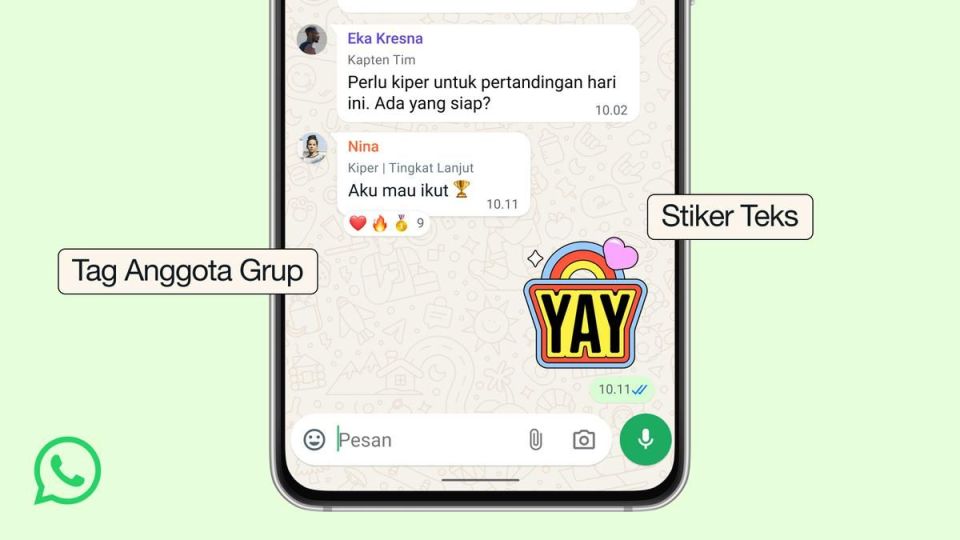
Cara membuat stiker bersuara di WA dari video galeri: langkah lengkap, empat pilihan suara, kenapa tombol audio belum muncul, dan cara mencoba lewat beta resmi
Stiker bersuara WhatsApp dibuat dari video di galeri HP: buka menu stiker, pilih Buat stiker, ambil video, lalu ketuk tombol audio di bagian atas editor. Fitur ini baru menyebar bertahap ke sebagian penguji beta Android versi 2.26.47.1 sejak 25 November 2026, jadi belum semua akun melihat tombolnya.
Berikut urutan membuatnya, empat sumber suara yang bisa dipilih, dan penyebab tombol audio belum muncul. Ada juga cara mencoba lewat jalur beta resmi tanpa memasang WhatsApp mod yang berisiko.
Bunyi sendiri atau harus diketuk dulu?
Harus diketuk dulu. WhatsApp sengaja membuat stiker bersuara dalam keadaan senyap saat diterima, supaya grup kantor atau grup keluarga tidak tiba-tiba berisik. Di pojok stiker muncul ikon speaker kecil sebagai tanda ada suara di dalamnya.
Begitu ikon itu diketuk, audionya diputar tiga kali berturut-turut lalu berhenti sendiri. Animasinya tetap bergerak seperti stiker animasi biasa. Menurut WABetaInfo dan GSMArena (25 November 2026), stiker beserta audionya dilindungi enkripsi end-to-end, sama seperti chat lainnya.
| Ciri | Stiker biasa | Stiker animasi | Stiker bersuara |
|---|---|---|---|
| Gerak | Diam | Bergerak | Bergerak |
| Suara | Tidak ada | Tidak ada | Ada, diputar saat ikon diketuk |
| Putar ulang | Tidak ada | Animasi berulang | Audio 3 kali lalu berhenti |
| Bahan dasar | Foto | GIF atau video | Video plus audio |
| Penanda di chat | Tidak ada | Tidak ada | Ikon speaker kecil |
Perbedaan ini mengubah cara mengirim lelucon. Stiker bersuara tidak akan mengagetkan penerima di tengah rapat, tetapi pesannya juga baru "sampai" kalau penerima mau mengetuk ikonnya. Untuk lelucon yang mengandalkan suara, beri kode singkat di chat seperti "ketuk speakernya".
HP mana yang sudah kebagian fitur ini?
Per 27 November 2026, fitur ini masih tahap uji coba. WhatsApp belum mengumumkan jadwal rilis untuk semua pengguna, baik di Android maupun iPhone. Ketersediaannya juga diatur dari server, sehingga dua HP dengan versi sama bisa saja berbeda hasilnya.

| Platform | Versi yang dilaporkan | Jalur | Status |
|---|---|---|---|
| Android | Beta 2.26.47.1 | Program beta Google Play | Sebagian penguji beta |
| Android | 2.26.41.3 | Program beta Google Play | Masih dikembangkan, belum bisa dipakai |
| iPhone | Beta 26.46.10.70 | TestFlight | Sebagian penguji |
| iPhone | Versi App Store | Rilis biasa | Beberapa pengguna mulai menemukan |
Data versi di tabel berasal dari WABetaInfo (25 November 2026) dan Liputan6 (27 November 2026). Jejak pertamanya terlihat di beta Android 2.26.41.3 pada 13 Oktober 2026. Saat itu formatnya baru disiapkan dan belum bisa dipakai pengguna.
timeline
    title Perjalanan stiker bersuara WhatsApp (WIB)
    13 Okt 2026 : Jejak awal di beta Android 2.26.41.3
    25 Nov 2026 : Mulai dibagikan ke sebagian penguji beta 2.26.47.1
                : Muncul juga di TestFlight iOS
    27 Nov 2026 : Diberitakan media Indonesia
    Belum diumumkan : Rilis untuk semua pengguna
Jeda dari jejak pertama ke uji publik sekitar enam minggu. Pola rilis WhatsApp biasanya bertahap dalam beberapa minggu sesudah masuk beta, tetapi untuk fitur ini belum ada tanggal resmi. Anggap saja perkiraan kasar, bukan janji.
Cara membuat stiker bersuara di WA
Langkah berikut mengikuti tampilan beta Android 2.26.47.1 yang dilaporkan WABetaInfo. Nama menu di HP berbahasa Indonesia bisa sedikit berbeda, misalnya "Buat stiker" untuk "Create sticker".
- Buka chat pribadi atau grup tujuan.
- Ketuk ikon emoji di samping kolom ketik, lalu pindah ke tab Stiker.
- Ketuk Buat stiker (ikon plus di urutan pertama daftar stiker).
- Pilih video dari galeri. WhatsApp otomatis mengubahnya menjadi stiker animasi.
- Potong bagian video yang ingin dipakai di layar Potong video.
- Ketuk tombol audio di deretan ikon atas editor. Layar Tambah suara akan terbuka.
- Pilih sumber suara: suara asli, efek bawaan, berkas dari pengelola file, atau rekam suara sendiri.
- Ketuk kirim. Stiker terkirim dengan ikon speaker dan tersimpan di daftar stiker buatan sendiri.
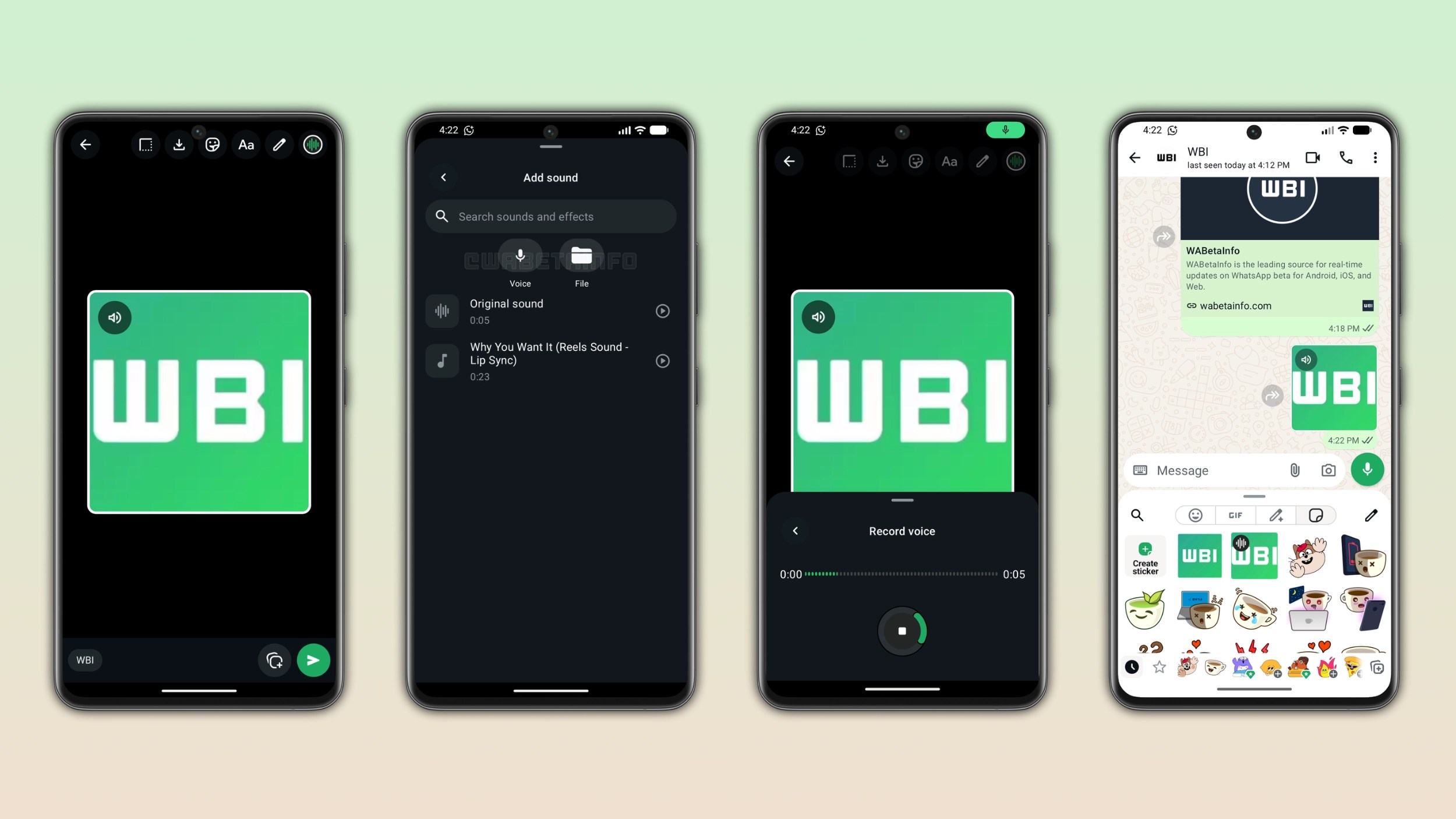
Diagram di bawah merangkum titik yang paling sering membuat orang bingung, yaitu saat tombol audio tidak ada di editor.
flowchart TD
    A[Buka chat lalu tab Stiker] --> B[Ketuk Buat stiker]
    B --> C[Pilih video dari galeri]
    C --> D{Tombol audio ada di editor?}
    D -- Ya --> E[Pilih sumber suara]
    E --> F[Kirim stiker]
    D -- Tidak --> G[Cek versi WhatsApp di Play Store]
    G --> H{Sudah beta 2.26.47.1 atau lebih baru?}
    H -- Belum --> I[Perbarui atau ikut beta resmi]
    H -- Sudah --> J[Tunggu aktivasi dari server]
Satu hal yang sering terlewat: tombol audio hanya muncul kalau bahan dasarnya video. Stiker dari foto tetap jadi stiker diam tanpa opsi suara. Cara membuat stiker teks biasa sudah dibahas terpisah di panduan stiker teks WhatsApp.
Empat pilihan suara, mana yang paling cocok?
WhatsApp menyediakan empat sumber audio di layar Tambah suara. Masing-masing cocok untuk keperluan berbeda, jadi pilihannya tergantung isi video dan siapa penerimanya.
| Sumber suara | Cara kerja | Cocok untuk | Catatan |
|---|---|---|---|
| Suara asli | Memakai audio bawaan video | Tawa anak, kucing mengeong, teriakan gol | Bising latar ikut terbawa |
| Efek bawaan | Pilih dari koleksi suara WhatsApp | Reaksi cepat tanpa bikin audio | Pilihan terbatas pada koleksi yang ada |
| Berkas dari file | Impor audio yang tersimpan di HP | Potongan suara buatan sendiri | Hindari lagu berhak cipta untuk grup publik |
| Rekam suara | Merekam langsung di editor | Ucapan selamat, salam keluarga | Durasi rekaman pendek |
Durasi rekaman memang pendek. Tangkapan layar WABetaInfo memperlihatkan perekam suara dengan batas 0:05, dan Digital Trends juga membaca angka lima detik dari gambar yang sama. WhatsApp sendiri belum menyebut batas resminya, jadi siapkan kalimat yang selesai dalam sekitar lima detik.
Saat merekam langsung di editor, jauhkan HP sekitar 20 cm dari mulut dan bicara dengan volume biasa. Suara yang terlalu dekat mudah pecah, sedangkan suara dari jarak jauh tenggelam oleh bising ruangan. Ulangi rekaman kalau hasilnya kurang jelas, karena prosesnya hanya butuh beberapa detik.
Berkas audio dari pengelola file memberi kebebasan paling besar. Potongan suara bisa disiapkan dulu di aplikasi perekam bawaan HP, lalu dipotong supaya pas dengan durasi stiker. Format berkas yang didukung belum dijelaskan WhatsApp, jadi pakai format umum seperti MP3 atau M4A agar lebih aman.
Untuk ucapan ulang tahun, pola yang enak didengar adalah satu kalimat pendek plus nama. Contohnya "Selamat ulang tahun, Bu Rina!" yang hanya butuh dua sampai tiga detik. Kalimat yang lebih panjang berisiko terpotong di tengah.
Video seperti apa yang enak dijadikan stiker?
Stiker tampil kecil di layar chat, sehingga video yang ramai detail akan terlihat berantakan. Pilih video dengan satu objek utama di tengah bingkai, misalnya wajah, hewan peliharaan, atau gerakan tangan yang jelas.
Baca juga Aduan Nomor Penipuan Komdigi, Cara Lapor dan Cek Tiketnya
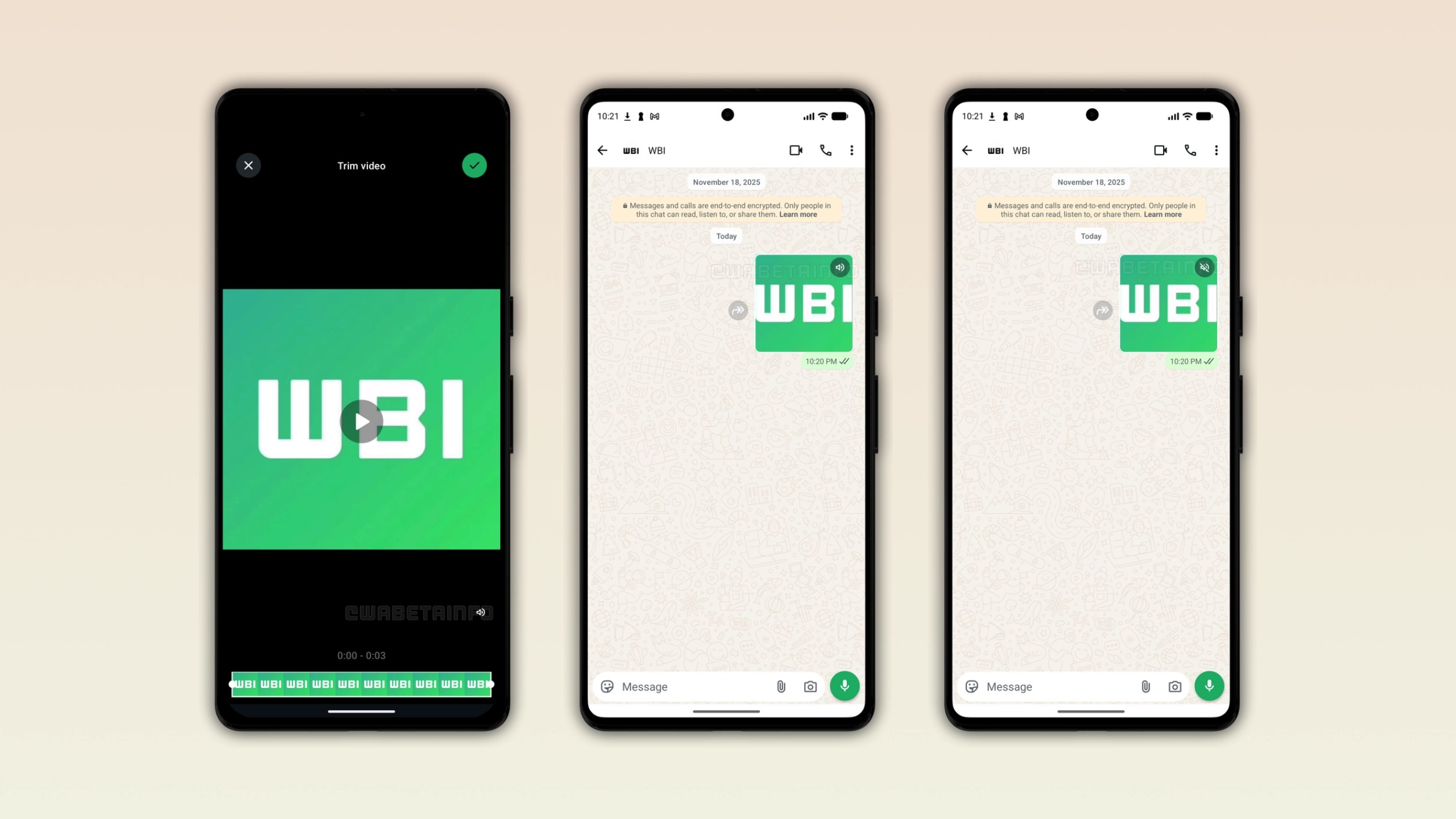
Contoh di tangkapan layar WABetaInfo memakai potongan video 0:00 sampai 0:03. Panjang tiga detik ini pas untuk satu gerakan dan satu kalimat. Berikut patokan praktis yang bisa dipakai sebelum memotong video:
- Objek di tengah. Bentuk stiker kotak, jadi tepi kiri dan kanan video lebar akan banyak terbuang.
- Satu gerakan saja. Lambaian tangan, anggukan, atau tos lebih mudah dikenali daripada adegan panjang.
- Latar polos. Dinding atau langit membuat objek lebih menonjol saat stiker diperkecil.
- Suara jernih. Rekam ulang di ruangan tenang kalau memakai suara asli, karena bunyi kipas dan kendaraan ikut terdengar.
- Tanpa teks kecil. Tulisan di video hampir pasti tidak terbaca di ukuran stiker.
Pencahayaan juga berpengaruh. Video yang direkam di dekat jendela pada siang hari biasanya lebih tajam daripada video malam di ruangan redup, terutama setelah diperkecil menjadi stiker.
Video dari kamera HP biasa sudah cukup. Tidak perlu aplikasi edit tambahan, karena pemotongan dilakukan langsung di editor WhatsApp.
Tombol audio belum muncul, apa yang salah?
Penyebab paling umum adalah akun belum masuk gelombang aktivasi. GSMArena dan Gadgets.com.pk sama-sama menulis bahwa memasang beta 2.26.47.1 pun belum menjamin tombol audio langsung tampil. Tabel di bawah membantu memilah masalahnya.
| Kondisi | Kemungkinan penyebab | Yang bisa dilakukan |
|---|---|---|
| Menu Buat stiker ada, tombol audio tidak ada | Akun belum diaktifkan dari server | Tunggu, cek lagi beberapa hari sekali |
| Menu Buat stiker tidak ada sama sekali | Versi WhatsApp terlalu lama | Perbarui lewat Play Store atau App Store |
| Bahan yang dipilih foto | Opsi suara hanya untuk video | Ulangi dengan video dari galeri |
| Pendaftaran beta Play Store penuh | Kuota penguji sedang habis | Coba daftar lagi lain waktu |
| Penerima tidak melihat ikon speaker | Versi WhatsApp penerima belum mendukung (belum dikonfirmasi) | Minta penerima memperbarui aplikasi |
Langkah pertama selalu sama: pastikan versi aplikasinya. Buka Setelan > Bantuan > Info aplikasi di WhatsApp, lalu lihat angka versi di bawah logo. Kalau angkanya masih 2.26.46 atau lebih rendah, fitur ini memang belum mungkin muncul.
Untuk ikut beta resmi di Android, buka halaman WhatsApp di Google Play, gulir ke bagian program beta, lalu ketuk Gabung. Setelah terdaftar, tunggu beberapa menit lalu perbarui aplikasi dari halaman yang sama. Kuota penguji sering penuh, jadi tombol gabung kadang tidak tersedia.
Peringatan: Jangan memasang GB WhatsApp, WhatsApp Plus, atau APK "stiker bersuara" dari situs tidak jelas demi mencoba fitur ini lebih cepat. WhatsApp bisa memblokir sementara akun yang memakai aplikasi tidak resmi, dan APK seperti ini sering disisipi iklan berlebihan atau malware pencuri data.
Di iPhone, jalurnya lewat aplikasi TestFlight milik Apple. Kuota penguji WhatsApp di TestFlight terbatas dan hampir selalu penuh, sehingga kebanyakan pengguna iPhone lebih realistis menunggu pembaruan App Store. Beberapa pengguna App Store sudah melihat fitur ini menurut GSMArena, jadi cek editor stiker setiap kali ada pembaruan.
Ingin kembali ke versi stabil? Buka lagi halaman WhatsApp di Google Play, ketuk Keluar di bagian program beta, lalu tunggu versi stabil tersedia. Perpindahan ini bisa makan waktu beberapa jam sampai Play Store menawarkan versi biasa.
Versi beta juga punya risiko kecil. Aplikasi kadang macet atau ada fitur yang belum stabil. Cadangkan chat lebih dulu di Setelan > Chat > Cadangan chat sebelum pindah ke versi beta.
Ide stiker bersuara yang layak disimpan
Stiker bersuara paling berguna untuk momen yang berulang. Sekali dibuat, stiker tersimpan di daftar stiker buatan sendiri dan bisa dikirim lagi kapan saja. Berikut lima ide yang hanya butuh video tiga detik dan suara lima detik.
-
Salam pagi untuk grup keluarga. Rekam lambaian tangan lalu tambahkan suara "Selamat pagi, semuanya!". Stiker ini bisa dipakai setiap hari tanpa perlu mengetik ucapan panjang.
-
Tanda setuju di grup kerja. Video jempol atau anggukan dengan suara "Siap, laksanakan!" lebih hangat daripada balasan "ok". Karena audionya senyap sampai diketuk, stiker ini tidak mengganggu rekan yang sedang rapat.
-
Ucapan ulang tahun. Siapkan video kue atau tiupan lilin, lalu rekam "Selamat ulang tahun!" dengan suara sendiri. Hasilnya terasa lebih personal daripada stiker bawaan yang dipakai semua orang.
-
Reaksi pertandingan bola. Potong video selebrasi dari kamera HP sendiri dan pakai suara asli teriakan gol. Hindari potongan siaran televisi karena videonya milik pemegang hak siar.
-
Pengingat lucu. Video jam dinding dengan suara "Jangan lupa makan siang!" bisa jadi pengingat santai untuk pasangan atau teman satu kos. Satu stiker seperti ini bisa dipakai berkali-kali.
Gratis, aman, dan sopan dipakai di grup?
Fitur ini gratis. Tidak ada biaya tambahan di luar kuota internet untuk mengirim stiker, dan ukurannya kecil karena hanya berisi potongan video pendek plus audio beberapa detik. Pembuatnya pun tidak perlu langganan WhatsApp Business atau Meta Verified. Fitur ini juga tidak memakai poin, koin, atau pembelian di dalam aplikasi, sehingga tawaran "aktivasi stiker bersuara berbayar" di media sosial patut dicurigai sebagai penipuan.
Soal keamanan, isi stiker dan audionya terenkripsi end-to-end menurut WABetaInfo. Artinya, WhatsApp tidak bisa mendengar audio yang dikirim. Penerima tetap bisa meneruskan stiker ke chat lain, jadi jangan merekam informasi pribadi seperti nomor rekening atau alamat rumah di dalamnya.
Etika grup juga patut dipikirkan. Karena audionya baru diputar setelah diketuk, stiker bersuara relatif aman untuk grup besar. Yang sering jadi masalah adalah isi suaranya: hindari teriakan keras, umpatan, atau suara orang lain yang direkam tanpa izin.
Sebelum mencoba, cocokkan dulu persiapannya dengan daftar ini:
- WhatsApp sudah versi beta 2.26.47.1 atau lebih baru di Android, atau TestFlight 26.46.10.70 di iPhone
- Chat sudah dicadangkan sebelum ikut program beta
- Video pendek sekitar tiga detik dengan satu objek di tengah
- Kalimat rekaman muat dalam lima detik
- Audio bukan lagu berhak cipta atau suara orang lain tanpa izin
- Tidak memasang APK mod atau aplikasi pihak ketiga
Referensi
- WABetaInfo (2026). WhatsApp is rolling out new sound sticker messages on Android
- WABetaInfo (2026). WhatsApp is testing a new sound sticker format on Android
- GSMArena (2026). WhatsApp starts rolling out stickers with sound, here's how they work
- Liputan6 (2026). WhatsApp Rilis Stiker Bersuara, Begini Cara Membuatnya
- Digital Trends (2026). WhatsApp stickers are apparently learning a noisy new trick on Android
- Beebom (2026). WhatsApp Could Soon Let You Send Stickers That Make Sounds
- Gadgets.com.pk (2026). WhatsApp Sound Stickers on Android: How to Create Them
Pertanyaan Umum
Apakah stiker bersuara WhatsApp bisa dibuat dari foto?
Kenapa stiker bersuara tidak berbunyi saat diterima?
Berapa lama durasi suara di stiker bersuara?
Apakah stiker bersuara sudah ada di iPhone?
Perlukah memakai WhatsApp mod untuk membuat stiker bersuara?
Kesimpulan
Pengguna Android yang ingin mencoba lebih awal bisa ikut beta resmi WhatsApp di Google Play, memperbarui ke versi 2.26.47.1, lalu mengecek tombol audio di editor Buat stiker. Kalau tombolnya belum ada, tunggu aktivasi dari server dan jangan tergoda APK mod.
Sambil menunggu, kumpulkan beberapa video pendek tiga detik dengan objek jelas dan siapkan kalimat lima detik. Begitu fitur aktif, stiker bersuara pertama bisa dibuat dalam kurang dari satu menit.
Komentar (0)
Belum ada komentar. Jadilah yang pertama berbagi pendapat!
Tinggalkan komentar