Tutorial
Windows 11 Punya Cloud Rebuild, Pasang Ulang Tanpa Flashdisk
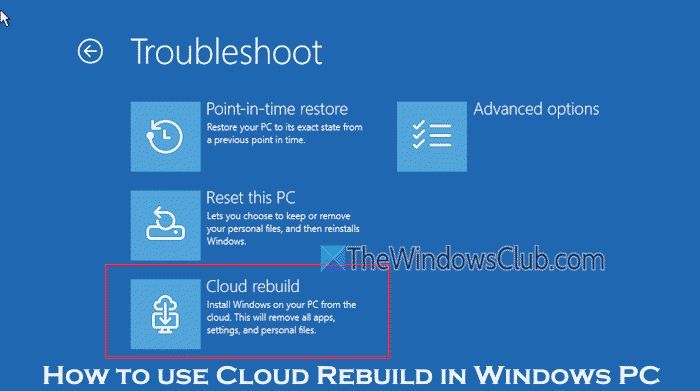
Update Windows 11 November 2026 membawa fitur Cloud Rebuild dan Customize menu klik kanan. Cek cara pasang ulang PC tanpa flashdisk dan hitungan kuotanya.
Microsoft resmi menggulirkan fitur Cloud Rebuild dan tombol Customize menu klik kanan pada rangkaian pembaruan Windows 11 edisi November 2026 (mencakup paket pembaruan kumulatif KB5132057, KB5132061, dan KB5132265 untuk lini Windows 11 25H2 serta 26H2). Lewat Cloud Rebuild, pengguna kini bisa memasang ulang Windows 11 secara bersih beserta driver langsung dari Windows Update via Wi-Fi. Fitur penyelamat ini tetap bisa dipanggil bahkan saat laptop rusak parah dan gagal masuk ke desktop.
Kehadiran alat pemulihan baru ini menghapus kerepotan mencari komputer kedua dan menyiapkan flashdisk USB bootable saat sistem mendadak mengalami layar biru (blue screen). Di bawah ini ada perbandingan teknis Cloud Rebuild dibanding Reset PC lama serta hitungan kuota internet bagi pengguna di Indonesia. Anda juga bisa mengikuti langkah pemakaiannya dari menu pemulihan, peringatan Drive Sanitization, serta cara merapikan menu klik kanan File Explorer tanpa mengutak-atik Registry.
Apa beda Cloud Rebuild dengan Reset This PC biasa di Windows 11?
Sekilas namanya terdengar mirip dengan opsi Cloud Download di dalam menu Reset this PC yang sudah ada sejak awal era Windows 11. Padahal, arsitektur perbaikan yang dikerjakan oleh Cloud Rebuild jauh lebih bersih dan mendekati pemasangan ulang murni (clean installation) memakai keping ISO baru.
Pada fitur Reset this PC lama, sistem masih menyusun ulang komponen dari kerangka di penyimpanan lokal atau mengembalikan setelan bawaan pabrik (bloatware sering ikut kembali). Jika registri sistem atau partisi pemulihan lokal sudah rusak akibat gagal pembaruan atau serangan program jahat, proses Reset lama kerap macet di angka persentase tertentu lalu membatalkan perubahan.

Sebaliknya, Cloud Rebuild menarik citra (image) sistem Windows 11 paling mutakhir sesuai edisi dan bahasa perangkat Anda langsung dari server resmi Microsoft. Alat ini ikut mengunduh paket driver utama (seperti Wi-Fi, papan sentuh, dan kartu grafis) dari Windows Update agar laptop langsung siap dipakai.
Lihat perbandingan tiga jalur pemasangan ulang Windows 11 berikut agar Anda tidak salah pilih metode saat darurat:
| Aspek pembanding | Reset This PC (Lama) | Cloud Rebuild (November 2026) | Flashdisk USB Bootable |
|---|---|---|---|
| Sumber berkas sistem | Campuran partisi lokal atau unduhan komponen reset | Citra bersih terbaru + driver langsung dari Windows Update | Berkas ISO yang dibuat manual lewat Rufus atau Media Creation Tool |
| Butuh flashdisk dan PC kedua? | Tidak perlu | Tidak perlu sama sekali | Wajib punya flashdisk minimal 8 GB dan PC lain yang normal |
| Bisa jalan saat gagal masuk desktop? | Sering gagal bila sistem inti rusak | Bisa langsung dari layar biru pemulihan (WinRE) via Wi-Fi | Bisa lewat pengaturan urutan boot BIOS |
| Aplikasi bawaan pabrik (bloatware) | Sering terpasang kembali otomatis | Bersih seperti pemasangan Windows murni | Bersih sepenuhnya |
| Opsi penghapusan tingkat perangkat keras | Pembersihan sektor standar (lambat) | Mendukung Drive Sanitization cepat berbasis perangkat keras | Hapus dan format partisi manual |
Bagi mahasiswa, pekerja kantor, atau pengguna rumahan di Indonesia yang hanya punya satu laptop kerja, Cloud Rebuild memangkas waktu tunggu servis secara drastis. Anda cukup mengandalkan koneksi Wi-Fi rumah atau tethering ponsel yang stabil tanpa perlu meminjam laptop tetangga untuk membuat media penyelamat.
Apa syarat update KB5132057 dan berapa kuota internet yang dibutuhkan?
Sebelum fitur ini muncul di menu pemulihan perangkat Anda, pastikan laptop sudah memasang pembaruan Windows 11 periode November 2026. Microsoft menyalurkannya melalui gelombang pembaruan pratinjau dan kumulatif (seperti kode paket KB5132057, KB5132061, serta KB5132265 pada cabang Windows 11 versi 25H2, 26H1, dan 26H2).
Cek kesiapan perangkat Anda dengan membuka Settings > Windows Update, lalu klik Check for updates dan pasang seluruh pembaruan opsional maupun kumulatif yang tersedia. Pembaruan ini juga memperbarui lingkungan pemulihan Windows Recovery Environment (WinRE) agar modul koneksi jaringan nirkabel (Wi-Fi) berfungsi mulus saat komputer dinyalakan di luar sistem utama.
Untuk pengguna di Indonesia yang memakai kuota seluler atau paket data terbatas, hitung dulu kebutuhan datanya sebelum memulai proses pemulihan. Berkas citra sistem Windows 11 64-bit utuh beserta tambahan driver perangkat rata-rata memakan unduhan antara 4,5 GB sampai 6,5 GB.
Berikut panduan kesiapan internet dan daya sebelum menjalankan Cloud Rebuild:
- Jaringan Wi-Fi kabel optik rumah: Pilihan paling aman dan bebas cemas kuota; kecepatan 30 Mbps biasanya menuntaskan unduhan 5 GB dalam waktu sekitar 25 sampai 30 menit.
- Hotspot seluler 4G atau 5G: Siapkan sisa kuota utama minimal 8 GB sampai 10 GB (termasuk cadangan pembaruan lanjutan setelah masuk desktop). Memakai paket kuota malam operator lokal senilai Rp10.000 hingga Rp25.000 jauh lebih hemat dibanding memotong kuota reguler.
- Adaptor daya wajib terpasang: Colokkan pengisi daya laptop ke stopkontak sejak awal proses. Jika baterai habis tepat saat penulisan ulang partisi sistem berlangsung, laptop berisiko gagal menyala dan tetap membutuhkan perbaikan via USB.
Cara pakai Cloud Rebuild dari Settings maupun saat laptop gagal booting
Microsoft menyediakan dua pintu masuk untuk memanggil Cloud Rebuild, tergantung apakah laptop Anda masih sanggup membuka desktop normal atau sudah terjebak di lingkaran restart berulang (bootloop).
Jalur 1: Jika Windows 11 masih bisa masuk ke desktop
Gunakan jalur ini apabila laptop terasa sangat lambat, terkena gangguan skrip iklan yang sulit dibersihkan, atau Anda ingin menyegarkan sistem dari awal:
- Cadangkan seluruh dokumen kerja, foto, dan berkas berharga dari folder
Desktop,Documents, sertaDownloadske penyimpanan awan atau hard disk eksternal. - Buka menu Settings memakai pintasan tombol
Win+Idi papan ketik. - Pilih kategori System di bilah kiri, lalu gulir ke bawah dan klik menu Recovery.
- Cari baris pemulihan sistem baru bertuliskan Rebuild PC atau Cloud Rebuild, lalu tekan tombol mulainya.
- Ikuti panduan layar untuk menyambungkan jaringan, memeriksa detail edisi serta bahasa Windows, lalu konfirmasi proses pengunduhan.

Jalur 2: Jika laptop rusak dan gagal masuk Windows (lewat WinRE)
Apabila layar laptop hanya menampilkan pesan perbaikan otomatis (Automatic Repair) atau layar biru saat dinyalakan, jalankan langkah penyelamatan ini:
- Pada layar biru menu pemulihan otomatis, pilih tombol Advanced options lalu masuk ke menu Troubleshoot.
- Klik opsi Recovery dan pilih fitur Cloud Rebuild.
- Jika komputer belum tersambung lewat kabel LAN, pilih jaringan Wi-Fi rumah atau hotspot ponsel Anda dan masukkan kata sandinya langsung di antarmuka pemulihan.
- Layar akan menampilkan ringkasan build, edisi (seperti Windows 11 Home atau Pro), serta bahasa sistem yang akan ditarik dari server Microsoft.
- Tentukan opsi penanganan berkas penyimpanan Anda (mempertahankan berkas pribadi bila sistem mengizinkan, atau menghapus seluruh isi penyimpanan untuk pemasangan bersih).
- Tekan tombol konfirmasi terakhir dan biarkan perangkat mengunduh berkas, memasang ulang Windows 11, serta menyala ulang beberapa kali hingga muncul layar pengaturan awal (Out-of-Box Experience).
Lisensi asli Windows 11 bawaan laptop resmi di Indonesia umumnya sudah tertanam secara digital di papan induk (motherboard OEM). Jadi, setelah proses Cloud Rebuild selesai dan laptop terhubung ke internet, status aktivasi Windows Anda akan pulih aktif secara otomatis tanpa perlu mengetik ulang kunci produk 25 karakter.
Periksa juga status enkripsi perangkat (BitLocker atau Device Encryption) sebelum memulai dari layar biru. Banyak laptop keluaran 2024 hingga 2026 di Indonesia mengaktifkan enkripsi SSD otomatis sejak pertama kali login akun Microsoft. Siapkan ponsel Anda untuk membuka halaman akun Microsoft guna melihat 48 digit kunci pemulihan BitLocker seandainya layar WinRE memintanya sebelum mengakses partisi penyimpanan.
Hati-hati opsi Drive Sanitization sebelum menekan tombol mulai
Di dalam alur Cloud Rebuild, Microsoft turut menyelipkan satu opsi penghapusan tingkat lanjut bernama Drive Sanitization. Fitur ini memanfaatkan perintah keamanan perangkat keras langsung pada pengontrol penyimpanan SSD NVMe modern untuk menyapu bersih seluruh blok data hingga mustahil dipulihkan memakai perangkat lunak data recovery apa pun.
Kapan Anda boleh menyalakan opsi tersebut, dan kapan harus menghindarinya?
Baca juga Faktur Pajak Shopee Seller di Coretax, Ini Cara Unduhnya
- Nyalakan Drive Sanitization HANYA jika: Laptop hendak dijual ke orang lain, dikembalikan ke bagian inventaris kantor, atau dihibahkan ke pihak luar. Pembersihan ini memastikan tidak ada sisa dokumen pajak, foto pribadi, atau rekaman kata sandi yang bisa dikorek pembeli bekas.
- JANGAN nyalakan Drive Sanitization jika: Anda hanya ingin memperbaiki Windows pada laptop sendiri dan masih menyimpan data kerja di partisi kedua (seperti partisi D:) tanpa cadangan.
Membaca setiap kotak pilihan di layar konfirmasi dengan teliti selama 10 detik akan menyelamatkan Anda dari kehilangan data permanen yang tidak disengaja.
Cara merapikan menu klik kanan File Explorer lewat fitur Customize menu
Selain penyelamatan sistem lewat Cloud Rebuild, pembaruan Windows 11 November 2026 menjawab satu keluhan klasik pengguna PC. Selama bertahun-tahun, menu klik kanan (context menu) File Explorer terasa berantakan atau menyembunyikan perintah di balik tombol Show more options.
Kini pengguna tidak perlu lagi memasang aplikasi pemodifikasi pihak ketiga atau mengubah kode di Registry Editor yang berisiko merusak tampilan Explorer. Microsoft menambahkan tombol bawaan bernama Customize menu langsung di dalam menu klik kanan File Explorer.

Ikuti langkah cepat berikut untuk menata ulang menu klik kanan sesuai kebiasaan kerja Anda:
- Buka File Explorer (
Win+E), lalu klik kanan pada sembarang berkas, folder, atau ruang kosong di dalam jendela. - Pada daftar menu klik kanan yang muncul, cari dan klik opsi Customize menu di bagian bawah.
- Jendela pengaturan ringkas akan terbuka menampilkan daftar perintah bawaan dan pintasan ekstensi aplikasi pihak ketiga (seperti aplikasi kompresi arsip, editor kode, atau pemindai antivirus).
- Geser sakelar (toggle) ke posisi mati untuk menyembunyikan perintah yang tidak pernah Anda pakai agar menu klik kanan tampil pendek dan cepat terbuka.
- Geser sakelar ke posisi aktif pada perintah klasik yang sering Anda butuhkan (misalnya perintah cetak Print atau kirim pintasan tertentu) supaya langsung tampil di lapis pertama tanpa klik tambahan.
Di samping kustomisasi klik kanan, paket pembaruan November 2026 ini merombak tampilan Windows Search menjadi daftar tunggal yang lebih irit memori RAM. Microsoft juga memperbarui navigasi Task View Xbox Mode pada perangkat genggam gaming Windows agar pengguna lebih gampang kembali ke desktop memakai stik kendali.
Solusi jika Wi-Fi tidak terbaca di layar biru pemulihan WinRE
Walaupun Cloud Rebuild sudah mendukung koneksi Wi-Fi langsung dari menu pemulihan WinRE, beberapa seri laptop tipis keluaran terbaru memakai kartu jaringan nirkabel khusus yang penggerak dasarnya belum termuat di partisi WinRE bawaan pabrik. Akibatnya, daftar nama Wi-Fi bisa tampak kosong saat Anda hendak menjalankan pemulihan darurat.
Gunakan tabel solusi cepat berikut apabila Anda menghadapi kendala saat mencoba Cloud Rebuild:
| Kendala saat pemulihan | Penyebab utama | Solusi paling praktis |
|---|---|---|
| Daftar jaringan Wi-Fi tidak muncul di layar WinRE | Penggerak kartu Wi-Fi laptop belum terdaftar di image WinRE dasar | Sambungkan kabel LAN (lewat adaptor USB-ke-Ethernet jika laptop tanpa port RJ45) atau gunakan fitur USB Tethering dari HP Android via kabel data |
| Unduhan Cloud Rebuild terputus di tengah jalan | Sinyal Wi-Fi lemah atau kuota hotspot habis sebelum mencapai 100 persen | Dekatkan laptop ke router utama, pastikan kuota tersisa di atas 8 GB, lalu ulangi langkah dari menu Troubleshoot |
| Menu Cloud Rebuild belum tampil di Settings > Recovery | Paket pembaruan kumulatif November 2026 belum terpasang atau tertahan | Cek menu Windows Update, aktifkan sakelar Get the latest updates as soon as they're available, lalu mulai ulang PC |
| Opsi Customize menu klik kanan belum muncul di File Explorer | Peluncuran fitur antarmuka digulirkan bertahap (gradual rollout) per perangkat | Perbarui seluruh komponen sistem di Microsoft Store serta Windows Update, lalu mulai ulang proses Windows Explorer lewat Task Manager |
Trik USB Tethering memakai ponsel Android sering menjadi penyelamat paling mudah ketika laptop tipis tidak punya colokan kabel LAN dan Wi-Fi di layar biru tidak terdeteksi. Hubungkan HP ke laptop memakai kabel data, lalu nyalakan Penambatan USB di menu pengaturan jaringan HP Anda. Sistem WinRE biasanya langsung mengenali sambungan kabel tersebut sebagai jaringan internet yang stabil untuk menarik berkas pemulihan hingga tuntas.
Checklist
- Periksa menu Settings > Windows Update dan pasang pembaruan kumulatif November 2026 (
KB5132057atau versi setara). - Cadangkan berkas penting dari folder utama ke penyimpanan eksternal atau cloud sebelum mencoba fitur pemulihan sistem.
- Siapkan jaringan Wi-Fi stabil atau kuota internet minimal 8 GB sampai 10 GB beserta colokan listrik terpasang saat menjalankan Cloud Rebuild.
- Hindari mencentang opsi Drive Sanitization kecuali laptop memang ingin dikosongkan permanen untuk dijual atau dipindahtangankan.
- Siapkan kabel data HP untuk fitur USB Tethering sebagai jalur internet cadangan jika Wi-Fi di layar WinRE tidak terbaca.
- Coba klik kanan di File Explorer dan pilih Customize menu untuk menyembunyikan pintasan aplikasi yang membuat klik kanan lambat.
Referensi
- Microsoft Support (2026). Windows 11 November 2026 Cumulative Update Preview KB5132057 and Recovery Improvements.
- WinPoin (2026). Mengenal Fitur Cloud Rebuild dan Customize Context Menu Baru di Update Windows 11 November 2026.
- BleepingComputer (2026). Microsoft Tests Cloud Rebuild in Windows 11 to Clean Reinstall OS Without USB Media.
- Thurrott (2026). Windows 11 November 2026 Updates Bring Cloud Rebuild, Single-List Search, and Context Menu Controls.
- TechPowerUp (2026). Windows 11 Recovery Gets Rebuild PC Option With Automatic Driver Fetching via Windows Update.
- BGR Tech (2026). Windows 11 Finally Lets You Customize the Right-Click Context Menu Without Registry Hacks.
Pertanyaan Umum
Apakah pakai Cloud Rebuild membuat lisensi Windows 11 asli di laptop hilang?
Berapa GB kuota internet yang dihabiskan sekali menjalankan Cloud Rebuild?
Apakah Cloud Rebuild menghapus data di partisi D laptop saya?
Bagaimana jika laptop saya gagal masuk Windows tapi belum pernah update ke versi November 2026?
Kesimpulan
Segera buka menu Windows Update di laptop Anda pekan ini dan pasang pembaruan edisi November 2026 selagi komputer masih berjalan sehat. Memperbarui sistem lebih awal memastikan modul penyelamat Cloud Rebuild sudah tertanam di dalam menu pemulihan WinRE. Dengan begitu, Anda punya jaring pengaman tanpa flashdisk apabila suatu hari Windows mendadak gagal masuk ke desktop.
Setelah komputer menyala ulang, luangkan satu menit untuk membuka File Explorer, klik kanan di area kosong, lalu rapikan pintasan lewat menu Customize menu. Langkah kecil tersebut membuat navigasi klik kanan terasa jauh lebih gesit setiap hari sekaligus menjaga sistem tetap bersih tanpa bantuan aplikasi modifikasi pihak ketiga.
Komentar (0)
Belum ada komentar. Jadilah yang pertama berbagi pendapat!
Tinggalkan komentar