Tech
WordPress 7.0 Armstrong Resmi Dirilis: Fitur Baru dan Panduan Update
WordPress 7.0 resmi dirilis dan membawa sejumlah perubahan besar untuk pengguna, developer, pemilik website, sampai agensi yang mengelola banyak situs. Rilis mayor ini dikenal dengan nama WordPress 7.0 “Armstrong”, diluncurkan pada 20 Mei 2026, dan disebut sebagai salah satu pembaruan paling ambisius sejak era block editor dimulai.
Ringkasnya: WordPress 7.0 memperkuat fondasi editor blok, memperbaiki manajemen media, meningkatkan aksesibilitas seperti dukungan voice control dan kontras warna admin, memperkenalkan navigation overlay baru, visual revisions, pola sebagai single block, serta fondasi awal untuk integrasi AI di pengalaman WordPress. Buat pemilik situs, ini bukan update yang sebaiknya dipasang sembarangan tanpa backup. Buat developer, ini rilis yang layak dibaca changelog-nya pelan-pelan.
Apa Itu WordPress 7.0 “Armstrong”?
WordPress 7.0 “Armstrong” adalah rilis mayor WordPress yang membawa pembaruan pada editor, navigasi, media, aksesibilitas, pengalaman admin, serta fondasi teknis untuk fitur AI di dalam ekosistem WordPress.
Nama “Armstrong” mengikuti tradisi WordPress yang menamai rilis besar dengan nama tokoh musik jazz. Yang menarik bukan cuma namanya, tapi arahnya.
WordPress 7.0 terasa seperti rilis transisi. Bukan sekadar “ada fitur baru”, melainkan penataan ulang beberapa fondasi agar WordPress tetap relevan untuk penerbitan modern, site editing, workflow konten, dan integrasi cerdas di masa depan.
Beberapa laporan komunitas menyebut rilis ini sebagai awal era baru WordPress karena mulai meletakkan AI foundations di core experience. Meski begitu, penting dicatat: fondasi AI bukan berarti semua situs WordPress mendadak punya asisten AI penuh setelah update. Implementasinya tetap bergantung pada ekosistem, plugin, hosting, konfigurasi, dan kebijakan masing-masing platform.
Ringkasan Fitur Baru WordPress 7.0
Berikut gambaran cepat untuk pembaca yang ingin tahu “apa yang berubah” sebelum masuk ke detail teknis.
Area Pembaruan | Perubahan di WordPress 7.0 | Dampak untuk Pengguna |
|---|---|---|
Editor dan site editing | Navigation overlay baru, visual revisions, patterns sebagai single block | Mengedit struktur situs jadi lebih jelas |
AI foundations | Fondasi awal untuk integrasi AI di pengalaman WordPress | Membuka jalan untuk workflow konten yang lebih cerdas |
Media management | Perbaikan lintas platform pada pengelolaan media | Upload, pencarian, dan pengaturan aset lebih nyaman |
Aksesibilitas | Peningkatan voice control dan kontras warna admin | Lebih ramah untuk pengguna dengan kebutuhan akses berbeda |
Developer experience | Dev notes, daftar file changes, fixed issues, dan enhancement notes | Developer bisa audit kompatibilitas plugin/theme lebih cepat |
WordPress.com | Versi core baru berjalan di situs WordPress.com | Pengguna hosted platform ikut mendapat pembaruan inti |
Perubahan ini menyentuh banyak lapisan. Ada yang langsung terasa oleh penulis konten. Ada juga yang lebih banyak dirasakan developer ketika menguji plugin, theme, block custom, atau workflow deployment.
Tanggal Rilis dan Konteks WordPress 7.0
WordPress 7.0 “Armstrong” resmi dirilis pada 20 Mei 2026 setelah mengalami penundaan. Rilis ini menjadi rilis mayor pertama pada tahun tersebut dan melibatkan kontribusi besar dari komunitas open source global.
Menurut informasi rilis yang beredar di ekosistem WordPress, lebih dari 875 kontributor dari berbagai negara ikut membentuk WordPress 7.0. Angka ini penting karena WordPress bukan produk satu vendor tertutup. Ia tumbuh dari diskusi, patch, review, dokumentasi, pengujian, dan kadang debat panjang yang kelihatannya remeh tapi dampaknya besar.
Satu perubahan kecil pada editor bisa memengaruhi jutaan situs.
Itu sebabnya rilis mayor seperti ini tidak boleh dibaca hanya sebagai “update tersedia, klik sekarang”. Ada konteks kompatibilitas, performa, keamanan, dan pengalaman pengguna yang perlu dipertimbangkan.
Fitur Utama WordPress 7.0 yang Perlu Diketahui
Navigation Overlay Baru untuk Pengalaman Editing yang Lebih Jelas
Salah satu perubahan yang banyak dibicarakan adalah navigation overlay baru. Fitur ini membantu pengguna memahami struktur navigasi situs tanpa harus bolak-balik menebak posisi menu, halaman, dan elemen layout.
Untuk pemilik website bisnis kecil, perubahan seperti ini kelihatannya sederhana. Tapi saat Anda mengelola halaman layanan, blog, landing page, kategori produk, dan halaman legal, navigasi bisa cepat berantakan.
Navigation overlay membantu karena:
-
Struktur situs lebih mudah dilihat.
-
Pengeditan menu terasa lebih visual.
-
Risiko salah menempatkan item navigasi berkurang.
-
Site editing jadi lebih ramah untuk non-developer.
Bagi agensi, ini juga mengurangi waktu training klien. Klien bisa lebih cepat paham “oh, ini menu utama, ini sub-menu, ini bagian template.”
Visual Revisions: Revisi Konten yang Lebih Mudah Dipahami
WordPress sudah lama punya sistem revisions. Masalahnya, revisi berbasis teks kadang tidak cukup untuk konten modern yang penuh blok, gambar, layout, dan komponen visual.
Di WordPress 7.0, konsep visual revisions menjadi salah satu sorotan. Tujuannya sederhana: membantu pengguna melihat perubahan secara lebih kontekstual, bukan cuma membaca perbedaan teks mentah.
Ini berguna untuk:
-
Editor yang bekerja dengan banyak penulis.
-
Tim marketing yang sering mengubah landing page.
-
Website berita atau media yang perlu audit perubahan.
-
Developer yang ingin mengecek efek perubahan layout.
Bayangkan sebuah halaman promo diubah tiga kali dalam sehari. Headline berubah, gambar hero diganti, tombol CTA pindah. Dengan pendekatan revisi visual, proses review lebih manusiawi. Tidak semua orang nyaman membaca diff teknis.
Baca juga Grok AI Gratis: Batas, Paket, Uji Coba & Fitur (2026)
Patterns sebagai Single Block
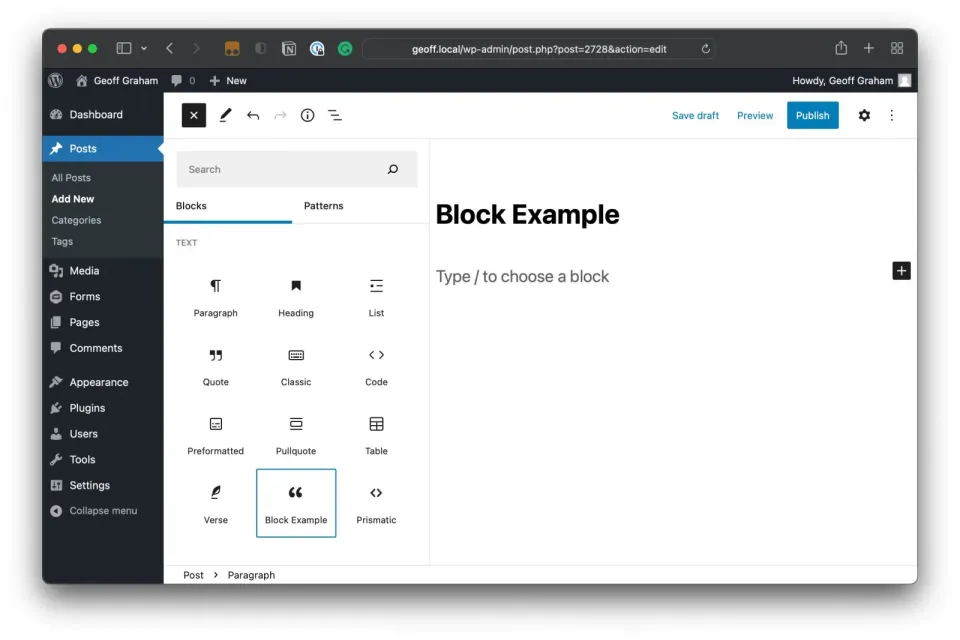
Pembaruan lain yang menarik adalah patterns sebagai single block. Pattern di WordPress membantu pengguna menyisipkan desain siap pakai, seperti hero section, testimonial, pricing table, atau call-to-action.
Dengan pendekatan single block, pattern bisa terasa lebih rapi dan mudah dikelola, terutama untuk pengguna yang tidak ingin membongkar terlalu banyak elemen kecil.
Kenapa ini penting?
Karena salah satu masalah site editing adalah “kebebasan yang terlalu bebas”. Pengguna bisa tanpa sengaja menggeser padding, menghapus kolom, atau mengubah struktur blok sampai desainnya rusak. Pattern yang lebih terstruktur membantu menjaga konsistensi.
Untuk website brand, konsistensi itu mahal. Font, jarak, warna tombol, dan urutan konten bukan sekadar dekorasi.
Fondasi AI di WordPress 7.0: Penting, tapi Jangan Dibesar-besarkan
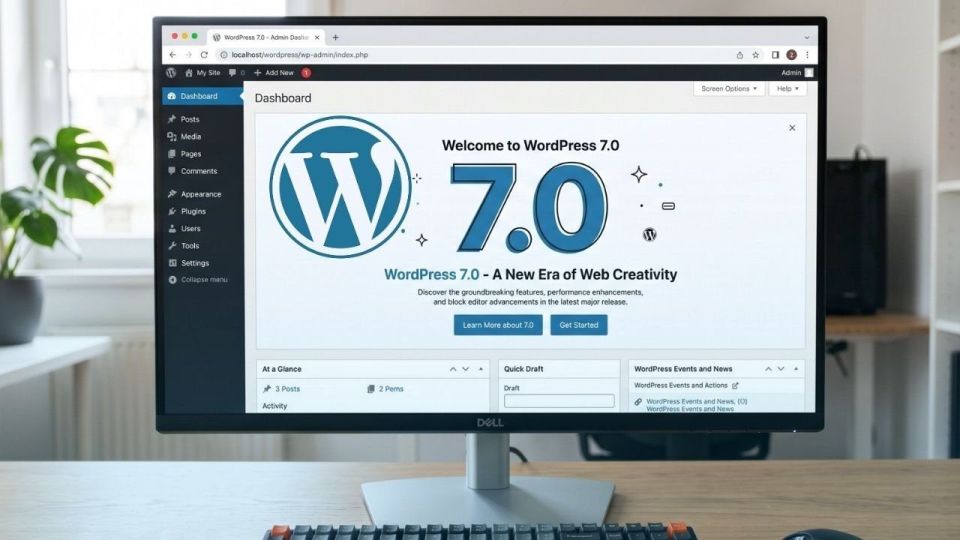
Banyak headline menyebut WordPress 7.0 membawa integrasi AI ke core atau menjadi awal fondasi AI di seluruh pengalaman WordPress. Klaim ini menarik, tapi perlu dibaca dengan hati-hati.
Yang lebih akurat: WordPress 7.0 mulai meletakkan fondasi teknis untuk AI. Artinya, ekosistem WordPress sedang disiapkan agar fitur berbasis AI bisa lebih mudah masuk ke workflow pembuatan konten, pengelolaan situs, dan mungkin otomasi editorial.
Namun, bukan berarti:
-
Semua situs otomatis mendapat generator artikel AI.
-
WordPress core berubah menjadi platform AI penuh.
-
Plugin AI lama pasti langsung kompatibel.
-
AI akan menggantikan editor manusia.
Pengalaman praktisnya begini: kalau Anda mengelola situs produksi, perlakukan fitur AI seperti fitur besar lain. Uji dulu. Lihat izin datanya. Pahami apakah konten dikirim ke layanan eksternal. Pastikan sesuai kebijakan privasi, terutama kalau situs memproses data pelanggan.
Potensi Penggunaan AI di WordPress
Fondasi AI bisa membuka banyak skenario menarik:
-
Membuat draf ringkasan artikel.
-
Mengubah artikel panjang menjadi format audio atau visual.
-
Membantu alt text gambar.
-
Memberi saran struktur heading.
-
Mengelompokkan konten lama berdasarkan topik.
-
Membantu workflow editorial di situs besar.
WordPress.com sendiri juga menyoroti cara repurpose konten tulisan menjadi bentuk audio dan visual. Ini masuk akal. Banyak pemilik blog punya arsip panjang yang nilainya belum maksimal karena hanya hidup dalam satu format.
Tapi ya, AI tetap alat bantu. Artikel medis, hukum, finansial, dan berita tetap butuh pemeriksaan manusia. Bahkan untuk blog biasa, nada suara brand sering hilang kalau semuanya diserahkan ke mesin.
Peningkatan Media Management di WordPress 7.0
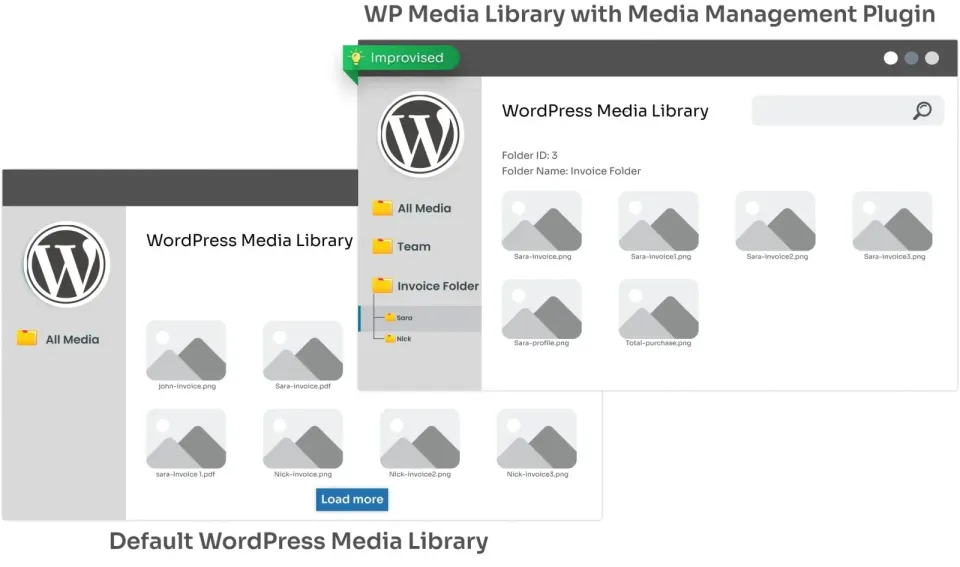
WordPress 7.0 menyertakan perbaikan di area media management. Ini kabar bagus karena Media Library adalah salah satu bagian WordPress yang sering dipakai tapi juga sering dikeluhkan.
Masalah klasiknya:
-
Terlalu banyak gambar tanpa struktur jelas.
-
File duplikat.
-
Alt text kosong.
-
Nama file tidak deskriptif.
-
Sulit mencari aset lama.
-
Gambar besar memperlambat halaman.
Perbaikan media di WordPress 7.0 membantu membuat pengalaman pengelolaan aset lebih mulus. Detail implementasinya perlu dilihat dari dokumentasi dan dev notes, terutama kalau Anda memakai plugin optimasi gambar, CDN, offload media, atau custom upload workflow.
Tips Sebelum Menguji Media di WordPress 7.0
Jika situs Anda sangat bergantung pada gambar, lakukan pengujian ini setelah update di staging:
-
Upload gambar baru.
-
Edit metadata media.
-
Periksa thumbnail generation.
-
Coba insert gambar ke post dan page.
-
Uji plugin image optimization.
-
Pastikan CDN tetap mengambil URL yang benar.
-
Periksa lazy loading di frontend.
Kenapa langkah ini penting? Karena bug media kadang tidak terlihat di dashboard, tapi muncul di halaman publik. Misalnya gambar hero hilang, thumbnail produk pecah, atau file WebP tidak tersaji sebagaimana mestinya.
Baca juga Cursor Bangun Ulang SQLite dengan Rust dan Agen AI
Aksesibilitas: Voice Control dan Kontras Warna Admin
WordPress 7.0 juga membawa peningkatan usability untuk voice control dan color contrast pada skema warna admin baru. Ini bukan fitur kecil.
Aksesibilitas sering dibicarakan belakangan, padahal bagi sebagian pengguna, ini penentu apakah mereka bisa bekerja atau tidak.
Peningkatan voice control membantu pengguna yang mengandalkan perintah suara untuk bernavigasi dan mengelola konten. Sementara perbaikan kontras warna admin membuat teks, tombol, status, dan elemen UI lebih mudah dibaca.
Manfaatnya terasa untuk:
-
Pengguna dengan gangguan penglihatan.
-
Pengguna dengan keterbatasan motorik.
-
Editor yang bekerja lama di dashboard.
-
Tim yang perlu memenuhi standar aksesibilitas internal.
-
Situs organisasi publik atau pendidikan.
Secara praktis, kontras yang lebih baik juga mengurangi kelelahan mata. Itu hal kecil sampai Anda mengedit 40 artikel dalam satu hari.
WordPress 7.0 untuk Developer: Apa yang Perlu Dicek?
Developer sebaiknya tidak hanya membaca ringkasan fitur. WordPress 7.0 punya dokumentasi versi, dev notes, enhancement notes, fixed issues, release contributors, learning resources, dan daftar perubahan file.
Hal-hal yang perlu diperiksa:
-
Kompatibilitas plugin custom.
-
Kompatibilitas theme klasik dan block theme.
-
Custom block berbasis JavaScript.
-
Integrasi REST API.
-
Workflow build Gutenberg/block editor.
-
Query custom di template.
-
Script dan style enqueue.
-
Pola caching halaman dan object cache.
-
Perubahan admin UI yang mungkin memengaruhi CSS custom.
Kalau Anda maintain plugin publik, buat matrix pengujian minimal. Jangan hanya test di satu versi PHP dan satu theme default.
Checklist Kompatibilitas Developer
Komponen | Yang Diuji | Kenapa Penting |
|---|---|---|
Plugin custom | Aktivasi, admin page, shortcode, block | Menghindari fatal error setelah update |
Theme | Template, pattern, navigation, style variation | WordPress 7.0 membawa perubahan editing visual |
Custom blocks | Build JS, atribut block, rendering frontend | Block editor sensitif terhadap perubahan API |
Media workflow | Upload, thumbnail, CDN, WebP | Ada peningkatan media management |
Aksesibilitas | Keyboard nav, contrast, labels | Rilis ini menyoroti voice control dan kontras |
Integrasi AI/plugin | Permission, endpoint, data flow | Fondasi AI perlu diuji dari sisi privasi dan kompatibilitas |
Prasyarat Sebelum Update ke WordPress 7.0
Sebelum menekan tombol update, siapkan dulu. Ini bagian yang membosankan, iya. Tapi lebih membosankan lagi kalau situs e-commerce mati saat campaign berjalan.
Prasyarat Teknis
Pastikan Anda punya:
-
Akses admin WordPress.
-
Akses hosting control panel atau SSH.
-
Backup file dan database.
-
Staging site untuk pengujian.
-
Daftar plugin aktif.
-
Daftar theme aktif dan child theme.
-
Informasi versi PHP, MySQL/MariaDB, dan web server.
-
Akses error log.
Jika menggunakan managed hosting, cek apakah provider sudah menyatakan kompatibilitas dengan WordPress 7.0. Banyak host besar biasanya menguji rilis mayor sebelum mengaktifkan auto-update, tetapi jangan mengandalkan asumsi.
Prasyarat Non-Teknis
Selain teknis, siapkan juga:
-
Jadwal update di luar jam trafik tinggi.
-
Orang yang bisa rollback jika terjadi error.
-
Catatan perubahan sebelum dan sesudah update.
-
Persetujuan klien atau tim internal.
-
Rencana komunikasi jika situs sempat maintenance.
Kenapa ini penting? Karena update WordPress bukan hanya urusan IT. Untuk situs bisnis, downtime berarti lead hilang, transaksi gagal, atau reputasi turun.
Cara Update ke WordPress 7.0 dari Dashboard
Metode paling mudah adalah melalui dashboard WordPress. Cocok untuk website kecil sampai menengah, selama backup sudah aman.
Langkah 1: Backup Website
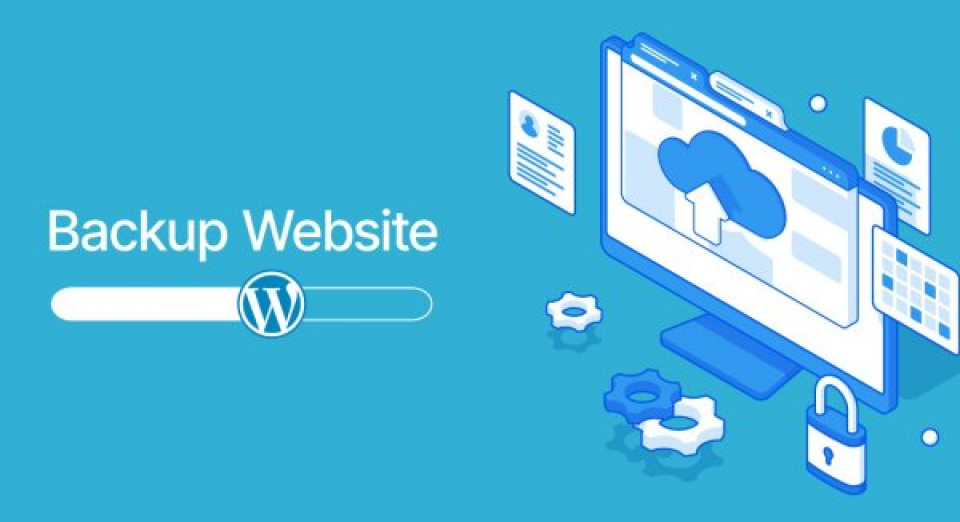
Backup dulu file dan database.
Jika memakai plugin backup, jalankan backup manual dan unduh salinannya ke lokasi aman. Jangan hanya menyimpan backup di server yang sama.
Contoh backup database via WP-CLI:
wp db export backup-before-wordpress-7.sql
Expected output:
Success: Exported to 'backup-before-wordpress-7.sql'.
Kenapa langkah ini penting? Karena database menyimpan post, page, option, user, order WooCommerce, dan konfigurasi plugin. Kalau update gagal, database sering menjadi bagian paling berharga untuk dipulihkan.
Baca juga Apa Itu Context Length AI? Fungsi dan Cara Kerjanya
Langkah 2: Catat Versi Saat Ini
Sebelum update, cek versi WordPress yang sedang berjalan.
wp core version
Expected output contoh:
6.9.2
Catatan versi membantu saat troubleshooting. Kalau ada bug setelah update, Anda bisa membandingkan perilaku sebelum dan sesudah dengan lebih jelas.
Langkah 3: Update Plugin dan Theme
Sebaiknya update plugin dan theme dulu di staging, bukan langsung di production.
wp plugin update --all
wp theme update --all
Expected output contoh:
Success: Updated 8 of 8 plugins.
Success: Updated 2 of 2 themes.
Kenapa sebelum core? Karena banyak developer plugin merilis update kompatibilitas menjelang rilis mayor WordPress. Kalau Anda menjalankan plugin lama di core baru, risiko konflik lebih besar.
Langkah 4: Jalankan Update Core WordPress 7.0
Di dashboard, buka:
Dashboard → Updates → Update to WordPress 7.0
Jika memakai WP-CLI:
wp core update --version=7.0
Expected output contoh:
Updating to version 7.0...
Downloading update from https://downloads.wordpress.org/release/wordpress-7.0.zip...
Unpacking the update...
Success: WordPress updated successfully.
Perintah ini memperbarui file core WordPress. Jangan tutup terminal atau browser saat proses berjalan.
Langkah 5: Update Database Jika Diminta
Kadang WordPress meminta pembaruan database setelah update core.
Via dashboard, biasanya muncul tombol update database. Via WP-CLI:
wp core update-db
Expected output:
Success: WordPress database upgraded.
Langkah ini penting karena beberapa rilis mayor membawa perubahan struktur atau data internal. Mengabaikannya bisa membuat dashboard terasa aneh, fitur tidak muncul, atau plugin gagal membaca opsi tertentu.
Langkah 6: Bersihkan Cache
Setelah update, bersihkan cache.
wp cache flush
Expected output:
Success: The cache was flushed.
Jika memakai plugin cache, CDN, atau server cache, bersihkan juga dari panel masing-masing.
Ini penting karena cache lama bisa menampilkan file CSS/JS yang tidak cocok dengan core baru. Gejalanya sering membingungkan: dashboard rusak, layout frontend kacau, tombol editor tidak merespons.
Cara Update WordPress 7.0 dengan WP-CLI di Staging
Untuk developer atau sysadmin, WP-CLI lebih enak karena bisa diotomasi dan dicatat.
Baca juga Histats: Web Analytics Gratis untuk Pantau Traffic Website
Langkah 1: Masuk ke Direktori WordPress
cd /var/www/html/example.com
Pastikan direktori ini berisi file WordPress seperti wp-config.php.
ls
Expected output contoh:
index.php wp-admin wp-content wp-includes wp-config.php
Kalau wp-config.php tidak ada, kemungkinan Anda berada di direktori yang salah.
Langkah 2: Cek Status Core
wp core check-update
Expected output contoh:
+---------+-------------+-------------------------+
| version | update_type | package_url             |
+---------+-------------+-------------------------+
| 7.0     | major       | https://downloads...zip |
+---------+-------------+-------------------------+
Langkah ini memastikan server Anda benar-benar melihat update WordPress 7.0.
Langkah 3: Backup Database dan File Upload
Database:
wp db export backups/pre-wp70.sql
File upload:
tar -czf backups/uploads-pre-wp70.tar.gz wp-content/uploads
Expected output database:
Success: Exported to 'backups/pre-wp70.sql'.
Untuk tar, biasanya tidak ada output jika berhasil. Cek file-nya:
ls -lh backups/
Expected output contoh:
-rw-r--r-- 1 deploy deploy 245M pre-wp70.sql
-rw-r--r-- 1 deploy deploy 1.8G uploads-pre-wp70.tar.gz
Kenapa backup upload penting? Karena Media Library bukan cuma database. File gambar, PDF, video pendek, dan dokumen ada di wp-content/uploads.
Langkah 4: Aktifkan Maintenance Mode
wp maintenance-mode activate
Expected output:
Success: Activated Maintenance mode.
Ini mencegah pengunjung melihat situs dalam kondisi setengah update. Untuk situs trafik kecil mungkin tidak selalu wajib, tetapi untuk production yang ramai, lebih aman.
Langkah 5: Update Core
wp core update --version=7.0
Expected output:
Success: WordPress updated successfully.
Jika update gagal di tengah jalan, jangan panik dan jangan langsung menghapus file acak. Baca error log dulu.
Langkah 6: Update Database dan Flush Cache
wp core update-db
wp cache flush
Expected output:
Success: WordPress database upgraded.
Success: The cache was flushed.
Dua perintah ini sering menyelesaikan masalah kecil setelah update.
Langkah 7: Nonaktifkan Maintenance Mode
wp maintenance-mode deactivate
Expected output:
Success: Deactivated Maintenance mode.
Setelah itu, buka homepage, halaman artikel, halaman login, editor post, Media Library, dan beberapa halaman penting.
Pengujian Setelah Update WordPress 7.0
Update berhasil bukan berarti selesai. Tes manual tetap perlu.
Baca juga Arena AI: Cara Membandingkan & Memilih Model AI Terbaik
Area yang Wajib Diuji
-
Homepage tampil normal.
-
Post editor bisa dibuka.
-
Page editor bisa menyimpan perubahan.
-
Media Library bisa upload file.
-
Navigation overlay bekerja jika theme mendukung.
-
Pattern dan template part tidak rusak.
-
Form kontak terkirim.
-
Checkout WooCommerce berjalan jika ada toko online.
-
Login/logout normal.
-
Sitemap dan permalink tidak error.
-
Console browser bersih dari error besar.
Untuk permalink, Anda bisa refresh aturan rewrite:
wp rewrite flush
Expected output:
Success: Rewrite rules flushed.
Kenapa ini penting? Karena beberapa masalah 404 setelah update bukan disebabkan konten hilang, tapi rewrite rules yang perlu diperbarui.
Common Errors Saat Update WordPress 7.0
Error: “Briefly unavailable for scheduled maintenance”
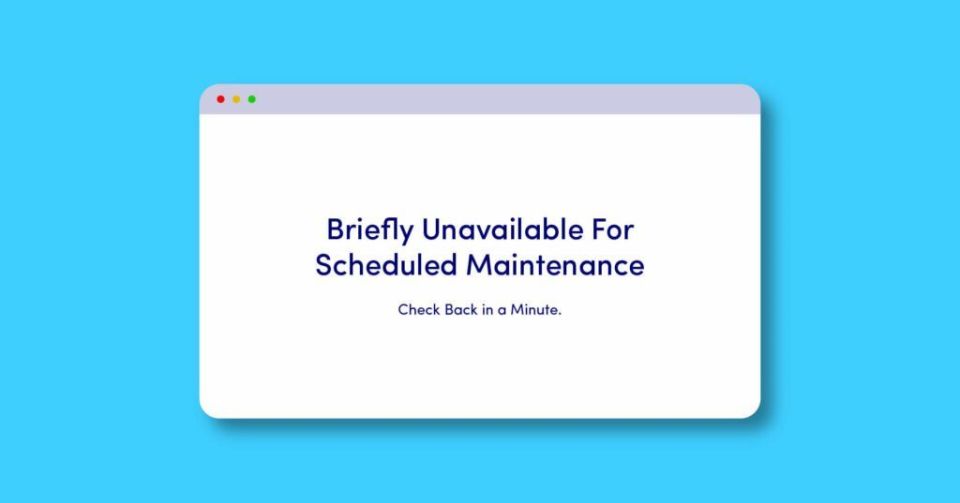
Ini biasanya terjadi ketika file .maintenance tertinggal setelah update gagal atau terputus.
Cek file:
ls -la .maintenance
Jika file ada dan update sudah tidak berjalan, hapus file tersebut:
rm .maintenance
Expected output:
Tidak ada output berarti normal. Setelah itu refresh situs.
Catatan: gunakan hati-hati. Jangan hapus file ini kalau proses update masih berlangsung.
Error: White Screen of Death
Layar putih biasanya terkait fatal error PHP dari plugin, theme, atau konflik versi.
Aktifkan debug sementara di wp-config.php:
define('WP_DEBUG', true);
define('WP_DEBUG_LOG', true);
define('WP_DEBUG_DISPLAY', false);
Expected result:
Error akan dicatat ke wp-content/debug.log, bukan ditampilkan ke pengunjung.
Kenapa WP_DEBUG_DISPLAY dibuat false? Karena error detail tidak sebaiknya terlihat publik. Bisa membocorkan path server atau informasi sensitif.
Error: Plugin Tidak Kompatibel
Jika dashboard tidak bisa dibuka, nonaktifkan semua plugin via WP-CLI:
wp plugin deactivate --all
Expected output:
Success: Deactivated 12 of 12 plugins.
Lalu aktifkan satu per satu:
wp plugin activate nama-plugin
Expected output:
Plugin 'nama-plugin' activated.
Success: Activated 1 of 1 plugins.
Ini cara paling cepat menemukan plugin penyebab konflik. Tidak elegan, tapi efektif.
Error: Editor Tidak Bisa Menyimpan
Jika block editor gagal menyimpan, cek REST API.
Baca juga macOS 27 Golden Gate: Fitur Siri AI, Mac Kompatibel, dan Cara Update
wp rewrite flush
Kemudian buka endpoint REST API:
curl -I https://example.com/wp-json/
Expected output contoh:
HTTP/2 200
content-type: application/json; charset=UTF-8
Jika muncul 403, 401, atau blocked by security plugin, kemungkinan ada firewall, plugin keamanan, atau konfigurasi server yang memblokir REST API.
Error: Gambar Tidak Muncul Setelah Update
Cek permission upload:
find wp-content/uploads -type d -maxdepth 2 -ls | head
Cek apakah thumbnail bisa dibuat ulang:
wp media regenerate --only-missing
Expected output contoh:
Found 128 images to regenerate.
Success: Regenerated 128 of 128 images.
Jika memakai CDN, purge cache CDN. Banyak kasus gambar “hilang” sebenarnya karena cache lama atau URL asset yang belum sinkron.
Troubleshooting WordPress 7.0 Berdasarkan Gejala
Gejala | Kemungkinan Penyebab | Solusi Cepat |
|---|---|---|
Dashboard berantakan | Cache CSS/JS lama | Flush cache browser, plugin, CDN |
Situs 404 semua | Rewrite rules belum refresh | Jalankan |
Editor blank | Konflik plugin block/editor | Deactivate plugin satu per satu |
Upload media gagal | Permission folder atau plugin media | Cek |
Warna admin aneh | Custom admin CSS lama | Audit CSS plugin/theme |
REST API error | Security plugin/firewall | Whitelist endpoint |
Update berhenti | Koneksi/server timeout | Cek |
Troubleshooting yang bagus dimulai dari gejala, bukan tebakan. Jangan langsung menyalahkan WordPress 7.0. Kadang penyebabnya plugin lama, cache agresif, atau konfigurasi server yang sudah rapuh dari dulu.
Dampak WordPress 7.0 untuk Pemilik Website
Untuk pemilik website, update WordPress 7.0 membawa tiga dampak utama.
Pertama, pengalaman editing bisa lebih nyaman. Navigation overlay, visual revisions, dan pattern yang lebih terstruktur membantu tim konten bekerja lebih rapi.
Kedua, aksesibilitas meningkat. Ini bagus untuk tim internal dan pengunjung, terutama kalau situs Anda punya banyak editor dengan cara kerja berbeda.
Ketiga, fondasi AI mulai terasa sebagai arah masa depan. Bukan harus langsung dipakai, tapi perlu mulai dipikirkan: bagaimana kebijakan konten Anda? Apakah AI boleh membuat draf? Siapa yang review? Apakah data dikirim ke pihak ketiga?
Pertanyaan seperti itu sekarang bukan lagi teori.
Dampak WordPress 7.0 untuk Agensi dan Freelancer
Bagi agensi WordPress, rilis ini bisa menjadi peluang sekaligus sumber tiket support.
Klien akan bertanya:
-
“Harus update sekarang?”
-
“AI-nya bisa bikin artikel otomatis?”
-
“Kenapa editor berubah?”
-
“Apakah website saya aman?”
-
“Berapa lama proses upgrade?”
Jawaban terbaik bukan “iya update aja”. Buat rencana upgrade bertahap.
Workflow Upgrade untuk Agensi
-
Inventarisasi situs klien.
-
Kelompokkan berdasarkan risiko.
-
Update staging lebih dulu.
-
Jalankan checklist kompatibilitas.
-
Dokumentasikan screenshot sebelum dan sesudah.
-
Jadwalkan production update.
-
Siapkan rollback.
-
Kirim laporan singkat ke klien.
Kenapa screenshot penting? Karena banyak komplain visual bersifat subjektif. Dengan screenshot sebelum-sesudah, diskusi jadi lebih konkret.
Dampak WordPress 7.0 untuk SEO
Secara langsung, WordPress 7.0 bukan “plugin SEO baru”. Jangan berharap ranking naik hanya karena update.
Namun, beberapa perubahan bisa berdampak tidak langsung ke SEO:
Baca juga Kimi K3 Moonshot AI Rilis: 2,8T Parameter, Konteks 1Juta Token
-
Media management yang lebih baik membantu optimasi gambar.
-
Aksesibilitas yang lebih baik mendukung pengalaman pengguna.
-
Editor yang lebih rapi membantu struktur konten.
-
Visual revisions membantu menjaga kualitas halaman penting.
-
Pattern yang konsisten menjaga layout dan CTA.
-
Fondasi AI bisa mempercepat repurposing konten jika dipakai dengan benar.
SEO teknis tetap perlu dicek setelah update. Pastikan sitemap, schema, canonical, meta title, breadcrumbs, robots.txt, dan redirect masih normal.
Checklist SEO Setelah Update
curl -I https://example.com/sitemap_index.xml
curl -I https://example.com/robots.txt
curl -I https://example.com/wp-json/
Expected output ideal:
HTTP/2 200
Jika sitemap berubah menjadi 404 atau 500, cek plugin SEO yang digunakan. Biasanya cukup flush permalink atau update plugin SEO ke versi terbaru.
Apakah Harus Update ke WordPress 7.0 Sekarang?
Jawabannya tergantung jenis situs.
Jenis Situs | Rekomendasi Update | Alasan |
|---|---|---|
Blog pribadi | Bisa update setelah backup | Risiko relatif rendah jika plugin sedikit |
Company profile | Uji di staging dulu | Tampilan dan form kontak harus aman |
Media/news site | Jadwalkan bertahap | Banyak workflow editorial dan cache |
WooCommerce | Jangan langsung di production | Checkout, payment, dan email wajib diuji |
LMS/membership | Uji sangat hati-hati | Login, akses konten, dan subscription sensitif |
Situs enterprise | Ikuti change management | Perlu audit plugin, theme, CI/CD, dan rollback |
Untuk kebanyakan situs produksi, pendekatan aman adalah: tunggu beberapa hari atau minggu setelah rilis, pantau laporan bug, update plugin, lalu upgrade melalui staging. Kalau situs Anda sederhana dan backup bagus, update bisa lebih cepat.
Catatan Keamanan Saat Upgrade WordPress 7.0
Rilis mayor sering membuat orang fokus pada fitur baru, padahal keamanan tetap prioritas.
Beberapa praktik yang sebaiknya dilakukan:
-
Backup sebelum update.
-
Gunakan versi PHP yang masih didukung.
-
Hapus plugin dan theme tidak aktif yang tidak diperlukan.
-
Ganti plugin lama yang tidak dirawat.
-
Batasi akses admin.
-
Aktifkan two-factor authentication jika tersedia.
-
Pantau error log setelah update.
-
Jangan edit core WordPress.
Jangan pernah mengubah file di wp-admin atau wp-includes untuk “memperbaiki cepat”. Perubahan itu akan hilang saat update berikutnya dan membuat troubleshooting makin kacau.
Contoh File Konfigurasi Debug Aman
Untuk debugging sementara, gunakan konfigurasi seperti ini di wp-config.php:
// Simpan error ke log tanpa menampilkannya ke pengunjung.
define('WP_DEBUG', true);
define('WP_DEBUG_LOG', true);
define('WP_DEBUG_DISPLAY', false);
@ini_set('display_errors', 0);
Expected result:
Error PHP dicatat di wp-content/debug.log.
Pengunjung tidak melihat detail error di halaman publik.
Setelah masalah selesai, matikan debug:
define('WP_DEBUG', false);
Kenapa harus dimatikan? Karena log bisa membesar cepat dan berisi path internal server. Di beberapa kasus, debug aktif terlalu lama juga membuat storage penuh.
Praktik Terbaik untuk Menguji Fitur AI Foundations
Karena AI foundations WordPress 7.0 masih perlu dibaca sebagai fondasi, bukan janji fitur ajaib, pengujiannya harus realistis.
Hal yang perlu dicek:
-
Apakah ada plugin AI yang aktif?
-
Apakah fitur mengirim data ke layanan eksternal?
-
Apakah ada consent pengguna?
-
Apakah konten hasil AI diberi review manusia?
-
Apakah output sesuai gaya brand?
-
Apakah data sensitif masuk prompt?
-
Apakah ada log aktivitas?
Untuk situs organisasi, buat kebijakan singkat. Misalnya: AI boleh membantu ringkasan internal, tetapi tidak boleh menerbitkan artikel tanpa editor manusia. Sederhana, tapi menyelamatkan banyak masalah.
Kapan Sebaiknya Menunda Update WordPress 7.0?
Tunda update jika:
-
Situs sedang menjalankan campaign besar.
-
Toko online sedang peak season.
-
Plugin utama belum menyatakan kompatibel.
-
Theme custom belum diuji.
-
Tidak ada backup yang bisa dipulihkan.
-
Tidak ada akses hosting jika terjadi fatal error.
-
Anda memakai banyak custom code lama.
Menunda bukan berarti anti-update. Itu manajemen risiko.
Tetap pantau rilis minor setelah WordPress 7.0. Biasanya bug awal rilis mayor diperbaiki lewat update kecil berikutnya. Untuk situs kritikal, rilis minor pertama setelah major release sering menjadi titik yang lebih nyaman untuk upgrade.
Referensi
WordPress. (2026). WordPress 7.0 release overview.
Baca juga Claude Opus 5: Fakta Terbaru, Bocoran, dan Cara Siapinnya
WordPress. (2026). WordPress 7.0 developer documentation.
WordPress.com. (2026). WordPress 7.0 is here: Everything you need to know.
KomputekTips. (2026). WordPress 7.0 “Armstrong” resmi dirilis.
Rumahweb Blog. (2026). WordPress 7.0 Armstrong resmi rilis dan perubahannya.
WordPress.com. (2026). Changelog: WordPress 7.0 and ways to repurpose written content.
Techarea. (2026). WordPress 7.0 resmi rilis dengan integrasi AI ke core.
FIN. (2026). WordPress 7.0 dirilis sebagai update terbesar selama dekade terakhir.
Komentar (0)
Belum ada komentar. Jadilah yang pertama berbagi pendapat!
Tinggalkan komentar