Teknologi
YouTube Premium Kini Punya Auto Speed, Video Lambat Otomatis Dipercepat
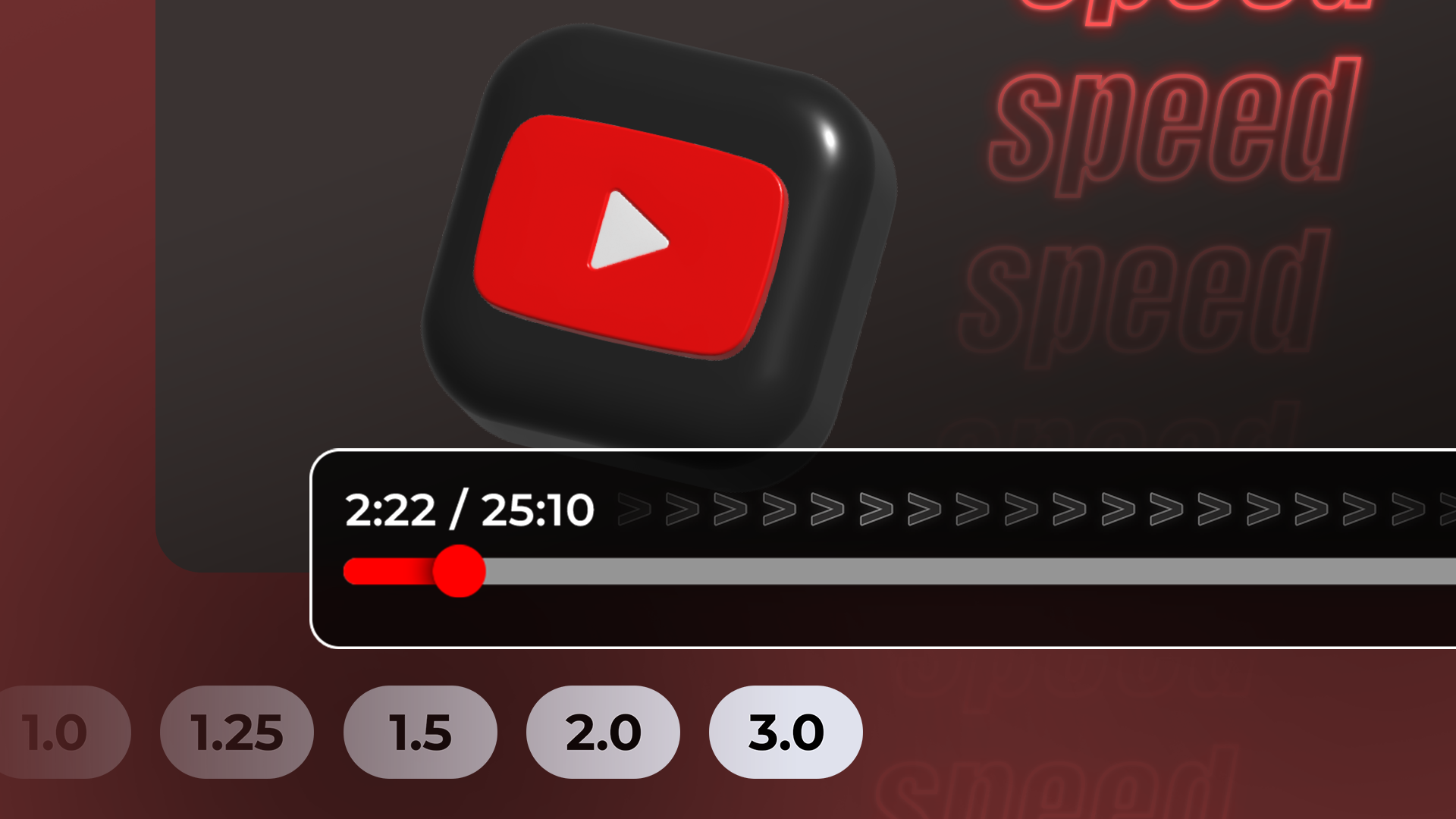
Auto Speed kini jadi fitur tetap YouTube Premium. AI dan heatmap mempercepat bagian video yang lambat secara otomatis. Simak cara mengaktifkan, batasannya, dan
Banyak orang menonton YouTube dengan kecepatan 1,5x atau menahan layar supaya video melaju 2x saat bagian pembuka terasa bertele-tele. Sekarang YouTube menawarkan cara yang lebih otomatis lewat fitur bernama Auto Speed, yang mempercepat bagian video yang lambat tanpa perlu menyentuh tombol kecepatan berkali-kali.
Fitur ini sebelumnya hanya eksperimen di YouTube Labs. Menurut ulasan Android Police yang terbit 17 Oktober 2026, Auto Speed kini sudah menjadi fitur tetap untuk pelanggan YouTube Premium di aplikasi Android. Artikel ini akan menjelaskan cara kerja Auto Speed, cara mengaktifkannya, video apa saja yang didukung, kekurangannya, serta apakah fitur ini berguna buat penonton di Indonesia yang sebagian besar tontonannya berbahasa Indonesia.
Auto Speed resmi jadi fitur tetap YouTube Premium
Auto Speed bukan fitur yang muncul tiba-tiba. YouTube pertama kali mengumumkannya untuk pelanggan Premium pada 28 Mei 2026, bersamaan dengan beberapa fitur baru untuk menonton podcast. Saat itu YouTube menyebut fitur ini baru tersedia di Android dan akan menyusul ke iOS "akhir tahun ini".
Yang berubah sekarang adalah statusnya. Beberapa bulan lalu pengguna harus ikut program Labs dulu untuk mencobanya. Kini Auto Speed sudah muncul langsung di menu kecepatan putar bagi pelanggan Premium.
Ringkasnya, ini perkembangan Auto Speed sejauh ini:
- Tahap eksperimen di YouTube Labs, hanya untuk yang mendaftar.
- 28 Mei 2026, YouTube mengumumkan Auto Speed sebagai bagian dari paket fitur baru Premium di Android.
- Oktober 2026, Auto Speed tampil sebagai fitur bawaan di menu Playback speed dan mulai diulas media teknologi sebagai fitur yang jauh lebih matang.
Penulis Android Police, Marvin Velasco, mengaku tidak terkesan saat mencoba versi awal di Labs. Setelah beberapa bulan, ia menilai hasilnya jauh lebih baik dan kini rutin memakainya untuk podcast, review gadget, dan video penjelasan.
Catatan: Auto Speed membutuhkan akun YouTube Premium. Trik lewat browser atau aplikasi pihak ketiga tidak bisa memakai fitur ini.
Cara kerja Auto Speed: AI dan heatmap penonton
Auto Speed tidak sekadar memutar video lebih cepat secara rata. YouTube menyebut fitur ini menyesuaikan kecepatan secara cerdas pada momen tertentu, seperti saat pembicara bicara lambat atau bagian pembuka terlalu panjang. Ketika masuk ke bagian yang padat informasi, kecepatan otomatis turun lagi ke kecepatan dasar.

Menurut Android Police, ada dua bahan utama yang dipakai sistem ini:
- Analisis AI untuk mengenali bagian video yang terlalu lama, jeda kosong, atau penyampaian yang lambat.
- Heatmap "paling sering diputar ulang", yaitu grafik kecil di atas progress bar yang menunjukkan bagian mana yang paling sering ditonton ulang orang lain.
Gabungan keduanya membuat Auto Speed bisa "melompati" bagian yang jarang ditonton ulang dengan cepat, sambil menjaga bagian yang dianggap penting tetap di kecepatan normal.
Beberapa detail teknis yang menarik:
- Bekerja di atas kecepatan dasar. Kalau kecepatan dasar diatur 1,5x, Auto Speed tidak akan menurunkan video di bawah 1,5x. Tambahannya ditumpuk di atas angka itu, jadi kecepatan bisa melewati 2x.
- Naik turun sedikit demi sedikit. Perubahan kecepatan terjadi bertahap setiap beberapa detik. Tambahannya bisa sekecil 0,01x untuk video yang tidak banyak bagian lambat.
- Tahan layar tetap berfungsi. Gestur menahan layar untuk 2x masih bisa dipakai. Misalnya, video yang sedang berjalan di 1,52x akan naik ke 2x selama jari menahan layar.
- Rentang kecepatan minimum 1x sampai 4x. Menurut halaman bantuan YouTube, pengguna bisa memilih kecepatan minimum di rentang ini sebagai titik awal.
Cara mengaktifkan Auto Speed di aplikasi YouTube
Langkahnya cukup pendek dan semuanya ada di menu pemutar video. Pastikan aplikasi YouTube di Android sudah versi terbaru dan akun yang dipakai berlangganan Premium.
Berikut langkah dari halaman bantuan resmi YouTube:
- Buka aplikasi YouTube dan putar video horizontal yang berdurasi panjang.
- Ketuk video sekali, lalu ketuk ikon Settings (roda gigi).
- Pilih Playback speed.
- Aktifkan tombol Auto speed yang ada di bawah bilah pengatur kecepatan.
- Atur kecepatan minimum antara 1x sampai 4x sebagai dasar.

Ada satu hal yang perlu diperhatikan. Menurut halaman bantuan YouTube, Auto Speed tetap aktif selama sesi aplikasi berjalan, tetapi harus dinyalakan lagi setelah aplikasi ditutup dan dibuka ulang. Pengalaman Android Police sedikit berbeda: penulisnya merasa harus mengaktifkan Auto Speed per video, dan kadang lupa mematikannya saat pindah ke video lain.
Tips: Kalau kecepatan dasar sedang diatur 1,5x dan Auto Speed menyala, video berikutnya bisa terasa sangat cepat. Cek lagi menu Playback speed sebelum menonton video yang butuh fokus.
Video apa saja yang didukung dan yang tidak
Auto Speed tidak berlaku untuk semua jenis konten. YouTube membatasinya pada video panjang yang memang berisi obrolan atau penjelasan, karena di situlah ada bagian lambat yang bisa dipercepat tanpa merusak isi.
Berikut ringkasan dukungannya berdasarkan halaman bantuan YouTube dan uji coba Android Police:
| Jenis konten | Auto Speed |
|---|---|
| Podcast video, video edukasi, review gadget, video penjelasan | Didukung (bahasa Inggris) |
| YouTube Shorts | Tidak didukung |
| Premiere dan live streaming | Tidak didukung |
| Musik, film, dan acara TV | Tidak didukung |
| Video olahraga | Tidak berjalan menurut uji Android Police |
| Video vertikal | Tidak didukung, hanya video landscape |
Selain tabel di atas, ada dua batasan besar yang wajib diketahui:
- Hanya untuk konten berbahasa Inggris. Halaman bantuan YouTube menyebut Auto Speed saat ini hanya tersedia untuk konten berbahasa Inggris.
- Hanya di aplikasi Android. Versi iOS dijanjikan menyusul, tetapi sampai halaman bantuan terakhir diperbarui, fitur ini masih tertulis khusus Android.
Penulis Android Police juga menyayangkan Auto Speed tidak muncul di rekaman live streaming yang sudah selesai. Menurutnya, fitur ini justru akan sangat berguna untuk siaran berdurasi berjam-jam.
Kekurangan yang terasa saat dipakai
Auto Speed tidak sempurna. Ulasan Android Police cukup jujur soal beberapa hal yang terasa mengganggu, terutama bagi yang terbiasa dengan kecepatan putar yang stabil.
Baca juga Harga Infinix XPAD 30 dan Spek Jelang Rilis 24 November

Beberapa kekurangan yang dicatat:
- Efek "aneh" saat kecepatan berubah. Melihat presenter tiba-tiba bicara sedikit lebih cepat, walau hanya 1,2x, bisa terasa janggal. Tidak ada peringatan sebelum perubahan terjadi.
- Tidak ada indikator kecepatan di layar. Untuk tahu kecepatan saat itu, pengguna harus membuka menu Playback speed.
- Kadang patah-patah. Saat kecepatan naik atau turun cukup jauh, video bisa tersendat atau suara dan gambar sedikit tidak sinkron.
- Tidak cocok untuk semua genre. Penulisnya menyarankan agar stand-up comedy dan trailer film juga sebaiknya tidak dipercepat, karena hasilnya terlihat lucu dan merusak momen.
Meski begitu, Android Police menilai Auto Speed paling berguna untuk podcast panjang, review gadget, dan video penjelasan. Kategori seperti ini sering punya jeda, transisi, atau bagian sponsor yang bisa dilewati lebih cepat tanpa kehilangan isi penting.
Fitur Premium lain yang datang bersamaan
Auto Speed datang dalam satu paket dengan beberapa fitur Premium lain yang fokus pada pengalaman menonton podcast. Paket ini diumumkan YouTube pada Mei 2026, dan beberapa di antaranya juga masih bertahap.
Fitur yang perlu diketahui:
- On-the-go mode. Ini adalah mode mendengarkan untuk podcast di ponsel. Tampilannya berganti menjadi gambar statis dengan kontrol yang lebih besar dan mudah, tanpa kehilangan posisi tontonan. Menurut 9to5Google, fitur ini lebih dulu hadir di Android dan menyusul ke iOS dalam beberapa bulan.
- Jump Ahead. Tombol ini membantu melompat ke bagian video yang paling banyak ditonton. Halaman bantuan YouTube menyebut Jump Ahead tersedia untuk konten berbahasa Arab, Mandarin, Inggris, Prancis, Hindi, Jerman, Jepang, Korea, Portugis, Spanyol, Thailand, dan Turki.
Perlu dicatat, bahasa Indonesia belum masuk daftar Jump Ahead, padahal bahasa Thailand sudah. Ini memberi gambaran bahwa fitur AI YouTube untuk konten lokal Indonesia masih menunggu giliran.
Berguna atau tidak buat penonton di Indonesia
Ini pertanyaan yang paling penting buat pembaca di sini. Jawabannya tergantung jenis tontonan sehari-hari.
Auto Speed cukup berguna untuk yang sering menonton:
- Podcast dan wawancara berbahasa Inggris, misalnya podcast teknologi, bisnis, atau kesehatan.
- Review gadget dan video teknologi dari kanal luar negeri sebelum membeli HP atau laptop.
- Materi belajar, seperti kuliah terbuka, tutorial pemrograman, atau video persiapan tes bahasa Inggris.
- Video penjelasan panjang di kanal sains dan sejarah.
Sebaliknya, fitur ini belum berguna untuk tontonan yang paling populer di Indonesia, seperti podcast lokal, vlog, video masak, atau konten kreator Indonesia. Selama dukungan masih terbatas pada bahasa Inggris, video berbahasa Indonesia tidak akan dipercepat otomatis.
Di X, pembahasan soal Auto Speed juga belum ramai di kalangan pengguna Indonesia. Unggahan yang muncul sebagian besar berasal dari akun luar negeri yang membagikan berita peluncurannya, sementara pengguna lokal lebih banyak membicarakan kebiasaan lama menonton dengan kecepatan 2x secara manual.
Catatan: Untuk pengguna Premium di Indonesia, menu Auto Speed kemungkinan sudah muncul di aplikasi Android. Namun fitur ini hanya akan bekerja penuh pada video berbahasa Inggris.
Alternatif untuk yang tidak berlangganan Premium
Tidak semua orang perlu langganan Premium hanya demi Auto Speed. Aplikasi YouTube versi gratis sebenarnya sudah punya beberapa cara untuk menghemat waktu menonton.
Beberapa alternatif yang bisa dipakai:
- Atur kecepatan manual lewat Settings, lalu Playback speed, misalnya ke 1,25x atau 1,5x untuk video obrolan.
- Tahan layar untuk memutar video di 2x sementara, lalu lepaskan untuk kembali normal.
- Ketuk dua kali di sisi kanan atau kiri layar untuk maju atau mundur beberapa detik.
- Pakai chapter atau penanda bab yang biasanya dibuat kreator di deskripsi video.
- Lihat heatmap di atas progress bar untuk menemukan bagian yang paling sering diputar ulang.
Cara manual memang tidak sepraktis Auto Speed, tetapi hasilnya lebih bisa dikontrol. Bagi yang sudah berlangganan Premium karena alasan lain, seperti bebas iklan atau putar di latar belakang, Auto Speed bisa dianggap bonus yang layak dicoba.
Checklist
- Pastikan akun sudah berlangganan YouTube Premium
- Perbarui aplikasi YouTube di Android ke versi terbaru
- Buka video horizontal berbahasa Inggris yang berdurasi panjang
- Masuk ke Settings, lalu Playback speed, lalu aktifkan Auto speed
- Atur kecepatan minimum sesuai kenyamanan
- Matikan atau cek lagi Auto Speed sebelum menonton video yang butuh fokus
Poin penting
- Auto Speed kini menjadi fitur tetap YouTube Premium setelah sebelumnya hanya eksperimen di Labs.
- Fitur ini memakai AI dan heatmap penonton untuk mempercepat bagian video yang lambat.
- Untuk saat ini, fitur hanya berjalan di aplikasi Android dan pada konten berbahasa Inggris.
- Shorts, live streaming, premiere, musik, film, dan acara TV tidak didukung.
- Paling cocok untuk podcast, review gadget, dan video penjelasan berbahasa Inggris.
Referensi
- Android Police (2026). I let YouTube's Auto Speed binge my videos; here's where it shines
- Android Police (2026). YouTube has three new big podcast features, but they're all paywalled
- 9to5Google (2026). YouTube is making its app better for podcast playback, but only for Premium users
- YouTube Help (2026). Use your YouTube Premium benefits
- YouTube Community (2026). New YouTube Premium features to enjoy what you love, seamlessly
- TechNewsReel (2026). YouTube launches AI-powered 'Auto Speed' for Premium subscribers
- X (2026). Unggahan publik tentang peluncuran YouTube Auto Speed
Pertanyaan Umum
Apakah Auto Speed YouTube gratis?
Apakah Auto Speed bisa dipakai untuk video berbahasa Indonesia?
Apakah Auto Speed sudah ada di iPhone?
Apakah Auto Speed bisa membuat video terlalu cepat?
Kesimpulan
Auto Speed adalah fitur kecil yang cukup praktis bagi yang sering menonton podcast, review gadget, atau video belajar berbahasa Inggris. Dengan bantuan AI dan heatmap penonton, YouTube kini bisa mempercepat bagian yang lambat dan kembali normal saat masuk ke bagian penting, tanpa perlu mengatur kecepatan berulang kali.
Namun untuk penonton di Indonesia, manfaatnya masih terbatas karena fitur ini baru mendukung konten berbahasa Inggris dan hanya ada di aplikasi Android. Kalau sudah berlangganan Premium, Auto Speed layak dicoba. Kalau belum, pengaturan kecepatan manual masih cukup untuk menghemat waktu menonton sampai YouTube menambah dukungan bahasa Indonesia.
Komentar (0)
Belum ada komentar. Jadilah yang pertama berbagi pendapat!
Tinggalkan komentar