Tutorials
Cara Mengaktifkan Fitur Undo Send di Gmail 30 Detik

Pernah nggak sih teman-teman secara tidak sengaja menekan tombol kirim surel di Gmail saat tulisan di dalamnya masih berantakan, salah mengetik nama penerima, atau bahkan lupa menyertakan berkas lampiran yang sangat penting? Rasanya momen memalukan seperti itu hampir pernah dialami oleh kita semua saat sedang terburu-buru menyelesaikan tumpukan pekerjaan harian. Untungnya, Gmail menyediakan sebuah fitur penyelamat luar biasa bernama Undo Send yang berfungsi sebagai jaring pengaman instan untuk membatalkan proses pengiriman surel sesaat setelah tombol kirim ditekan. Melalui metode taktis yang sangat mudah dikonfigurasi ini, surel yang telanjur meluncur bisa ditarik kembali ke dalam kotak draf kerja kita sehingga kita memiliki waktu tambahan untuk meninjau, memperbaiki, dan memastikan pesan tersebut benar-benar sempurna sebelum sampai ke kotak masuk penerima.
Prasyarat Utama Sebelum Menggunakan Fitur Pembatalan Surel
Sebelum teman-teman mempraktikkan panduan teknis pengelolaan surel ini, mari kita periksa terlebih dahulu beberapa hal dasar yang wajib dipersiapkan. Gmail menyediakan fitur pembatalan ini secara bawaan (built-in), sehingga kita tidak perlu memasang aplikasi tambahan yang rumit di komputer maupun ponsel pintar kita.
Berikut adalah daftar prasyarat dasar yang perlu dipersiapkan agar fitur bekerja dengan sempurna:
-
Akun Gmail Aktif: Memiliki akun surat elektronik Google yang aktif (baik akun pribadi
@gmail.commaupun Google Workspace korporasi). -
Peramban Web (Browser): Peramban modern seperti Google Chrome, Mozilla Firefox, Safari, atau Microsoft Edge versi terbaru pada komputer pribadi.
-
Aplikasi Gmail Mobile: Aplikasi Gmail resmi yang sudah terpasang di perangkat Android atau iOS (iPhone/iPad).
-
Koneksi Internet: Jaringan internet yang stabil agar proses penundaan pengiriman data dan komunikasi ke server Google berjalan lancar.
Untuk mempermudah pemahaman mengenai bagaimana fitur ini bekerja di belakang layar, mari kita tengok tabel perbandingan berikut antara mekanisme penarikan surel di Gmail dengan sistem surat elektronik tradisional seperti Microsoft Outlook:
Aspek Operasional | Mekanisme Undo Send di Gmail | Sistem Recall Tradisional (Outlook) |
|---|---|---|
Metode Kerja | Menunda pengiriman surel di server pengirim selama beberapa detik | Mencoba menarik kembali surel yang sudah terkirim dari kotak masuk penerima |
Tingkat Keberhasilan | 100% Berhasil (Selama masih dalam jendela waktu penundaan) | Sangat bergantung pada apakah penerima sudah membuka surel atau belum |
Kompatibilitas | Bekerja ke semua penyedia surel (Yahoo, Outlook, iCloud, dll.) | Hanya bekerja optimal jika pengirim dan penerima berada dalam satu server Exchange |
Ketergantungan Server | Berjalan penuh di server web Gmail secara otonom | Membutuhkan kerja sama protokol antar-server email tujuan |
Apa yang Sebenarnya Terjadi Saat Menekan Tombol Undo?
Ketika teman-teman menekan tombol "Send", Gmail tidak langsung mengirimkan surel tersebut ke server tujuan. Gmail sengaja menahan surel tersebut di dalam antrean keluar (outbox) server mereka selama durasi waktu yang telah ditentukan di setelan umum. Jika tombol "Undo" ditekan, server akan membatalkan antrean tersebut dan mengembalikan surel ke komputer atau ponsel kita sebagai draf biasa.
Langkah 1: Membuka Menu Setelan Utama Gmail di Komputer

Langkah pertama yang harus kita lakukan adalah masuk ke dalam pusat konfigurasi akun untuk melihat dan mengubah durasi penundaan standar yang diberikan oleh Google. Secara default, Google hanya memberikan waktu penundaan selama 5 detik, yang sering kali terlalu cepat bagi kita untuk menyadari adanya kesalahan ketik.
Ikuti panduan langkah demi langkah berikut untuk masuk ke menu pengaturan:
-
Buka peramban internet di komputer teman-teman, lalu masuk ke situs resmi Gmail.
-
Di halaman kotak masuk, arahkan kursor ke sudut kanan atas layar lalu klik ikon gerigi (Settings).
-
Setelah menu panel cepat terbuka di sebelah kanan, klik tombol See all settings (Lihat semua setelan) untuk membuka lembar konfigurasi menyeluruh.
Langkah pengalihan ke lembar setelan utama ini sangat penting karena menu panel cepat di sebelah kanan layar hanya menyediakan opsi tata letak visual dasar, bukan konfigurasi fungsional sistem surat elektronik kita. Informasi lebih lengkap mengenai panduan navigasi akun Google ini bisa teman-teman pelajari di portal bantuan resmi Google Support.
Langkah 2: Mengubah Durasi Pembatalan Kirim Surel hingga 30 Detik
Setelah lembar setelan utama terbuka secara penuh di layar komputer, teman-teman akan langsung diarahkan ke tab pertama bernama General (Umum). Di tab inilah tempat kita mengatur berapa lama server Gmail harus menahan surel kita sebelum benar-benar dilepaskan ke jaringan publik.
Ikuti instruksi konfigurasi berikut untuk memperpanjang jendela waktu penyelamat kita:
-
Pada daftar setelan di tab General, gulir layar ke bawah secara perlahan hingga teman-teman menemukan baris setelan bernama Undo Send (Batalkan Pengiriman).
-
Di baris tersebut, teman-teman akan melihat opsi dropdown bernama Send cancellation period (Periode pembatalan pengiriman).
-
Klik dropdown tersebut, lalu pilih angka 30 seconds (ini adalah batas waktu maksimal dan paling aman yang disediakan oleh Google).
-
Gulir layar hingga ke bagian paling bawah halaman, lalu klik tombol Save Changes (Simpan Perubahan) untuk menerapkan konfigurasi baru ke akun kita.
PROSES RE-AUTENTIKASI SISTEM GMAIL:
[System] Menyimpan konfigurasi baru...
[System] Menerapkan Send Cancellation Period: 30 Seconds
[System] Memuat ulang kotak masuk (Reloading inbox)... OK!
Setelah halaman kotak masuk termuat ulang secara otomatis, akun Gmail teman-teman kini sudah dibekali dengan waktu penangguhan selama setengah menit penuh. Durasi ini tentu memberikan kelonggaran waktu yang sangat berharga bagi kita untuk mendeteksi kesalahan ketik sebelum surel meluncur secara permanen.
Langkah 3: Menggunakan Tombol Undo Send pada Desktop
Sekarang, mari kita simulasikan bagaimana cara menggunakan fitur penyelamat ini di dunia nyata saat kita sedang bekerja menggunakan laptop atau komputer pribadi.
Teman-teman bisa menguji fungsi penundaan ini dengan mengikuti urutan langkah taktis berikut:
-
Klik tombol Compose (Tulis) di sudut kiri atas kotak masuk untuk membuka jendela pembuatan surel baru.
-
Isi alamat surel penerima, subjek, serta baris pesan uji coba, lalu tekan tombol Send (Kirim) yang berwarna biru.
-
Begitu tombol kirim ditekan, perhatikan sudut kiri bawah layar komputer teman-teman. Di sana akan muncul sebuah kotak hitam kecil bertuliskan Message sent (Pesan terkirim) dengan tombol tautan Undo (Batalkan) di sampingnya.
-
Klik tombol Undo tersebut sebelum kotak hitam menghilang dari layar.
Begitu tombol tersebut diklik, proses pengiriman surel akan langsung dibatalkan secara instan oleh server Google. Surel tersebut akan kembali terbuka di layar komputer sebagai draf aktif, memungkinkan teman-teman untuk melakukan revisi tata bahasa, menambahkan berkas lampiran yang tertinggal, atau bahkan menghapus surel tersebut secara keseluruhan jika ternyata salah alamat.
Langkah 4: Membalkan Pengiriman Surel Lewat Aplikasi Gmail di Ponsel
Aktivitas membalas surel pekerjaan saat sedang dalam perjalanan (on-the-go) menggunakan ponsel pintar sering kali memiliki tingkat kesalahan ketik yang jauh lebih tinggi karena ukuran layar ponsel yang relatif kecil. Oleh karena itu, fitur Undo Send juga telah diintegrasikan dengan sangat baik pada aplikasi Gmail versi seluler.
Mekanisme penarikan kembali surel lewat aplikasi ponsel berjalan dengan sangat mudah melalui langkah-langkah berikut:
-
Buka aplikasi Gmail di perangkat ponsel pintar (Android atau iOS) teman-teman.
-
Ketuk ikon pensil di sudut kanan bawah untuk mulai menyusun pesan baru, lalu ketuk ikon pesawat kertas di sudut kanan atas untuk mengirimkannya.
-
Sesaat setelah surel terkirim, perhatikan bagian bawah layar ponsel teman-teman. Di sana akan muncul bar hitam bertuliskan Sent (Terkirim) dengan tombol bertuliskan Undo di sebelah kanan.
-
Ketuk tombol Undo tersebut dalam jendela waktu toleransi yang sudah ditentukan.
Sama seperti versi desktop, surel tersebut akan langsung ditarik kembali dan dibuka ulang dalam wujud draf penulisan di layar ponsel kita. Sangat disarankan bagi teman-teman yang sering bekerja menggunakan ponsel pintar untuk selalu memantau bagian bawah layar selama beberapa detik setelah menekan tombol kirim agar tidak melewatkan jendela waktu penyelamat ini.
Langkah 5: Mengaktifkan Fitur Konfirmasi Sebelum Kirim pada Android
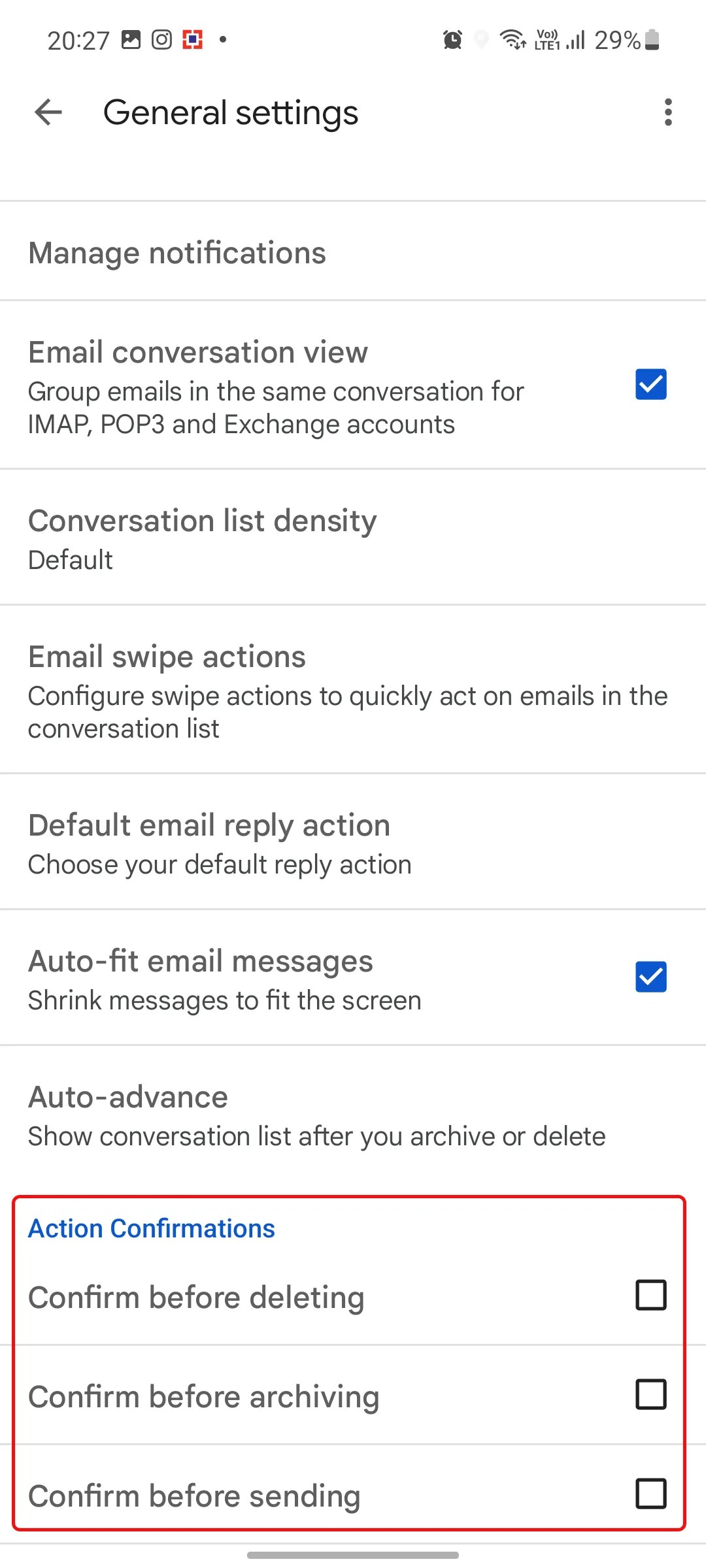
Bagi teman-teman pengguna ponsel Android, ada satu fitur pengamanan ekstra yang sangat direkomendasikan untuk meminimalkan insiden salah kirim surel secara tidak sengaja. Fitur ini bekerja dengan cara memunculkan jendela dialog konfirmasi (pop-up confirmation) yang menuntut persetujuan manual kita sebelum surel benar-benar diproses oleh sistem.
Teman-teman bisa mengaktifkan langkah pengamanan ganda ini dengan mengikuti panduan setelan berikut:
Baca juga Cara Install 9router di Termux Android, Anti Error
-
Buka aplikasi Gmail di ponsel Android teman-teman, lalu ketuk ikon menu tiga garis horizontal di sudut kiri atas layar.
-
Gulir menu ke bawah hingga menemukan opsi Settings (Setelan), lalu ketuk General settings (Setelan umum).
-
Gulir halaman setelan umum tersebut hingga ke bagian paling bawah, lalu cari opsi bernama Confirm before sending (Konfirmasi sebelum mengirim).
-
Centang kotak di samping opsi tersebut untuk mengaktifkan fitur pengamanan ganda.
Setelah fitur ini aktif, setiap kali teman-teman menekan tombol kirim di ponsel Android, aplikasi Gmail akan selalu menampilkan kotak dialog konfirmasi bertuliskan "Kirim pesan ini?". Opsi pengamanan tambahan ini sangat membantu mencegah terjadinya insiden surel terkirim secara tidak sengaja akibat ketukan jari yang meleset pada layar ponsel kita.
Menghindari Kesalahan Umum yang Membuat Tombol Batalkan Hilang
Meskipun fitur penarikan surel ini tergolong sangat andal, ada beberapa skenario operasional tertentu yang dapat menyebabkan tombol "Undo" menghilang secara mendadak dari layar sebelum durasi waktu pembatalan berakhir. Memahami batasan-batasan teknis ini sangatlah penting agar teman-teman tidak kehilangan kesempatan emas untuk memperbaiki surel kita.
Beberapa tindakan harian yang dapat membatalkan munculnya tombol penyelamat tersebut antara lain:
-
Melakukan Navigasi Halaman: Jika teman-teman langsung mengklik folder lain di sidebar (seperti folder "Sent" atau "Drafts") sesaat setelah mengirim surel, kotak hitam pembatalan di sudut bawah layar akan langsung tertutup secara paksa oleh sistem.
-
Memuat Ulang Halaman (Reload): Menekan tombol F5 atau memuat ulang halaman kotak masuk di peramban web akan langsung memutuskan proses penundaan pengiriman di server, sehingga surel akan langsung terkirim secara permanen.
-
Menutup Aplikasi Surel: Menutup tab peramban atau mengeluarkan aplikasi Gmail dari latar belakang ponsel pintar sesaat setelah mengirim surel akan langsung menghilangkan tombol pembatalan dari perangkat kita.
Oleh karena itu, biasakan diri teman-teman untuk selalu menahan pandangan mata pada kotak masuk selama beberapa detik setelah menekan tombol kirim surel, guna memastikan tidak ada kesalahan ketik fatal yang terlewat sebelum tombol pembatalan menghilang dari layar.
Langkah Selanjutnya untuk Meningkatkan Produktivitas Kerja dengan Gmail
Selamat! Teman-teman kini sudah menguasai cara mengonfigurasi dan memanfaatkan fitur pembatalan surel cerdas ini untuk menjaga profesionalisme komunikasi harian kita. Meminimalkan insiden salah kirim surel tidak hanya menyelamatkan reputasi kerja kita di depan klien atau atasan, tetapi juga mengurangi tingkat stres harian saat mengelola kotak masuk yang padat.
Sebagai langkah taktis berikutnya untuk semakin mengoptimalkan pengelolaan surat elektronik kerja, teman-teman sangat disarankan untuk mulai mempelajari teknik penyaringan pesan otomatis (filter rules) guna menjaga kebersihan kotak masuk dari tumpukan pesan sampah. Teman-teman dapat mempelajari cara menyusun aturan filter otomatis serta teknik optimasi kotak masuk modern ini secara lengkap melalui ulasan artikel produktivitas di portal berita teknologi The Tech Edvocate.
Cara Melakukan Integrasi Filter Otomatis untuk Mengurangi Salah Kirim
Setelah teman-teman berhasil memperpanjang durasi pembatalan pesan, ada baiknya kita juga membangun sistem penyaringan surat elektronik (filter rules) yang cerdas. Metode ini sangat taktis untuk mengelompokkan surel yang masuk secara otomatis, sehingga kotak masuk teman-teman tetap bersih dan fokus pada pesan-pesan penting saja. Dengan kondisi kotak masuk yang rapi, tingkat ketergesaan kita saat membalas surel akan berkurang drastis, yang secara otomatis meminimalkan risiko salah kirim atau lupa lampiran.
Berikut adalah panduan langkah demi langkah untuk membuat aturan penyaringan otomatis langsung dari dasbor Gmail:
-
Buka Bilah Pencarian Utama: Pada kolom pencarian di bagian atas Gmail, klik ikon opsi pencarian (tiga garis filter) yang terletak di sebelah kanan kolom.
-
Tentukan Kriteria Filter: Masukkan parameter penyaringan, misalnya menyaring semua surel dari domain tertentu yang sering mengirimkan pesan rutin atau buletin (newsletter).
-
Buat Aturan Tindakan: Klik tombol Create filter (Buat filter) di sudut kanan bawah kotak dialog pencarian tersebut.
-
Pilih Tindakan Otomatis: Centang opsi tindakan yang diinginkan, seperti Skip the Inbox (Arsipkan) atau Apply the label (Terapkan label) untuk merapikan pesan secara otonom tanpa perlu intervensi manual setiap hari.
Setelah filter ini aktif, surel-surel rutin yang bersifat sekunder akan langsung masuk ke folder arsip atau label khusus yang sudah ditentukan. Pendekatan ini membuat perhatian teman-teman tidak terdistraksi oleh notifikasi yang tidak penting, sehingga proses penyusunan surel utama bisa dilakukan dengan konsentrasi penuh dan jauh dari kesalahan ketik.
Mengatasi Celah Keamanan Phishing Melalui Pengawasan Pengirim Tidak Dikenal
Membicarakan pengelolaan surel profesional tentu tidak akan lengkap jika kita tidak membahas aspek keamanan data digital. Salah satu ancaman paling berbahaya yang sering memanfaatkan kelengahan pengguna surel adalah taktik penipuan digital atau biasa disebut dengan serangan phishing. Para pelaku kejahatan siber sering kali mengirimkan pesan tiruan yang dirancang menyerupai surel resmi dari instansi perbankan atau platform media sosial terkenal.
Untuk mengenali dan melindungi diri dari ancaman siber yang sangat merugikan ini, teman-teman bisa menerapkan beberapa teknik pengawasan visual secara disiplin:
PROSES VERIFIKASI IDENTITAS PENGIRIM:
[Input] Memeriksa header pesan...
[Check] Alamat Surel Asli: [email protected] (BUKAN [email protected])
[Status] Peringatan: Domain pengirim tidak cocok dengan nama institusi!
[Action] Blokir pengirim & Laporkan sebagai Phishing!
Setiap kali menerima surel yang meminta teman-teman untuk mengklik tautan eksternal atau mengunduh berkas lampiran yang mencurigakan, selalu pastikan untuk memeriksa detail nama pengirim asli (sender address) di balik nama tampilan (display name). Selalu ingat bahwa institusi resmi tidak akan pernah menanyakan informasi kredensial login atau kata sandi sensitif melalui pesan surat elektronik biasa. Informasi lengkap mengenai klasifikasi serangan siber dan cara penanganannya dapat teman-teman baca lebih lanjut di portal Wikipedia.
Memaksimalkan Fitur Smart Compose untuk Meminimalkan Kesalahan Tata Bahasa
Google terus berinovasi meningkatkan kenyamanan penulisan pesan bagi para penggunanya dengan menghadirkan fitur bantuan kecerdasan buatan (AI helper) yang bernama Smart Compose. Fitur pintar ini bekerja dengan cara memberikan rekomendasi pelengkapan kata secara otomatis (predictive text) saat teman-teman sedang mengetik draf surel di layar komputer maupun ponsel.
Kehadiran asisten penulisan otomatis ini sangat membantu kita dalam beberapa aspek penulisan harian:
-
Kecepatan Mengetik yang Meningkat: Teman-teman cukup menekan tombol Tab di keyboard untuk menyetujui saran kata yang diajukan oleh sistem, mempercepat proses penyusunan kalimat formal secara signifikan.
-
Meminimalkan Kesalahan Ejaan: Sistem AI akan secara otomatis menyarankan ejaan kata baku yang benar, meminimalkan timbulnya kesalahan ketik yang memalukan sebelum surel sempat dikirimkan.
-
Rekomendasi Kalimat yang Sopan: Memberikan saran struktur kalimat pembuka dan penutup formal yang sangat pas untuk kebutuhan komunikasi profesional dengan klien atau rekan bisnis baru.
Penggabungan antara fitur bantuan penulisan Smart Compose dengan jaring pengaman waktu tunda Undo Send menciptakan sebuah lingkungan kerja surat elektronik yang sangat kokoh, membebaskan kita dari rasa cemas akan timbulnya kesalahan fatal yang tidak perlu dalam aktivitas surat-menyurat harian organisasi kita.
Mengonfigurasi Setelan Undo Send Menggunakan Aksesibilitas Keyboard Pintar
Bagi sebagian teman-teman pengembang atau profesional yang memiliki mobilitas kerja sangat tinggi, menggunakan pintasan keyboard (keyboard shortcuts) adalah cara terbaik untuk menghemat waktu kerja harian. Gmail memiliki sistem pintasan keyboard bawaan yang sangat kaya, memungkinkan kita mengoperasikan hampir seluruh fungsi navigasi tanpa perlu menyentuh tetikus (mouse) sama sekali.
Untuk membatalkan pengiriman surel yang telanjur ditekan menggunakan pintasan keyboard cepat, teman-teman dapat mengikuti panduan konfigurasi berikut:
-
Aktifkan Pintasan Keyboard: Buka menu setelan utama Gmail, gulir ke bawah pada tab General, temukan opsi Keyboard shortcuts, lalu pilih Keyboard shortcuts on dan simpan perubahan.
-
Kirim Surel dengan Cepat: Saat jendela penyusunan surel aktif, teman-teman bisa menekan kombinasi tombol
Ctrl + Enter(atauCmd + Enterpada macOS) untuk mengirimkan surel secara instan. -
Batalkan Pengiriman secara Instan: Begitu tombol kirim ditekan dan teman-teman menyadari adanya kesalahan, langsung tekan tombol
Zpada keyboard untuk mengaktifkan fungsi pembatalan darurat secara otomatis.
Pintasan tombol Z ini akan langsung memicu sistem untuk menarik kembali surel ke dalam bentuk draf penulisan, memberikan kecepatan reaksi yang luar biasa tanpa perlu membuang waktu mengarahkan kursor tetikus ke kotak hitam di sudut kiri bawah layar. Metode operasional yang serbapraktis ini sangatlah disukai oleh para pekerja digital karena terbukti mampu memangkas waktu penanganan tugas-tugas administratif secara signifikan setiap harinya. Informasi lebih lanjut mengenai cara mengaktifkan dan daftar lengkap pintasan tombol ini dapat dibaca langsung di halaman panduan resmi Lifewire.
Cara Memulihkan Surel yang Tidak Sengaja Terhapus dari Folder Sampah
Selain membantu menarik kembali pesan yang baru dikirim, sistem antarmuka Gmail yang ramah juga dilengkapi dengan jaring pengaman untuk tindakan harian lainnya, seperti saat kita tidak sengaja menghapus surel penting. Ketika teman-teman menekan tombol hapus pada sebuah pesan, Gmail tidak langsung membuangnya secara permanen dari sistem penyimpanan, melainkan memindahkannya terlebih dahulu ke folder penampungan sementara yang bernama Trash (Sampah).
Proses pemulihan pesan yang telanjur masuk ke folder Trash dapat dilakukan dengan mengikuti urutan langkah teknis berikut:
Baca juga Cara Menjalankan Kimi K3 Lokal: Panduan Jujur (2026)
-
Masuk ke Direktori Trash: Pada bilah menu navigasi di sebelah kiri kotak masuk, klik folder Trash (jika folder tidak terlihat, klik opsi More terlebih dahulu untuk membuka daftar folder tersembunyi).
-
Temukan Berkas Pesan: Cari surel penting yang baru saja terhapus, lalu centang kotak seleksi kecil di sebelah kiri nama pengirim pesan tersebut.
-
Kembalikan ke Kotak Masuk: Klik tombol Move to (Pindahkan ke) yang berlambang folder di bagian atas daftar surel, lalu pilih opsi Inbox (Kotak Masuk).
Penting untuk teman-teman ingat bahwa setiap surel yang berada di dalam folder Trash memiliki masa kedaluwarsa penyimpanan otomatis selama 30 hari. Jika masa retensi tersebut telah terlewati, server Google akan menghapus berkas pesan tersebut secara permanen dari penyimpanan awan, sehingga data tersebut tidak akan pernah bisa dipulihkan kembali dengan metode apa pun.
Mengatasi Kegagalan Sinkronisasi Akun pada Jaringan Seluler
Saat sedang bermobilitas tinggi dan membalas surel penting menggunakan aplikasi Gmail seluler, adakalanya kita menemui kendala di mana tombol pembatalan "Undo" tidak merespons ketukan jari kita akibat adanya penurunan kualitas sinyal internet secara mendadak. Kegagalan komunikasi antara aplikasi di ponsel dengan server pusat Google dapat menyebabkan surel tersangkut di antrean keluar tanpa kepastian status terkirim.
Untuk mendeteksi dan menyelesaikan kendala sinkronisasi jaringan ini pada perangkat Android maupun iOS, kita bisa melakukan beberapa langkah pemeriksaan sistem mandiri:
PROSES DIAGNOSIS KONEKSI SELULER:
[Check] Memeriksa status jaringan... PING localhost -> OK (Seluler Aktif)
[Check] Memeriksa folder Outbox... Ditemukan: 1 pesan tertunda (Pending)
[Action] Mengaktifkan Mode Pesawat (Airplane Mode) selama 5 detik...
[Action] Mematikan Mode Pesawat & Membuka ulang aplikasi Gmail...
[Status] Sinkronisasi ulang dimulai... Kueri terkirim ke server pusat! OK!
Metode memicu ulang jaringan menggunakan mode pesawat (airplane mode) ini sangat taktis untuk membersihkan memori singgahan (cache) koneksi pada modem ponsel tanpa perlu melakukan muat ulang perangkat (reboot) secara keseluruhan. Setelah koneksi kembali stabil, buka folder Outbox di aplikasi Gmail teman-teman untuk memastikan pesan yang sempat tertunda sudah berhasil terkirim secara sempurna ke server Google.
Strategi Menghindari Kesalahan Pengiriman dengan Menggunakan Fitur Jadwalkan Kirim
Terkadang, cara terbaik untuk menghindari kesalahan pengiriman surel bukanlah dengan mengandalkan tombol pembatalan darurat 30 detik, melainkan dengan merencanakan waktu pengiriman secara lebih matang. Gmail memiliki fitur cerdas bernama Schedule send (Jadwalkan pengiriman) yang memungkinkan teman-teman menentukan secara presisi pada hari dan jam berapa surel tersebut harus dikirimkan secara otomatis oleh server.
Metode penulisan terencana ini memberikan beberapa keuntungan operasional yang sangat besar bagi kelancaran tugas harian kita:
-
Waktu Tinjau yang Sangat Longgar: Surel yang telah dijadwalkan akan disimpan dengan aman di dalam folder khusus bernama Scheduled, memberikan waktu berjam-jam bagi teman-teman untuk membaca ulang draf tersebut sebelum dikirimkan.
-
Menghormati Batas Waktu Penerima: Teman-teman bisa menulis draf balasan surel di tengah malam, namun menjadwalkannya untuk terkirim secara otomatis pada jam 8 pagi esok hari saat jam kerja resmi dimulai.
-
Kemudahan Membatalkan Jadwal: Jika di pagi hari teman-teman menyadari ada perubahan data penting, kita cukup membuka folder Scheduled, klik pesan tersebut, lalu klik tombol Cancel send (Batalkan pengiriman) untuk mengembalikannya menjadi draf biasa.
Penerapan strategi penjadwalan pesan ini sangatlah membantu dalam membangun budaya kerja yang profesional, rapi, dan terstruktur, sekaligus mengeliminasi rasa cemas akan timbulnya insiden salah kirim surel di luar jam kerja organisasi kita. Teman-teman yang tertarik mempelajari teknik manajemen waktu komunikasi digital ini bisa membaca panduan lengkapnya di situs resmi Google.
Teknik Mengelola Draf Pesan Berkas Lampiran Ukuran Besar
Mengirimkan berkas lampiran (attachment) berukuran besar di dalam surel sering kali memicu terjadinya kegagalan pengiriman karena adanya batas kapasitas penyimpanan server standar yang hanya mengizinkan dokumen berukuran maksimal 25 Megabyte per pesan. Jika teman-teman mencoba memaksakan pengiriman berkas yang terlalu besar, Gmail akan secara otomatis menolak kueri pengiriman tersebut dan menampilkan pesan kesalahan sistem.
Untuk menyiasati batasan kapasitas fisik tersebut, kita bisa menggunakan metode integrasi penyimpanan awan terpadu yang sangat praktis:
<!-- STRUKTUR INTEGRASI TAUTAN BERKAS LAMPIRAN BESAR -->
<div class="tautan-lampiran" style="padding: 10px; background-color: #f5f5f5;">
    <p>Silakan unduh dokumen laporan keuangan kuartal terbaru melalui tautan berikut:</p>
    <a href="https://drive.google.com/file/d/contoh-id-tautan-aman/view" target="_blank">
        <strong>Unduh Laporan Keuangan (PDF - 150MB)</strong>
    </a>
</div>
Dengan mengunggah berkas berukuran besar ke platform penyimpanan awan Google Drive terlebih dahulu dan hanya menyertakan tautan unduhannya di dalam badan surel, proses pengiriman pesan di server Gmail akan berjalan dengan sangat ringan dan instan. Metode cerdas ini tidak hanya menghindarkan kita dari risiko penolakan pengiriman oleh server penerima, tetapi juga memastikan bahwa penerima surel dapat mengunduh dokumen penting tersebut kapan saja dengan kecepatan unduhan yang maksimal dan aman.
Mengatasi Kendala Tombol Batal Kirim yang Tidak Muncul Setelah Waktu Ditentukan
Ada kalanya teman-teman merasa panik karena sesaat setelah mengirim surel, kotak notifikasi hitam dengan tombol "Undo" tidak muncul sama sekali di layar peramban komputer. Padahal, teman-teman sudah merasa sangat yakin bahwa durasi penundaan pembatalan di menu setelan umum akun Gmail sudah diatur ke pilihan waktu maksimal 30 detik.
Kasus hilangnya fungsionalitas tombol pembatalan ini umumnya disebabkan oleh adanya konflik pemrosesan skrip pada aplikasi peramban web:
-
Penumpukan Berkas Singgahan (Cache) Peramban: File sampah sisa penjelajahan internet yang menumpuk di peramban terkadang menghalangi pemuatan skrip asinkronus (JavaScript) yang bertugas menampilkan elemen visual pop-up "Message Sent" di layar komputer.
-
Intervensi Ekstensi Pihak Ketiga: Beberapa ekstensi pemblokir iklan (Ad-blocker) atau pemblokir skrip keamanan yang terlalu agresif secara tidak sengaja mengategorikan elemen pop-up Gmail sebagai iklan pop-up yang harus diblokir dari tampilan sistem.
-
Masalah Akselerasi Perangkat Keras: Kegagalan fungsi kartu grafis dalam merender animasi transisi halus pop-up hitam di sudut bawah layar browser harian teman-teman.
Untuk mendeteksi sekaligus menyelesaikan kendala hilangnya tombol pembatalan ini secara mandiri, kita bisa menjalankan skrip diagnosis pembersihan memori peramban melalui langkah praktis berikut:
# Perintah cepat untuk membersihkan direktori singgahan (cache) browser Chromium di Linux/macOS
rm -rf ~/.config/google-chrome/Default/Cache/*

# Menjalankan pembersihan singgahan DNS lokal untuk menyegarkan koneksi server Google
sudo dscacheutil -flushcache; sudo killall -HUP mDNSResponder
Setelah pembersihan singgahan selesai dilakukan, silakan muat ulang halaman Gmail teman-teman di peramban web, lalu lakukan uji coba pengiriman surel baru untuk memastikan kotak hitam dengan tombol penyelamat "Undo" sudah kembali muncul secara normal di sudut kiri bawah layar peramban.
Menyiapkan Mode Offline Gmail untuk Menghindari Kesalahan Saat Koneksi Tidak Stabil
Bagi teman-teman profesional yang dituntut untuk terus produktif bekerja di mana saja, kehilangan koneksi internet secara tiba-tiba saat sedang menulis draf surel penting tentu menjadi kendala operasional yang sangat menyebalkan. Jika kita memaksakan diri mengirimkan surel saat sinyal internet putus-nyambung, sistem Gmail berisiko mengalami kegagalan pengiriman atau bahkan mengirimkan draf surel yang baru setengah selesai ditulis.
Untuk menghindari risiko memalukan tersebut, teman-teman sangat disarankan untuk mengaktifkan fitur Gmail Offline secara resmi di peramban web komputer pribadi kita:
-
Penyusunan Pesan Tanpa Internet: Teman-teman bisa terus menulis, mengedit, membalas, dan mencari riwayat surel lama meskipun komputer tidak terhubung ke jaringan internet nirkabel.
-
Antrean Keluar yang Aman: Ketika menekan tombol kirim di mode offline, surel akan ditampung sementara waktu di dalam folder khusus bernama Outbox (Kotak Keluar).
-
Sinkronisasi Otomatis Saat Online: Begitu komputer teman-teman kembali mendapatkan koneksi internet yang stabil, server Gmail akan secara otonom mengirimkan seluruh antrean surat di folder Outbox ke penerima tujuan.
Adanya jeda penyimpanan di dalam folder Outbox selama komputer dalam kondisi offline ini secara tidak langsung berfungsi sebagai jaring pengaman waktu tambahan yang sangat luas. Teman-teman memiliki waktu berjam-jam untuk meninjau kembali isi pesan di folder Outbox, melakukan perubahan isi dokumen, atau menghapusnya sama sekali sebelum komputer terhubung kembali ke internet dan memicu proses pengiriman permanen ke server tujuan. Teman-teman yang ingin mempelajari panduan lengkap mengenai konfigurasi sinkronisasi data luring ini dapat membaca detailnya di portal Google.
Taktik Melakukan Audit Keamanan Kotak Masuk untuk Menghindari Spammer
Memiliki kotak masuk yang bersih dari kiriman pesan promosi atau pesan massal (newsletter) yang tidak penting sangatlah membantu meningkatkan fokus kita saat menyusun surat elektronik kerja yang krusial. Ketika kotak masuk dipenuhi oleh ratusan notifikasi tidak penting, tim IT atau tim manajemen perusahaan akan rentan mengalami kelelahan informasi (information fatigue), yang memicu hilangnya konsentrasi dan berujung pada terjadinya kesalahan salah kirim surel.
Untuk menyaring dan memblokir kiriman pesan dari alamat tidak dikenal yang tidak relevan secara massal, kita bisa melakukan langkah penyaringan cepat menggunakan antarmuka baris perintah:
PROSES PENYARINGAN ATURAN PENERIMA PESAN:
[Input] Menerima email baru dari: [email protected]
[Check] Memeriksa status langganan... Ditemukan kata kunci "Unsubscribe"
[Action] Mengarahkan surel melewati Kotak Masuk (Skip the Inbox)
[Action] Memberikan label otomatis: "Promosi-Sampingan" & Tandai sebagai Terbaca
[Status] Kotak masuk utama tetap bersih dan fokus pada urusan kerja! OK!
Menerapkan aturan penyaringan berbasis kata kunci sensitif ini sangat membantu memisahkan lalu lintas pesan penting dari mitra bisnis utama dengan pesan promosi sekunder yang sering menguras perhatian kita setiap harinya. Dengan demikian, tim pengembang atau administrator jaringan di kantor teman-teman bisa menyelesaikan proses penyusunan surel teknis dengan tingkat ketelitian yang jauh lebih tinggi dan bebas dari gangguan notifikasi yang tidak perlu.
Baca juga Panduan Dasar Adobe XD untuk Desain UI/UX Pemula
Menjaga Reputasi Domain Perusahaan dengan Mencegah Kesalahan Pengiriman Surel Massal
Bagi teman-teman divisi pemasaran digital (digital marketer) atau pengembang aplikasi yang sering melakukan pengiriman surel massal (bulk email) ke ribuan alamat pelanggan sekaligus, melakukan satu kesalahan ketik kecil pada berkas data penerima bisa berdampak sangat buruk bagi nama baik perusahaan. Jika server perusahaan mengirimkan surel ke alamat yang salah dalam jumlah besar, server email tujuan dapat menandai domain perusahaan kita sebagai pengirim spam (spammer), yang berakibat pada diblokirnya seluruh pengiriman surel harian perusahaan ke depan.
Untuk menjaga integritas dan reputasi alamat domain perusahaan agar tetap prima, selalu terapkan beberapa langkah pengamanan teknis berikut ini sebelum menekan tombol kirim massal:
-
Gunakan Validasi Alamat Surel Otomatis: Gunakan alat bantu pembersih daftar surel otomatis untuk menyaring dan membuang alamat surel yang sudah tidak aktif atau salah ketik dari berkas data pelanggan.
-
Kirim Surel Uji Coba Terbatas (Test Send): Selalu kirimkan draf surel ke alamat pengujian internal tim terlebih dahulu untuk memeriksa kesesuaian tata letak, fungsi tombol tautan, serta keterbacaan dokumen lampiran pada berbagai tipe perangkat peramban dan ponsel pintar.
-
Terapkan Otentikasi Pengaman SPF dan DKIM: Pastikan administrator IT kantor teman-teman sudah mengonfigurasi catatan otentikasi pengaman pada server nama domain perusahaan guna membuktikan keaslian pesan dan menghindari pemalsuan identitas oleh pihak luar. Informasi mengenai cara kerja perlindungan sistem komunikasi siber global ini bisa teman-teman pelajari selengkapnya di portal Wikipedia.
Memahami Pembatasan Pengiriman Rahasia Guna Mencegah Kebocoran Informasi
Saat teman-teman harus mengirimkan dokumen rahasia perusahaan seperti data laporan keuangan, rencana bisnis, atau berkas pribadi melalui surel, menggunakan pengiriman biasa terkadang membawa risiko keamanan yang cukup besar. Penerima surel bisa saja meneruskan (forward), menyalin, atau mengunduh berkas tersebut tanpa sepengetahuan kita. Gmail menyediakan solusi taktis untuk mengatasi masalah ini melalui fitur bernama Confidential mode (Mode rahasia).
Teman-teman bisa mengaktifkan mode pengamanan informasi ini secara langsung dari jendela penulisan draf surel:
-
Aktifkan Mode Rahasia: Di bagian bawah jendela penulisan draf surel harian teman-teman, klik ikon gembok dengan jam kecil untuk membuka panel pengaturan keamanan khusus.
-
Tentukan Tanggal Kedaluwarsa: Pilih masa aktif dokumen, mulai dari 1 hari hingga 5 tahun, di mana setelah waktu tersebut terlewati surel akan otomatis terkunci dan tidak bisa lagi dibaca oleh penerima.
-
Suntikkan Pengaman Sandi SMS (SMS Passcode): Pilih opsi penggunaan kode sandi otomatis yang akan dikirimkan oleh Google secara gratis via SMS ke nomor ponsel penerima saat mereka mencoba membuka surel tersebut.
Mekanisme perlindungan ganda ini sangatlah efektif untuk memastikan bahwa data sensitif organisasi kita tidak akan jatuh ke tangan orang yang salah, bahkan jika akun surel milik penerima berhasil diretas oleh pihak luar. Setiap transaksi validasi pengaman yang berjalan akan diawasi langsung oleh sistem otentikasi Google, memberikan tingkat kepatuhan siber (cyber compliance) yang sangat tinggi pada setiap aktivitas komunikasi bisnis kita.
Mengintegrasikan Pintasan Tombol Cepat untuk Pengarsipan Surel Massal
Selain menggunakan tombol pembatalan cepat Z saat terjadi insiden salah kirim, menguasai beberapa pintasan keyboard (keyboard shortcuts) untuk merapikan kotak masuk juga akan sangat mendongkrak efisiensi kerja harian teman-teman. Dengan proses pembersihan yang cepat, tim pengembang dapat menjaga fokus kognitif mereka tetap prima tanpa perlu membuang banyak waktu melakukan navigasi manual menggunakan tetikus (mouse).
Beberapa pintasan tombol cepat bawaan yang bisa langsung teman-teman gunakan pada keyboard komputer antara lain:
DAFTAR PINTASAN TOMBOL NAVIGASI CEPAT GMAIL:
[Tombol "E"] -> Mengarsipkan surel yang sedang dibuka secara instan (Archive)
[Tombol "R"] -> Membuka kolom balasan cepat untuk surel aktif (Reply)
[Tombol "A"] -> Membalas surel ke seluruh penerima sekaligus (Reply All)
[Tombol "#"] -> Memindahkan surel aktif ke folder Sampah (Move to Trash)
Untuk menguji keaktifan fitur navigasi cepat ini, silakan buka salah satu surel promosi yang tidak terpakai di kotak masuk teman-teman, lalu tekan tombol E pada keyboard. Jika surel tersebut langsung menghilang dari daftar utama dan berpindah ke folder arsip secara otomatis, itu tandanya fitur pintasan keyboard di akun Gmail teman-teman sudah aktif secara penuh dan siap membantu memangkas waktu pengelolaan pesan harian menjadi jauh lebih menyenangkan. Informasi lengkap mengenai daftar pintasan tombol pengatur sistem komunikasi digital ini dapat teman-teman baca di portal Lifewire.
Menyelaraskan Pengaturan Durasi Pembatalan pada Berbagai Klien Surel Pihak Ketiga
Jika teman-teman menggunakan aplikasi pengelola surel pihak ketiga (third-party email client) seperti Apple Mail, Thunderbird, atau Microsoft Outlook untuk mengakses akun Gmail sehari-hari, penting untuk dipahami bahwa setelan durasi penundaan 30 detik yang sudah kita atur di dasbor web Gmail tidak akan otomatis diterapkan pada aplikasi-aplikasi tersebut. Setiap aplikasi memiliki sistem penundaan pengiriman lokal masing-masing yang harus dikonfigurasi secara mandiri.
Sebagai contoh, jika teman-teman menggunakan aplikasi Outlook untuk bekerja, kita harus mengonfigurasi fitur penundaan pengiriman tersebut secara manual melalui menu pengaturan aturan (rules):
ALUR ATURAN PENUNDAAN PENGIRIMAN OUTLOOK LOKAL:
[Rules] Membuat aturan baru: "Defer delivery for all outgoing messages"
[Action] Menentukan durasi waktu penangguhan: 2 Menit (Atau sesuai kebutuhan)
[Status] Aturan disimpan! Surel akan ditahan di folder Outbox lokal sebelum dikirim.
Pemisahan jalur pemrosesan data ini terjadi karena aplikasi pihak ketiga umumnya menggunakan protokol sinkronisasi IMAP atau POP3 standar yang hanya bertugas mengirimkan data pesan mentah, sehingga sistem asinkronus web milik Gmail tidak dapat mengontrol perilaku aplikasi tersebut secara langsung. Dengan melakukan penyesuaian durasi waktu tunda di setiap perangkat kerja yang digunakan, teman-teman dapat memastikan bahwa jaring pengaman siber harian kita tetap berjalan kokoh di mana saja dan kapan saja kita bekerja.
Kesimpulan
Mengaktifkan dan memaksimalkan fitur pembatalan pengiriman surel di Gmail merupakan langkah taktis yang sangat efektif untuk menjaga profesionalisme komunikasi harian kita. Dengan memperpanjang durasi penundaan standar dari 5 detik hingga batas maksimal 30 detik, teman-teman memiliki waktu bernapas yang sangat krusial untuk langsung menarik kembali pesan yang kurang sempurna sebelum telanjur sampai ke tangan penerima.
Integrasi cerdas antara waktu tunda darurat ini dengan fitur bantuan penulisan otomatis Smart Compose, setelan konfirmasi pengiriman di ponsel Android, hingga penggunaan pintasan keyboard cepat akan membentuk sebuah sistem manajemen pesan yang sangat kokoh dan bebas stres. Yang terpenting, pastikan untuk selalu menyelaraskan setelan waktu penangguhan ini di setiap aplikasi surel pihak ketiga yang teman-teman gunakan agar perlindungan reputasi komunikasi digital kita tetap bekerja secara konsisten di seluruh perangkat.
Sekarang, setelah memahami seluruh panduan langkah demi langkah serta teknik pemecahan masalahnya, saatnya bagi teman-teman untuk menguji langsung konfigurasi ini di akun pribadi masing-masing. Teman-teman bisa membuka lembar setelan akun dan mempelajari berbagai panduan optimasi kotak masuk harian lainnya secara lengkap di portal Google Support untuk mulai mewujudkan cara kerja digital yang jauh lebih aman, rapi, dan tepercaya hari ini!
Referensi
Google Support. (2026). Send or unsend Gmail messages.
The Tech Edvocate. (2026). How to Undo Actions in Gmail.
Lifewire. (2026). How to Undo Actions in Gmail.
Digital Citizen. (2026). How to Recall an Email in Gmail (Undo Send Explained).
wikiHow. (2026). How to Unsend or Recall an Email in Gmail: Quick Steps.
Baca juga Panduan Google Looker BI untuk Analisis Data Bisnis
Cleanfox. (2026). How to Cancel an Email in Gmail (Undo Send in Seconds).
Google. (2026). How to undo send in Gmail for up to 30 seconds.
ITSourcedCode. (2026). How to Recall an Email in Gmail.
Google Support. (2026). Unsend-ing an email after the pop-up has gone but the time period is not over.
MSPowerUser. (2026). How To Recall An Email In Gmail: Undo Send Explained.
Clean Email. (2026). How to Unsend an Email in Gmail.
Komentar (0)
Belum ada komentar. Jadilah yang pertama berbagi pendapat!
Tinggalkan komentar