Programming
Belajar Git dari Nol Beserta Panduan Praktis
Di artikel ini, kita akan bahas Git pelan-pelan: mulai dari apa itu Git, cara pemasangan , perintah dasar, commit, branch, merge, sampai kerja bareng lewat GitHub dkk. Saya juga akan sisipkan pengalaman pribadi, kesalahan yang sering terjadi, contoh perintah sederhana, hacks, dan tips mengatasi masalah biar kamu nggak cuma hafal perintah, tapi paham langkahnya penting.
Ringkasan singkat: Git adalah alat version control yang membantu kamu menyimpan riwayat perubahan proyek, kembali ke versi sebelumnya, membuat cabang kode, dan berkolaborasi dengan tim. Panduan ini cocok buat pelajar SMK, mahasiswa, programmer pemula, pekerja kreatif digital, sampai tim lokal di Jakarta, Bandung, Yogyakarta, Surabaya, Medan, Denpasar, dan kota lain yang ingin mengelola proyek kode dengan rapi.
Kenapa Belajar Git Itu Penting, Bahkan Kalau Kamu Masih Tahap Belajar Coding?
Dulu waktu pertama kali belajar ngoding, saya menyimpan proyek dengan nama folder seperti ini: website-final, website-final-beneran, website-final-revisi, sampai website-final-yang-ini-fix. Kelihatannya lucu, tapi kalau proyek makin besar, cara begitu bikin pusing sendiri.
Nah, Git hadir buat menyelesaikan masalah itu. Git menyimpan riwayat perubahan proyek secara rapi, jadi kamu bisa tahu siapa mengubah apa, kapan berubah, dan kenapa perubahan itu dibuat.
Git adalah sistem pengelola versi terdistribusi yang memungkinkan setiap kontributor menyimpan seluruh riwayat proyek secara lokal, bukan hanya bergantung pada satu server pusat.
Intinya, Git itu seperti “mesin waktu” buat proyekmu. Kalau ada kode rusak, kamu bisa mundur. Kalau mau coba ide baru, kamu bisa bikin jalur terpisah dulu. Kalau kerja bareng teman, perubahan bisa disatukan dengan lebih teratur.
Banyak panduan Git untuk pemula menekankan hal yang sama: kuasai dasar seperti git init, commit, branch, merge, .gitignore, lalu lanjut ke workflow kolaborasi dengan GitHub. Nggak perlu langsung hafal semua perintah Git. Cukup mulai dari perintah yang sering dipakai sehari-hari.
Git dan GitHub Itu Sama atau Beda?
Ini pertanyaan klasik, dan wajar banget kalau kamu bingung di awal.
Git dan GitHub sering disebut , tapi keduanya beda fungsi. Git adalah alat yang berjalan di komputermu untuk mencatat perubahan. GitHub adalah layanan berbasis awan untuk menyimpan repositori Git secara daring dan memudahkan kolaborasi.
Hal yang Dibandingkan | Git | GitHub |
|---|---|---|
Fungsi utama | Mencatat riwayat perubahan proyek | Menyimpan dan membagikan repositori Git secara online |
Tempat berjalan | Komputer lokal | Web/cloud |
Bisa dipakai tanpa internet? | Bisa | Tidak sepenuhnya |
Cocok untuk | Version control pribadi dan tim | Kolaborasi, pull request, issue, review kode |
Contoh perintah/fitur |
| repository, fork, pull request, issue |
Kalau dianalogikan, Git itu buku catatan lengkap proyekmu. GitHub itu rak buku bersama yang bisa diakses tim dari mana saja.
Di banyak kelas dan panduan Git dan GitHub untuk pemula, pendekatannya biasanya dimulai dari Git lokal dulu, baru lanjut ke GitHub. Itu masuk akal, karena kalau dasar Git-nya belum paham, GitHub bisa terasa seperti papan tombol pesawat.
Cocok Buat Siapa Panduan Belajar Git Ini?
Panduan ini saya susun buat kamu yang ingin belajar dari nol tanpa loncat-loncat terlalu cepat.
Kamu akan cocok mengikuti artikel ini kalau kamu:
-
Baru mulai belajar pemrograman web, aplikasi, data, atau desain antarmuka.
-
Mahasiswa IT, anak SMK RPL/TKJ, peserta bootcamp, atau pekerja lepas.
-
Sering menyimpan proyek dengan folder cadangan manual.
-
Mau kerja tim di GitHub tapi masih takut salah klik.
-
Tinggal di kota seperti Jakarta, Bandung, Yogyakarta, Surabaya, Malang, Semarang, Medan, Makassar, Denpasar, atau daerah lain dan ingin siap masuk proyek lokal maupun jarak jauh.
Konteks lokal ini penting. Banyak komunitas pengembang di Indonesia, dari coworking space Jakarta Selatan, kampus-kampus Bandung, komunitas teknologi Yogyakarta, sampai agensi digital di Surabaya, sudah memakai Git sebagai kebiasaan kerja. Bahkan untuk proyek kecil seperti website UMKM lokal, katalog produk, sistem kasir sederhana, atau landing page jasa, Git bisa membuat kerja jauh lebih aman.
Prasyarat Sebelum Mulai Belajar Git dari Nol
Tenang, prasyaratnya nggak berat. Kamu nggak harus jadi jago ngoding dulu.
Sebelum praktik, siapkan:
-
Komputer Windows, macOS, atau Linux.
-
Terminal atau Command Prompt.
-
Teks editor seperti Visual Studio Code.
-
Koneksi internet untuk mengunduh Git dan membuat akun GitHub.
-
Satu folder proyek percobaan.
-
Rasa sabar, karena Git enak dipakai setelah beberapa kali latihan.
Kalau kamu sudah pernah mengetik perintah seperti cd, mkdir, atau ls, itu sudah cukup membantu. Kalau belum, nanti tetap bisa ikut pelan-pelan.
Instalasi Git di Windows, macOS, dan Linux
Langkah pertama dalam panduan praktis Git adalah memasang Git di komputermu. Instalasi Git sekarang cukup sederhana di berbagai sistem operasi, jadi jangan takut duluan.
Instal Git di Windows
Untuk Windows, unduh Git dari situs resminya, lalu jalankan pemasang seperti aplikasi biasa.
Baca juga Panduan Lengkap Ponytail: Skill AI Agar Ngoding Kayak Developer Senior
Setelah selesai, buka Git Bash atau terminal bawaan.
git --version
Expected output:
git version 2.44.0
Versinya bisa beda, dan itu normal. Yang penting terminal menampilkan git version, bukan pesan error.
Kenapa langkah ini penting? Karena kita perlu memastikan Git benar-benar terpasang dan bisa dipanggil dari terminal. Kalau Git belum dikenali, perintah berikutnya pasti gagal.
Instal Git di macOS
Di macOS, kamu bisa mengecek dulu:
git --version
Kalau belum ada, macOS biasanya menawarkan pemasangan command line tools. Ikuti saja petunjuknya.
Kalau kamu memakai Homebrew:
brew install git
Expected output biasanya berisi proses unduh dan pemasangan. Setelah selesai, cek lagi:
git --version
Instal Git di Linux Ubuntu/Debian
Untuk pengguna Ubuntu atau Debian:
sudo apt update
sudo apt install git
Lalu cek:
git --version
Expected output:
git version 2.x.x
Kalau kamu memakai Fedora, Arch, atau distro lain, perintahnya berbeda sedikit. Tapi intinya sama: pasang paket git, lalu cek versinya.
Konfigurasi Git Pertama Kali
Setelah Git terpasang, jangan langsung commit dulu. Kita perlu memberi tahu Git siapa kamu.
Ini penting karena setiap commit akan menyimpan nama dan email pembuatnya. Di proyek tim, informasi ini membantu orang lain memahami asal perubahan.
git config --global user.name "Nama Kamu"
git config --global user.email "[email protected]"
Cek hasil konfigurasi:
git config --global --list
Expected output:
user.name=Nama Kamu
[email protected]
Kalau kamu akan memakai GitHub, sebaiknya email ini sama dengan email akun GitHub-mu. Bukan wajib untuk semua kasus, tapi ini membuat riwayat commit lebih mudah dikenali.
Kesalahan Umum Saat Konfigurasi
Kadang pemula lupa mengatur nama dan email. Akibatnya, saat commit muncul pesan seperti ini:
Author identity unknown
Cara mengatasinya:
git config --global user.name "Nama Kamu"
git config --global user.email "[email protected]"
Setelah itu ulangi commit.
Baca juga 9Router untuk Coding: AI Gateway Lokal agar Tidak Mudah Kena Rate
Membuat Repositori Git Pertama
Sekarang kita mulai praktik. Repositori adalah folder proyek yang dipantau oleh Git.
Buat folder baru:
mkdir belajar-git-praktis
cd belajar-git-praktis
Lalu jalankan:
git init
Expected output:
Initialized empty Git repository in /path/belajar-git-praktis/.git/
Perintah git init membuat folder tersembunyi bernama .git. Folder ini menyimpan “otak” repositori: riwayat, cabang, pengaturan, dan data penting lainnya.
Kenapa ini penting? Tanpa git init, foldermu hanyalah folder biasa. Setelah git init, Git mulai bisa mencatat perubahan di dalamnya.
Memahami Tiga Area Penting di Git
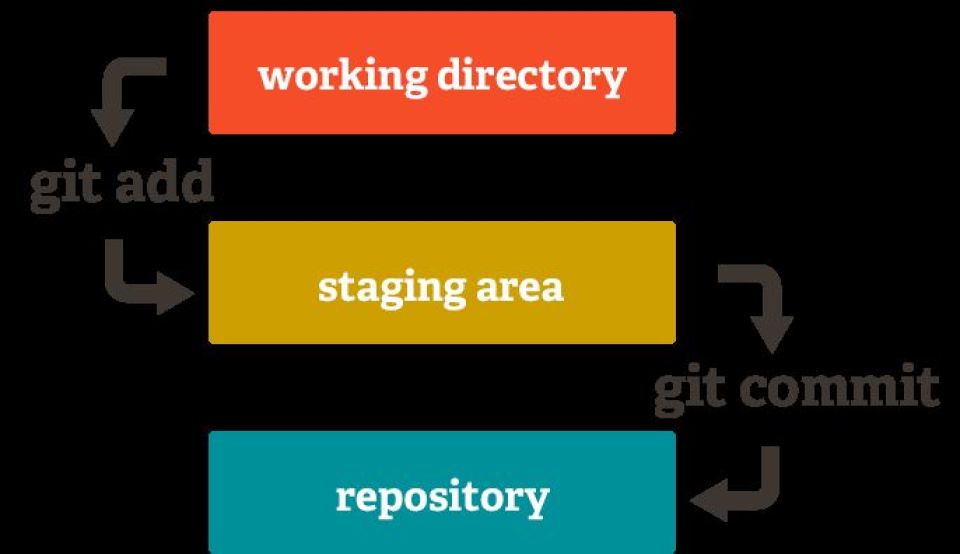
Sebelum lanjut, ada konsep kecil yang sebaiknya kamu pahami. Git punya tiga area utama:
Area | Penjelasan Sederhana | Contoh Perintah |
|---|---|---|
Working directory | Tempat kamu mengedit file | Membuat/mengubah file |
Staging area | Area antrean sebelum disimpan ke riwayat |
|
Repository | Riwayat permanen setelah commit |
|
Bayangkan kamu sedang mengumpulkan tugas kelompok. Working directory adalah meja kerja. Staging area adalah map berisi halaman yang sudah siap dikumpulkan. Repository adalah arsip resmi setelah tugas diserahkan.
Konsep ini sering bikin pemula bingung, tapi setelah dicoba beberapa kali, rasanya akan nyambung sendiri.
Membuat File dan Mengecek Status
Buat file pertama:
echo "# Belajar Git Praktis" > README.md
Cek status:
git status
Expected output:
On branch main

No commits yet

Untracked files:
  README.md
Git memberi tahu bahwa ada file baru bernama README.md, tapi belum dilacak. Istilahnya untracked.
Kenapa git status penting? Karena ini seperti kaca spion. Sebelum menjalankan perintah Git lain, biasakan cek status dulu supaya kamu tahu posisi proyekmu.
Menambahkan File ke Staging Area
Sekarang masukkan file ke staging area:
git add README.md
Cek lagi:
git status
Expected output:
Changes to be committed:
  new file: README.md
Artinya file sudah siap masuk commit. Belum tersimpan permanen di riwayat, tapi sudah masuk antrean.
Kalau ingin menambahkan semua perubahan:
Baca juga Panduan 9Router: Bikin AI Gateway Lokal Anti Rate Limit (2026)
git add .
Tapi hati-hati. git add . bisa memasukkan file yang sebenarnya nggak kamu inginkan, misalnya file sementara, hasil build, atau data rahasia. Karena itu nanti kita akan bahas .gitignore.
Membuat Commit Pertama
Commit adalah catatan resmi perubahan. Ibaratnya kamu menekan tombol simpan versi.
git commit -m "Menambahkan README awal"
Expected output:
[main (root-commit) abc1234] Menambahkan README awal
 1 file changed, 1 insertion(+)
 create mode 100644 README.md
Kenapa commit penting? Karena commit membuat titik aman. Kalau nanti kode berantakan, kamu punya tempat untuk kembali.
Saya pribadi menyarankan commit kecil tapi bermakna. Jangan menunggu sampai satu fitur raksasa selesai. Lebih enak commit bertahap, misalnya:
-
Menambahkan struktur halaman utama -
Memperbaiki validasi formulir kontak -
Menambahkan gaya untuk kartu produk -
Menghapus file konfigurasi lama
Commit yang rapi membantu kamu dan teman satu tim membaca perjalanan proyek. Ini salah satu kebiasaan kecil yang terasa sepele, tapi efeknya besar.
Membaca Riwayat dengan Git Log
Setelah membuat commit, kamu bisa melihat riwayatnya:
git log
Expected output:
commit abc123456789
Author: Nama Kamu <[email protected]>
Date:   Tue Jan 14 10:00:00 2026 +0700

    Menambahkan README awal
Kalau ingin tampilan singkat:
git log --oneline
Expected output:
abc1234 Menambahkan README awal
Perintah ini berguna saat proyek punya banyak commit. Kamu bisa melihat sejarah perubahan tanpa tenggelam dalam detail.
Melihat Perbedaan Perubahan dengan Git Diff
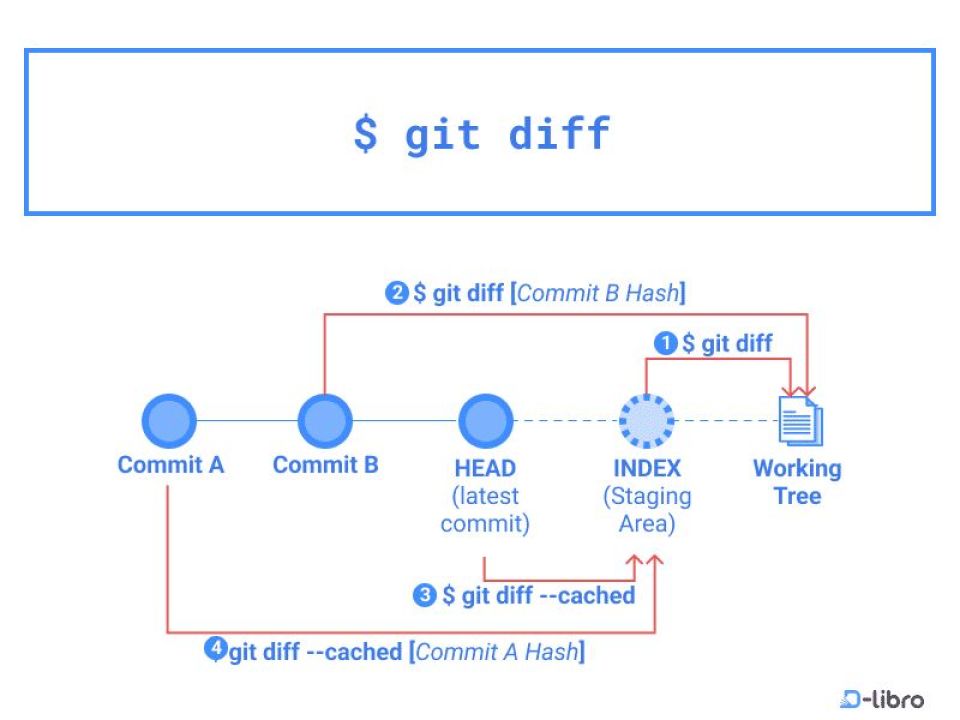
Sekarang ubah isi README.md:
echo "Ini proyek latihan Git dari nol." >> README.md
Lihat perbedaannya:
git diff
Expected output kira-kira:
+Ini proyek latihan Git dari nol.
git diff menunjukkan perubahan yang belum masuk staging area. Ini penting banget sebelum commit, karena kadang kita lupa ada perubahan kecil yang ikut tersimpan.
Kalau sudah masuk staging dan ingin melihat perbedaannya:
git diff --staged
Kebiasaan saya sebelum commit: jalankan git status, lalu git diff. Dua perintah ini sering menyelamatkan dari commit asal-asalan.
Mengabaikan File dengan .gitignore
Baca juga Apa Itu Senior Backend Developer? Ini Tugas & Gajinya
Dalam proyek nyata, tidak semua file perlu masuk Git. Misalnya:
-
Folder
node_modules -
File
.env -
Hasil build seperti
dist -
Cache editor
-
File sistem seperti
.DS_Store
Buat file .gitignore:
touch .gitignore
Isi contoh:
node_modules/
.env
dist/
.DS_Store
Tambahkan dan commit:
git add .gitignore
git commit -m "Menambahkan aturan gitignore"
Kenapa .gitignore penting? Karena proyek jadi bersih dan aman. Kamu nggak ingin file rahasia seperti kata sandi basis data ikut terdorong ke GitHub.
Common Error: File Sudah Terlanjur Masuk Git
Kalau file sudah pernah masuk commit, menambahkannya ke .gitignore saja belum cukup. Git tetap melacak file itu.
Misalnya .env sudah terlanjur dilacak:
git rm --cached .env
git commit -m "Menghapus env dari pelacakan Git"
Perintah --cached menghapus file dari pelacakan Git, tapi tetap menyimpan file di komputermu.
Memahami Branch: Jalur Aman Buat Bereksperimen
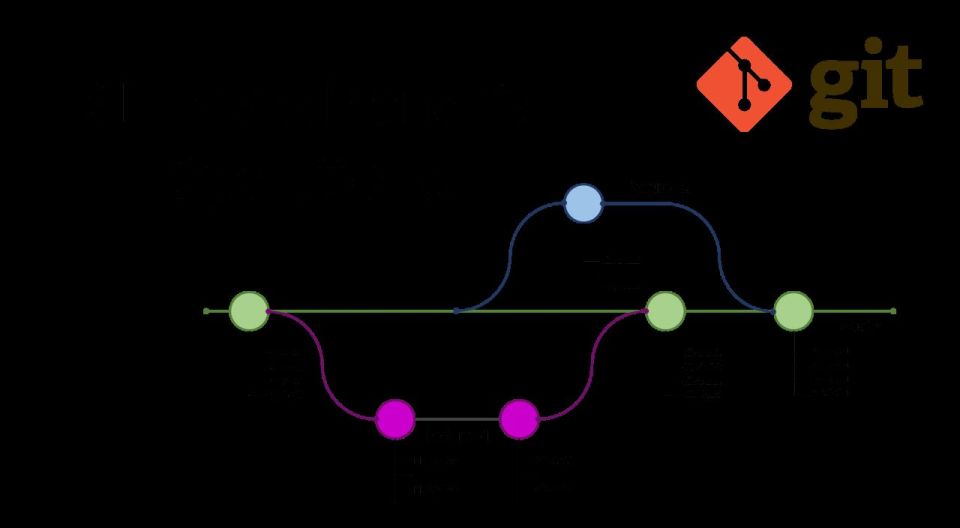
Branch adalah cabang kerja. Kamu bisa mencoba fitur baru tanpa mengganggu jalur utama.
Cek branch saat ini:
git branch
Expected output:
* main
Buat branch baru:
git branch fitur-profil
Pindah ke branch itu:
git switch fitur-profil
Atau langsung buat dan pindah:
git switch -c fitur-profil
Expected output:
Switched to a new branch 'fitur-profil'
Kenapa branch penting? Karena kamu bisa bekerja lebih tenang. Kalau ide gagal, branch bisa ditinggalkan tanpa merusak main.
Dalam kerja tim profesional, branch biasanya dipakai untuk:
-
Fitur baru
-
Perbaikan bug
-
Eksperimen tampilan
-
Perubahan konfigurasi
-
Persiapan rilis
Membuat Perubahan di Branch
Buat file baru:
echo "Halaman profil pengguna" > profil.txt
Tambahkan dan commit:
Baca juga OpenAI Rilis Codex Security Open Source: Amankan Kode AI
git add profil.txt
git commit -m "Menambahkan halaman profil"
Expected output:
[fitur-profil def5678] Menambahkan halaman profil
 1 file changed, 1 insertion(+)
 create mode 100644 profil.txt
Sekarang branch fitur-profil punya perubahan yang belum ada di main.
Kamu bisa cek dengan:
git log --oneline
Menggabungkan Branch dengan Git Merge
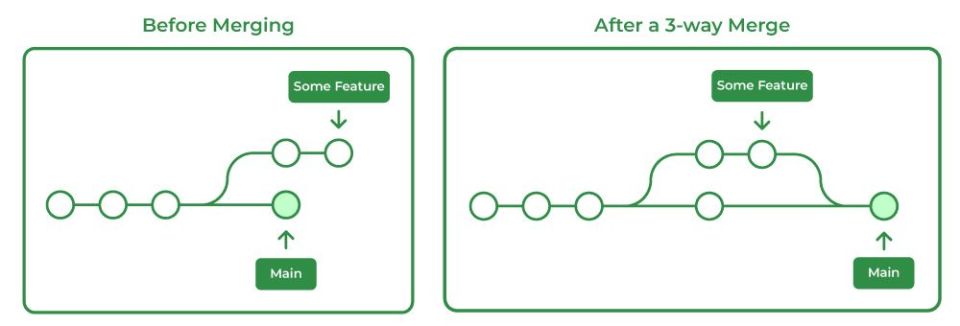
Setelah fitur selesai, pindah ke main:
git switch main
Gabungkan branch:
git merge fitur-profil
Expected output:
Updating abc1234..def5678
Fast-forward
 profil.txt | 1 +
 1 file changed, 1 insertion(+)
 create mode 100644 profil.txt
Merge berarti menyatukan perubahan dari satu branch ke branch lain. Kalau tidak ada bentrok, prosesnya mulus.
Kenapa merge penting? Karena ini cara Git menyatukan pekerjaan terpisah. Di tim, setiap orang bisa bekerja di branch masing-masing, lalu hasilnya digabung setelah siap.
Menghapus Branch yang Sudah Selesai
Kalau branch sudah digabung, kamu bisa hapus agar daftar branch tetap bersih:
git branch -d fitur-profil
Expected output:
Deleted branch fitur-profil (was def5678).
Ini bukan wajib, tapi kebiasaan bagus. Proyek jadi nggak penuh cabang lama yang membingungkan.
Merge Conflict: Saat Git Bingung Memilih Perubahan
Merge conflict terjadi ketika dua branch mengubah bagian file yang sama, lalu Git tidak tahu mana yang harus dipakai.
Misalnya di main, isi file:
Judul: Website Toko Kopi
Di branch lain, baris yang sama diubah menjadi:
Judul: Kedai Kopi Nusantara
Saat merge, Git bisa memberi tanda seperti ini:
<<<<<<< HEAD
Judul: Website Toko Kopi
=======
Judul: Kedai Kopi Nusantara
>>>>>>> fitur-nama-brand
Jangan panik. Ini normal. Bahkan pengembang berpengalaman pun ketemu conflict.
Cara menyelesaikannya:
-
Buka file yang conflict.
-
Pilih isi yang benar.
-
Hapus tanda
<<<<<<<,=======, dan>>>>>>>. -
Simpan file.
-
Jalankan:
git add nama-file.txt
git commit
Expected output setelah commit:
[main ghi9012] Merge branch 'fitur-nama-brand'
Tips dari pengalaman saya: jangan menyelesaikan conflict saat lelah atau terburu-buru. Baca pelan-pelan. Kalau kerja tim, tanya orang yang membuat perubahan terkait. “Berat sama dipikul, ringan sama dijinjing.”
Baca juga Panduan Lengkap Efek Hover di Tailwind CSS Terupdate
Git Checkout vs Git Switch: Mana yang Dipakai?
Banyak tutorial lama memakai git checkout untuk pindah branch. Sekarang, git switch lebih enak dibaca untuk urusan branch.
Kebutuhan | Perintah Lama | Perintah Lebih Jelas |
|---|---|---|
Pindah branch |
|
|
Buat dan pindah branch |
|
|
Ambil file dari commit tertentu |
| Tetap bisa pakai |
Kalau kamu lihat tutorial yang memakai checkout, jangan bingung. Masih bisa dipakai. Tapi untuk pemula, switch terasa lebih jelas karena tugasnya spesifik.
Membatalkan Perubahan dengan Aman
Bagian ini perlu hati-hati. Git punya banyak cara membatalkan perubahan, tapi jangan asal ketik perintah dari internet.
Membatalkan Perubahan File yang Belum di-Add
Misalnya kamu mengubah README.md, lalu ingin membatalkannya:
git restore README.md
Expected output biasanya tidak ada. Cek dengan:
git status
Kalau bersih:
nothing to commit, working tree clean
Kenapa ini penting? Karena kadang kamu eksperimen dan ingin kembali ke kondisi terakhir yang tersimpan.
Mengeluarkan File dari Staging Area
Kalau sudah terlanjur git add, tapi belum commit:
git restore --staged README.md
Setelah itu file keluar dari staging, tapi perubahan tetap ada di working directory.
Mengubah Pesan Commit Terakhir
Kalau commit terakhir salah pesan:
git commit --amend -m "Pesan commit yang benar"
Pakai ini hanya untuk commit lokal yang belum dibagikan ke orang lain. Kalau commit sudah didorong ke repositori bersama, ubah riwayat bisa bikin tim bingung.
Menghubungkan Git Lokal ke GitHub
Setelah nyaman dengan Git lokal, baru kita lanjut ke GitHub. GitHub membantu proyekmu tersimpan di awan dan bisa dikerjakan bareng.
Buat repositori baru di GitHub, misalnya belajar-git-praktis.
Lalu hubungkan repositori lokal:
git remote add origin https://github.com/username/belajar-git-praktis.git
Cek remote:
git remote -v
Expected output:
origin  https://github.com/username/belajar-git-praktis.git (fetch)
origin  https://github.com/username/belajar-git-praktis.git (push)
Dorong commit ke GitHub:
git push -u origin main
Expected output:
Enumerating objects: 6, done.
Writing objects: 100% (6/6), done.
branch 'main' set up to track 'origin/main'.
Kenapa -u penting? Opsi ini menghubungkan branch lokal main dengan branch origin/main, jadi push berikutnya cukup:
Baca juga Astro Framework: Panduan Lengkap 2026
git push
Clone: Mengambil Proyek dari GitHub ke Komputer
Kalau kamu ingin mengambil proyek yang sudah ada di GitHub:
git clone https://github.com/username/nama-proyek.git
Expected output:
Cloning into 'nama-proyek'...
Receiving objects: 100%, done.
Masuk ke folder:
cd nama-proyek
clone berbeda dari unduh ZIP. Kalau kamu clone, foldernya tetap terhubung dengan riwayat Git dan remote GitHub. Jadi kamu bisa pull, push, membuat branch, dan ikut alur kolaborasi.
Pull: Mengambil Perubahan Terbaru dari Remote
Kalau kerja tim, orang lain bisa mengubah proyek di GitHub. Kamu perlu mengambil perubahan terbaru:
git pull
Expected output:
Already up to date.
Atau kalau ada perubahan:
Updating abc1234..def5678
Fast-forward
Biasakan git pull sebelum mulai kerja, terutama kalau kamu mengerjakan branch yang dipakai bersama. Ini membantu mengurangi bentrok perubahan.
Workflow Git Harian yang Enak Dipakai
Banyak panduan praktis Git menekankan bahwa kamu nggak harus hafal semua perintah. Yang penting paham alur kerja harian.
Berikut workflow sederhana:
- Ambil perubahan terbaru:
git pull
- Buat branch baru:
git switch -c fitur-login
-
Edit file proyek.
-
Cek status:
git status
- Lihat perubahan:
git diff
- Tambahkan perubahan:
git add .
- Commit:
git commit -m "Menambahkan fitur login"
- Dorong ke GitHub:
git push -u origin fitur-login
- Buat pull request di GitHub.
Workflow ini cukup untuk banyak proyek kecil sampai menengah. Mulai dari tugas kampus di Depok, proyek komunitas teknologi di Yogyakarta, website kafe di Bandung, sampai sistem internal UMKM di Surabaya.
Pull Request: Cara Rapi Buat Kolaborasi
Pull request adalah permintaan untuk menggabungkan perubahan dari branch kamu ke branch utama. Di GitHub, ini tempat tim membaca perubahan, memberi komentar, dan menyetujui kode.
Pull request membantu tim karena:
-
Perubahan bisa ditinjau sebelum masuk
main. -
Diskusi teknis tercatat rapi.
-
Bug lebih mudah ketahuan lebih awal.
-
Riwayat keputusan proyek tidak tercecer di chat.
-
Cocok untuk tim lokal maupun tim jarak jauh.
Kalau kamu baru pertama kali membuat pull request, jangan minder. Semua orang pernah jadi pemula. Yang penting tulis deskripsi jelas:
## Apa yang berubah
- Menambahkan halaman login
- Membuat validasi email sederhana

## Cara cek
1. Jalankan aplikasi
2. Buka halaman /login
3. Coba isi email salah dan benar
Deskripsi seperti ini membuat reviewer nggak perlu menebak-nebak. Kerja tim jadi adem.
Contoh Proyek Mini: Website Warung Kopi Lokal
Biar nggak cuma teori, kita coba contoh dekat dengan kehidupan sehari-hari. Misalnya kamu diminta membuat landing page untuk warung kopi di Cipete, Jakarta Selatan atau kedai kecil di Dago, Bandung.
Struktur awal:
mkdir website-kopi-lokal
cd website-kopi-lokal
git init
Buat file:
touch index.html style.css README.md
Isi index.html sederhana:
<!doctype html>
<html lang="id">
<head>
  <meta charset="UTF-8">
  <title>Kopi Sore Cipete</title>
  <link rel="stylesheet" href="style.css">
</head>
<body>
  <main>
    <h1>Kopi Sore Cipete</h1>
    <p>Tempat ngopi santai dekat MRT, cocok buat kerja dan ngobrol sore.</p>
  </main>
</body>
</html>
Isi style.css:
Baca juga Apa Itu Seeder Laravel? Fungsi, Cara Pakai & Contohnya
body {
  font-family: sans-serif;
  background: #f7efe5;
  color: #2d2118;
  margin: 40px;
}

main {
  max-width: 720px;
}
Commit awal:
git add .
git commit -m "Membuat halaman awal website kopi"
Expected output:
[main abc1234] Membuat halaman awal website kopi
 3 files changed, 20 insertions(+)
Kenapa contoh lokal seperti ini berguna? Karena Git bukan cuma untuk aplikasi besar. Untuk proyek jasa pembuatan website di Jakarta, landing page UMKM Bandung, katalog kuliner Jogja, atau profil bisnis Bali, Git tetap membantu menjaga perubahan tetap aman.
Menambahkan Fitur dengan Branch di Proyek Mini
Kita tambah fitur menu kopi.
git switch -c fitur-menu
Edit index.html:
<section>
  <h2>Menu Favorit</h2>
  <ul>
    <li>Kopi Susu Gula Aren</li>
    <li>Americano Dingin</li>
    <li>Pisang Goreng Kayu Manis</li>
  </ul>
</section>
Cek perubahan:
git diff
Tambahkan dan commit:
git add index.html
git commit -m "Menambahkan daftar menu favorit"
Gabungkan ke main:
git switch main
git merge fitur-menu
Hapus branch:
git branch -d fitur-menu
Dari latihan kecil ini, kamu sudah memakai pola kerja profesional: branch, edit, commit, merge. Sederhana, tapi fondasinya kuat.
Perintah Git Dasar yang Paling Sering Dipakai
Kalau kamu ingin menempel catatan kecil di meja belajar, tabel ini cukup mewakili kebutuhan harian.
Perintah | Fungsi | Kapan Dipakai |
|---|---|---|
| Membuat repositori baru | Saat mulai proyek lokal |
| Mengecek keadaan file | Sebelum |
| Memasukkan perubahan ke staging | Saat file siap dicatat |
| Menyimpan perubahan ke riwayat | Setelah perubahan punya makna |
| Melihat riwayat singkat | Saat mencari commit lama |
| Melihat isi perubahan | Sebelum commit |
| Melihat/membuat branch | Saat kerja paralel |
| Pindah branch | Saat ganti jalur kerja |
| Menggabungkan branch | Saat fitur selesai |
| Mengambil perubahan remote | Sebelum mulai kerja |
| Mengirim commit ke remote | Setelah commit siap dibagikan |
| Mengambil repo dari remote | Saat mulai dari proyek GitHub |
Jangan merasa harus menghafal semuanya dalam sehari. Seperti belajar naik motor, awalnya mikir gas-rem-spion terus. Lama-lama tubuhmu jalan sendiri.
Common Errors Git yang Sering Bikin Pemula Panik
Bagian ini saya buat karena saya pernah mengalami hampir semuanya. Dan ya, waktu itu rasanya seperti “wah, tamat nih proyek.” Padahal sering kali solusinya sederhana.
Error: fatal: not a git repository
Pesan:
fatal: not a git repository (or any of the parent directories): .git
Penyebab umum:
-
Kamu menjalankan perintah Git di folder yang salah.
-
Folder belum pernah menjalankan
git init. -
Folder
.gitterhapus.
Solusi:
pwd
ls -la
Pastikan kamu berada di folder proyek. Kalau memang belum jadi repositori:
git init
Error: nothing to commit, working tree clean
Pesan:
nothing to commit, working tree clean
Ini bukan selalu error. Artinya tidak ada perubahan baru untuk di-commit.
Kalau kamu merasa sudah mengubah file, cek:
Baca juga 9Router — Gateway Proxy AI Lokal Open Source Gratis
git status
Mungkin kamu mengubah file di folder lain, atau file tersebut masuk daftar .gitignore.
Error: rejected non-fast-forward
Pesan:
! [rejected] main -> main (non-fast-forward)
Masalah ini umumnya muncul ketika remote repository memiliki pembaruan yang belum tersinkronisasi dengan proyek di komputermu. Dengan menerapkan langkah-langkah di atas, kamu bisa memastikan kode tetap selaras tanpa risiko kehilangan data, sehingga alur kerja pengembangan tetap berjalan mulus dan bebas hambatan.
Dukungan Anda adalah kunci utama keberlanjutan proyek ini. Begitu artikel ini mencapai 1000 unique traffic, versi terbaru dengan pembaruan yang lebih komprehensif akan segera dirilis. Mari bantu sebarkan tulisan ini agar kita bisa segera melangkah ke tahap pengembangan berikutnya.
Referensi
EasyCoding. (2026). Belajar Git dan GitHub dari nol: Panduan lengkap untuk pemula.
Anak Informatika. (2026). Belajar Git dan GitHub cepat: Panduan kolaborasi proyek developer.
Library Penerbit KBM. (2026). Git tanpa drama: Belajar praktis version control untuk pemula.
Morfotech. (2026). Git dan GitHub lengkap: Panduan praktis dari nol hingga kolaborasi.
Belajar Koding. (2026). Git untuk pemula: Version control yang wajib dikuasai.
Yogi Nugraha. (2026). Panduan lengkap GitHub untuk pemula: Dari nol sampai jago.
GitHub. (2026). Git mudah: Panduan praktis untuk mahasiswa.
GitHub. (2026). Tutorial Git dalam Bahasa Indonesia.
YouTube. (2026). Belajar Git dari nol: Panduan lengkap untuk pemula.
Masifangue. (2026). Memulai Git: Pro Git Indonesia.
Komentar (0)
Belum ada komentar. Jadilah yang pertama berbagi pendapat!
Tinggalkan komentar