Programming
Cara Buat Aplikasi Mobile Flutter untuk Pemula dari Nol
Mau tahu cara buat aplikasi mobile pemula Flutter tanpa harus pusing belajar Android native dan iOS native sekaligus? Flutter cocok untuk mulai dari nol karena kamu bisa membangun aplikasi mobile dengan satu basis kode, lalu menjalankannya di Android, iOS, web, bahkan desktop jika dibutuhkan. Di panduan ini, kamu akan menyiapkan tools, membuat project pertama, memahami struktur file, menulis UI sederhana, menjalankan aplikasi, sampai menangani error yang sering muncul.
Ringkasan singkat: Flutter adalah framework dari Google untuk membuat aplikasi lintas platform menggunakan bahasa Dart. Untuk pemula, alur belajarnya biasanya dimulai dari instalasi Flutter SDK, setup editor seperti Android Studio atau VS Code, membuat project baru, memahami widget, lalu menjalankan aplikasi di emulator atau HP Android.
Apa Itu Flutter dan Kenapa Cocok untuk Pemula?
Flutter adalah framework UI lintas platform dari Google yang memungkinkan developer membuat aplikasi Android, iOS, web, dan desktop menggunakan satu basis kode dengan bahasa Dart.
Kalau kamu baru belajar mobile development, Flutter terasa lebih “langsung kelihatan hasilnya”. Kamu menulis kode, simpan, lalu tampilan bisa berubah cepat lewat fitur hot reload. Ini membantu banget saat belajar layout, warna, teks, tombol, dan navigasi.
Beberapa alasan Flutter sering direkomendasikan untuk pemula:
-
Satu kode untuk banyak platform, jadi kamu tidak perlu langsung belajar Kotlin/Java untuk Android dan Swift untuk iOS.
-
Widget-based, semua komponen UI dibangun dari widget seperti
Text,Container,Column,Row, danButton. -
Dokumentasi dan komunitas besar, banyak tutorial lokal yang membahas dari instalasi sampai build aplikasi pertama.
-
Cocok untuk latihan project nyata, misalnya aplikasi catatan, kalkulator, daftar tugas, katalog produk, atau aplikasi profil sederhana.
-
Performa bagus untuk UI modern, meskipun tetap perlu optimasi jika aplikasi sudah kompleks.
Tetap perlu jujur: Flutter bukan jalan pintas ajaib. Kamu tetap harus paham dasar pemrograman, struktur folder, state, dan cara membaca error. Tapi untuk pemula, jalurnya cukup ramah.
Prasyarat Sebelum Membuat Aplikasi Mobile dengan Flutter

Sebelum masuk ke langkah teknis, pastikan kamu sudah punya perangkat dan software yang sesuai. Tidak harus laptop mahal, tapi jangan terlalu pas-pasan juga, terutama kalau mau menjalankan emulator Android.
Kebutuhan Dasar
Kebutuhan | Rekomendasi untuk Pemula | Kenapa Penting |
|---|---|---|
Sistem operasi | Windows, macOS, atau Linux | Flutter mendukung ketiganya |
RAM | Minimal 8 GB, lebih nyaman 16 GB | Emulator Android cukup berat |
Editor kode | VS Code atau Android Studio | Untuk menulis dan menjalankan project |
Flutter SDK | Versi stabil terbaru | Inti dari pengembangan Flutter |
Android Studio | Untuk Android SDK dan emulator | Dibutuhkan agar aplikasi bisa dijalankan di Android |
Perangkat uji | Emulator atau HP Android | Untuk melihat hasil aplikasi |
Koneksi internet | Stabil saat instalasi awal | Download SDK, plugin, dan dependency |
Kalau laptop kamu RAM 4 GB, masih bisa belajar, tapi sebaiknya pakai HP Android fisik untuk testing daripada emulator. Emulator sering membuat laptop lambat.
Pengetahuan yang Sebaiknya Kamu Punya
Tidak harus jago coding. Tapi akan lebih enak kalau kamu sudah memahami:
-
Variabel dan tipe data dasar
-
Fungsi
-
Kondisi
if -
List atau array
-
Konsep class sederhana
-
Cara menggunakan terminal atau command prompt
Bahasa yang dipakai Flutter adalah Dart. Tenang, sintaksnya cukup mudah dibaca kalau kamu pernah melihat JavaScript, Java, C#, atau Kotlin.
Alur Besar Cara Buat Aplikasi Mobile Pemula Flutter
Sebelum mengetik perintah, bagusnya kamu tahu gambaran besarnya dulu. Banyak pemula langsung install ini-itu lalu bingung ketika error muncul.
Alur umumnya seperti ini:
-
Install Flutter SDK.
-
Install Android Studio atau VS Code.
-
Setup Android SDK dan emulator.
-
Cek instalasi dengan
flutter doctor. -
Buat project Flutter baru.
-
Jalankan aplikasi bawaan.
-
Edit UI utama.
-
Tambahkan interaksi sederhana.
-
Test di emulator atau HP.
-
Build APK jika aplikasi sudah siap dicoba di perangkat lain.
Kelihatannya panjang. Praktiknya, kalau internet lancar, setup awal biasanya yang paling makan waktu.
Langkah 1: Install Flutter SDK
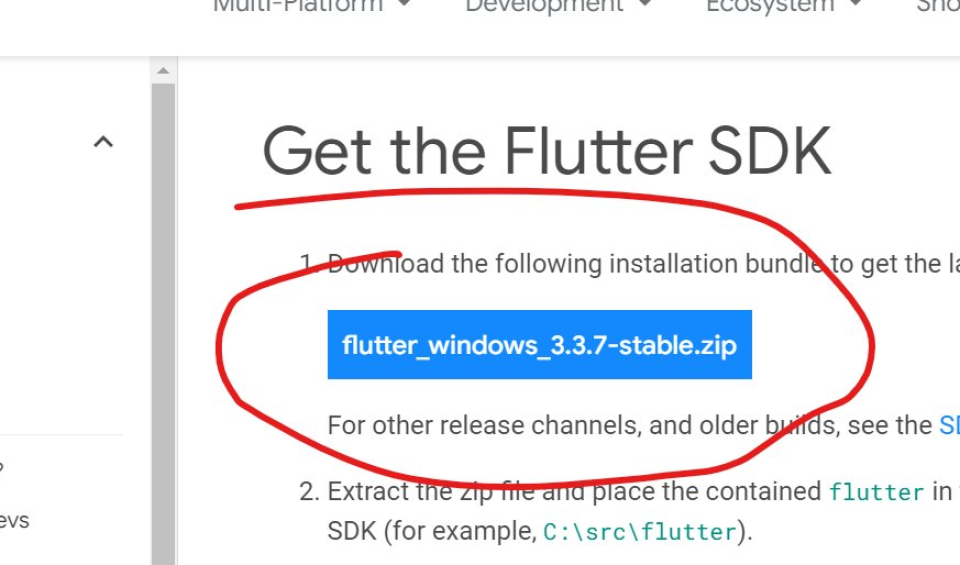
Flutter SDK adalah paket utama yang berisi tool untuk membuat, menjalankan, menguji, dan membangun aplikasi Flutter. Tanpa ini, perintah seperti flutter create atau flutter run tidak akan dikenali.
Cara Umum Instalasi Flutter
Unduh Flutter SDK dari dokumentasi resmi Flutter sesuai sistem operasi kamu. Setelah itu ekstrak ke folder yang mudah diakses.
Contoh lokasi yang umum:
-
Windows:
C:\src\flutter -
macOS:
~/development/flutter -
Linux:
~/development/flutter
Setelah diekstrak, tambahkan folder flutter/bin ke environment variable PATH.
Kenapa PATH penting? Karena terminal perlu tahu lokasi program flutter. Kalau belum ditambahkan, kamu akan mendapat error seperti “flutter is not recognized”.
Baca juga Panduan Lengkap Ponytail: Skill AI Agar Ngoding Kayak Developer Senior
Cek Apakah Flutter Sudah Terpasang
Buka terminal, lalu jalankan:
flutter --version
Expected output-nya kurang lebih seperti ini:
Flutter 3.x.x • channel stable • https://github.com/flutter/flutter.git
Framework • revision xxxxx
Engine • revision xxxxx
Tools • Dart 3.x.x
Versi bisa berbeda. Yang penting perintahnya berjalan dan menampilkan versi Flutter serta Dart.
Langkah 2: Install Android Studio atau VS Code
Untuk pemula, ada dua pilihan populer:
Editor | Cocok Untuk | Catatan |
|---|---|---|
Android Studio | Setup Android lengkap, emulator, visual tooling | Lebih berat, tapi lengkap |
VS Code | Ringan dan cepat untuk coding | Tetap butuh Android SDK dari Android Studio |
Keduanya | Banyak dipakai developer Flutter | Android Studio untuk SDK, VS Code untuk coding |
Kalau baru mulai, saya biasanya menyarankan install Android Studio dulu, meski nanti menulis kode di VS Code. Alasannya simpel: Android Studio memudahkan pemasangan Android SDK, emulator, dan command-line tools.
Plugin yang Perlu Dipasang
Di Android Studio atau VS Code, pasang plugin berikut:
-
Flutter
-
Dart
Biasanya saat plugin Flutter dipasang, plugin Dart ikut terpasang otomatis. Plugin ini membantu autocomplete, debugging, format kode, dan menjalankan aplikasi langsung dari editor.
Langkah 3: Jalankan Flutter Doctor
flutter doctor adalah perintah wajib setelah instalasi. Ia memeriksa apakah Flutter, Android toolchain, editor, dan device sudah siap.
Jalankan:
flutter doctor
Expected output yang ideal:
Doctor summary (to see all details, run flutter doctor -v):
[✓] Flutter
[✓] Android toolchain
[✓] Chrome
[✓] Android Studio
[✓] VS Code
[✓] Connected device
Kalau ada tanda silang merah, jangan panik. Ini normal saat setup pertama.
Kenapa Langkah Ini Penting?
Karena Flutter bergantung pada beberapa komponen lain. Untuk membuat aplikasi Android, misalnya, Flutter perlu Android SDK, lisensi Android, dan device/emulator.
Jika flutter doctor belum hijau semua, project mungkin bisa dibuat, tapi belum tentu bisa dijalankan.
Langkah 4: Terima Android Licenses
Salah satu error yang sering muncul adalah lisensi Android belum diterima.
Jalankan:
flutter doctor --android-licenses
Lalu tekan y untuk menyetujui lisensi yang muncul.
Expected output:
All SDK package licenses accepted
Kenapa ini perlu? Android SDK punya lisensi penggunaan. Flutter harus memastikan lisensi tersebut sudah kamu setujui sebelum build Android dilakukan.
Langkah 5: Buat Project Flutter Pertama
Sekarang bagian yang lebih menyenangkan: membuat aplikasi.
Pilih folder kerja, lalu jalankan:
Baca juga 9Router untuk Coding: AI Gateway Lokal agar Tidak Mudah Kena Rate
flutter create aplikasi_pertamaku
Masuk ke folder project:
cd aplikasi_pertamaku
Jalankan aplikasi:
flutter run
Kalau ada lebih dari satu device, Flutter mungkin meminta kamu memilih target. Misalnya emulator Android, Chrome, atau HP yang tersambung.
Expected output di terminal:
Launching lib/main.dart on sdk gphone64 x86 64 in debug mode...
Running Gradle task 'assembleDebug'...
Syncing files to device sdk gphone64 x86 64...
Flutter run key commands.
r Hot reload.
R Hot restart.
q Quit.
Di layar emulator atau HP, kamu akan melihat aplikasi counter bawaan Flutter. Ada teks angka dan tombol plus mengambang.
Mengenal Struktur Folder Project Flutter
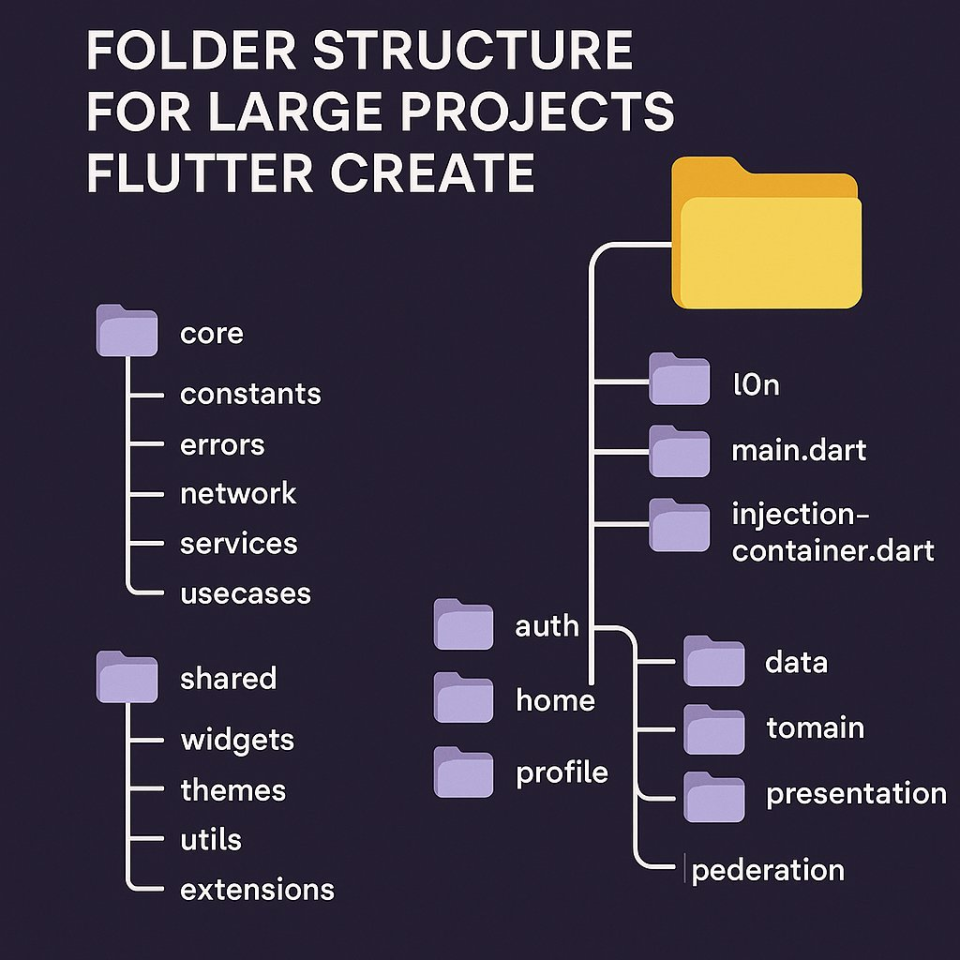
Setelah project dibuat, jangan langsung takut melihat banyak folder. Untuk pemula, fokus dulu ke beberapa bagian penting.
File/Folder | Fungsi | Perlu Diubah Sekarang? |
|---|---|---|
| File utama aplikasi Flutter | Ya, paling sering |
| Konfigurasi dependency, asset, nama app | Nanti |
| Konfigurasi native Android | Jarang untuk awal |
| Konfigurasi native iOS | Jarang, butuh macOS untuk build iOS |
| Folder testing | Opsional tapi bagus dipelajari |
| Hasil build sementara | Tidak perlu diedit |
Untuk belajar cara membuat aplikasi Android untuk pemula dengan Flutter, 80% waktu awal kamu akan berada di lib/main.dart.
Langkah 6: Ganti Kode Bawaan dengan Aplikasi Sederhana
Sekarang kita buat aplikasi profil sederhana. Ada nama, deskripsi, tombol, dan counter kecil saat tombol ditekan.
Buka lib/main.dart, hapus isinya, lalu ganti dengan kode berikut:
import 'package:flutter/material.dart';

void main() {
  runApp(const AplikasiPertamaku());
}

class AplikasiPertamaku extends StatelessWidget {
  const AplikasiPertamaku({super.key});

  @override
  Widget build(BuildContext context) {
    return MaterialApp(
      title: 'Aplikasi Pemula Flutter',
      debugShowCheckedModeBanner: false,
      theme: ThemeData(
        colorScheme: ColorScheme.fromSeed(
          seedColor: Colors.teal,
        ),
        useMaterial3: true,
      ),
      home: const HalamanProfil(),
    );
  }
}

class HalamanProfil extends StatefulWidget {
  const HalamanProfil({super.key});

  @override
  State<HalamanProfil> createState() => _HalamanProfilState();
}

class _HalamanProfilState extends State<HalamanProfil> {
  int jumlahKlik = 0;

  void tambahKlik() {
    setState(() {
      jumlahKlik++;
    });
  }

  @override
  Widget build(BuildContext context) {
    return Scaffold(
      appBar: AppBar(
        title: const Text('Profil Flutter Pemula'),
        centerTitle: true,
      ),
      body: Padding(
        padding: const EdgeInsets.all(24),
        child: Column(
          mainAxisAlignment: MainAxisAlignment.center,
          children: [
            const CircleAvatar(
              radius: 48,
              child: Icon(
                Icons.person,
                size: 54,
              ),
            ),
            const SizedBox(height: 24),
            const Text(
              'Halo, saya belajar Flutter!',
              textAlign: TextAlign.center,
              style: TextStyle(
                fontSize: 26,
                fontWeight: FontWeight.bold,
              ),
            ),
            const SizedBox(height: 12),
            const Text(
              'Ini aplikasi mobile pertama saya. Dibuat dengan satu file Dart sederhana dan bisa dijalankan di Android.',
              textAlign: TextAlign.center,
              style: TextStyle(fontSize: 16),
            ),
            const SizedBox(height: 28),
            Text(
              'Tombol ditekan $jumlahKlik kali',
              style: const TextStyle(fontSize: 18),
            ),
            const SizedBox(height: 16),
            FilledButton.icon(
              onPressed: tambahKlik,
              icon: const Icon(Icons.touch_app),
              label: const Text('Klik Saya'),
            ),
          ],
        ),
      ),
    );
  }
}
Simpan file. Kalau aplikasi masih berjalan dari flutter run, tekan r di terminal untuk hot reload.
Expected Output
Di emulator atau HP, kamu harus melihat:
-
App bar dengan judul “Profil Flutter Pemula”
-
Ikon avatar berbentuk orang
-
Teks “Halo, saya belajar Flutter!”
-
Deskripsi pendek
-
Teks jumlah klik
-
Tombol “Klik Saya”
-
Angka bertambah saat tombol ditekan
Kalau tampilannya muncul, selamat. Kamu sudah membuat aplikasi Flutter sederhana dengan interaksi.
Kenapa Kode Flutter Tadi Ditulis Seperti Itu?
Banyak tutorial langsung kasih kode, tapi tidak menjelaskan maksudnya. Padahal di Flutter, memahami struktur widget jauh lebih penting daripada menghafal.
main() dan runApp()
void main() {
  runApp(const AplikasiPertamaku());
}
main() adalah pintu masuk aplikasi Dart. Saat aplikasi dibuka, fungsi ini dijalankan pertama kali.
runApp() memberi tahu Flutter widget apa yang menjadi akar aplikasi.
MaterialApp
return MaterialApp(
  title: 'Aplikasi Pemula Flutter',
  debugShowCheckedModeBanner: false,
  theme: ThemeData(...),
  home: const HalamanProfil(),
);
MaterialApp menyediakan fondasi aplikasi bergaya Material Design. Ini mencakup tema, navigasi, judul aplikasi, dan konfigurasi umum lain.
Untuk pemula, hampir semua aplikasi Flutter sederhana biasanya dimulai dari MaterialApp.
Scaffold
return Scaffold(
  appBar: AppBar(...),
  body: Padding(...),
);
Scaffold adalah kerangka halaman. Ia menyediakan area untuk AppBar, body, FloatingActionButton, drawer, bottom navigation, dan komponen umum lain.
Kalau diibaratkan rumah, Scaffold adalah struktur bangunannya.
Baca juga Panduan 9Router: Bikin AI Gateway Lokal Anti Rate Limit (2026)
StatefulWidget dan setState()
Kita memakai StatefulWidget karena ada data yang berubah: jumlahKlik.
setState(() {
  jumlahKlik++;
});
setState() memberi tahu Flutter bahwa ada perubahan data dan UI perlu digambar ulang. Tanpa setState(), angka mungkin berubah di memori, tapi tampilan tidak ikut update.
Ini konsep penting. Nanti saat belajar lebih jauh, kamu akan bertemu state management seperti Provider, Riverpod, Bloc, atau GetX. Tapi untuk aplikasi pertama, setState() sudah cukup.
Langkah 7: Jalankan di HP Android Fisik
Emulator bagus, tapi testing di HP asli sering lebih ringan dan realistis. Saya pribadi lebih suka ini untuk laptop menengah.
Aktifkan Developer Options
Di HP Android:
-
Buka Settings.
-
Masuk ke About phone.
-
Tekan Build number sekitar 7 kali.
-
Kembali ke Settings.
-
Buka Developer options.
-
Aktifkan USB debugging.
Sambungkan HP ke laptop dengan kabel USB. Jika muncul prompt izin debugging, pilih Allow.
Cek device:
flutter devices
Expected output:
Found 1 connected device:
SM A525F (mobile) • R58xxxxxxx • android-arm64 • Android 14
Jalankan:
flutter run
Kenapa testing di HP penting? Karena performa, ukuran layar, keyboard, gesture, dan rendering kadang terasa berbeda dibanding emulator.
Langkah 8: Memahami Hot Reload dan Hot Restart
Flutter dikenal nyaman untuk belajar karena ada hot reload. Ini bukan sekadar fitur keren; ini mempercepat proses eksperimen.
Fitur | Perintah Saat | Fungsi |
|---|---|---|
Hot reload |
| Memuat perubahan UI tanpa reset state |
Hot restart |
| Memulai ulang aplikasi dan reset state |
Quit |
| Menghentikan aplikasi |
Contoh: ubah teks dari:
'Halo, saya belajar Flutter!'
Menjadi:
'Halo, ini aplikasi mobile pertamaku!'
Lalu tekan r di terminal. Teks akan berubah cepat tanpa build ulang penuh.
Gunakan hot restart kalau perubahan tidak muncul, terutama setelah mengubah struktur besar atau inisialisasi awal.
Langkah 9: Menambahkan Asset Gambar
Aplikasi terasa lebih hidup kalau ada gambar. Flutter bisa memakai asset lokal seperti PNG atau JPG, tapi perlu didaftarkan di pubspec.yaml.
Buat folder:
mkdir assets
mkdir assets/images
Masukkan gambar, misalnya:
Baca juga Apa Itu Senior Backend Developer? Ini Tugas & Gajinya
assets/images/foto_profil.png
Lalu buka pubspec.yaml dan tambahkan bagian asset:
flutter:
  uses-material-design: true

  assets:
    - assets/images/foto_profil.png
Perhatikan indentasi. YAML sensitif terhadap spasi. Salah dua spasi saja bisa error.
Ganti CircleAvatar di main.dart menjadi:
const CircleAvatar(
  radius: 48,
  backgroundImage: AssetImage('assets/images/foto_profil.png'),
)
Jalankan:
flutter pub get
Lalu hot restart aplikasi.
Expected Output
Avatar ikon orang akan berubah menjadi gambar dari file lokal. Kalau gambar tidak muncul, biasanya path salah, indentasi pubspec.yaml keliru, atau kamu belum menjalankan flutter pub get.
Langkah 10: Build APK untuk Dicoba di Perangkat Lain
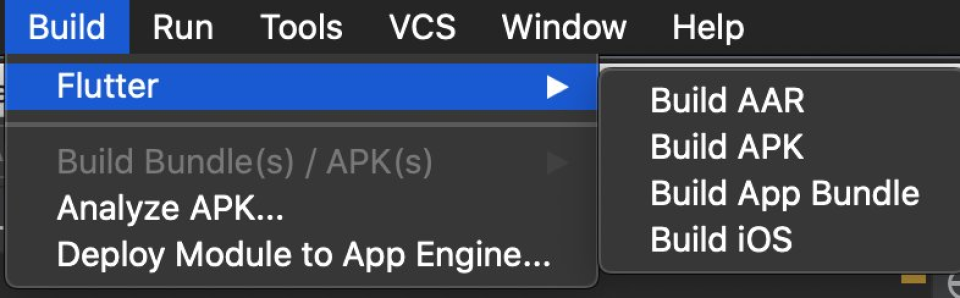
Setelah aplikasi sederhana berjalan, kamu bisa membuat file APK. Ini berguna kalau ingin mengirim aplikasi ke teman atau mencoba instal manual.
Jalankan:
flutter build apk
Expected output:
Built build/app/outputs/flutter-apk/app-release.apk
File APK biasanya berada di:
build/app/outputs/flutter-apk/app-release.apk
Catatan penting: APK release default belum tentu siap untuk publikasi Play Store. Untuk rilis resmi, kamu perlu memahami signing key, versioning, permission, optimasi ukuran, privacy policy jika mengumpulkan data, dan proses publikasi.
Untuk tahap pemula, build APK sudah cukup untuk validasi awal.
Error Umum Saat Membuat Aplikasi Flutter dan Cara Mengatasinya
Error itu bagian dari belajar. Bahkan developer berpengalaman masih sering bolak-balik terminal hanya untuk memperbaiki konfigurasi kecil.
1. flutter Tidak Dikenali
Error:
'flutter' is not recognized as an internal or external command
Penyebab umum:
-
Flutter SDK belum diinstall.
-
Folder
flutter/binbelum masukPATH. -
Terminal belum dibuka ulang setelah update environment variable.
Solusi:
flutter --version
Kalau masih error, cek ulang lokasi Flutter SDK dan konfigurasi PATH.
2. Android Licenses Belum Diterima
Error biasanya muncul saat flutter doctor:
Android license status unknown.
Solusi:
Baca juga OpenAI Rilis Codex Security Open Source: Amankan Kode AI
flutter doctor --android-licenses
Tekan y sampai selesai.
3. Tidak Ada Device Terdeteksi
Error:
No supported devices connected.
Solusi:
-
Jalankan emulator dari Android Studio.
-
Sambungkan HP Android dengan USB debugging aktif.
-
Cek kabel USB, gunakan mode file transfer jika perlu.
-
Jalankan:
flutter devices
Kalau HP tetap tidak muncul, di Windows biasanya perlu driver USB dari vendor perangkat.
4. Gradle Build Lama atau Gagal
Error Gradle cukup sering terjadi saat pertama kali menjalankan project, terutama karena download dependency.
Solusi awal:
flutter clean
flutter pub get
flutter run
Kalau masih gagal, cek koneksi internet dan pesan error spesifik. Jangan cuma baca baris terakhir; biasanya penyebab utamanya ada beberapa baris sebelumnya.
5. Error Indentasi di pubspec.yaml
Contoh error:
Error on line 32, column 5 of pubspec.yaml: Expected a key while parsing a block mapping.
Solusi:
-
Gunakan spasi, bukan tab.
-
Pastikan
assets:sejajar benar di bawahflutter:. -
Jalankan:
flutter pub get
Contoh struktur benar:
flutter:
  uses-material-design: true

  assets:
    - assets/images/foto_profil.png
6. Hot Reload Tidak Mengubah Tampilan
Kadang hot reload tidak cukup, terutama jika kamu mengubah kode awal aplikasi atau asset.
Solusi:
-
Tekan
Runtuk hot restart. -
Stop aplikasi dengan
q, lalu jalankan ulang:
flutter run
- Untuk asset baru, pastikan sudah menjalankan:
flutter pub get
Tips Belajar Flutter dari Nol agar Tidak Cepat Mentok
Belajar Flutter itu paling efektif kalau langsung membuat aplikasi kecil. Jangan terlalu lama menonton tutorial tanpa mengetik kode.
Beberapa latihan yang masuk akal untuk pemula:
-
Aplikasi profil pribadi
-
Counter dengan tombol plus dan minus
-
Kalkulator sederhana
-
To-do list tanpa database
-
Katalog produk statis
-
Aplikasi quote harian
-
Form input nama dan email
Mulai dari UI dulu. Setelah itu baru masuk ke navigasi antar halaman, form validation, penyimpanan lokal, API, dan state management.
Urutan belajar yang cukup aman:
Tahap | Materi | Contoh Praktik |
|---|---|---|
Dasar | Widget, layout, text, button | Halaman profil |
Interaksi |
| Counter, form sederhana |
Navigasi |
| Pindah halaman detail |
Data lokal | List, model class | Katalog atau todo |
Asset | Gambar, font | Profil dengan foto |
API | HTTP request, JSON | Ambil data cuaca atau berita |
State management | Provider/Riverpod/Bloc | Keranjang belanja sederhana |
Build | APK, signing, release | Kirim APK ke tester |
Jangan buru-buru masuk ke Firebase, clean architecture, atau Bloc kalau Column dan Row saja masih membingungkan. Itu bukan merendahkan. Itu normal.
Praktik Kecil: Membuat List Menu di Flutter
Agar aplikasi tidak cuma berisi profil, coba tambahkan daftar menu sederhana. Ini melatih penggunaan ListView, salah satu widget yang sering dipakai di aplikasi nyata.
Ganti bagian body di Scaffold dengan kode ini jika ingin eksperimen:
body: ListView(
  padding: const EdgeInsets.all(16),
  children: const [
    ListTile(
      leading: Icon(Icons.home),
      title: Text('Beranda'),
      subtitle: Text('Halaman utama aplikasi'),
    ),
    ListTile(
      leading: Icon(Icons.person),
      title: Text('Profil'),
      subtitle: Text('Informasi pengguna'),
    ),
    ListTile(
      leading: Icon(Icons.settings),
      title: Text('Pengaturan'),
      subtitle: Text('Atur preferensi aplikasi'),
    ),
  ],
),
Expected output:
Baca juga Panduan Lengkap Efek Hover di Tailwind CSS Terupdate
-
Tiga item menu tampil vertikal.
-
Setiap item punya ikon, judul, dan subtitle.
-
Tampilan otomatis bisa discroll jika item bertambah banyak.
Kenapa ini penting? Banyak aplikasi mobile berisi daftar: daftar chat, produk, artikel, transaksi, kontak, atau notifikasi. Menguasai ListView sejak awal akan sangat membantu.
Kapan Harus Belajar Dart Lebih Dalam?
Jawaban pendeknya: sejak awal, tapi secukupnya.
Kamu tidak perlu menguasai seluruh Dart sebelum membuat aplikasi pertama. Namun beberapa konsep wajib dipahami kalau ingin naik level:
-
finaldanconst -
Null safety
-
Class dan object
-
Constructor
-
List dan Map
-
Future dan async-await
-
Error handling dengan
try-catch
Contoh sederhana async-await yang nanti sering dipakai saat mengambil data API:
Future<String> ambilNamaPengguna() async {
  await Future.delayed(const Duration(seconds: 1));
  return 'Budi';
}
Kode seperti ini belum wajib untuk aplikasi profil sederhana, tapi akan sering muncul saat aplikasi mulai terhubung ke internet.
Flutter untuk Android Saja atau Sekalian iOS?
Untuk pemula di Indonesia, biasanya target pertama adalah Android. Alasannya perangkat Android lebih mudah tersedia, testing bisa dilakukan di banyak HP, dan build APK lebih sederhana untuk dicoba.
Flutter memang bisa membuat aplikasi iOS, tetapi build iOS memerlukan macOS dan Xcode. Jadi kalau kamu memakai Windows atau Linux, kamu tetap bisa belajar Flutter dan membuat aplikasi Android, tapi tidak bisa build iOS secara lokal.
Ini bukan masalah besar di awal. Fokus saja membuat aplikasi yang benar-benar jalan.
Checklist Setelah Aplikasi Pertama Berhasil Dibuat
Sebelum merasa “selesai”, coba cek beberapa hal berikut:
-
Aplikasi bisa dijalankan dengan
flutter run. -
flutter doctortidak menampilkan error kritis. -
UI tidak overflow di layar kecil.
-
Tombol dan interaksi berjalan.
-
Tidak ada error merah di debug console.
-
File
pubspec.yamlrapi setelah menambah asset. -
Project bisa dibuka ulang dan tetap berjalan.
-
APK bisa dibuat dengan
flutter build apk.
Untuk mengecek masalah layout, coba putar emulator atau gunakan HP dengan ukuran layar berbeda. Error overflow kuning-hitam sering muncul kalau widget terlalu besar atau layout kurang fleksibel.
Common Mistake Pemula Saat Belajar Flutter
Ada beberapa kebiasaan yang terlihat kecil, tapi sering bikin proses belajar berantakan.
Pertama, copy-paste kode tanpa membaca struktur widget. Flutter sangat bergantung pada nesting. Satu kurung kurang bisa membuat error panjang.
Kedua, menaruh semua logic di satu file selamanya. Untuk aplikasi pertama tidak apa-apa, tapi setelah mulai banyak halaman, pecah file menjadi lebih rapi.
Ketiga, terlalu cepat memakai package. Package memang membantu, tapi kalau semua hal langsung pakai package, dasar Flutter kamu jadi rapuh.
Keempat, mengabaikan pesan error. Flutter biasanya memberikan pesan cukup jelas, termasuk saran perbaikan. Baca pelan-pelan.
Kelima, tidak pernah mencoba di device asli. Padahal aplikasi mobile hidup di layar nyata, bukan cuma di emulator.
Pertanyaan yang Sering Muncul tentang Cara Buat Aplikasi Mobile Pemula Flutter
Apakah Flutter gratis?
Ya, Flutter bersifat open-source dan bisa digunakan gratis untuk belajar maupun membuat aplikasi komersial. Tool pendukung seperti VS Code juga gratis. Android Studio juga gratis.
Apakah harus bisa coding dulu sebelum belajar Flutter?
Tidak harus jago, tapi sebaiknya paham dasar logika pemrograman. Kalau benar-benar nol, pelajari variabel, fungsi, kondisi, dan class sederhana sambil praktik Dart.
Apakah Flutter bisa untuk membuat aplikasi Android?
Bisa. Banyak tutorial Flutter untuk pemula memang memulai dari Android karena setup testing relatif mudah, terutama menggunakan emulator atau HP Android.
Apakah Flutter bisa untuk iOS?
Bisa, tetapi build iOS memerlukan macOS dan Xcode. Kalau kamu memakai Windows, kamu tetap bisa membuat dan menjalankan aplikasi Android dengan Flutter.
Baca juga Astro Framework: Panduan Lengkap 2026
Apakah satu kode Flutter benar-benar bisa untuk banyak platform?
Secara umum ya, satu basis kode bisa dipakai untuk Android, iOS, web, dan desktop. Namun aplikasi nyata kadang tetap butuh penyesuaian platform, misalnya permission, ukuran layar, plugin native, atau perilaku sistem operasi.
Berapa lama belajar Flutter sampai bisa membuat aplikasi sederhana?
Kalau sudah punya dasar coding, aplikasi sederhana bisa dibuat dalam beberapa hari. Kalau benar-benar baru, beri waktu beberapa minggu untuk memahami Dart, widget, layout, dan debugging dasar.
Editor mana yang lebih baik untuk Flutter: VS Code atau Android Studio?
Keduanya bagus. VS Code lebih ringan dan nyaman untuk coding cepat. Android Studio lebih lengkap untuk emulator, Android SDK, dan tooling Android. Banyak developer memakai keduanya sekaligus.
Mini Roadmap Setelah Menguasai Aplikasi Pertama
Setelah aplikasi profil atau counter berjalan, jangan berhenti di situ. Lanjutkan dengan project kecil yang punya masalah nyata.
Coba roadmap ini:
-
Buat halaman kedua dengan
Navigator. -
Buat form input nama dan email.
-
Tampilkan data dari
List<Map<String, dynamic>>. -
Pecah widget ke file berbeda.
-
Tambahkan gambar lokal lewat asset.
-
Ambil data dari API publik.
-
Simpan data sederhana dengan local storage.
-
Pelajari state management ringan seperti Provider atau Riverpod.
-
Build APK release.
-
Minta teman mencoba aplikasi dan catat bug yang mereka temukan.
Referensi
Codepolitan. (2026). Tutorial Flutter: Cara mudah membuat aplikasi Android dengan satu basis kode.
Karisma Academy Blog. (2026). Pengembangan aplikasi mobile dengan Flutter dan Dart dari dasar.
Easycoding. (2026). Cara membuat aplikasi Android untuk pemula dengan Flutter.
Medium. (2026). Dasar membuat project Flutter untuk pemrograman mobile.
Dicoding. (2026). Belajar membuat aplikasi Flutter untuk pemula.
Petani Kode. (2026). Tutorial Flutter: Pengenalan dan persiapan pemrograman mobile.
Easycoding. (2026). Flutter Fundamentals: Dasar membuat aplikasi Android dan iOS untuk pemula.
Dibimbing. (2026). Tutorial Flutter untuk pemula: Panduan belajar efektif.
Komentar (0)
Belum ada komentar. Jadilah yang pertama berbagi pendapat!
Tinggalkan komentar