Software
Windows 11 Kini Bisa Cek Kecepatan Internet Tanpa Browser, Begini Caranya
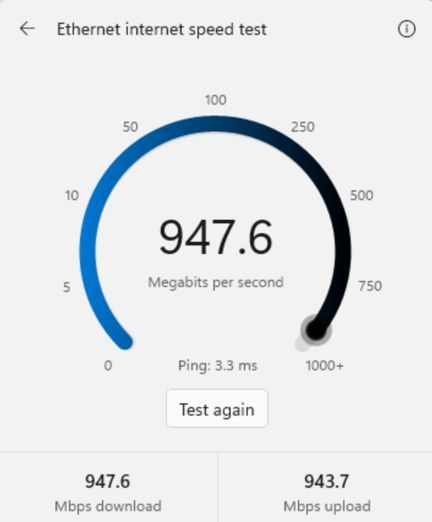
Microsoft menambahkan tes kecepatan internet langsung di Quick Settings Windows 11. Ini cara pakainya, build yang dibutuhkan, cara membaca hasil download, uploa
Hampir semua pengguna laptop pernah mengalaminya. Video meeting tiba-tiba patah-patah, game online mendadak lag, atau unduhan berjalan sangat lambat. Langkah pertama yang biasanya dilakukan adalah membuka browser, mengetik situs speed test, lalu menunggu halamannya selesai dimuat. Kalau internet sedang lemot, proses itu sendiri sudah terasa menyebalkan.
Microsoft sekarang menyiapkan cara yang lebih ringkas. Lewat build Insider terbaru yang dirilis pada 23 Oktober 2026, Windows 11 bisa menjalankan tes kecepatan internet langsung dari Quick Settings, tanpa membuka browser sama sekali. Hasil download, upload, dan ping langsung tampil di panel kecil di pojok kanan bawah layar.
Artikel ini akan menjelaskan apa saja yang berubah, cara menjalankan tes kecepatan dari Quick Settings, siapa yang sudah bisa mencobanya, cara membaca hasilnya untuk kebutuhan sehari-hari di Indonesia, serta alternatif buat yang belum kebagian fitur ini.
Fitur baru apa yang dirilis Microsoft
Pengumuman ini datang dari Windows Insider Blog dalam unggahan berjudul "Announcing new builds for 23 October 2026". Pada hari itu Microsoft merilis beberapa build sekaligus untuk kanal Beta dan Experimental. Fitur tes kecepatan internet ada di Experimental Build 26340.9767, yang berbasis Windows 11 versi 26H2.
Berikut ringkasan perubahannya:
- Tes kecepatan langsung di Windows. Pengguna tidak lagi diarahkan ke browser. Tes berjalan dan hasilnya tampil di Quick Settings.
- Tiga jalan masuk. Tes bisa dimulai dari tombol baru bernama Speed test di Quick Settings, dari flyout Wi-Fi atau Cellular, atau dengan klik kanan ikon jaringan di system tray lalu memilih Test internet speed.
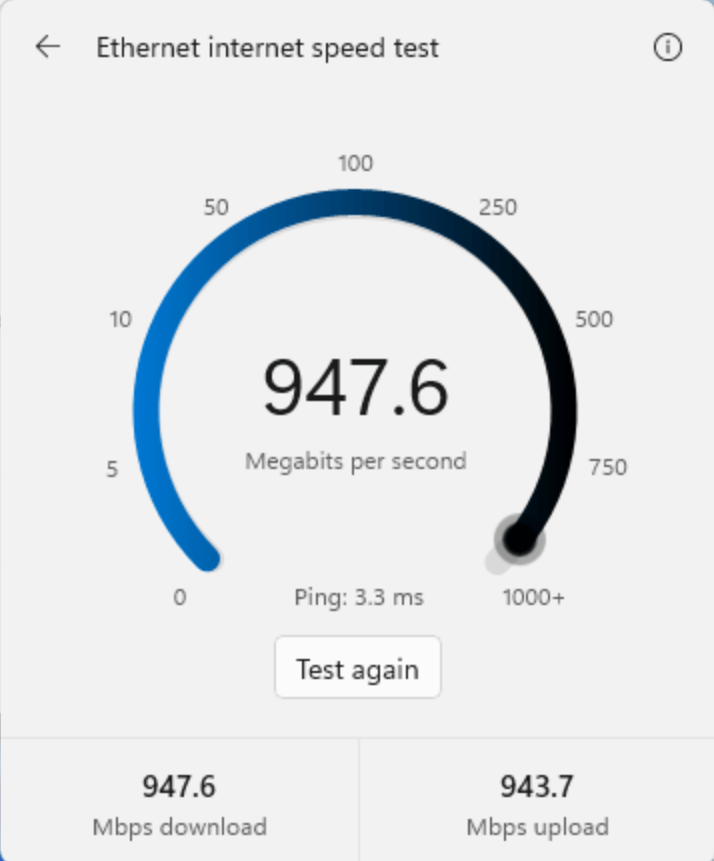
- Hasil yang lengkap tapi ringkas. Selama tes berjalan, Quick Settings menampilkan progres, lalu hasil akhirnya berupa kecepatan download, kecepatan upload, dan ping.
- Mengukur koneksi yang sedang aktif. Tes dijalankan terhadap koneksi internet yang dipakai saat itu, jadi hasilnya mencerminkan kondisi Wi-Fi, LAN, atau koneksi seluler yang sedang tersambung.
Sebenarnya Windows 11 sudah pernah punya tombol tes kecepatan untuk Insider. Bedanya, versi sebelumnya hanya membuka halaman tes di browser. Menurut laporan Windows Report, tes versi lama itu ditenagai oleh Ookla, perusahaan di balik Speedtest. Versi baru ini membawa tes dan hasilnya langsung ke dalam Windows.
Catatan: Build yang sama juga membawa kontrol HP Android di Quick Settings, misalnya membunyikan HP yang terselip atau menyalakan mode Jangan Ganggu. Fitur itu sudah kami bahas terpisah, jadi artikel ini fokus ke tes kecepatan internet.
Cara cek kecepatan internet di Windows 11 lewat Quick Settings
Kalau perangkat sudah mendapatkan fitur ini, cara pakainya sangat sederhana. Ada tiga pilihan yang hasilnya sama saja, tinggal pilih mana yang paling nyaman.
Cara pertama: lewat tombol Speed test
- Klik area ikon jaringan, suara, dan baterai di pojok kanan bawah taskbar, atau tekan Windows + A.
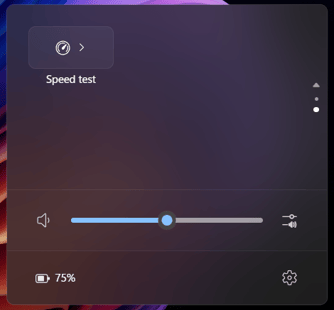
- Cari tombol Speed test di deretan Quick Settings.
- Klik tombolnya, lalu tunggu beberapa saat sampai progres selesai.
- Lihat angka download, upload, dan ping yang muncul.
Cara kedua: lewat flyout Wi-Fi atau Cellular
- Buka Quick Settings.
- Klik panah kecil di samping tombol Wi-Fi (atau Cellular kalau laptop punya modem SIM).
- Pilih opsi tes kecepatan yang tersedia di flyout tersebut.
Cara ketiga: klik kanan ikon jaringan
- Arahkan kursor ke ikon Wi-Fi atau LAN di system tray.
- Klik kanan, lalu pilih Test internet speed.
- Quick Settings akan terbuka dan langsung menjalankan tes.
Cara ketiga ini kemungkinan bakal jadi favorit, karena paling cepat. Begitu terasa ada yang aneh dengan koneksi, cukup klik kanan dan pilih satu menu.
Tips: Kalau tombol Speed test belum terlihat di Quick Settings, klik ikon pensil untuk mengedit Quick Settings dan cek apakah tombol itu bisa ditambahkan dari daftar.
Siapa yang sudah bisa mencoba
Ini bagian yang perlu dipahami supaya tidak bingung. Fitur ini belum tersedia untuk semua pengguna Windows 11. Saat ini statusnya masih uji coba.
- Kanal: fitur ini tercatat di catatan rilis Experimental Build 26340.9767. Build Beta yang dirilis di hari yang sama (26220.9757) tidak mencantumkan fitur tes kecepatan di Quick Settings.
- Rollout bertahap: Microsoft memakai sistem Controlled Feature Rollout. Artinya, fitur dinyalakan dulu untuk sebagian Insider, lalu diperluas pelan-pelan sambil melihat masukan pengguna.
- Belum pasti rilis umum: dalam catatan rilisnya, Microsoft mengingatkan bahwa fitur di build Insider bisa berubah, dihapus, atau tidak pernah dirilis ke publik.
Jadi, laptop dengan Windows 11 biasa yang hanya menerima update bulanan belum akan melihat tombol ini dalam waktu dekat. Microsoft juga belum memberi tanggal kapan fitur ini masuk ke versi stabil.
Di X, reaksi pengguna sebagian besar positif tapi santai. Ada yang menyebut fitur ini kecil, tetapi bakal sering ia pakai. Ada juga akun komunitas Windows yang berkomentar dengan nada bercanda, bahwa sekarang pengguna bisa memastikan Wi-Fi mereka lambat langsung dari taskbar. Komentar seperti ini menggambarkan posisi fiturnya: bukan revolusi, tetapi jenis perubahan kecil yang terasa berguna setiap hari.
Cara ikut Windows Insider kalau ingin mencoba sekarang
Buat yang penasaran dan ingin mencoba lebih awal, jalannya adalah bergabung dengan Windows Insider Program. Langkah umumnya seperti ini:
- Buka Settings, lalu masuk ke Windows Update.
- Pilih Windows Insider Program, lalu klik Get started.
- Tautkan akun Microsoft yang dipakai.
- Pilih kanal Experimental, karena fitur tes kecepatan baru tercatat di kanal ini.
- Restart laptop, lalu jalankan Windows Update sampai build terbaru terpasang.
Sebelum melakukannya, ada beberapa risiko yang wajar dipertimbangkan:
- Build Insider adalah versi pra-rilis. Bisa saja ada bug, aplikasi yang tidak kompatibel, atau driver yang bermasalah.
- Ada watermark di desktop. Tulisan kecil di pojok kanan bawah adalah hal normal untuk build Insider.
- Fitur belum tentu langsung muncul. Karena rollout bertahap, sudah pindah kanal pun belum menjamin tombol Speed test langsung tersedia.
Peringatan: Jangan pasang build Experimental di laptop kerja atau laptop kuliah satu-satunya, apalagi menjelang tenggat tugas atau ujian. Lebih aman mencobanya di perangkat cadangan, dan selalu cadangkan data penting lebih dulu.
Cara membaca hasil speed test untuk kebutuhan sehari-hari
Angka hasil tes baru berguna kalau kita tahu artinya. Ini penjelasan singkat untuk tiga angka yang muncul di Quick Settings.
1. Download (Mbps) Ini adalah kecepatan menerima data, misalnya saat menonton YouTube, streaming Netflix, atau mengunduh file. Angka inilah yang biasanya dijanjikan provider internet rumah.
2. Upload (Mbps) Ini adalah kecepatan mengirim data, misalnya saat mengunggah video ke TikTok atau YouTube, mengirim file besar ke Google Drive, atau menyalakan kamera di Zoom dan Google Meet. Banyak paket internet rumah punya upload yang lebih kecil dari download.
Baca juga Agen AI Cursor Kini Bisa Kontrol Komputer, Ini Cara Pakai dan Batasannya
3. Ping (ms) Ini adalah waktu respons koneksi. Semakin kecil angkanya, semakin responsif. Ping sangat terasa di game online seperti Valorant atau Dota 2, dan juga di panggilan video.
Sebagai gambaran, Netflix sendiri merekomendasikan sekitar 5 Mbps untuk kualitas Full HD dan sekitar 15 Mbps untuk 4K per perangkat. Kalau satu rumah ada beberapa orang yang streaming bersamaan, kebutuhannya tentu ikut naik.
Tips: Tes sebaiknya diulang dua sampai tiga kali di waktu yang berbeda, misalnya pagi dan malam. Jam sibuk malam hari sering membuat hasil turun, dan perbandingan ini berguna saat mau komplain ke provider.
Fitur lain di build Insider minggu ini
Tes kecepatan bukan satu-satunya perubahan yang dibawa Microsoft pada 23 Oktober 2026. Ada beberapa pembaruan lain yang juga menarik buat pengguna laptop.
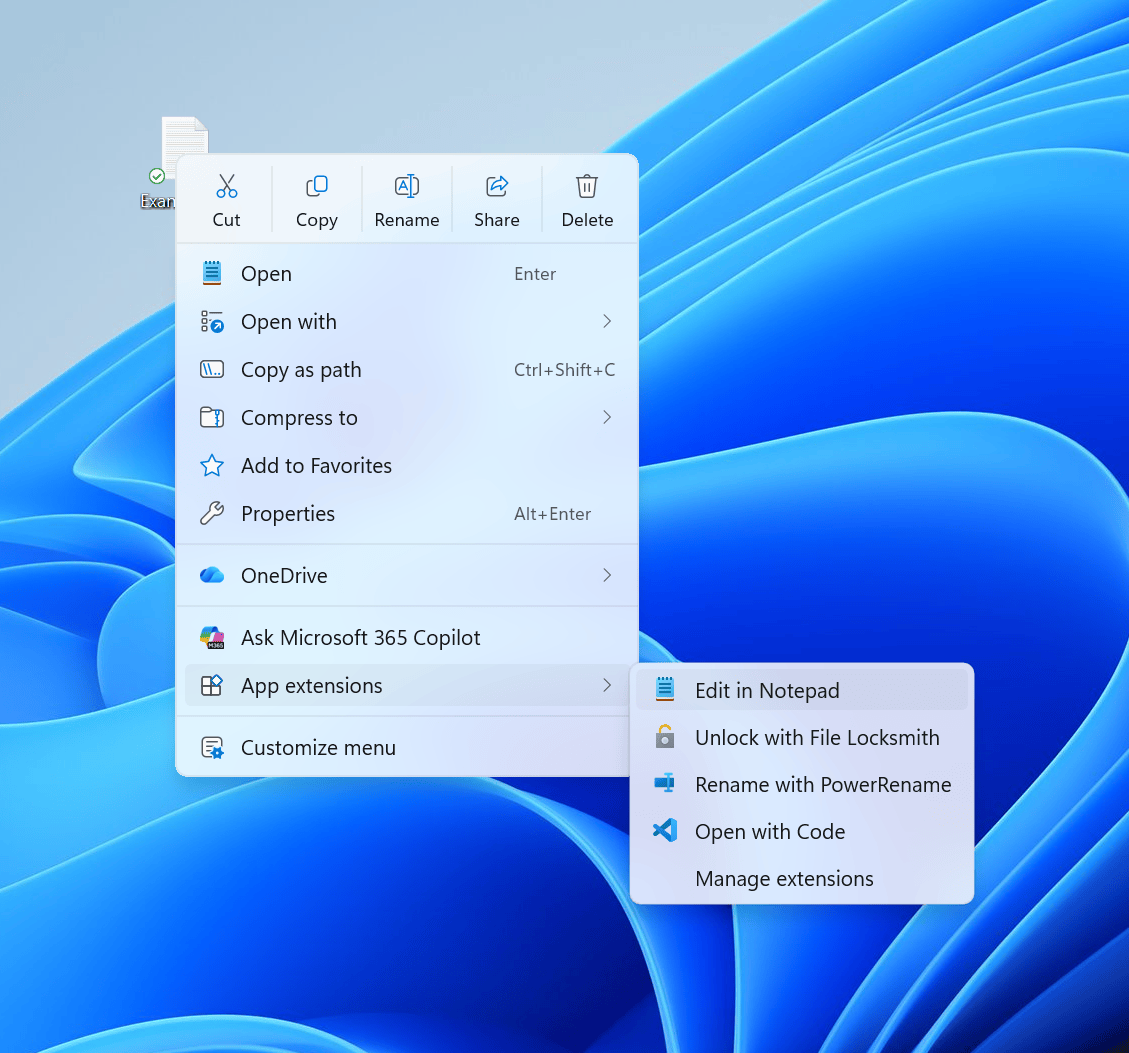
- Menu klik kanan File Explorer yang baru (Beta Build 26220.9757). Microsoft merancang ulang menu konteks agar terasa lebih cepat dan lebih rapi. Opsi yang jarang dipakai tidak lagi menumpuk di level atas, dan ada halaman Settings baru untuk mengatur apa saja yang muncul di menu tersebut.
- Halaman Settings lebih cepat dibuka. Di build Beta yang sama, Microsoft menyebut ada perbaikan performa pada halaman utama Settings agar waktu muatnya berkurang.
- Filter feature flag untuk Insider. Di kanal Experimental, halaman pengaturan Windows Insider kini bisa memfilter feature flag berdasarkan status aktif atau tidaknya.
- Scroll touchpad yang lebih cepat. Kepala desain Windows, Marcus Ash, mengumumkan lewat X bahwa Windows akan mendapat fitur accelerated scrolling untuk touchpad. Fitur ini juga membawa scroll terus-menerus dengan mengusap tepi touchpad dan dukungan scroll satu jari.
Semua perubahan ini masih berstatus uji coba. Polanya sama dengan tes kecepatan: dicoba dulu di Insider, lalu dibawa ke pengguna umum kalau masukannya bagus.
Yang relevan buat pengguna di Indonesia
Fitur ini kelihatannya sepele, tetapi cukup pas dengan kebiasaan pengguna internet di sini. Banyak orang memakai WiFi rumah dari IndiHome, Biznet, First Media, MyRepublic, atau provider lokal lain, dan cukup sering curiga koneksinya tidak sesuai paket.
Beberapa situasi di mana tes cepat dari taskbar akan terasa membantu:
- Sebelum meeting atau kelas online. Cukup klik kanan ikon Wi-Fi untuk memastikan upload cukup untuk menyalakan kamera.
- Saat bekerja dari kafe atau coworking. WiFi publik sering ramai. Tes cepat membantu memutuskan apakah lebih baik pindah ke tethering HP.
- Saat komplain ke provider. Hasil tes yang konsisten rendah di jam tertentu bisa dijadikan catatan ketika menghubungi layanan pelanggan.
- Untuk gamer. Ping yang tiba-tiba tinggi bisa dicek tanpa harus keluar dari game terlalu lama.
Perlu diingat, tes ini mengukur koneksi yang sedang aktif. Kalau laptop tersambung ke tethering HP, hasilnya mencerminkan jaringan seluler, bukan WiFi rumah. Hal kecil seperti ini sering membuat orang salah menyimpulkan.
Alternatif buat yang belum dapat fiturnya
Selama fitur ini belum masuk ke Windows 11 versi stabil, ada beberapa cara lain untuk cek kecepatan internet di laptop:
- Speedtest.net di browser. Cara paling umum, dan bisa memilih server tes di kota terdekat seperti Jakarta atau Surabaya.
- Fast.com. Situs tes dari Netflix yang langsung berjalan begitu dibuka, cocok untuk cek download dengan cepat.
- Aplikasi Speedtest by Ookla. Tersedia untuk Windows, jadi tes bisa dijalankan tanpa membuka browser.
- Task Manager. Tab Performance bisa menunjukkan berapa besar pemakaian jaringan saat ini. Ini bukan tes kecepatan, tetapi berguna untuk melihat apakah ada aplikasi yang diam-diam menyedot bandwidth.
Catatan: Hasil antar layanan tes bisa sedikit berbeda karena server dan metode pengukurannya tidak sama. Yang lebih penting adalah membandingkan hasil dari layanan yang sama secara berulang.
Checklist
- Cek versi Windows di Settings > System > About sebelum mencari tombol Speed test
- Pastikan perangkat memang ikut kanal Experimental kalau ingin mencoba sekarang
- Coba klik kanan ikon jaringan dan pilih Test internet speed
- Ulangi tes di jam berbeda untuk hasil yang lebih adil
- Catat download, upload, dan ping kalau mau komplain ke provider
- Cadangkan data sebelum pindah ke build Insider
Poin penting
- Windows 11 kini bisa tes kecepatan internet langsung di Quick Settings tanpa browser.
- Fitur ada di Experimental Build 26340.9767 yang rilis 23 Oktober 2026.
- Tes bisa dimulai dari tombol Speed test, flyout Wi-Fi, atau klik kanan ikon jaringan.
- Hasilnya menampilkan download, upload, dan ping.
- Rollout masih bertahap dan belum ada tanggal rilis untuk pengguna umum.
Referensi
- Windows Insider Blog (2026). Announcing new builds for 23 October 2026
- Microsoft Learn (2026). Windows 11 Insider Experimental Preview Build 26340.9767
- Microsoft Learn (2026). Windows 11 Insider Beta Preview Build 26220.9757
- The Verge (2026). Windows will soon let you perform an internet speed test without opening your browser
- The Verge (2026). Windows accelerated scrolling update for touchpads
- Windows Report (2026). Windows 11 Insider Experimental Build Adds Phone Controls and Speed Test
- Netflix Help Center. Internet connection speed recommendations
- X (2026). Reaksi pengguna dan komunitas Windows soal speed test di Quick Settings
Pertanyaan Umum
Apakah semua pengguna Windows 11 sudah bisa cek kecepatan internet dari Quick Settings?
Bagaimana cara cepat menjalankan tes kecepatan internet di Windows 11?
Hasil apa saja yang ditampilkan oleh speed test Windows 11?
Apakah tes kecepatan ini masih membuka browser?
Apakah aman ikut Windows Insider demi mencoba fitur ini?
Kesimpulan
Tes kecepatan internet di Quick Settings adalah perubahan kecil yang terasa sangat praktis. Cukup klik kanan ikon jaringan, dan Windows 11 langsung menampilkan download, upload, serta ping tanpa perlu membuka browser.
Untuk sekarang fitur ini masih terbatas di kanal Experimental dan digulirkan bertahap. Sambil menunggu rilis umum, Speedtest.net, Fast.com, atau aplikasi Speedtest di Windows tetap bisa diandalkan untuk memantau kualitas internet di rumah maupun di kantor.
Komentar (0)
Belum ada komentar. Jadilah yang pertama berbagi pendapat!
Tinggalkan komentar