Software
Agen AI Cursor Kini Bisa Kontrol Komputer, Ini Cara Pakai dan Batasannya
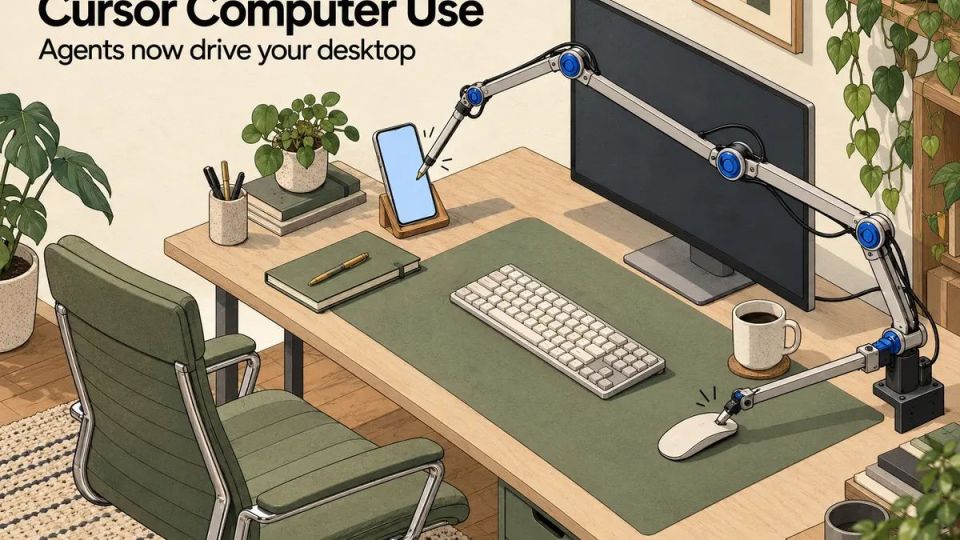
Cursor merilis Computer Use pada 23 Oktober 2026. Agen AI-nya kini bisa klik, mengetik, dan membuka aplikasi desktop seperti iOS Simulator. Ini cara pakainya, p
Selama ini agen AI di editor kode punya satu kelemahan yang cukup menyebalkan. Agen bisa menulis kode dengan cepat, tapi begitu fiturnya perlu dicek di aplikasi sungguhan, developer tetap harus membuka aplikasinya sendiri, klik ke sana kemari, lalu melaporkan hasilnya balik ke agen. Prosesnya jadi bolak-balik dan memakan waktu.
Cursor sekarang mencoba menutup celah itu. Pada 23 Oktober 2026, Cursor mengumumkan bahwa agen AI-nya kini bisa mengendalikan komputer. Lewat fitur bernama Computer Use, agen bisa mengklik, mengetik, dan menjalankan aplikasi desktop seperti iOS Simulator untuk menguji fitur yang baru saja dibuatnya.
Artikel ini akan menjelaskan apa saja yang baru dari fitur ini, cara memakainya, perbedaan pengaturan izin di Mac dan Windows, bagaimana versi untuk mesin self-hosted bekerja, serta catatan keamanan yang sebaiknya diperhatikan sebelum memberi agen akses penuh ke layar.
Apa yang diumumkan Cursor
Pengumuman pertama datang dari akun resmi @cursor_ai di X. Unggahannya singkat: "Cursor can now control your computer. Agents can drive desktop apps like the iOS Simulator to test the features they build." Unggahan itu tayang sekitar pukul 22.59 WIB dan dalam waktu singkat sudah ditonton lebih dari 379 ribu kali dengan lebih dari 6.000 likes.
Dalam unggahan lanjutan, Cursor menjelaskan beberapa poin penting:
- Bukan hanya browser. Computer Use membuat agen bisa klik dan mengetik di aplikasi apa pun di komputer, tidak terbatas pada browser.
- Bisa jalan otomatis. Cursor akan memakai fitur ini sendiri ketika sebuah tugas memang membutuhkannya.
- Bisa dipanggil manual. Pengguna juga bisa meminta secara eksplisit dengan menyebut @Computer Use di dalam prompt.
- Cukup update aplikasi. Fitur ini datang lewat pembaruan Cursor, jadi tidak perlu memasang ekstensi terpisah.
Media AgentRiot mencatat bahwa saat pengumuman keluar, catatan rilis resmi untuk versi desktop belum terbit. Entri changelog terbaru waktu itu masih bertanggal 16 Oktober dan membahas canvas di cloud agent. Artinya, sebagian detail baru terjawab belakangan lewat forum dan dokumentasi.

Kenapa fitur ini penting buat developer
Fitur seperti ini sebenarnya sudah lama ditunggu. Agen AI makin jago menulis kode, tapi tahap verifikasi masih sering jadi pekerjaan manual. Dengan Computer Use, agen bisa menjalankan siklus yang lebih lengkap.
- Tulis kode untuk sebuah fitur.
- Jalankan aplikasinya, misalnya di iOS Simulator atau aplikasi desktop lain.
- Klik dan isi form seperti pengguna sungguhan.
- Ambil screenshot untuk melihat apakah tampilannya sesuai.
- Perbaiki sendiri kalau ada yang tidak beres, lalu ulangi pengecekan.
Di X, banyak developer menyebut fitur ini seperti punya asisten QA otomatis, terutama buat yang kerja sendirian tanpa tim tester. Ada juga yang langsung membandingkannya dengan fitur serupa milik Anthropic dan OpenAI. Di sisi lain, tidak sedikit yang mengangkat soal keamanan, karena agen yang bisa mengklik apa pun di layar tentu punya risiko yang lebih besar dibanding agen yang hanya menulis file.
Catatan: Contoh yang paling sering disebut Cursor adalah iOS Simulator. Ini masuk akal, karena menguji aplikasi mobile biasanya butuh banyak klik manual yang sulit diotomatisasi lewat terminal saja.
Cara pakai Computer Use di Cursor
Untuk pengguna aplikasi desktop, langkahnya cukup sederhana. Berikut alur dasarnya berdasarkan penjelasan resmi Cursor:
- Update Cursor ke versi terbaru lewat menu update di aplikasi atau unduh ulang dari situs resminya.
- Buka chat agen seperti biasa di proyek yang sedang dikerjakan.
- Tulis tugas yang butuh interaksi aplikasi, misalnya "jalankan aplikasi di iOS Simulator lalu cek apakah tombol login berfungsi".
- Tambahkan @Computer Use di prompt kalau ingin memastikan agen memakai fitur ini, bukan hanya menebak dari kode.
- Berikan izin yang diminta sistem operasi atau setujui aksi sesuai mode persetujuan yang dipakai.
- Pantau hasilnya. Agen akan melaporkan apa yang diklik, apa yang dilihat, dan perbaikan apa yang dilakukan.
Contoh prompt sederhana yang bisa dicoba:
@Computer Use Jalankan app ini di iOS Simulator, buka halaman pengaturan,
ubah tema ke mode gelap, lalu ambil screenshot dan pastikan teksnya tetap terbaca.
Prompt yang jelas dan spesifik akan sangat membantu. Semakin detail langkah yang diminta, semakin kecil kemungkinan agen mengklik hal yang tidak perlu.
Pengaturan izin di Windows dan Mac
Bagian ini yang paling banyak ditanyakan pengguna, karena cara kerjanya ternyata berbeda di tiap sistem operasi.
Di Windows
Seorang pengguna sempat melapor di forum resmi Cursor bahwa daftar aplikasi yang diizinkan seolah diabaikan, karena agen tetap bisa mengklik dan mengetik di Chrome tanpa muncul pertanyaan. Tim Cursor menjelaskan bahwa ini bukan bug, melainkan cara kerja fitur saat ini:
- Di Windows belum ada prompt izin terpisah untuk tiap aplikasi.
- Setiap aksi Computer Use disetujui dengan cara yang sama seperti panggilan tool MCP lainnya, mengikuti run mode yang dipilih.
- Kalau Auto-review aktif, aksi akan dicek oleh classifier. Aksi yang dianggap aman langsung jalan tanpa bertanya.
- Tim Cursor mengakui teks di Settings > Agents > Computer Use versi Windows masih membingungkan, karena menyebut akan ada prompt padahal saat ini belum ada.
Buat yang ingin selalu ditanya sebelum agen melakukan aksi, langkahnya begini:
- Buka Settings > Agents > Approvals & Execution.
- Ganti run mode menjadi Ask Every Time.
- Kalau ingin mematikan fitur ini sepenuhnya, cari entri Computer Use di daftar MCP server, lalu nonaktifkan.
Tips: Saat ini belum ada tombol khusus untuk mematikan Computer Use di pengaturan agen. Cara paling aman adalah menonaktifkan entri "Computer Use" di daftar MCP server ketika fitur ini tidak dibutuhkan.
Di Mac
Di macOS, kendali komputer berjalan lewat aplikasi pembantu kecil bernama Cursor Computer Use. Aplikasi ini butuh dua izin dari macOS:
- Accessibility, supaya bisa menggerakkan mouse dan mengetik.
- Screen Recording, supaya bisa mengambil screenshot layar.
Tanpa dua izin ini, klik dan screenshot dari agen akan gagal. Penulis di DEV Community menyarankan agar izin diberikan hanya ke aplikasi pembantu itu, bukan ke aplikasi lain yang tidak perlu.
Versi untuk cloud agent dan mesin self-hosted
Selain di aplikasi desktop, Cursor juga punya Computer Use untuk cloud agent dan Self-Hosted Machines, yaitu mesin milik tim sendiri yang dipakai untuk menjalankan cloud agent Cursor. Dokumentasinya cukup rinci dan menunjukkan bahwa Cursor cukup berhati-hati soal risiko.
Beberapa hal pentingnya:
Baca juga Windows 11 Kini Bisa Cek Kecepatan Internet Tanpa Browser, Begini Caranya
- Tidak aktif secara default. Computer use di worker harus diaktifkan secara eksplisit dan tidak pernah dinyalakan oleh server.
- Didukung di macOS dan Linux. Berlaku untuk My Machines maupun Team Pools.
- Desktop sharing khusus Linux. Fitur untuk menonton atau mengambil alih desktop agen hanya tersedia di Linux.
- Admin Enterprise bisa mematikannya. Ada switch Computer Use di bagian MCP Configuration pada pengaturan tim. Defaultnya menyala.
Perintah untuk menyalakan worker dengan computer use cukup satu baris:
# update CLI dulu
agent update

# jalankan worker dengan computer use
agent worker --computer-use start

# untuk worker di pool tertentu
agent worker --pool gpu --computer-use start
Di Linux, worker memakai display X11 dan butuh beberapa paket desktop seperti xdotool, ffmpeg, xfce4, dan tigervnc-standalone-server. Cursor tidak memasang paket sistem ini secara otomatis, jadi tim perlu menyiapkannya sendiri atau memasukkannya ke image worker.
Catatan keamanan sebelum memberi akses
Memberi agen AI kendali atas mouse dan keyboard tentu bukan keputusan kecil. Beberapa kebiasaan berikut bisa membantu supaya pemakaiannya tetap aman:
- Pakai Ask Every Time saat baru mencoba, supaya setiap aksi bisa dicek dulu.
- Tutup aplikasi sensitif seperti mobile banking versi desktop, email kantor, atau dompet kripto sebelum agen mulai bekerja.
- Jangan biarkan agen berjalan tanpa diawasi di komputer yang sedang login ke akun penting.
- Beri tugas yang sempit dan jelas, misalnya hanya menguji satu halaman aplikasi.
- Matikan entri Computer Use di daftar MCP kalau sedang tidak dipakai.
Media AgentRiot juga menyoroti satu kalimat dari Cursor, yaitu bahwa agen "memakai fitur ini sendiri ketika tugas membutuhkannya". Cursor belum menjelaskan secara rinci kapan agen memutuskan mengambil alih layar, atau bagaimana agen memperlakukan aplikasi yang tidak ada hubungannya dengan tugas. Karena itu, pengaturan persetujuan sebaiknya tidak dibiarkan terlalu longgar.

Yang relevan buat developer di Indonesia
Cursor sudah cukup populer di kalangan developer Indonesia, mulai dari freelancer, startup, sampai tim agensi. Fitur ini bisa langsung terasa manfaatnya di beberapa skenario yang umum di sini:
- Developer aplikasi mobile. Yang membuat aplikasi Flutter, React Native, atau Swift bisa meminta agen menguji alur di simulator tanpa klik manual berulang.
- Freelancer yang kerja sendirian. Agen bisa jadi pengganti tester sederhana untuk mengecek form, tombol, dan halaman sebelum diserahkan ke klien.
- Tim kecil di startup. Pengecekan regresi ringan bisa dibantu agen, sehingga waktu QA manual berkurang.
Ada beberapa hal praktis yang perlu diingat. Fitur ini datang lewat update aplikasi, jadi tidak perlu VPN atau langkah khusus untuk pengguna di Indonesia. Namun, Cursor belum mengumumkan batas pemakaian atau biaya khusus untuk Computer Use. Karena tiap aksi melibatkan screenshot dan pemrosesan model, pemakaian kuota kemungkinan lebih besar dibanding chat biasa. Langganan Cursor juga dibayar dalam dolar, jadi sebaiknya pantau penggunaan di dashboard supaya tagihan tidak membengkak.
Catatan: Pengguna Cursor di Indonesia juga perlu memperhatikan kabar lain dari Cursor bulan ini, yaitu rencana berhentinya model GPT dari OpenAI di Cursor pada 12 November 2026. Pilihan model yang dipakai agen bisa ikut berubah.
Perbedaan dengan agen yang hanya pakai browser
Sebelum fitur ini, banyak agen coding hanya bisa mengendalikan browser untuk menguji aplikasi web. Perbedaannya cukup jelas:
| Aspek | Agen browser | Cursor Computer Use |
|---|---|---|
| Jangkauan | Hanya halaman web | Aplikasi apa pun di komputer |
| Contoh pemakaian | Tes form di website | iOS Simulator, aplikasi desktop |
| Cara kerja | Kontrol tab browser | Klik, ketik, dan screenshot layar |
| Risiko | Lebih terbatas | Lebih luas, perlu pengaturan izin |
Buat developer web murni, kontrol browser mungkin sudah cukup. Tapi buat yang membangun aplikasi mobile atau desktop, Computer Use membuka kemungkinan otomatisasi yang sebelumnya sulit dilakukan.
Checklist
- Update Cursor ke versi terbaru
- Cek entri Computer Use di daftar MCP server
- Atur run mode ke Ask Every Time saat baru mencoba
- Beri izin Accessibility dan Screen Recording di Mac hanya untuk Cursor Computer Use
- Tutup aplikasi sensitif sebelum agen bekerja
- Tulis prompt yang spesifik dan sebutkan @Computer Use bila perlu
- Pantau pemakaian kuota di dashboard Cursor
Poin penting
- Cursor merilis Computer Use pada 23 Oktober 2026.
- Agen bisa klik, mengetik, dan screenshot di aplikasi apa pun, bukan hanya browser.
- Fitur bisa jalan otomatis atau dipanggil lewat @Computer Use.
- Di Windows, persetujuan mengikuti run mode, belum ada prompt per aplikasi.
- Di Mac, butuh izin Accessibility dan Screen Recording.
- Versi self-hosted harus diaktifkan manual dengan flag --computer-use.
- Harga dan batas pemakaian belum diumumkan.
Referensi
- Cursor (2026). Unggahan resmi @cursor_ai di X tentang Computer Use
- Cursor Docs (2026). Computer use and desktop sharing
- Cursor Forum (2026). Cursor Windows App - Computer Use Permissions Overridden
- AgentRiot (2026). Cursor's Agents Can Now Drive Any App on Your Computer, Not Just the Browser
- DEV Community (2026). Cursor's Agent Can Now Click Through Your Desktop Apps
- Cursor Changelog (2026). Catatan rilis cloud agent
- Cursor Docs (2026). Run Modes
- X Trending (2026). Cursor AI Agents Now Control Your Computer for End-to-End Coding
Pertanyaan Umum
Fitur Computer Use di Cursor itu fungsinya apa?
Bagaimana cara mengaktifkan Computer Use di Cursor?
Apakah Computer Use bisa dipakai di Windows?
Bagaimana cara mematikan Computer Use?
Apakah ada biaya tambahan untuk Computer Use?
Kesimpulan
Computer Use membuat agen AI di Cursor tidak lagi berhenti di tahap menulis kode. Agen sekarang bisa membuka aplikasi, mengklik, mengetik, dan mengecek hasil kerjanya sendiri, termasuk di iOS Simulator. Buat developer mobile dan freelancer yang kerja sendirian, fitur ini bisa menghemat banyak waktu pengujian manual.
Meski begitu, akses ke layar dan keyboard adalah izin yang besar. Mulailah dengan mode Ask Every Time, tutup aplikasi sensitif, dan matikan entri Computer Use di daftar MCP saat tidak dipakai. Dengan pengaturan yang tepat, fitur ini bisa jadi asisten pengujian yang sangat membantu tanpa menambah risiko yang tidak perlu.
Komentar (0)
Belum ada komentar. Jadilah yang pertama berbagi pendapat!
Tinggalkan komentar