Programming
Mengenal LAMP dan LEMP Stack untuk Panel VPS
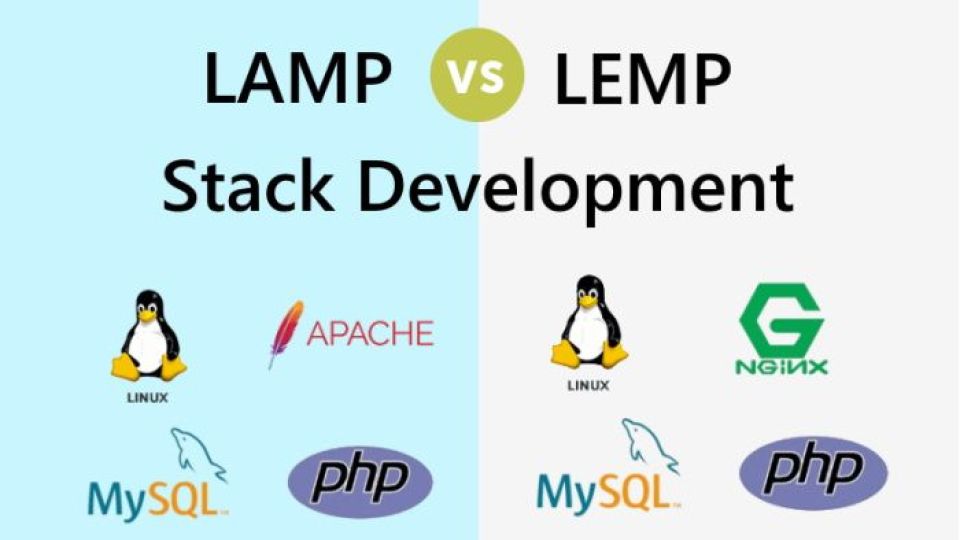
Pernah nggak sih kamu lagi setup website di VPS, terus bingung pas disuruh milih: mau pakai LAMP atau LEMP? Nama-namanya mirip banget, cuma beda satu huruf, tapi pengaruhnya ke performa server lumayan kerasa. Nah, di tulisan ini kita bakal ngobrolin bedanya pelan-pelan, lengkap sama cara pasangnya langsung di VPS.
Ringkasan singkat: LAMP dan LEMP sama-sama kumpulan software open-source buat menjalankan aplikasi web dinamis di atas Linux. Bedanya cuma di web server-nya: LAMP pakai Apache, sedangkan LEMP pakai Nginx (dibaca "Engine X"). Selebihnya hampir sama — Linux, database MySQL/MariaDB, dan PHP. Pilihan terbaik tergantung beban traffic, kebutuhan konfigurasi, dan sumber daya VPS kamu.
Sebelum masuk ke teknis, aku mau bilang satu hal dulu. Banyak orang ngira salah satu stack ini "lebih jago" secara mutlak. Padahal nggak gitu. Keduanya punya tempat masing-masing, dan jawaban "mana yang lebih baik" itu sangat bergantung sama konteks. Yuk kita bedah satu-satu.
Apa Itu Stack dan Kenapa Penting buat VPS Kamu
Kalau kamu baru denger istilah "stack", santai aja, ini nggak serumit kelihatannya. Stack itu intinya sekumpulan teknologi yang ditumpuk jadi satu biar bisa menjalankan aplikasi web dari bawah sampai atas.
Bayangin kayak bikin nasi goreng. Kamu butuh kompor (sistem operasi), wajan (web server), nasi (database), dan bumbu (bahasa pemrograman). Tiap komponen punya peran. Kalau salah satu nggak ada, ya nasi gorengnya nggak jadi.
Di dunia web, "kompor"-nya adalah Linux, sistem operasi open-source yang jadi fondasi. Di atasnya ada web server yang tugasnya nerima permintaan dari browser pengunjung. Lalu ada database buat nyimpan data, dan bahasa pemrograman buat ngolah logika aplikasi.
Nah, kenapa ini penting banget pas kamu sewa VPS (Virtual Private Server)? Karena di VPS kamu punya kontrol penuh. Beda sama shared hosting yang udah disetel orang lain. Di VPS, kamu yang nentuin mau pasang stack apa, versi berapa, dan konfigurasinya gimana. Kebebasan ini keren, tapi juga berarti kamu harus paham apa yang kamu pasang.
LAMP Stack

LAMP itu singkatan dari empat komponen:
-
Linux — sistem operasinya
-
Apache — web server-nya
-
MySQL — databasenya (sering diganti MariaDB sekarang)
-
PHP — bahasa pemrograman (bisa juga Perl atau Python)
Stack ini udah ada dari jaman baheula, sekitar akhir 90-an dan awal 2000-an. Jadi bisa dibilang ini "kakek-nya" stack web modern. Karena umurnya panjang, ekosistemnya matang banget. Dokumentasi melimpah, komunitasnya gede, dan hampir semua tutorial PHP di internet ditulis dengan asumsi kamu pakai Apache.
Yang bikin LAMP digemari banyak orang itu Apache. Web server ini terkenal fleksibel dan gampang dikonfigurasi. Salah satu fitur andalannya adalah .htaccess, file kecil yang memungkinkan kamu ngatur aturan per-folder tanpa harus utak-atik konfigurasi utama server.
Misalnya kamu mau redirect satu halaman, atau bikin password proteksi di folder tertentu. Cukup taruh file .htaccess di folder itu, beres. Buat pemula, ini nyaman banget. Apalagi kalau kamu hosting beberapa aplikasi dalam satu server, tiap aplikasi bisa punya aturannya sendiri.
Tapi ada konsekuensinya. Apache memproses request dengan model yang relatif "berat". Tiap koneksi biasanya butuh proses atau thread sendiri. Pas traffic masih wajar, ini nggak masalah. Tapi begitu pengunjung membludak, konsumsi memori bisa naik cepat dan server mulai ngos-ngosan.
LEMP Stack
LEMP isinya mirip, cuma Apache diganti Nginx:
-
Linux
-
Engine X (Nginx) — makanya hurufnya jadi "E"
-
MySQL atau MariaDB
-
PHP, Python, atau Perl
Awalnya orang sempet bingung kenapa singkatannya LEMP, bukan LNMP. Jawabannya soal pengucapan aja — Nginx dibaca "Engine X", jadi diambil huruf "E". Lucu juga ya, cuma gara-gara cara baca, singkatannya berubah.
Nginx ini lahir buat menjawab satu masalah spesifik: gimana caranya melayani ribuan koneksi sekaligus tanpa bikin server kewalahan. Pendekatannya beda dari Apache. Alih-alih bikin proses baru tiap ada koneksi, Nginx pakai arsitektur event-driven yang asinkron. Intinya, satu proses bisa menangani banyak koneksi secara bersamaan dengan efisien.
Hasilnya? Nginx terkenal ringan dan irit memori, terutama pas melayani konten statis kayak gambar, CSS, atau file JavaScript. Buat website dengan traffic tinggi atau aplikasi modern, ini jelas nilai plus.
Tapi jangan langsung mikir LEMP itu "menang" ya. Nginx nggak punya .htaccess. Semua konfigurasi harus diatur di file konfigurasi utama, dan kamu perlu reload server tiap kali ada perubahan. Buat sebagian orang ini ribet, buat sebagian lagi malah lebih rapi karena semua aturan terpusat di satu tempat.
Perbandingan Cepat LAMP vs LEMP
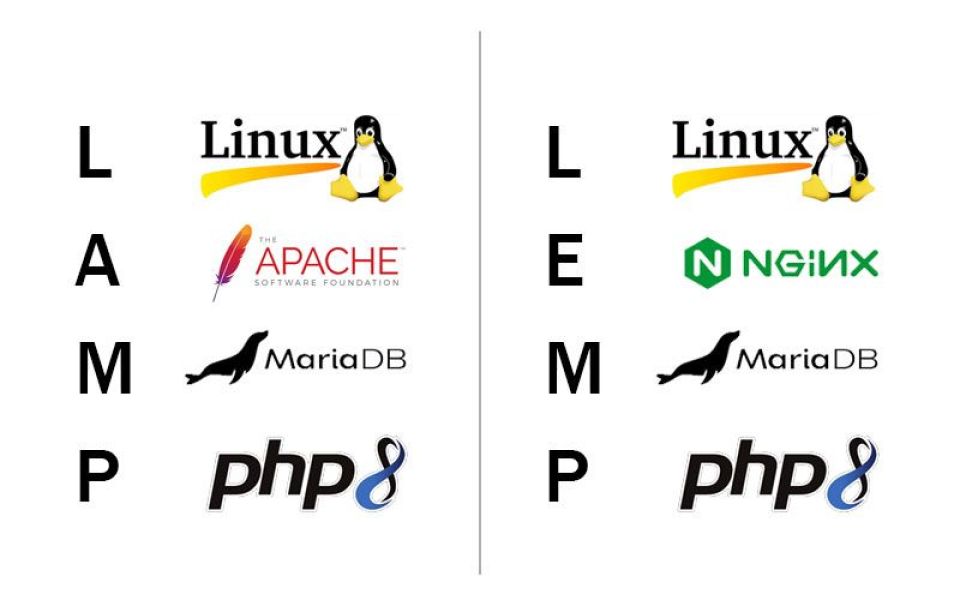
Biar gampang nangkep gambarannya, aku bikin tabel ini:
Baca juga Panduan Lengkap Ponytail: Skill AI Agar Ngoding Kayak Developer Senior
Aspek | LAMP (Apache) | LEMP (Nginx) |
|---|---|---|
Web Server | Apache | Nginx |
Model penanganan koneksi | Proses/thread per koneksi | Event-driven, asinkron |
Konsumsi memori | Lebih boros saat traffic tinggi | Lebih irit |
Konfigurasi per-folder | Bisa, lewat | Tidak ada, harus terpusat |
Konten statis | Cukup baik | Sangat cepat |
Konten dinamis (PHP) | Built-in lewat modul | Perlu PHP-FPM terpisah |
Kurva belajar | Lebih landai buat pemula | Sedikit lebih curam di awal |
Cocok untuk | Aplikasi standar, traffic sedang | Traffic tinggi, aplikasi modern |
Komunitas & dokumentasi | Sangat besar dan matang | Besar dan terus tumbuh |
Tabel ini cuma gambaran umum ya. Realitanya, performa sebenarnya tergantung banyak faktor: spesifikasi VPS, cara kamu konfigurasi, jenis aplikasi, sampai pola traffic-nya. Jadi jangan jadiin ini patokan mutlak.
Mendalami Bedanya
Cara Apache dan Nginx Menangani Permintaan
Ini bagian yang paling fundamental, jadi izinkan aku jelasin agak detail. Pas browser minta sebuah halaman, web server harus nerima permintaan itu, mungkin ngolah kode PHP, ambil data dari database, lalu kirim balik hasilnya.
Apache, secara default, sering pakai mode yang membuat satu proses atau thread khusus buat tiap koneksi. Analogi simpelnya: bayangin restoran di mana tiap tamu dilayani satu pelayan khusus. Pelayanan personal banget, tapi kalau tamunya 1000 orang, kamu butuh 1000 pelayan. Capek, kan?
Nginx pakai pendekatan beda. Satu pelayan bisa keliling melayani banyak meja sekaligus, fokus ke meja yang lagi butuh aja. Pas suatu meja nunggu makanan dateng dari dapur, pelayan itu pindah dulu ke meja lain. Inilah inti dari arsitektur asinkron tadi.
Makanya pas traffic gede, Nginx cenderung lebih tahan banting dan irit sumber daya. Tapi sekali lagi, Apache versi modern juga udah punya mode event (MPM event) yang memperkecil gap ini. Jadi bukan berarti Apache itu kuno dan lambat tanpa harapan.
Soal Konten Dinamis dan PHP-FPM
Ini sering bikin pemula kaget. Di LAMP, Apache bisa langsung memproses PHP lewat modul mod_php yang nempel di dalam Apache. Praktis, satu paket.
Di LEMP, Nginx nggak bisa proses PHP sendirian. Dia butuh bantuan yang namanya PHP-FPM (FastCGI Process Manager). Jadi Nginx nerima request, lalu nyerahin urusan PHP ke PHP-FPM, baru hasilnya dikembalikan ke pengunjung.
Kedengeran lebih ribet? Iya, sedikit. Tapi pemisahan ini sebenernya bagus. Web server fokus ngurus koneksi, PHP-FPM fokus ngolah kode. Hasilnya lebih efisien dan lebih mudah di-tuning satu per satu. Banyak setup berperforma tinggi justru memanfaatkan kombinasi ini.
Database: MySQL atau MariaDB?
Baik LAMP maupun LEMP secara tradisional pakai MySQL. Tapi belakangan, banyak yang beralih ke MariaDB. Kok bisa?
MariaDB itu turunan dari MySQL, dibikin sama pengembang asli MySQL setelah MySQL diakuisisi Oracle. Tujuannya menjaga MySQL tetap benar-benar open-source. Secara teknis, MariaDB hampir 100% kompatibel dengan MySQL, jadi migrasinya gampang.
Buat kebanyakan kasus, perbedaan keduanya nggak terlalu kerasa di aplikasi sehari-hari. Beberapa benchmark menunjukkan MariaDB sedikit lebih cepat di skenario tertentu, tapi MySQL juga punya kelebihannya. Intinya, dua-duanya solid. Jadi nggak usah pusing kelamaan milih.
Kapan Sebaiknya Pakai LAMP?
Nah, ini pertanyaan yang penting. Kapan LAMP jadi pilihan yang masuk akal?
-
Kamu masih pemula dan baru belajar nyetel server. Apache lebih ramah, banyak tutorial, dan
.htaccessbikin hidup lebih gampang. -
Aplikasimu butuh
.htaccessatau bergantung pada modul-modul Apache tertentu. Beberapa software lawas memang ditulis dengan asumsi pakai Apache. -
Traffic websitemu masih wajar, misalnya blog pribadi, website company profile, atau toko online skala kecil-menengah.
-
Kamu hosting banyak aplikasi berbeda dalam satu VPS dengan kebutuhan konfigurasi yang beragam per-folder.
LAMP itu kayak motor bebek. Nggak paling ngebut, tapi gampang dipakai, gampang dibenerin, dan onderdilnya ada di mana-mana. Buat sebagian besar kebutuhan sehari-hari, ini lebih dari cukup.
Kapan Sebaiknya Pakai LEMP?
LEMP bersinar di situasi-situasi tertentu:
-
Website kamu rame banget, ribuan pengunjung bersamaan. Nginx jago handle koneksi simultan tanpa boros memori.
-
VPS kamu spesifikasinya pas-pasan, misalnya RAM cuma 1 GB. Nginx yang irit bikin sumber daya terbatas tetep optimal.
-
Aplikasimu banyak konten statis atau kamu pengen pakai Nginx sebagai reverse proxy buat aplikasi Node.js, Python, dan lainnya.
-
Kamu butuh performa maksimal dan nggak keberatan belajar konfigurasi yang sedikit lebih teknis.
Kalau LAMP itu motor bebek, LEMP lebih kayak motor sport. Butuh sedikit pemahaman lebih buat ngendaliinnya, tapi pas kamu udah paham, kecepatannya kerasa banget di kondisi yang tepat.
Tutorial: Pasang LAMP Stack di VPS Ubuntu
Oke, cukup teorinya. Sekarang kita praktek. Aku bakal pandu kamu pasang LAMP di VPS dari nol. Kita pakai Ubuntu karena ini distro Linux yang paling umum dan ramah pemula.
Prasyarat yang Harus Disiapkan
Sebelum mulai, pastiin kamu udah punya:
Baca juga 9Router untuk Coding: AI Gateway Lokal agar Tidak Mudah Kena Rate
-
VPS dengan Ubuntu 22.04 LTS atau versi yang lebih baru
-
Akses SSH ke server (biasanya dapet IP, username, dan password/key dari penyedia VPS)
-
User dengan hak sudo (jangan kebiasaan pakai root langsung, kurang aman)
-
Koneksi internet yang stabil
Kenapa pakai user sudo, bukan root? Karena kalau ada kesalahan perintah, dampaknya nggak langsung fatal ke sistem. Ini kebiasaan keamanan dasar yang sering diabaikan pemula, padahal penting banget.
Langkah 1: Update Sistem Dulu
Setiap kali pegang server baru, kebiasaan pertama yang bagus adalah update daftar paket. Ini mastiin kamu install versi terbaru dan aman dari tiap software.
sudo apt update && sudo apt upgrade -y
Perintah ini menyegarkan daftar paket (apt update) lalu mengupgrade paket yang udah usang (apt upgrade). Flag -y artinya kamu otomatis setuju tanpa ditanya satu-satu.
Output yang kamu lihat kira-kira begini:
Reading package lists... Done
Building dependency tree... Done
...
0 upgraded, 0 newly installed, 0 to remove and 0 not upgraded.
Kalau ada paket yang diupgrade, prosesnya mungkin makan waktu beberapa menit. Sabar aja.
Langkah 2: Install Apache

Sekarang kita pasang web server-nya:
sudo apt install apache2 -y
Setelah selesai, cek apakah Apache udah jalan:
sudo systemctl status apache2
Kalau berhasil, kamu bakal lihat tulisan hijau active (running). Buat keluar dari tampilan status ini, tekan q.
Coba buka browser dan ketik IP VPS kamu (misalnya http://192.168.1.100). Kalau muncul halaman "Apache2 Ubuntu Default Page", berarti Apache udah sukses terpasang. Selamat, separuh jalan udah kelewatan.
Catatan keamanan: Pastiin firewall kamu mengizinkan traffic HTTP. Kalau pakai UFW, jalankan:
sudo ufw allow 'Apache Full'
Langkah 3: Install MySQL
Lanjut ke database:
sudo apt install mysql-server -y
Setelah terpasang, jalankan skrip keamanan bawaan. Ini penting banget biar database kamu nggak gampang dibobol:
sudo mysql_secure_installation
Skrip ini bakal nanya beberapa hal:
-
Mau aktifkan validasi password? (saran: ya, biar password kuat)
-
Set password root MySQL
-
Hapus user anonim? (ya)
-
Larang login root dari jarak jauh? (ya)
-
Hapus database test? (ya)
Jawab sesuai saran di atas buat keamanan maksimal. Kenapa repot-repot? Karena database itu tempat data sensitif disimpan. Kalau dibiarkan dengan setelan default, sama aja kayak ninggalin rumah dengan pintu kebuka lebar.
Langkah 4: Install PHP
Komponen terakhir, PHP. Buat LAMP, kita install PHP plus modul biar nyambung ke Apache dan MySQL:
sudo apt install php libapache2-mod-php php-mysql -y
Penjelasannya:
-
php— bahasa pemrogramannya -
libapache2-mod-php— modul biar Apache bisa proses PHP -
php-mysql— biar PHP bisa ngobrol sama MySQL
Cek versi PHP yang keinstall:
Baca juga Panduan 9Router: Bikin AI Gateway Lokal Anti Rate Limit (2026)
php -v
Outputnya kira-kira:
PHP 8.1.2 (cli) (built: ...)
Copyright (c) The PHP Group
Zend Engine v4.1.2, Copyright (c) Zend Technologies
Langkah 5: Tes Apakah PHP Jalan
Mari kita buktikan PHP beneran berfungsi. Bikin file tes:
sudo nano /var/www/html/info.php
Lalu ketik kode ini di dalamnya:
<?php
phpinfo();
?>
Simpan dengan Ctrl+O lalu Enter, keluar dengan Ctrl+X.
Buka browser dan akses http://IP-VPS-kamu/info.php. Kalau muncul halaman penuh informasi PHP berwarna ungu-putih, berarti PHP udah jalan mulus.
Penting: Setelah selesai tes, hapus file ini. Soalnya phpinfo() membocorkan banyak info tentang server kamu yang bisa dimanfaatkan orang jahat.
sudo rm /var/www/html/info.php
Dan voila, LAMP stack kamu udah siap pakai. Nggak susah, kan?
Tutorial: Pasang LEMP Stack di VPS Ubuntu
Sekarang giliran LEMP. Banyak langkahnya mirip, tapi ada perbedaan penting di bagian web server dan cara PHP diproses. Perhatiin baik-baik ya.
Catatan Sebelum Mulai
Kalau kamu udah pasang Apache dari tutorial sebelumnya di VPS yang sama, kamu harus stop dan disable Apache dulu. Soalnya Apache dan Nginx sama-sama rebutan port 80, nggak bisa jalan barengan.
sudo systemctl stop apache2
sudo systemctl disable apache2
Idealnya, sih, praktekkan LEMP di VPS terpisah atau di VPS yang bersih. Biar nggak bentrok dan kamu bisa belajar lebih jelas.
Langkah 1: Update dan Install Nginx
Update dulu seperti biasa:
sudo apt update && sudo apt upgrade -y
Lalu install Nginx:
sudo apt install nginx -y
Cek statusnya:
sudo systemctl status nginx
Kalau muncul active (running), mantap. Buka IP VPS di browser, kamu mestinya lihat halaman "Welcome to nginx!".
Jangan lupa atur firewall:
sudo ufw allow 'Nginx Full'
Langkah 2: Install MySQL
Sama persis kayak di LAMP:
sudo apt install mysql-server -y
sudo mysql_secure_installation
Jawab pertanyaan keamanannya dengan setelan yang aman, seperti yang udah dibahas tadi. Nggak ada bedanya di sini, database tetep database.
Langkah 3: Install PHP-FPM
Nah, ini bedanya yang signifikan. Nginx nggak bisa proses PHP langsung, jadi kita pasang PHP-FPM:
sudo apt install php-fpm php-mysql -y
Kenapa php-fpm, bukan libapache2-mod-php kayak di LAMP? Karena Nginx pakai mekanisme berbeda. PHP-FPM jalan sebagai layanan terpisah yang menangani eksekusi PHP, lalu Nginx berkomunikasi dengannya lewat socket.
Cek versi PHP-FPM yang terpasang biar tau nama socket-nya nanti:
Baca juga Apa Itu Senior Backend Developer? Ini Tugas & Gajinya
php -v
Misalnya kamu dapet PHP 8.1, maka socket-nya nanti ada di /run/php/php8.1-fpm.sock. Catat versi ini, kita butuh sebentar lagi.
Langkah 4: Konfigurasi Nginx buat Memproses PHP
Inilah bagian yang sering bikin pemula garuk-garuk kepala. Kita perlu nyetel Nginx biar tau cara menyerahkan file PHP ke PHP-FPM.
Pertama, bikin folder buat website kamu (sebagai contoh, kita pakai nama belajarweb):
sudo mkdir /var/www/belajarweb
Lalu bikin file konfigurasi server block:
sudo nano /etc/nginx/sites-available/belajarweb
Isi dengan konfigurasi ini:
server {
    listen 80;
    server_name belajarweb.test;
    root /var/www/belajarweb;
    index index.php index.html index.htm;

    location / {
        try_files $uri $uri/ =404;
    }

    location ~ \.php$ {
        include snippets/fastcgi-php.conf;
        fastcgi_pass unix:/run/php/php8.1-fpm.sock;
    }

    location ~ /\.ht {
        deny all;
    }
}
Sesuaikan php8.1-fpm.sock dengan versi PHP kamu ya. Kalau kamu pakai PHP 8.2, gantinya jadi php8.2-fpm.sock. Salah sedikit aja, PHP-nya nggak bakal jalan.
Mari kita bedah biar paham, bukan cuma copy-paste:
-
listen 80— server dengerin di port 80 (HTTP standar) -
root— lokasi file website kamu -
try_files— Nginx coba cari file yang diminta, kalau nggak ada kasih error 404 -
location ~ \.php$— semua file.phpdiserahkan ke PHP-FPM lewat socket -
location ~ /\.ht— blokir akses ke file.htaccessdemi keamanan
Langkah 5: Aktifkan Konfigurasi
Bikin symbolic link biar konfigurasi tadi aktif:
sudo ln -s /etc/nginx/sites-available/belajarweb /etc/nginx/sites-enabled/
Sebelum reload, selalu tes dulu apakah konfigurasinya bener:
sudo nginx -t
Kalau muncul:
nginx: configuration file /etc/nginx/nginx.conf test is successful
Berarti aman. Kebiasaan tes ini wajib banget. Sekali kamu reload Nginx dengan konfigurasi yang salah, server bisa down. Jadi selalu nginx -t dulu sebelum reload.
Lalu reload Nginx:
sudo systemctl reload nginx
Langkah 6: Tes PHP di LEMP
Bikin file tes di folder website tadi:
sudo nano /var/www/belajarweb/info.php
Isi dengan:
<?php
phpinfo();
?>
Karena kita pakai nama domain palsu belajarweb.test, kamu perlu nambahin entri di file hosts komputer lokal kamu (bukan di server), atau ganti server_name jadi IP VPS kamu biar gampang dites langsung.
Akses lewat browser. Kalau halaman info PHP muncul, selamat, LEMP stack kamu udah berfungsi penuh.
Jangan lupa hapus file tes setelahnya:
sudo rm /var/www/belajarweb/info.php
Error Umum dan Cara Ngatasinnya
Dari pengalaman, ada beberapa masalah yang hampir selalu muncul pas orang pertama kali pasang stack ini. Aku rangkum di sini biar kamu nggak panik pas ketemu.
"502 Bad Gateway" di Nginx
Ini error klasik di LEMP. Biasanya artinya Nginx nggak bisa nyambung ke PHP-FPM. Penyebab paling sering: path socket di konfigurasi salah.
Cek dulu nama socket PHP-FPM yang sebenarnya:
Baca juga OpenAI Rilis Codex Security Open Source: Amankan Kode AI
ls /run/php/
Outputnya bakal nunjukin nama file socket yang bener, misalnya php8.1-fpm.sock. Cocokkan dengan yang kamu tulis di konfigurasi Nginx tadi. Kalau beda, perbaiki, lalu:
sudo nginx -t && sudo systemctl reload nginx
Pastiin juga PHP-FPM beneran jalan:
sudo systemctl status php8.1-fpm
Halaman PHP Malah Ke-download, Bukan Ditampilkan
Kalau pas buka file .php malah ke-download ke komputer, itu tandanya web server belum dikonfigurasi buat memproses PHP. Di LAMP, cek apakah modul PHP aktif. Di LEMP, cek lagi blok location ~ \.php$ di konfigurasi Nginx kamu, kemungkinan ada yang kurang atau salah ketik.
Apache atau Nginx Gagal Start
Sering banget penyebabnya port 80 udah dipakai layanan lain. Cek siapa yang nguasain port itu:
sudo ss -tlnp | grep :80
Kalau ternyata Apache dan Nginx jalan barengan, salah satu harus dimatiin. Inget, mereka nggak bisa rebutan port yang sama.
"Access Denied" Pas Konek ke MySQL
Ini biasanya soal kredensial atau hak akses user. Pastiin kamu pakai username dan password yang bener. Kalau lupa password root MySQL, kamu mungkin perlu reset lewat mode aman, yang prosedurnya agak panjang tapi banyak panduannya.
Saran praktis: jangan pakai user root buat aplikasi. Bikin user khusus dengan hak terbatas:
CREATE USER 'webuser'@'localhost' IDENTIFIED BY 'password_kuat_kamu';
GRANT ALL PRIVILEGES ON namadatabase.* TO 'webuser'@'localhost';
FLUSH PRIVILEGES;
Kenapa begitu? Kalau aplikasimu pakai user root dan kebobolan, penyerang dapet akses penuh ke semua database. Dengan user terbatas, kerusakan bisa ditekan.
Perubahan Konfigurasi Nggak Kebaca
Sering kejadian: kamu udah ubah konfigurasi tapi kok nggak ngefek? Biasanya kamu lupa reload atau restart servernya. Inget aja:
-
Di LAMP:
sudo systemctl reload apache2 -
Di LEMP:
sudo systemctl reload nginx
Khusus PHP-FPM, kalau kamu ubah setelan PHP, kadang perlu restart juga:
sudo systemctl restart php8.1-fpm
Tips Optimasi buat Dua-duanya
Setelah stack-nya jalan, ada beberapa hal yang bisa kamu lakuin biar performanya makin oke di VPS, terutama kalau resource-nya terbatas.
-
Aktifkan caching. Pakai OPcache buat PHP biar kode nggak dikompilasi ulang terus-menerus. Lumayan ngebantu kecepatan.
-
Kompresi konten. Aktifkan Gzip atau Brotli biar ukuran file yang dikirim ke pengunjung lebih kecil.
-
Tuning database. Setel
innodb_buffer_pool_sizedi MySQL/MariaDB sesuai RAM yang ada. Jangan kebanyakan, jangan kesedikitan. -
Pakai HTTP/2. Baik Apache modern maupun Nginx mendukung ini, dan bisa bikin loading lebih cepat.
-
Pantau penggunaan resource. Pakai tool kayak
htopbuat lihat CPU dan memori. Kalau sering mentok, mungkin waktunya upgrade VPS atau optimasi konfigurasi.
Buat VPS dengan RAM kecil (1-2 GB), LEMP umumnya lebih nyaman karena Nginx yang irit. Tapi LAMP yang dituning dengan benar juga bisa jalan oke kok. Jadi jangan langsung nyerah sama LAMP cuma karena resource terbatas.
Konteks buat Pengguna VPS di Indonesia
Buat kamu yang berdomisili di Indonesia, ada beberapa hal praktis yang layak dipikirin pas milih VPS dan stack.
Pertama soal lokasi server. Kalau target pengunjungmu mayoritas dari Indonesia, pilih VPS dengan lokasi data center di Jakarta atau setidaknya di Asia Tenggara seperti Singapura. Kenapa? Karena makin deket server ke pengunjung, makin kecil latensi, makin cepet website kerasa. Banyak penyedia lokal sekarang punya data center di Jakarta, dan ini lumayan ngebantu buat website yang melayani audiens lokal.
Kedua, pertimbangkan dukungan teknis berbahasa Indonesia. Beberapa penyedia VPS lokal nawarin support yang responsif dalam bahasa kita, yang bisa jadi penyelamat pas kamu mentok jam dua pagi. Sementara penyedia internasional kadang lebih murah tapi supportnya bahasa Inggris dan zona waktunya beda.
Ketiga, soal metode pembayaran. Penyedia lokal biasanya nerima transfer bank, e-wallet kayak GoPay atau OVO, bahkan QRIS. Buat sebagian orang ini jauh lebih praktis ketimbang harus punya kartu kredit buat penyedia luar negeri.
Soal pilihan stack sendiri, sebenernya nggak ada bedanya mau di Indonesia atau di mana pun. LAMP dan LEMP jalan sama aja di server mana pun. Yang beda cuma faktor lokasi dan dukungan tadi. Jadi fokus aja ke kebutuhan teknis aplikasimu dulu, baru pertimbangkan faktor lokal.
Satu tips dari pengalaman: kalau kamu pengembang atau agensi kecil yang melayani klien lokal, misalnya bikin website buat UMKM, toko online, atau warung kopi di sekitar Bandung, Surabaya, atau kota kamu, mulailah dengan LAMP. Lebih gampang dikelola dan klien-klien ini jarang punya traffic ekstrem. Begitu ada klien yang websitenya mulai rame, baru pertimbangkan pindah ke LEMP atau optimasi lebih lanjut.
Pertanyaan yang Sering Muncul
Apakah LEMP selalu lebih cepat daripada LAMP?
Nggak selalu. LEMP memang unggul melayani konten statis dan koneksi simultan dalam jumlah besar. Tapi buat aplikasi PHP biasa dengan traffic sedang, perbedaannya sering nggak signifikan. Apache yang dikonfigurasi dengan benar bisa setara dengan Nginx di banyak skenario.
Bisa nggak pindah dari LAMP ke LEMP nanti?
Bisa banget. Komponen Linux, database, dan PHP tetep sama. Yang berubah cuma web server dan cara PHP diproses. Migrasinya butuh sedikit penyesuaian konfigurasi, terutama mengubah aturan .htaccess jadi setelan Nginx, tapi sama sekali bukan hal yang mustahil.
Baca juga Panduan Lengkap Efek Hover di Tailwind CSS Terupdate
Saya pemula total, mending mulai dari mana?
Mulai dari LAMP. Serius. Kurva belajarnya lebih landai, dokumentasinya melimpah, dan kamu bakal lebih cepat ngerti dasar-dasar cara kerja server web. Setelah nyaman, baru eksplorasi LEMP. Belajar berjalan dulu sebelum lari.
Apakah saya harus pilih MySQL atau MariaDB?
Buat pemula, pakai aja yang default dari distro Linux kamu. Di banyak versi Ubuntu, MySQL masih jadi pilihan utama, tapi MariaDB juga gampang dipasang. Keduanya kompatibel dan sama-sama andal, jadi nggak usah pusing milih di tahap awal.
Berapa spesifikasi VPS minimal buat stack ini?
Buat belajar dan website kecil, VPS dengan 1 GB RAM dan 1 vCPU udah cukup, terutama kalau pakai LEMP. Buat website yang mulai rame atau aplikasi yang lebih berat, naikkan ke 2 GB RAM atau lebih. Mulai kecil, naikkan sesuai kebutuhan, biar nggak buang-buang biaya.
Mengamankan Stack Kamu: Langkah yang Sering Dilewatin
Habis stack-nya jalan, banyak orang langsung happy dan lupa satu hal krusial: keamanan. Padahal server yang nyala di internet itu kayak rumah di pinggir jalan rame. Pasti ada aja yang nyoba ngetok pintu, sah maupun nggak.
Aku mau bagiin beberapa langkah keamanan dasar yang berlaku buat LAMP maupun LEMP. Ini bukan teori muluk-muluk, tapi hal yang beneran sering jadi celah pas server dibobol.
Pasang Firewall dengan Benar
Tadi kita udah sempet bahas UFW pas buka port buat web server. Tapi prinsipnya lebih dalam dari itu. Idealnya, kamu cuma buka port yang beneran dibutuhin. Buat web server biasa, yang perlu kebuka cuma port SSH (22), HTTP (80), dan HTTPS (443).
Cek dulu status firewall kamu:
sudo ufw status
Kalau belum aktif, aktifkan dengan hati-hati. Pastiin port SSH udah diizinkan dulu sebelum nyalain firewall, kalau nggak kamu bisa kekunci dari server kamu sendiri:
sudo ufw allow OpenSSH
sudo ufw enable
Aku pernah lihat orang panik gara-gara langsung ufw enable tanpa allow SSH dulu. Hasilnya? Nggak bisa login lagi, harus reset lewat panel penyedia VPS. Jadi inget urutannya ya: izinkan SSH dulu, baru aktifkan firewall.
Matikan Login Root via SSH
Login root langsung lewat SSH itu undangan buat penyerang. Mereka tinggal nebak password root, dan kalau dapet, game over. Lebih aman matiin login root dan pakai user sudo biasa.
Edit file konfigurasi SSH:
sudo nano /etc/ssh/sshd_config
Cari baris PermitRootLogin dan ubah jadi:
PermitRootLogin no
Simpan, lalu restart layanan SSH:
sudo systemctl restart ssh
Tapi inget, sebelum kamu lakuin ini, pastiin user sudo kamu udah bisa login dan jalan dengan benar. Jangan sampai matiin root tapi user lain juga nggak bisa masuk.
Pertimbangkan Autentikasi Berbasis Key
Password, sekuat apapun, masih bisa ditebak lewat brute force. Autentikasi berbasis SSH key jauh lebih aman karena pakai sepasang kunci kriptografi yang praktis nggak mungkin ditebak.
Konsepnya: kamu punya kunci privat di komputer lokal, dan kunci publik di server. Cuma yang punya kunci privat yang bisa masuk. Setup-nya butuh beberapa langkah, tapi sekali jadi, kamu nggak perlu ngetik password tiap login dan keamanannya naik drastis. Banyak penyedia VPS bahkan udah nawarin opsi pasang SSH key pas pertama bikin server.
Pasang HTTPS Gratis dengan Let's Encrypt
Di tahun segini, website tanpa HTTPS itu udah ketinggalan zaman. Browser bakal nandain situs HTTP sebagai "Not Secure", dan itu bikin pengunjung ragu. Belum lagi Google lebih suka situs yang pakai HTTPS buat ranking.
Kabar baiknya, sekarang sertifikat SSL bisa didapat gratis lewat Let's Encrypt, dan tool-nya namanya Certbot. Prosesnya gampang banget, baik di LAMP maupun LEMP.
Untuk LAMP (Apache)
Install Certbot beserta plugin Apache:
sudo apt install certbot python3-certbot-apache -y
Lalu jalankan Certbot:
Baca juga Astro Framework: Panduan Lengkap 2026
sudo certbot --apache
Certbot bakal nanya domain mana yang mau diamankan, lalu otomatis ngatur konfigurasi Apache buat pakai HTTPS. Praktis banget, kamu hampir nggak perlu ngapa-ngapain manual.
Untuk LEMP (Nginx)
Mirip, cuma plugin-nya beda:
sudo apt install certbot python3-certbot-nginx -y
sudo certbot --nginx
Certbot bakal mendeteksi server block Nginx kamu, lalu nambahin konfigurasi SSL secara otomatis. Dia juga nanya apakah mau redirect semua traffic HTTP ke HTTPS. Saranku, iya-in aja biar semua pengunjung otomatis dialihkan ke versi aman.
Satu hal yang sering bikin gagal: domain kamu harus udah ngarah ke IP VPS lewat DNS dulu. Let's Encrypt perlu memverifikasi kalau kamu beneran pemilik domain itu. Jadi kalau kamu masih pakai domain palsu belajarweb.test kayak di tutorial tadi, ini nggak bakal jalan. Kamu butuh domain asli.
Sertifikat Let's Encrypt berlaku 90 hari, tapi Certbot otomatis ngurus perpanjangannya lewat tugas terjadwal. Kamu bisa tes apakah perpanjangan otomatisnya jalan:
sudo certbot renew --dry-run
Kalau nggak ada error, berarti perpanjangan otomatis udah siap dan kamu nggak perlu mikirin lagi.
Hosting Banyak Website dalam Satu VPS
Salah satu kelebihan punya VPS adalah kamu bisa hosting beberapa website sekaligus. Ini sering kepake buat agensi atau freelancer yang ngelola banyak klien. Caranya pakai yang namanya virtual host di Apache atau server block di Nginx.
Konsepnya: web server bisa bedain permintaan berdasarkan nama domain yang diminta. Jadi klienA.com dan klienB.com bisa diarahkan ke folder yang beda di server yang sama.
Di Apache
Bikin file konfigurasi virtual host buat tiap domain di /etc/apache2/sites-available/. Misalnya buat klienA.com:
sudo nano /etc/apache2/sites-available/kliena.conf
Isi dengan:
<VirtualHost *:80>
    ServerName klienA.com
    ServerAlias www.klienA.com
    DocumentRoot /var/www/kliena
    ErrorLog ${APACHE_LOG_DIR}/kliena_error.log
    CustomLog ${APACHE_LOG_DIR}/kliena_access.log combined
</VirtualHost>
Lalu aktifkan dan reload:
sudo a2ensite kliena.conf
sudo systemctl reload apache2
Di Nginx
Polanya mirip dengan server block yang udah kita bikin tadi. Kamu tinggal bikin file baru di /etc/nginx/sites-available/ buat tiap domain, set server_name dan root sesuai domain dan foldernya, lalu aktifkan dengan symbolic link ke sites-enabled.
Keuntungan struktur ini, tiap website terisolasi punya konfigurasinya sendiri. Kalau satu bermasalah, yang lain nggak ikut kena. Buat yang ngelola banyak klien, ini ngebantu banget biar rapi dan gampang di-maintenance.
Strategi Backup: Jangan Sampai Nyesel
Aku mau nekanin satu hal yang sering diabaikan sampai musibah datang: backup. Server bisa kena hack, disk bisa korup, atau kamu sendiri salah ketik perintah yang menghapus data penting. Tanpa backup, semuanya bisa lenyap dalam sekejap.
Buat stack LAMP atau LEMP, ada dua hal utama yang wajib di-backup:
-
File website yang ada di
/var/www/ -
Database kamu di MySQL/MariaDB
Backup database bisa dilakukan pakai mysqldump:
mysqldump -u webuser -p namadatabase > backup_$(date +%Y%m%d).sql
Perintah ini bikin file dump database lengkap dengan tanggal di namanya, jadi kamu gampang ngebedain backup dari hari yang beda.
Buat file website, kamu bisa kompres jadi arsip:
tar -czvf backup_web_$(date +%Y%m%d).tar.gz /var/www/belajarweb
Idealnya, simpan backup ini di luar VPS, misalnya di penyimpanan cloud atau komputer lokal. Soalnya kalau backup-nya disimpan di server yang sama dan server itu yang kena masalah, ya backup-nya ikut hilang juga. Percuma, kan?
Lebih bagus lagi kalau kamu otomasi backup pakai cron job biar jalan terjadwal tanpa harus inget manual. Tapi itu topik tersendiri yang bisa kita bahas lain kali.
Baca juga Apa Itu Seeder Laravel? Fungsi, Cara Pakai & Contohnya
Studi Kasus Singkat: Memilih Stack untuk Skenario Nyata
Biar makin kebayang, aku kasih beberapa contoh skenario nyata dan stack apa yang masuk akal buat masing-masing.
Skenario 1: Blog pribadi dengan WordPress. Traffic santai, mungkin beberapa ratus pengunjung sehari. Di sini LAMP cocok banget. WordPress dan Apache udah kayak pasangan sejoli, banyak plugin dan tutorial yang ngasumsiin kamu pakai .htaccess. Setup gampang, jalan mulus, nggak perlu pusing.
Skenario 2: Portal berita yang lagi naik daun. Tiba-tiba salah satu artikelnya viral, ribuan orang akses bareng. Nah, ini situasinya LEMP bersinar. Nginx tahan banting handle lonjakan koneksi tanpa bikin server tumbang. Kalau pakai LAMP di sini, kamu mungkin harus tuning ekstra atau upgrade resource lebih cepat.
Skenario 3: Aplikasi web custom yang gabung PHP dan Node.js. Misalnya kamu punya API di Node.js dan frontend di PHP. Nginx unggul di sini karena bisa berperan sebagai reverse proxy yang ngarahin traffic ke aplikasi yang berbeda dengan rapi. LEMP jadi pilihan yang lebih fleksibel.
Skenario 4: VPS murah RAM 1 GB buat banyak website kecil klien UMKM. Resource terbatas, tapi maunya muat banyak situs. LEMP lebih hemat memori, jadi kamu bisa hosting lebih banyak situs di resource yang sama. Tapi kalau klien-klien itu butuh .htaccess atau familiar sama Apache, LAMP yang dituning juga tetep workable.
Lihat polanya? Nggak ada jawaban yang seragam. Yang ada cuma "cocok buat kondisi ini" atau "kurang pas buat kondisi itu". Makin sering kamu praktek dan ngerasain langsung, makin tajam intuisimu buat milih stack yang tepat.
Referensi
Dedirock. (2026). Understanding LAMP vs. LEMP Stacks: Which One Should You Choose?.
Geeksforgeeks. (2026). Difference between LAMP stack and LEMP stack? - GeeksforGeeks.
Techsbucket. (2026). LAMP vs LEMP: Which Stack is Best? - TechsBucket.
Linkedin. (2026). LAMP vs LEMP Stack: Understanding the Better Option for Your Needs.
Infotechys. (2026). Difference Between LAMP Stack and LEMP Stack - Infotechys.com.
Welldata. (2026). LAMP Stack vs LEMP Stack | WellData.
Cloudinfrastructureservices. (2026). LAMP vs LEMP Stack - What's the Difference? (Pros and Cons).
Linkedin. (2026). LAMP Stack vs LEMP Stack! - LinkedIn.
Komentar (0)
Belum ada komentar. Jadilah yang pertama berbagi pendapat!
Tinggalkan komentar