Tools
PhotoGIMP Terasa Seperti Photoshop Gratis Dan Open Source
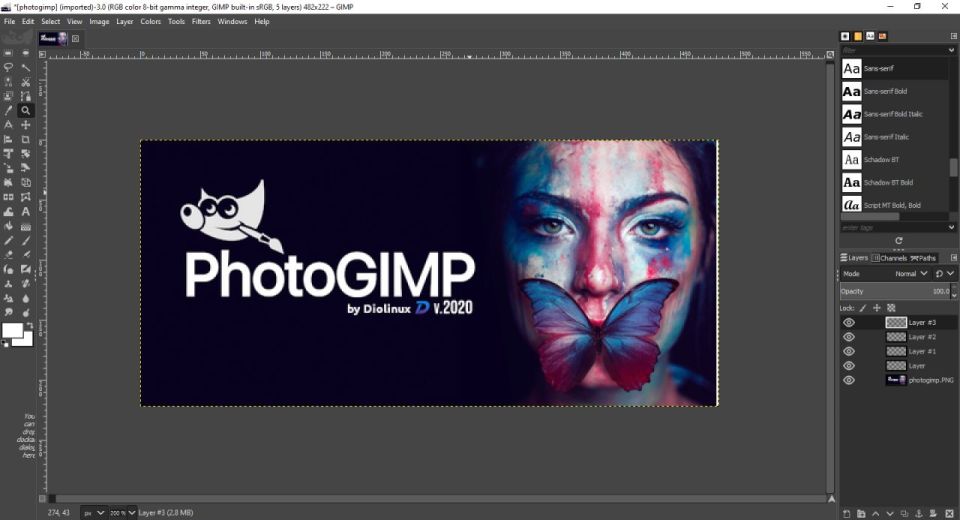
Banyak editor foto open source yang sebenarnya punya kapabilitas setara software komersial. Bahas PhotoGIMP: Terasa Photoshop, Gratis Open: cara pakai
Banyak editor foto open source yang sebenarnya punya kapabilitas setara software komersial. Kendala utamanya selalu ada di penyesuaian interface. PhotoGIMP hadir untuk menjembatani masalah tersebut dengan memodifikasi tata letak GIMP agar menyerupai Adobe Photoshop. Proyek kustomisasi ini dikembangkan oleh Diolinux agar para desainer tidak perlu bingung mencari letak tool saat pindah ke aplikasi ini.
Ganti software dari ekosistem berbayar ke open source sering memicu rasa canggung. Shortcut keyboard dan panel biasanya berantakan. Melalui patch ini, semua tombol krusial dipetakan ulang supaya terasa familiar sejak pertama kali dijalankan.
Alasan Utama Desainer Migrasi ke PhotoGIMP
Beralih ke software gratis bukan berarti teman-teman harus belajar dari nol lagi. PhotoGIMP merapikan struktur menu agar user lama Photoshop bisa langsung bekerja tanpa hambatan berarti.
- Layout Panel Mirip Photoshop: Palet layer, channel, dan path berada di posisi standar yang biasa ditemukan pada software komersial.
- Shortcut Keyboard Identik: Kombinasi tombol seperti
Ctrl+Z,Ctrl+Shift+N, hinggaCtrl+TDisesuaikan semirip mungkin. - Ekosistem Bebas Biaya: Lisensi di bawah GPL-3.0 membuat tool ini aman dipakai tanpa beban langganan bulanan yang mahal.
- Kompatibilitas Lintas Platform: Bisa dipasang di Linux, Windows, maupun macOS tanpa modifikasi sistem yang rumit.
- Kurva Belajar Instan: Mengurangi waktu adaptasi dari berminggu-minggu menjadi hanya hitungan menit bagi desainer yang terbiasa dengan lingkungan Adobe.
- Dukungan Komunitas Luas: Berbasis pada basis kode GIMP yang solid, memastikan update keamanan rutin tanpa biaya tersembunyi.
Catatan: Pastikan versi GIMP yang teman-teman gunakan sudah sesuai dengan kebutuhan patch agar tidak terjadi error pada plugin atau ekstensi bawaan. Perbedaan mayor pada versi GIMP sering mengubah struktur direktori config internal.
Arsitektur Kustomisasi dan Cara Kerjanya
Patch ini tidak mengubah engine inti dari GIMP. File yang dimodifikasi mencakup file config Python, skrip shortcut, serta folder resource yang mengatur tata letak interface.
graph TD
    A[Installer GIMP Standar] -->|Terapkan Patch| B(Folder Profil User)
    B --> C{File Konfigurasi}
    C -->|menuruti| D[Layout Photoshop]
    C -->|mengganti| E[Shortcut Keyboard]
    C -->|memasang| F[Splash Screen & Font Tambahan]
Penerapan patch ini menimpa folder config default di direktori lokal tanpa merusak file sistem utama GIMP. Berikut adalah gambaran struktur direktori config setelah patch diterapkan pada sistem Linux atau Windows:
.config/
└── GIMP/
    └── 3.0/
        ├── accelerators/
        │   └── menuruti.vku
        ├── dockrc
        ├── sessionrc
        └── psd-brushes/
- File Accelerators: Menyimpan pemetaan ulang tombol keyboard agar menyerupai tombol pintas software komersial.
- File Dockrc: Mengatur posisi jendela panel agar mengambang atau menempel di sisi layar secara presisi.
- Resource Folder: Tempat penyimpanan tambahan seperti gradien, pola, dan kuas eksternal yang mendukung alur kerja kreatif.
Langkah Instalasi Patch pada Berbagai Sistem Operasi
Memasang modifikasi ini cukup mudah jika teman-teman mengikuti struktur direktori yang benar. Untuk user Linux dengan format Flatpak, direktori tujuan biasanya berada di dalam folder tersembunyi home masing-masing.
- Download arsip file patch terbaru dari repo resmi di GitHub.
- Ekstrak file zip atau tar.gz ke direktori sementara di komputer.
- Salin isi folder tersembunyi (seperti
.configAtau folder plugin) ke direktori profil GIMP lokal. - Nyalakan ulang aplikasi GIMP dan pastikan splash screen sudah berubah menjadi logo khas PhotoGIMP.
- Periksa kembali tab preferensi untuk memastikan skrip python tambahan terbaca oleh sistem tanpa ada peringatan missing dependency.
Peringatan: Jangan menimpa direktori sistem utama jika tidak memiliki akses root. Cukup letakkan file kustomisasi di dalam folder profil user aktif agar GIMP tidak gagal melakukan booting interface.
Config Shortcut dan Perbedaan Utama
Kebiasaan lama dalam menekan tombol fungsi sangat mempengaruhi kecepatan kerja seorang editor grafis. PhotoGIMP mengatasi masalah ini dengan menyamakan hampir seluruh mapping tombol utama.
| Aksi Edit | Shortcut Default GIMP | Shortcut PhotoGIMP |
|---|---|---|
| Free Transform | Shift + T |
Ctrl + T |
| Duplicate Layer | Ctrl + Shift + D |
Ctrl + J |
| Invert Selection | Ctrl + I |
Ctrl + Shift + I |
| Deselect | Shift + Ctrl + A |
Ctrl + D |
| Fill Foreground | Shift + B |
Alt + Delete |
| New Layer | Ctrl + Shift + N |
Ctrl + Shift + N |
Melalui tabel di atas, terlihat jelas bagaimana pemetaan ulang ini memotong waktu adaptasi yang biasanya memakan waktu berhari-hari. Teman-teman tidak perlu menghafal ulang kombinasi tombol baru yang terkadang terasa kurang intuitif.
- Konsistensi Memori Otot: Jari tangan tidak perlu dipaksa beradaptasi dengan kombinasi tombol yang asing saat melakukan pekerjaan mendesak.
- Reduksi Kesalahan: Mengurangi risiko salah tekan tombol yang sering merusak struktur kanvas atau layer aktif.
- Kustomisasi Lanjutan: Teman-teman tetap bisa mengubah kembali tombol pintas melalui menu Configure Keyboard Shortcuts jika ada kombinasi yang kurang nyaman.
Menyesuaikan Panel Tool dan Filter Tambahan
Organisasi toolbox di sisi kiri layar dikelompokkan ke dalam laci tersembunyi. Hal ini membuat area kerja terasa lebih lega, mirip dengan ruang kerja Photoshop CC modern.
- Brush & Eraser: Dikelompokkan dalam satu menu drop-down untuk akses cepat berganti mode goresan.
- Selection Tools: Lasso, marquee, dan magic wand disatukan dalam satu grup navigasi.
- Font Bawaan: Paket instalasi sering menyertakan font esensial agar kompatibel saat membuka file PSD lama.
- Filter Kustom: Penambahan beberapa filter berbasis Python untuk memperkaya efek manipulasi foto instan.
Tips: Teman-teman bisa mengatur ulang opasitas dan ukuran brush langsung melalui panel atas tanpa harus membuka dialog box terpisah. Gunakan tombol kurung siku
[Dan]Untuk memperbesar atau memperkecil ukuran kuas secara kilat.
Menghindari Jebakan Umum Saat Membaca File PSD
Meskipun interface sudah dibuat semirip mungkin, perlu diingat bahwa GIMP dan Photoshop pakai engine rendering teks dan efek layer yang berbeda.
flatpak run org.gimp.GIMP --version
Ketika membuka file PSD kompleks yang berisi smart objects atau layer styles tingkat lanjut, beberapa efek mungkin akan diratakan (rasterized). Sebaiknya simpan salinan cadangan sebelum melakukan modifikasi file dari desainer lain yang pakai ekosistem Adobe.
- Perbedaan Masking: Cara kerja layer mask di GIMP terkadang memicu hasil visual yang sedikit bergeser saat dokumen PSD dibuka kembali di aplikasi aslinya.
- Manajemen Teks: Teks yang belum di-rasterize di Photoshop bisa berubah menjadi objek gambar biasa jika engine font tidak mendeteksi jenis huruf yang sama persis.
- Blending Mode: Beberapa formula pencampuran warna tingkat lanjut memiliki perhitungan matematis yang berbeda antara kedua software tersebut.
Catatan Penting: Selalu lakukan ekspor ulang ke format standar terbuka seperti XCF atau PNG berlapis jika ingin mempertahankan struktur suntingan secara penuh di masa mendatang.
Optimasi Performa dan Manajemen Memori
Bekerja dengan file gambar beresolusi tinggi butuh alokasi sumber daya RAM dan cache disk yang optimal. GIMP memiliki pengaturan manajemen tile cache yang bisa disesuaikan agar tidak membuat komputer lambat.
- Buka menu
EditLalu pilihPreferences. - Masuk ke tab
System Resources. - Atur alokasi memori tile cache sesuai dengan kapasitas RAM fisik komputer teman-teman.
- Tentukan direktori swap pada partisi disk yang memiliki kecepatan baca-tulis tinggi (seperti SSD NVMe).
- Batasi jumlah riwayat undo agar penggunaan memori tetap stabil saat memproses file berukuran raksasa.
Pengaturan cache yang tepat akan mencegah aplikasi mengalami lag saat teman-teman melakukan manipulasi brush besar atau memproses filter berlapis. Komputer dengan RAM terbatas sangat dianjurkan untuk menaikkan kapasitas penggunaan swap disk.
- Alokasi Optimal: Berikan sekitar 50% hingga 70% dari total RAM komputer khusus untuk penggunaan tile cache GIMP.
- Pemeliharaan Disk: Bersihkan file sementara agar ruang penyimpanan tidak cepat habis akibat cache proyek lama.
Memilih Antara GIMP Murni atau Versi Kustomisasi
Tidak semua user menyukai tampilan modifikasi karena sebagian desainer lebih memilih pakai GIMP dalam kondisi standar demi konsistensi docs resmi.
- Grup yang Cocok Pakai PhotoGIMP: Mantan user Photoshop, desainer dengan tenggat waktu ketat, serta pemula yang ingin transisi mulus tanpa pusing.
- Grup yang Sebaiknya Skip: User lama GIMP tulen yang sudah terbiasa dengan shortcut asli dan dokumentasi tutorial bawaan komunitas.
- Lingkungan Tim: Perhatikan apakah rekan kerja di kantor pakai tata letak standar atau modifikasi serupa agar proses transfer file berjalan lancar.
Pertimbangkan kebutuhan proyek harian teman-teman sebelum memutuskan untuk menerapkan patch ini secara permanen di komputer kerja. Fleksibilitas config ulang selalu tersedia kapan pun dibutuhkan.
Tips Lanjutan Mengoptimalkan Alur Kerja Desain
Setelah berhasil memasang dan menyesuaikan interface PhotoGIMP, ada beberapa langkah lanjutan yang bisa diambil untuk memaksimalkan produktivitas harian. Penggunaan ekstensi tambahan dapat menutupi celah fitur yang belum tersedia secara native pada aplikasi dasar.
- Instalasi Paket Plugin Tambahan: Manfaatkan repo plugin pihak ketiga seperti G'MIC untuk memperkaya pilihan efek visual dan filter artistik.
- Manajemen Kuas Eksternal: Impor koleksi brush favorit dari format abr milik Photoshop langsung ke dalam direktori resource GIMP.
- Pengaturan Warna Profil: Kalibrasi profil warna ICC agar hasil cetak fisik tidak jauh berbeda dari tampilan pratinjau di layar monitor.
Catatan Kerja: Selalu periksa kompatibilitas plugin setiap kali melakukan update aplikasi utama agar tidak terjadi konflik skrip Python.
Mengatasi Masalah Umum Pasca Instalasi Patch
Terkadang, beberapa kendala teknis kecil muncul setelah patch diterapkan, terutama jika proses penyalinan file config tidak berjalan sempurna. Berikut adalah beberapa langkah penanganan cepat yang bisa dilakukan:
- Tampilan Panel Hilang: Tekan tombol
TabPada keyboard untuk mengembalikan kemunculan seluruh panel dok yang mungkin tidak sengaja disembunyikan. - Shortcut Tidak Berfungsi: Masuk ke menu pengaturan tombol pintas dan pastikan profil config kustom sudah terpilih sebagai default.
- Error Saat Startup: Hapus atau ganti nama folder profil user lama agar GIMP membuat struktur config bersih secara otomatis.
Dengan memahami titik-titik krusial pemecahan masalah ini, teman-teman dapat mengatasi gangguan teknis tanpa harus melakukan instal ulang dari awal. Ketelitian dalam mengelola direktori profil adalah kunci utama stabilitas sistem.
Memahami Alur Kerja Warna dan Manajemen Profil ICC
Salah satu tantangan terbesar bagi desainer yang berpindah dari suite komersial ke ekosistem open source adalah konsistensi warna cetak dan digital. PhotoGIMP mempertahankan fleksibilitas manajemen warna tingkat lanjut milik GIMP, yang jika dikonfigurasi dengan benar, dapat menyaingi standar industri percetakan profesional tanpa biaya tambahan.
- Kalibrasi Monitor: Pastikan layar komputer teman-teman sudah dikalibrasi pakai hardware colorimeter sebelum melakukan proses sunting warna yang krusial.
- Embed Color Profile: Selalu sematkan profil warna sRGB atau AdobeRGB pada dokumen ekspor agar klien melihat warna yang konsisten di berbagai perangkat berbeda.
- Soft Proofing: Aktifkan fitur soft proofing untuk mensimulasikan bagaimana hasil desain akan terlihat saat dicetak di atas kertas matte atau glossy.
Tips: Penggunaan profil warna yang akurat menghindari selisih warna cetak fisik yang sering menjadi sumber komplain klien dalam proyek desain branding komersial.
Manajemen Plugin Tambahan dan Ekstensi Pihak Ketiga
Meskipun patch ini sudah merapikan tampilan dasar, menambahkan beberapa skrip esensial akan membuat pengalaman sunting foto semakin mendekati software berbayar. GIMP mendukung berbagai plugin pihak ketiga yang mudah diintegrasikan ke dalam folder profil user.
Baca juga HyperFrames Open Source Rendering Video HTML Praktis
- Python-Fu Scripts: Bikin eksekusi otomatisasi tugas repetitif seperti mengubah ukuran banyak gambar sekaligus (batch processing).
- Resynthesizer Plugin: Tool ajaib untuk menghapus objek yang tidak diinginkan dari latar belakang secara cerdas, mirip dengan fitur Content-Aware Fill.
- Babl Library Integration: Memastikan konversi warna antar-layer berjalan sangat cepat tanpa mengorbankan ketepatan bit depth gambar.
.config/
└── GIMP/
    └── 3.0/
        ├── plug-ins/
        │   └── resynthesizer.py
        └── scripts/
            └── batch-watermark.scm
Pemisahan direktori plugin di dalam folder profil memastikan bahwa setiap update sistem operasi tidak akan menghapus ekstensi kustom yang sudah teman-teman pasang sebelumnya. Selalu simpan salinan cadangan folder plugin saat melakukan migrasi sistem utama.
Mengoptimalkan Fitur Ekspor dan Dukungan Format File
Bekerja secara profesional menuntut fleksibilitas tinggi dalam hal pertukaran format file dengan klien, percetakan, atau platform media sosial. PhotoGIMP tetap mempertahankan dukungan penuh terhadap berbagai format gambar populer.
- Ekspor Cepat (Ctrl+Shift+E): Bikin penyimpanan langsung ke format PNG atau JPG dengan pengaturan kompresi instan pada panel pratinjau.
- Dukungan Format RAW: Melalui integrasi dengan Darktable atau RawTherapee, file mentah dari kamera digital dapat dibuka langsung dengan akurasi tonal yang tinggi.
- Kompatibilitas SVG: Menangani aset vektor dasar dengan baik, memudahkan integrasi elemen grafis berbasis kurva matematika ke dalam proyek raster.
Catatan Penting: Hindari mengandalkan GIMP untuk membuat layout percetakan vektor skala besar yang kompleks seperti brosur berhalaman banyak. Gunakan tool vektor murni untuk tugas tersebut demi hasil garis yang tajam sempurna.
Menjaga Stabilitas Sistem Saat Memproses Proyek Raksasa
Ketika teman-teman mengerjakan proyek baliho atau poster beresolusi tinggi dengan ratusan layer aktif, stabilitas aplikasi menjadi prioritas utama agar pekerjaan tidak hilang mendadak akibat crash.
- Penyimpanan Berkala: Biasakan pakai shortcut
Ctrl+SSecara rutin atau manfaatkan fitur autosave pada interval waktu tertentu. - Manajemen Virtual Memory: Pastikan partisi swap memiliki ruang kosong minimal tiga kali lipat dari ukuran file mentah terbesar yang biasa teman-teman sunting.
- Pembersihan Cache Berkala: Kosongkan riwayat undo yang sudah tidak terpakai melalui panel dialog undo history untuk membebaskan RAM secara instan.
Dengan menerapkan praktik pengelolaan memori yang disiplin, aplikasi akan tetap responsif meskipun komputer yang digunakan memiliki spesifikasi hardware kelas menengah ke bawah. Ini membuktikan bahwa solusi open source mampu diandalkan untuk produktivitas profesional sehari-hari.
Strategi Kolaborasi Tim Berbasis Ekosistem Terbuka
Bekerja dalam tim kreatif yang terbiasa pakai beragam aplikasi berbeda sering memunculkan tantangan konversi aset. PhotoGIMP membantu meredam kendala ini karena format dasar file yang dihasilkan tetap berbasis XCF yang kompatibel penuh dengan berbagai distribusi GIMP di server Linux kantor.
- Standarisasi Aset Bersama: Buat satu direktori khusus untuk menyimpan template brush, pola, dan gradien yang dibagikan ke seluruh anggota tim.
- Versi Kontrol Aset: Manfaatkan sistem manajemen repo seperti Git untuk melacak perubahan skrip kustomisasi atau file config UI di dalam divisi desain.
- Dokumentasi Shortcut: Tempel lembar cheat sheet pemetaan tombol di area kerja fisik jika ada anggota tim baru yang masih beradaptasi dengan transisi tombol pintas.
Tips: Penggunaan skrip otomatisasi Python di dalam folder profil user dapat dibagikan dengan cepat antar komputer via jaringan lokal tanpa harus menginstal ulang seluruh paket aplikasi dari awal.
Menangani Manajemen Font Kustom dan Tipografi Tingkat Lanjut
Urusan tipografi sering menjadi titik krusial dalam desain grafis komersial. Ketika beralih pakai patch interface ini, direktori font sistem komputer akan diakses secara otomatis oleh aplikasi. Ada beberapa trik khusus untuk memastikan konsistensi teks tetap terjaga.
- Pemuatan Font Lokal: Letakkan file font berformat .ttf atau .otf ke dalam folder resource profil agar tidak tercampur dengan font sistem operasi utama.
- Anti-Aliasing Halus: Atur opsi rendering teks di menu preferensi agar garis huruf terlihat tajam pada layar monitor beresolusi tinggi (HiDPI/Retina).
- Manajemen Huruf Hilang: Periksa peringatan kotak dialog ketika membuka dokumen lama untuk mengganti font yang tidak tersedia dengan padanan terdekatnya.
Catatan: Selalu lakukan Convert to Path pada teks logo atau judul utama sebelum mengirimkan file master ke vendor percetakan luar demi menghindari pergeseran bentuk huruf akibat perbedaan versi font family.
Penggunaan Script-Fu dan Otomatisasi Pekerjaan Harian
Bagi desainer yang sering berurusan dengan ratusan foto produk toko online, fitur otomatisasi berbasis Script-Fu sangat membantu menghemat waktu kerja banyak.
- Batch Watermarking: Buat skrip kecil untuk menyematkan logo transparan di sudut kanan bawah foto produk secara serentak.
- Resize Otomatis: Ubah ukuran ratusan gambar sekaligus ke resolusi standar web tanpa harus membuka file satu per satu secara manual.
- Export Jangka Panjang: Otomatisasi proses penyimpanan gambar ke format WebP untuk kebutuhan optimasi kecepatan muat halaman website klien.
.config/
└── GIMP/
    └── 3.0/
        ├── plug-ins/
        │   └── batch-resize.py
        └── scripts/
            └── auto-watermark.scm
Pemanfaatan skrip kustom ini membuktikan bahwa fleksibilitas lingkungan open source tidak kalah canggih dibanding plugin berbayar di software komersial lainnya. Teman-teman bisa menulis skrip sendiri pakai bahasa Python sesuai dengan kebutuhan spesifik proyek yang sedang dikerjakan.
Menjaga Keamanan Data dan Backup Config Rutin
Kehilangan file config kustom akibat kegagalan sistem operasi tentu sangat menyebalkan. Membuat salinan cadangan dari folder profil adalah langkah pencegahan yang wajib dilakukan oleh setiap profesional.
- Backup Folder Config: Salin seluruh isi folder profil GIMP ke media penyimpanan eksternal atau cloud storage secara mingguan.
- Ekspor Pengaturan Kustom: Simpan config shortcut keyboard ke dalam file terpisah agar mudah dimuat ulang jika terjadi instal ulang sistem.
- Pembersihan File Sampah: Hapus file swap lama yang tertinggal di direktori temporary untuk mengembalikan kapasitas ruang kosong harddisk.
Dengan kedisiplinan dalam mengelola arsip config ini, teman-teman dapat memulihkan seluruh lingkungan kerja favorit dalam hitungan menit saja ketika harus berpindah ke perangkat komputer yang baru. Produktivitas desain pun akan tetap terjaga tanpa hambatan berarti di masa depan.
Checklist
- Download arsip patch PhotoGIMP terbaru dari repository resmi GitHub Diolinux.
- Salin folder config ke direktori profil lokal GIMP tanpa menimpa file sistem utama.
- Periksa file accelerators untuk memastikan pemetaan shortcut keyboard sudah mirip Photoshop.
- Sesuaikan alokasi memori tile cache di menu preferensi untuk mencegah lag saat mengolah file besar.
- Atur direktori swap pada partisi SSD NVMe agar proses baca-tulis cache berjalan lebih cepat.
- Simpan salinan cadangan file PSD sebelum membukanya untuk menghindari risiko rasterized layer.
- Gunakan fitur soft proofing guna mensimulasikan hasil warna cetak fisik secara akurat.
- Tambahkan plugin pihak ketiga seperti Resynthesizer ke dalam folder plugin profil user.
- Lakukan backup berkala pada folder config lokal untuk mengantisipasi kegagalan sistem.
Poin penting
- PhotoGIMP memodifikasi tata letak GIMP agar menyerupai Adobe Photoshop untuk desainer.
- Pemetaan ulang shortcut keyboard memotong waktu adaptasi dari berminggu-minggu menjadi instan.
- Lisensi bebas memastikan penggunaan aplikasi ini aman dari beban biaya langganan bulanan.
- Instalasi cukup dilakukan dengan menyalin file config ke direktori profil lokal.
- Kustomisasi panel tool menciptakan ruang kerja digital yang terasa lebih lega dan familiar.
Pertanyaan Umum
Apakah PhotoGIMP mengubah fungsi inti dari aplikasi GIMP standar?
Bagaimana cara mengatasi shortcut keyboard yang tidak sesuai setelah instalasi?
Apakah file dokumen PSD dari Adobe bisa dibuka dengan aman di PhotoGIMP?
Di mana letak direktori folder config untuk sistem operasi Linux dan Windows?
Apakah aman pakai plugin tambahan pihak ketiga di dalam lingkungan PhotoGIMP?
Kesimpulan
Migrasi dari ekosistem berbayar ke perangkat open source tidak lagi menjadi hal yang melelahkan berkat kehadiran modifikasi interface ini. Penyesuaian tata letak, panel, hingga pemetaan tombol pintas yang menyerupai standar industri membuat proses transisi berjalan jauh lebih cepat tanpa kurva belajar yang curam. Teman-teman bisa langsung fokus pada pekerjaan kreatif tanpa harus meraba-raba letak menu atau menghafal kombinasi tombol baru dari awal.
Meskipun engine rendering dan pengelolaan format file tertentu masih memiliki sedikit perbedaan mendasar, fleksibilitas kustomisasi yang ditawarkan sangat memadai untuk kebutuhan produksi harian. Pengaturan memori yang tepat serta manajemen plugin eksternal memastikan performa aplikasi tetap stabil saat mengolah proyek beresolusi tinggi.
Bagi teman-teman yang ingin memangkas biaya operasional tanpa mengorbankan kenyamanan ruang kerja digital, mengoptimalkan setup ini adalah langkah paling masuk akal untuk dicoba sekarang.
Komentar (0)
Belum ada komentar. Jadilah yang pertama berbagi pendapat!
Tinggalkan komentar