Tools
Stirling PDF Open Source Tool Edit Dokumen Gratis
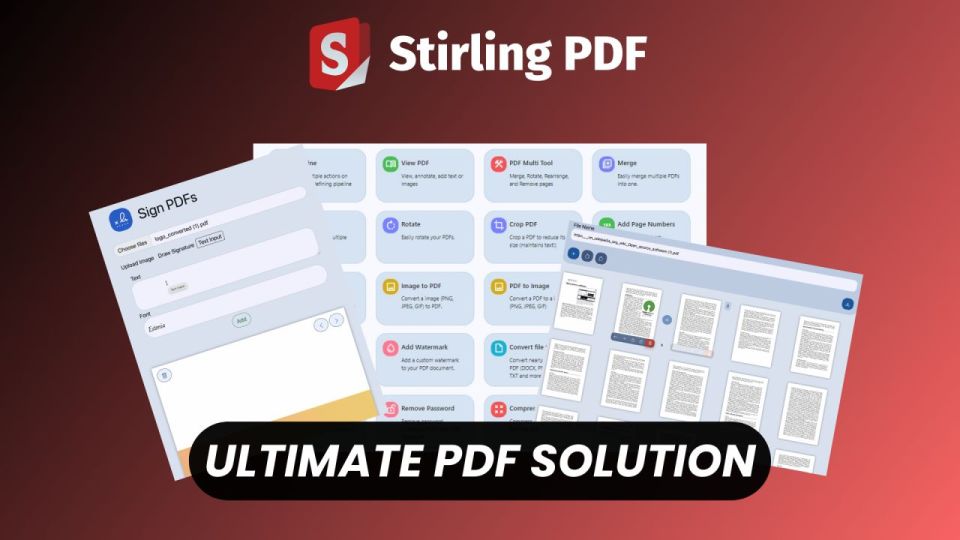
Mengelola file PDF sering menjadi pekerjaan rumah yang melelahkan ketika teman teman harus bergantung pada layanan web berbayar atau tools pihak ketiga
Mengelola file PDF sering menjadi pekerjaan rumah yang melelahkan ketika teman-teman harus bergantung pada layanan web berbayar atau tools pihak ketiga yang meragukan privasinya. Upload dokumen sensitif seperti kontrak kerja, laporan keuangan, atau dokumen legal ke server entah berantah tentu menyimpan risiko kebocoran data yang tidak kecil.
Di sinilah Stirling PDF hadir sebagai alternatif open source yang berjalan secara lokal di perangkat atau server pribadi milik teman-teman. Platform ini mengemas lebih dari 60 fungsi manipulasi dokumen ke dalam satu interface berbasis web yang bersih, cepat, andal, tanpa ada dokumen yang keluar dari kendali server kita.
Mengenal Arsitektur dan Mesin di Balik Stirling PDF

Sebagai platform open-source yang sangat aktif di GitHub, Stirling PDF dibangun di atas fondasi teknologi yang solid dan matang. Proyek ini menggabungkan berbagai library open-source terkemuka untuk menangani tugas pemrosesan dokumen yang kompleks secara lokal di server kita.
Berikut adalah komponen utama yang menyusun dapur pacu Stirling PDF:
- Apache PDFBox: Berperan sebagai inti manipulasi dokumen berbasis server untuk operasi dasar.
- JPDFium: Engine berbasis PDFium yang diandalkan untuk proses merge, split, serta membaca teks dan tabel dari file PDF.
- LibreOffice: Menangani konversi dokumen perkantoran seperti file Word, Excel, atau PowerPoint menjadi format PDF secara akurat.
- Tesseract OCR: Menjalankan fungsi pengenalan teks langsung dari gambar atau dokumen hasil pindai.
- OpenCV: Digunakan untuk pemrosesan citra tingkat lanjut di latar belakang.
graph TD
    A[User Browser UI / REST API] --> B[Stirling-PDF Core Backend]
    B --> C[PDFBox / JPDFium]
    B --> D[LibreOffice Conversion]
    B --> E[Tesseract OCR Engine]
    B --> F[OpenCV Image Processing]
    C --> G[Output PDF / Data]
    D --> G
    E --> G
    F --> G
Catatan: Semua mesin pemrosesan di atas berjalan secara offline di dalam container atau server lokal, memastikan tidak ada data telemetri dokumen yang bocor ke pihak luar.
Puluhan Fitur Pengelolaan PDF dalam Satu Atap
Mengandalkan satu aplikasi untuk banyak kebutuhan tentu jauh lebih praktis daripada harus memasang belasan software terpisah di komputer. Stirling PDF menyediakan lebih dari 60 operasi berbeda yang bisa diakses langsung melalui browser atau diintegrasikan via REST API.
Berikut adalah kategori fungsionalitas utama yang paling sering dipakai sehari-hari:
- Operasi Dasar: Menggabungkan, memecah, memutar halaman, dan menghapus halaman tertentu.
- Konversi Dokumen: Mengubah PDF ke Word, gambar, HTML, atau sebaliknya dari format office ke PDF.
- Keamanan & Privasi: Menambahkan tanda tangan digital, proteksi password, menghapus informasi sensitif, serta menyisipkan watermark.
- Optimasi & Ekstraksi: Melakukan kompresi ukuran file agar lebih ringan dikirim lewat email serta menjalankan OCR untuk mengambil teks dari dokumen hasil scan.
Tips: Gunakan fitur pencarian cepat di bagian atas interface web Stirling PDF jika teman-teman kesulitan mencari fungsi spesifik di antara puluhan tools yang tersedia.
Menyiapkan Deployment Lokal dengan Docker Compose
Cara paling gampang dan rapi untuk menjalankan Stirling PDF di server Ubuntu, VPS pribadi, atau bahkan komputer rumah adalah pakai Docker. Dengan cara ini, semua dependensi seperti LibreOffice dan Tesseract sudah terbundel rapi di dalam container tanpa mengotori sistem operasi utama.
Teman-teman bisa membuat file configdocker-compose.ymlDi direktori kerja seperti contoh berikut:
version: '3.8'

services:
  stirling-pdf:
    image: frooodle/s-pdf:latest
    container_name: stirling-pdf
    ports:
      - "8080:8080"
    volumes:
      - ./trainingData:/usr/share/tessdata
      - ./extraConfigs:/configs
      - ./logs:/logs
    environment:
      - DOCKER_ENABLE_SECURITY=false
      - INSTALL_BOOK_AND_SPLIT=true
      - LANGS=en_US,id_ID
    restart: unless-stopped
Setelah file tersebut tersimpan, jalankan perintah di bawah ini melalui terminal untuk mulai download container dan menjalankan layanan:
docker compose up -d

docker compose ps
Peringatan: Pastikan port
8080Di server teman-teman tidak bentrok dengan layanan lain seperti Tomcat atau Nginx default.
Mengatur Config Lanjutan dan Environment Variables
Selain pengaturan dasar via Docker Compose, Stirling PDF menyediakan berbagai opsi environment variables yang bisa disesuaikan dengan kebutuhan tim atau organisasi. Pengaturan ini mencakup pembatasan akses, integrasi autentikasi, hingga penyesuaian penyimpanan file.
Berikut adalah parameter config penting yang sering diubah oleh sysadmin:
DOCKER_ENABLE_SECURITY: Ubah ketrueJika ingin mengaktifkan sistem login dan manajemen user dasar.INSTALL_BOOK_AND_SPLIT: Mengaktifkan modul tambahan untuk pengelolaan buku dan dokumen tebal.LANGS: Menentukan paket bahasa yang didukung oleh mesin OCR Tesseract di dalam container.SERVER_PORT: Mengubah port default web server jika port 8080 sudah dipakai aplikasi lain.
Stirling-PDF/
├── docker-compose.yml
├── extraConfigs/
│   └── settings.yml
├── trainingData/
│   └── ind.traineddata
└── logs/
    └── st-pdf.log
Struktur direktori di atas menunjukkan bagaimana volume persisten dipetakan ke luar container agar file config dan data training OCR tidak hilang saat container melakukan update versi.
Memakai REST API untuk Otomasi Dokumen
Bukan sekadar aplikasi web interaktif, Stirling PDF juga menyediakan dokumentasi API lengkap berbasis Swagger yang bisa diakses langsung melalui endpoint/swagger-ui/index.htmlPada instance yang sedang berjalan. Fitur ini sangat membantu developer yang ingin mengotomasi proses konversi dokumen di dalam aplikasi backend mereka.
Berikut adalah contoh pemanggilan API sederhana pakaicurlUntuk melakukan kompresi file PDF secara terprogram:
curl -X 'POST' \
  'http://localhost:8080/api/v1/general/compress-pdf' \
  -H 'accept: application/json' \
  -H 'Content-Type: multipart/form-data' \
  -F 'file=@/path/to/document.pdf' \
  -F 'optimizeLevel=2' \
  -o compressed_document.pdf
Catatan: Integrasi API ini bikin pipeline sistem internal perusahaan memproses ribuan dokumen secara otomatis tanpa melibatkan intervensi manual sama sekali.
Perbandingan Stirling PDF dengan Layanan Cloud Komersial
| Parameter | Stirling PDF (Self-Hosted) | Layanan Cloud PDF Komersial |
|---|---|---|
| Privasi Data | 100% di server sendiri, aman dari pihak ketiga | File diunggah ke server pihak luar |
| Biaya | Gratis dan open source (bebas lisensi) | Berlangganan bulanan / sistem kuota token |
| Ketergantungan Internet | Bisa jalan di jaringan lokal tanpa internet | Wajib terhubung ke internet |
| Kustomisasi | Bebas diatur, ditambah API, dan di-scaling | Terbatas pada fitur yang disediakan vendor |
| Batas Ukuran File | Tergantung kapasitas hardware server kita | Sering dibatasi oleh kuota maksimum per file |
Jebakan Umum Saat Menjalankan Self-Hosting Stirling PDF
Meskipun proses instalasinya tergolong mudah, ada beberapa kesalahan umum yang sering dilakukan user pemula saat pertama kali mendeploy Stirling PDF ke server produksi. Mengetahui jebakan ini sejak awal akan menghemat waktu troubleshooting teman-teman di kemudian hari.
Berikut adalah beberapa hal yang wajib dihindari:
- Lupa Memetakan Volume Persistent: Menyimpan file hasil proses tanpa volume mapping di Docker akan membuat data hilang saat container direstart atau di-update.
- Mengabaikan Konsumsi RAM: Proses konversi dokumen berat seperti file PDF berhalaman ratusan atau rendering OCR via LibreOffice butuh alokasi memori yang cukup besar. Pastikan server minimal memiliki RAM 2 GB agar tidak sering mengalami Out of Memory.
- Membuka Port Publik Tanpa Enkripsi: Mengakses instance Stirling PDF via HTTP terbuka di internet publik sangat tidak disarankan. Selalu pasang reverse proxy seperti Nginx Proxy Manager atau Localtonet untuk mengaktifkan HTTPS.
Tips: Jika server teman-teman berjalan di lingkungan terbatas, batasi ukuran maksimum upload file pada config environment agar server tidak kehabisan sumber daya saat memproses dokumen secara bersamaan.
Strategi Optimasi Performa Mesin OCR Tesseract
Mesin Optical Character Recognition di dalam Stirling PDF sangat diandalkan untuk membaca teks dari file hasil scan atau gambar berformat PNG dan JPEG. Namun, proses ini terkenal memakan sumber daya CPU yang cukup intensif jika tidak dikonfigurasi dengan benar.
Berikut adalah beberapa langkah taktis untuk menjaga performa OCR tetap ngebut:
- Batasi Paket Bahasa: Jangan instal semua bahasa di variabel
LANGS. Cukup masukkanen_USDanid_IDUntuk menghemat ruang penyimpanan container. - Gunakan Format Input Bersih: Pastikan resolusi dokumen pindai minimal 300 DPI agar Tesseract tidak salah mengenali karakter huruf yang buram.
- Optimalkan Thread CPU: Atur alokasi prosesor di level Docker agar container Stirling PDF tidak memonopoli seluruh core CPU server utama.
Catatan: Dokumen hasil scan berukuran besar sebaiknya dikompresi dulu sebelum melewati tahap ekstraksi teks agar proses berjalan jauh lebih efisien.
Membangun Manajemen Akses Multi-User yang Aman
Saat Stirling PDF mulai diadopsi oleh satu tim atau divisi kerja, pengaturan keamanan standar lewat Docker environment saja tentu belum cukup. Teman-teman perlu menerapkan autentikasi tambahan agar setiap file yang diproses tetap memiliki jejak audit yang jelas.
Baca juga HyperFrames Open Source Rendering Video HTML Praktis
Berikut adalah praktik terbaik dalam mengamankan akses aplikasi:
- Aktifkan Autentikasi User: Pastikan variabel
DOCKER_ENABLE_SECURITY=trueAktif di file config utama. - Batasi Hak Akses Fitur: Berikan akses fungsi sensitif seperti redaction dokumen hukum hanya kepada akun dengan role administrator.
- Integrasikan dengan Reverse Proxy: Manfaatkan fitur autentikasi tambahan dari Nginx atau Authelia di depan instance Stirling PDF.
Peringatan: Hindari pakai akun default bawaan tanpa mengubah sandi admin saat instance aplikasi sudah terhubung ke jaringan kantor.
Menangani Kendala Out of Memory Saat Konversi File Jumbo
File PDF berukuran puluhan megabita atau dokumen Word dengan ratusan halaman grafik sering memicu error memori penuh di dalam container Docker. Masalah ini biasanya ditandai dengan berhentinya proses konversi secara mendadak tanpa pesan error yang jelas di interface web.
Berikut adalah cara efektif mengatasi masalah kehabisan RAM tersebut:
- Tingkatkan Batas Swap Server: Tambahkan swap space di sistem operasi Linux agar server memiliki cadangan memori virtual saat RAM fisik habis.
- Batasi Ukuran Maksimum Upload: Sesuaikan config Nginx proxy atau variabel internal Stirling PDF untuk menolak file di atas 50MB.
- Lakukan Pembersihan Berkala: Hapus file sampah di dalam volume logs dan temp directory secara otomatis pakai cron job.
Tips: Gunakan perintah
docker statsDi terminal untuk memantau penggunaan RAM secara real-time saat sebuah file PDF besar sedang diproses oleh sistem.
Integrasi Workflow Otomatis Bersama n8n dan Webhook
Bagi tim operasional yang ingin membawa produktivitas dokumen ke level berikutnya, Stirling PDF bisa dihubungkan dengan platform automation seperti n8n atau Make pakai webhook dan REST API yang tersedia.
Berikut adalah contoh skenario workflow otomatis yang sering diterapkan:
- Klien mengirim dokumen penawaran ke email perusahaan.
- Sistem otomatis download lampiran PDF ke direktori penyimpanan khusus.
- N8n memanggil endpoint API Stirling PDF untuk menyematkan watermark dan tanda tangan digital.
- Dokumen yang sudah diproses dikirim kembali ke klien secara otomatis tanpa sentuhan manual.
Catatan: Pastikan endpoint API Stirling PDF dilindungi oleh token otorisasi yang kuat jika dihubungkan dengan layanan otomatisasi luar kantor.
Memahami Struktur Volume Data untuk Backup Berkala
Kehilangan data config atau riwayat training data OCR tentu menjadi mimpi buruk bagi pengelola server. Karena Stirling PDF berjalan di dalam container Docker, pengelolaan volume persisten menjadi kunci utama keamanan data jangka panjang.
Berikut adalah komponen direktori yang wajib masuk dalam jadwal backup mingguan:
- Folder
trainingData/: Menyimpan file.traineddataTambahan untuk pengenalan bahasa khusus. - Folder
extraConfigs/: Berisi file pengaturan kustom sepertisettings.ymlYang menentukan perilaku aplikasi. - Folder
logs/: Berguna untuk memantau riwayat aktivitas error dan debugging sistem.
Tips: Gunakan skrip backup otomatis berbasis rsync atau BorgBackup untuk memindahkan direktori volume tersebut ke penyimpanan cloud terenkripsi secara rutin.
Mengatasi Konflik Port dan Config Jaringan Docker
Saat menjalankan berbagai layanan self-hosted di satu server yang sama, benturan nomor port adalah masalah klasik yang sering terjadi. Jika port 8080 sudah dipakai oleh aplikasi lain seperti Tomcat atau dashboard portainer, Stirling PDF tidak akan mau menyala.
Berikut adalah langkah penyesuaian port yang aman di filedocker-compose.yml:
- Ubah pemetaan port pada bagian services menjadi
- "9090:8080"Agar aplikasi bisa diakses melalui port 9090. - Pastikan firewall server seperti UFW sudah membuka port baru tersebut jika diakses dari jaringan luar.
- Sesuaikan config reverse proxy agar mengarah ke port baru yang telah ditentukan.
Catatan: Perubahan config port butuh perintah
docker compose downDiikutidocker compose up -dAgar sistem memuat ulang aturan jaringan secara sempurna.
Menjaga Performa Stirling PDF Tetap Optimal untuk Penggunaan Harian
Penggunaan jangka panjang sering meninggalkan file sampah di direktori penampungan sementara di dalam container. Membersihkan file-file sisa ini akan menjaga kapasitas disk server tetap aman dari kepenuhan.
Berikut adalah rutinitas pemeliharaan ringan yang bisa dilakukan:
- Restart Container Berkala: Jadwalkan restart container seminggu sekali di luar jam kerja untuk menyegarkan penggunaan memori.
- Update Versi Container: Selalu pantau rilis terbaru Stirling PDF di GitHub untuk mendapatkan perbaikan keamanan dan tambahan fitur baru.
- Pantau Log Sistem: Periksa file log untuk mendeteksi potensi kegagalan konversi atau percobaan akses mencurigakan.
Tips: Gunakan watchtower di server Docker teman-teman jika ingin proses update container Stirling PDF berjalan secara otomatis setiap kali ada versi stabil dirilis.
Setup Keamanan Tambahan Melalui Reverse Proxy
Menjalankan instance aplikasi di jaringan lokal maupun server cloud publik butuh lapisan proteksi tambahan di luar sistem autentikasi internal. Mengandalkan Nginx atau Caddy sebagai reverse proxy tidak hanya memudahkan akses via domain kustom, tetapi juga mengaktifkan enkripsi SSL/TLS secara otomatis.
Berikut adalah beberapa config krusial yang perlu diterapkan pada reverse proxy:
- Enkripsi SSL/TLS: Pastikan jalur komunikasi antara browser user dan server Stirling PDF sudah terproteksi sertifikat HTTPS yang valid.
- Rate Limiting: Lindungi endpoint aplikasi dari serangan brute force atau denial of service dengan membatasi jumlah request per menit dari IP yang sama.
- Header Keamanan Tambahan: Tambahkan header seperti
X-Frame-OptionsDanX-Content-Type-OptionsUntuk mencegah kerentanan clickjacking.
Catatan: Selalu perbarui sertifikat SSL pakai certbot atau manajemen otomatis bawaan reverse proxy pilihan teman-teman.
Troubleshooting Error Umum Saat Proses Konversi LibreOffice
Salah satu masalah yang kerap ditemui administrator saat pertama kali menjalankan Stirling PDF adalah kegagalan pada modul konversi dokumen Office seperti DOCX atau XLSX menjadi PDF. Hal ini biasanya terjadi karena dependensi LibreOffice di dalam container mengalami kendala headless mode.
Berikut adalah langkah-langkah investigasi cepat untuk mengatasi masalah tersebut:
- Periksa Log Container: Jalankan perintah
docker logs stirling-pdfUntuk melihat pesan error spesifik dari modul LibreOffice. - Pastikan Resource Mencukupi: Proses konversi office butuh memori instan yang cukup besar; pastikan server tidak mengalami kekurangan swap.
- Validasi Versi Image: Gunakan tag image
latestYang paling mutakhir untuk mendapatkan perbaikan bug terkait kompatibilitas library sistem.
Tips: Jika proses konversi sering gagal pada file berukuran besar, lakukan restart pada container untuk membersihkan cache memori sementara.
Mengintegrasikan Stirling PDF ke Dalam Infrastruktur Existing
Bagi organisasi yang sudah memiliki sistem manajemen dokumen internal, mengadopsi Stirling PDF tidak berarti harus merombak seluruh arsitektur yang ada. Berkat dukungan REST API yang fleksibel, tools ini dapat disisipkan sebagai microservice mandiri yang siap dipanggil kapan saja.
Berikut adalah beberapa pendekatan integrasi yang sering diterapkan oleh tim IT infrastructure:
- Pemisahan Server: Jalankan container Stirling PDF di node server terpisah khusus untuk heavy lifting dokumen agar tidak membebani server database utama.
- Load Balancing: Jika volume dokumen harian mencapai puluhan ribu file, deploy beberapa instance Stirling PDF di belakang Nginx Load Balancer.
- Monitoring Kesehatan Sistem: Gunakan alat pemantau seperti Prometheus dan Grafana untuk memantau status ketersediaan endpoint API secara real-time.
Peringatan: Pastikan jaringan internal antar server aman dan terisolasi dengan baik jika instance Stirling PDF diakses oleh berbagai aplikasi internal secara bersamaan.
Mengelola Ukuran Dokumen dan Efisiensi Ruang Penyimpanan
Penyimpanan file digital yang masif sering membuat kapasitas harddisk server cepat penuh kalau tidak diatur dengan kebijakan retensi yang jelas. Stirling PDF menyediakan fitur kompresi tingkat lanjut yang bisa diandalkan untuk mengurangi ukuran file tanpa mengorbankan kualitas visual dokumen.
Berikut adalah beberapa strategi manajemen penyimpanan file yang bisa diterapkan:
- Terapkan Kompresi Otomatis: Gunakan profil kompresi level 2 untuk dokumen umum agar ukuran file turun signifikan tanpa membuat teks menjadi kabur.
- Hapus File Temp: Bersihkan folder penampungan sementara di server secara otomatis agar tidak memakan ruang i-node Linux.
- Arsip Dokumen Lama: Pindahkan file PDF yang sudah diproses ke cold storage mingguan untuk menghemat kapasitas disk utama.
Catatan: Pengaturan kompresi yang terlalu tinggi dapat menurunkan ketajaman gambar grafik di dalam dokumen PDF, jadi lakukan uji coba dulu pada file sampel.
Pakai Fitur Watermark untuk Keamanan Dokumen Organisasi
Membagikan dokumen internal ke pihak eksternal selalu membawa potensi risiko penyalahgunaan atau kebocoran informasi rahasia. Menambahkan watermark digital yang mencantumkan nama penerima atau status kerahasiaan dokumen adalah langkah pencegahan yang sangat efektif.
Baca juga Open Notebook Hadir Sebagai Alternatif Open Source
Berikut adalah cara memaksimalkan fungsi watermark di Stirling PDF:
- Gunakan Teks Dinamis: Sisipkan informasi tanggal akses atau nama klien pada teks tanda air agar dokumen mudah dilacak jika terjadi kebocoran.
- Atur Tingkat Transparansi: Pastikan watermark cukup jelas terlihat namun tidak mengganggu proses membaca teks utama di balik lapisan tersebut.
- Posisikan Secara Diagonal: Letakkan tanda air melintang di tengah halaman untuk mencegah pihak tak bertanggung jawab memotong bagian dokumen yang bersih.
Tips: Fitur batch watermark di Stirling PDF bikin teman-teman menyematkan tanda air ke puluhan file PDF sekaligus dalam satu proses eksekusi tunggal.
Menjaga Stabilitas Layanan Melalui Monitoring Log Aktif
Memantau kesehatan aplikasi secara proaktif jauh lebih baik daripada menunggu laporan error datang dari end user. Stirling PDF mencatat setiap aktivitas sistem ke dalam direktori log terpusat yang bisa dianalisis kapan saja oleh administrator server.
Berikut adalah parameter log penting yang wajib diperhatikan:
- HTTP Status Codes: Perhatikan lonjakan error 500 atau 403 yang menandakan adanya masalah pada akses user atau kegagalan eksekusi backend.
- Waktu Eksekusi Proses: Pantau durasi waktu yang dibutuhkan untuk merender dokumen berukuran besar agar tahu kapan saatnya melakukan scaling hardware.
- Peringatan Memori: Waspadai pesan peringatan terkait alokasi heap atau memori penuh yang sering mendahului crash container.
Peringatan: Jangan biarkan file log menumpuk tanpa batas karena bisa menghabiskan sisa ruang penyimpanan server dalam hitungan minggu.
Menghindari Kesalahan Config Saat Melakukan Update Citra Docker
Melakukan update versi Stirling PDF secara rutin sangat penting untuk mendapatkan patch keamanan terbaru serta tambahan fitur menarik dari komunitas open-source. Namun, kelalaian dalam membaca release notes sering berujung pada error config setelah container di-restart.
Berikut adalah langkah aman saat melakukan update versi aplikasi:
- Baca Changelog Resmi: Periksa halaman GitHub proyek untuk mengetahui apakah ada perubahan nama environment variable atau struktur volume pada versi baru.
- Amankan Backup Config: Selalu salin file
settings.ymlDan direktori config eksternal sebelum menjalankan perintahdocker compose pull. - Uji Coba di Staging: Jika bikin, jalankan versi terbaru di server pengujian terpisah sebelum menerapkannya ke lingkungan produksi utama.
Catatan: Proses pull image baru tidak akan menghapus data yang tersimpan di dalam volume persisten yang sudah teman-teman petakan sebelumnya.
Checklist
- Buat file config Docker Compose untuk menjalankan Stirling PDF secara lokal
- Tentukan pemetaan volume persisten untuk menyimpan data training OCR dan pengaturan tambahan
- Atur environment variables dasar seperti bahasa OCR dan status keamanan Docker
- Jalankan container Stirling PDF pakai perintah Docker Compose di terminal server
- Pasang reverse proxy seperti Nginx untuk mengaktifkan enkripsi HTTPS dan sertifikat SSL
- Konfigurasikan alokasi memori RAM minimal dan aktifkan swap space server untuk mencegah error out of memory
- Batasi paket bahasa Tesseract OCR untuk menghemat ruang penyimpanan container
- Aktifkan autentikasi user dan batasi hak akses fitur sensitif untuk penggunaan tim
- Siapkan backup rutin mingguan untuk direktori volume persisten dan file log sistem
Poin penting
- Stirling PDF menyediakan lebih dari 60 fungsi pengelolaan dokumen secara lokal.
- Platform open source ini menjamin privasi data karena berjalan tanpa layanan pihak ketiga.
- Deployment pakai Docker Compose memudahkan instalasi layanan beserta seluruh dependensinya di server lokal.
- Pengaturan environment variables bikin penyesuaian sistem keamanan, port server, dan modul tambahan.
- Integrasi REST API dan Swagger memudahkan otomatisasi konversi dokumen di dalam aplikasi backend.
- Penggunaan mesin Tesseract OCR bikin ekstraksi teks secara akurat dari file hasil pindai.
Pertanyaan Umum
Apakah Stirling PDF aman digunakan untuk mengelola dokumen sensitif milik perusahaan?
Bagaimana cara menjalankan Stirling PDF di server lokal?
Apakah Stirling PDF menyediakan fitur untuk otomatisasi dokumen?
Apa saja mesin utama yang diandalkan di balik sistem Stirling PDF?
Bagaimana cara mengatasi masalah kehabisan memori saat memproses file PDF berukuran besar?
Kesimpulan
Mengelola dokumen digital kini jauh lebih aman dan efisien tanpa harus bergantung pada layanan pihak ketiga yang meragukan privasi. Melalui pendekatan self-hosted berbasis Docker, Stirling PDF memberikan kendali penuh atas data sensitif sekaligus menyatukan puluhan fungsi manipulasi dokumen dalam satu interface web yang cepat dan andal.
Bagi teman-teman yang ingin membangun sistem pengolahan dokumen mandiri di server lokal atau mengotomasi alur kerja lewat REST API, platform open source ini layak menjadi andalan utama. Pastikan untuk selalu mengalokasikan sumber daya server yang memadai serta mengaktifkan proteksi reverse proxy demi menjaga stabilitas dan keamanan layanan dalam jangka panjang.
Komentar (0)
Belum ada komentar. Jadilah yang pertama berbagi pendapat!
Tinggalkan komentar