Software
PowerToys Terbaru Rilis, Bisa Kunci Klik Mouse dan Sembunyikan Kursor Saat Mengetik
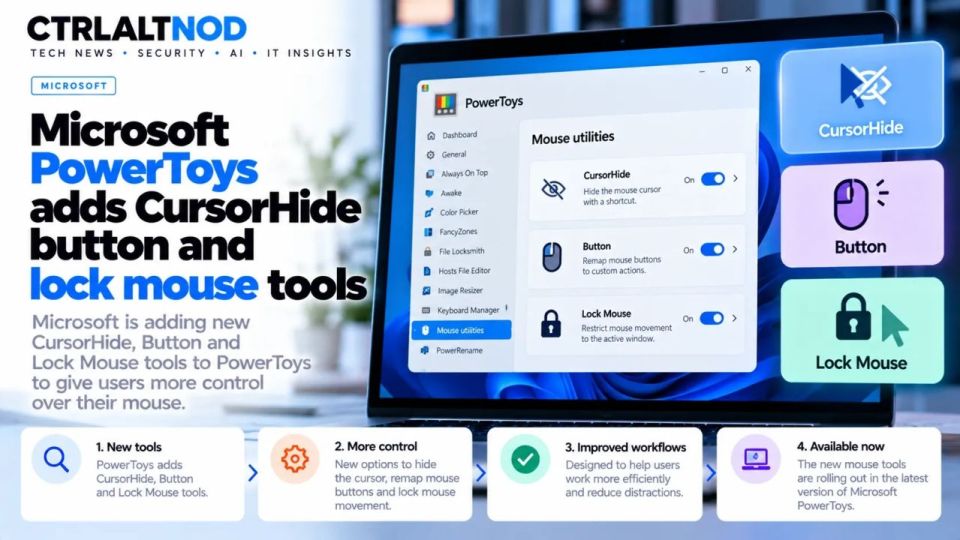
Microsoft merilis PowerToys 0.102 dengan Mouse Button Lock untuk mengunci klik mouse dan CursorHide untuk menyembunyikan kursor saat mengetik. Ini fitur barunya
Microsoft merilis PowerToys 0.102 pada 21 Oktober 2026. Ini adalah update yang cukup terasa buat pengguna Windows sehari-hari, karena membawa dua alat mouse baru: Mouse Button Lock untuk "mengunci" tombol mouse supaya tidak perlu ditahan terus, dan CursorHide untuk menyembunyikan kursor saat sedang mengetik.
Selain dua fitur itu, ada juga rak akses cepat di Command Palette, dikte suara di ZoomIt, beberapa alat baris perintah baru, dan perbaikan di Keyboard Manager. Semuanya tetap gratis, seperti biasa.
Artikel ini akan menjelaskan apa saja fitur baru di PowerToys 0.102, bagaimana cara kerja Mouse Button Lock dan CursorHide, batasan yang perlu diketahui, serta cara update atau pasang PowerToys di laptop dan PC Windows. Ada juga catatan singkat soal siapa saja di Indonesia yang paling terbantu dengan update ini.
Daftar fitur baru di PowerToys 0.102
Kalau dirangkum dari catatan rilis resmi di GitHub, update kali ini fokus ke kenyamanan memakai mouse dan keyboard. Berikut daftar perubahan utamanya:
- Mouse Button Lock, alat baru untuk menahan tombol mouse secara virtual saat drag atau seleksi panjang.
- CursorHide, alat baru yang menyembunyikan kursor saat mengetik, saat mouse lama tidak bergerak, atau keduanya.
- Rak akses cepat (quick-access shelf) di Command Palette, supaya perintah yang sering dipakai lebih cepat dijangkau.
- Snip dictation di ZoomIt, yaitu dikte suara yang berjalan langsung di perangkat.
- Alat baris perintah (CLI) untuk Advanced Paste, Light Switch, Settings, dan Peek.
- Keyboard Manager kini mendukung remap "tap-alone" dan proses edit yang lebih gampang.
- Color Picker dan Text Extractor pindah ke WinUI 3, jadi tampilannya lebih menyatu dengan Windows 11.
Versi lengkapnya tercatat sebagai v0.102.2933.0. Dua fitur mouse menjadi sorotan utama, jadi bagian di bawah akan membahasnya lebih dalam.
Catatan: Kedua alat mouse baru ini mati secara default. Setelah update, fitur tersebut harus dinyalakan sendiri lewat PowerToys Settings.
Mouse Button Lock, klik mouse tidak perlu ditahan lagi
Pernah capek menahan klik kiri saat menyeleksi teks panjang, men-drag banyak file, atau menggeser objek di aplikasi desain? Masalah itulah yang mau diselesaikan Mouse Button Lock.
Cara kerjanya sederhana. Tombol mouse ditekan dan ditahan sebentar tanpa menggeser mouse, lalu dilepas. Setelah itu, Windows tetap menganggap tombol tersebut sedang ditekan. Mouse bisa digerakkan bebas untuk drag atau seleksi, dan kunci baru lepas saat salah satu tombol mouse diklik lagi.
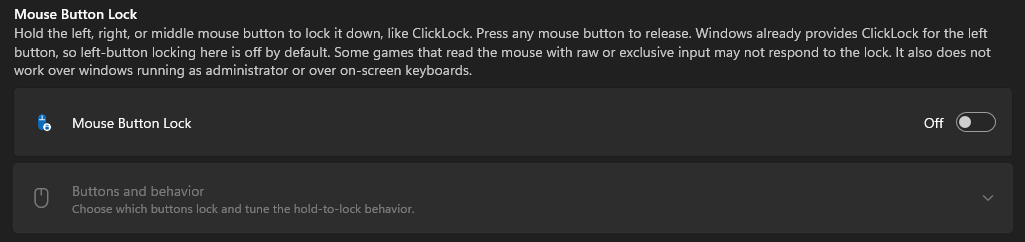
Langkah pakainya menurut dokumentasi Microsoft Learn:
- Tekan dan tahan tombol mouse yang sudah diizinkan untuk dikunci, tanpa menggerakkan mouse, selama durasi yang diatur.
- Lepaskan tombolnya. Tombol akan tetap dalam keadaan "ditahan".
- Gerakkan mouse untuk drag atau seleksi.
- Klik tombol mouse apa saja untuk melepas kunci.
Ada beberapa pengaturan yang bisa disesuaikan:
- Tombol yang bisa dikunci: kiri, kanan, dan tengah. Secara default, hanya tombol kanan yang aktif.
- Hold duration: lama menahan tombol sebelum terkunci, bisa diatur dari 200 sampai 2.200 milidetik, dengan default 1.200 ms.
- Drag threshold: batas jarak gerak mouse. Kalau mouse bergeser lebih jauh dari batas ini saat tombol ditahan, aksinya dianggap drag biasa dan tombol tidak dikunci.
Kenapa tombol kiri tidak aktif dari awal? Alasannya, Windows sebenarnya sudah punya fitur bawaan bernama ClickLock khusus untuk tombol kiri. Fitur lama ini bisa dinyalakan lewat Control Panel, masuk ke Mouse, lalu tab Buttons. Jadi PowerToys memberi pilihan: pakai ClickLock bawaan untuk klik kiri, atau aktifkan Mouse Button Lock untuk semua tombol sekaligus.
Satu detail kecil yang cukup cerdas: saat kunci tombol kanan dilepas dengan klik kanan lagi, Mouse Button Lock akan menutup menu konteks yang biasanya muncul. Jadi tidak ada menu klik kanan yang tiba-tiba nongol di layar.
CursorHide, kursor hilang saat sedang mengetik
Fitur kedua mungkin terdengar sepele, tapi banyak orang sudah lama menginginkannya. CursorHide (di dokumentasi juga disebut Auto Hide Cursor) menyembunyikan pointer mouse supaya tidak menutupi teks saat mengetik atau membaca.
Kursor bisa disembunyikan dengan dua pemicu, dan keduanya bisa dipakai bersamaan:
- Setelah ada input keyboard. Begitu mulai mengetik, kursor langsung hilang. Opsi ini sudah tercentang secara default.
- Setelah mouse diam beberapa saat. Jeda waktunya bisa diatur dari 1 sampai 60 detik, dengan default 5 detik.

Kursor akan muncul lagi saat mouse sengaja digerakkan, tombol mouse ditekan, atau roda scroll diputar. Gerakan sangat kecil di bawah ambang tertentu diabaikan, jadi meja yang sedikit bergetar tidak akan memunculkan kursor lagi. Gerakan dari touchpad juga tetap bisa mengembalikan kursor.
Beberapa hal lain yang perlu diketahui:
- Menekan tombol modifier seperti Ctrl atau Shift tidak membuat kursor hilang, jadi shortcut tetap nyaman dipakai.
- Selama kursor tersembunyi, PowerToys mengganti sementara bentuk kursor sistem. Saat fitur dimatikan atau PowerToys ditutup, skema kursor asli dikembalikan.
- Aplikasi yang menggambar kursornya sendiri, misalnya beberapa game atau aplikasi desain, mungkin tetap menampilkan kursornya.
Fitur ini dikontribusikan oleh Damian Edwards, sedangkan Mouse Button Lock datang dari kontribusi Owen Kent bersama tim Microsoft. Ini adalah contoh khas PowerToys sebagai proyek open source: banyak fitur lahir dari usulan dan kode komunitas.
Update lain: Command Palette, ZoomIt, dan CLI
Di luar urusan mouse, PowerToys 0.102 juga memoles beberapa alat yang sudah ada. Buat pengguna yang sering memakai PowerToys untuk kerja, bagian ini justru bisa lebih terasa manfaatnya.
Command Palette sekarang punya rak akses cepat. Command Palette adalah launcher ala Spotlight di Mac yang bisa dipakai untuk membuka aplikasi, mencari file, dan menjalankan perintah. Dengan rak ini, perintah favorit bisa ditaruh di tempat yang lebih gampang dijangkau.
Baca juga Google Docs Live Resmi Hadir, Bikin Dokumen Cukup Pakai Suara dari HP

Perubahan lainnya:
- ZoomIt mendapat fitur snip dictation yang berjalan di perangkat. ZoomIt sendiri sering dipakai untuk presentasi, karena bisa zoom layar dan mencoret-coret di atasnya.
- Alat baris perintah baru untuk Advanced Paste, Light Switch, Settings, dan Peek. Ini berguna buat admin IT atau pengguna yang suka mengotomatiskan pengaturan lewat script.
- Keyboard Manager sekarang mendukung remap tap-alone, yaitu aksi khusus saat sebuah tombol ditekan sendirian tanpa kombinasi lain.
- Color Picker dan Text Extractor dipindah ke WinUI 3, sehingga tampilannya lebih modern dan konsisten.
Tips: Text Extractor bisa dipakai untuk menyalin teks dari gambar atau video di layar. Fitur ini sangat membantu saat perlu mengambil teks dari screenshot atau slide presentasi.
Cara update atau pasang PowerToys 0.102
PowerToys gratis dan bisa dipasang di Windows 10 maupun Windows 11. Ada beberapa cara untuk mendapatkan versi terbaru:
- Lewat updater di dalam aplikasi. Buka PowerToys Settings, masuk ke bagian General, lalu cek pembaruan. Ini cara paling gampang buat yang sudah memasang PowerToys.
- Lewat Microsoft Store. Cari "PowerToys", lalu pasang atau perbarui dari sana.
- Lewat halaman rilis GitHub. Unduh installer terbaru langsung dari repositori resmi Microsoft.
- Lewat winget untuk yang terbiasa dengan terminal.
winget install Microsoft.PowerToys
# kalau sudah terpasang dan mau update:
winget upgrade Microsoft.PowerToys
Setelah update, buka PowerToys Settings, lalu cari bagian Mouse utilities. Di sana ada toggle untuk Mouse Button Lock dan CursorHide. Nyalakan yang diperlukan, lalu atur durasi dan pemicunya sesuai kebiasaan.
Peringatan: Mouse Button Lock bisa membuat tombol tetap "tertahan" sampai diklik lagi. Saat main game atau memakai remote desktop, kondisi ini gampang terlupa, jadi sebaiknya dicoba dulu di aplikasi biasa.
Batasan yang perlu diketahui
Sebelum langsung mengandalkan fitur baru ini, ada beberapa batasan yang dijelaskan Microsoft di dokumentasinya:
- Mouse Button Lock mungkin tidak bekerja di game yang memakai input mouse mentah (raw input) atau eksklusif.
- Fitur ini juga tidak bekerja di atas keyboard on-screen.
- Di jendela aplikasi yang berjalan sebagai administrator, Mouse Button Lock tidak aktif, kecuali PowerToys juga dijalankan sebagai administrator.
- Catatan rilis tidak menyebutkan shortcut default untuk dua alat mouse baru, jadi pengaturannya dilakukan lewat halaman Settings.
Jadi, buat gamer yang berharap fitur ini bisa dipakai di semua game, hasilnya bisa berbeda-beda tergantung cara game membaca input mouse.
Siapa yang paling terbantu di Indonesia
PowerToys cukup populer di kalangan pengguna Windows di Indonesia, mulai dari pekerja kantoran, mahasiswa, sampai desainer. Update 0.102 ini relevan untuk beberapa kelompok:
- Pekerja kantor dan admin data. Menyeleksi tabel panjang di Excel atau dokumen Word jadi lebih ringan dengan Mouse Button Lock.
- Desainer dan editor video. Aplikasi seperti Photoshop, Figma, atau Premiere sering butuh drag panjang. Menahan tombol mouse berjam-jam jelas melelahkan tangan.
- Penulis, programmer, dan mahasiswa. CursorHide bikin layar lebih bersih saat mengetik skripsi, laporan, atau kode.
- Pengguna dengan keterbatasan fisik. Microsoft sendiri menyebut Mouse Button Lock membantu aksesibilitas bagi orang yang sulit menahan tombol mouse dalam waktu lama.
Kabar baiknya, semua fitur ini tidak perlu biaya dan tidak terkunci per wilayah. Pengguna di Indonesia bisa langsung memakainya tanpa VPN atau langganan apa pun. Antarmuka PowerToys memang masih dominan berbahasa Inggris, tapi pengaturannya cukup sederhana untuk diikuti.
Catatan: Kalau laptop kantor dikelola tim IT, sebaiknya tanyakan dulu sebelum memasang PowerToys, karena beberapa perusahaan membatasi aplikasi yang boleh diinstal.
Poin penting
- PowerToys 0.102 rilis 21 Oktober 2026 dengan versi lengkap v0.102.2933.0.
- Mouse Button Lock mengunci tombol mouse setelah ditahan sebentar, default hanya tombol kanan dengan jeda 1.200 ms.
- CursorHide menyembunyikan kursor saat mengetik atau setelah mouse diam 1–60 detik.
- Kedua fitur mati secara default dan harus dinyalakan di Settings.
- Ada juga rak akses cepat Command Palette, dikte di ZoomIt, CLI baru, dan remap tap-alone.
- PowerToys tetap gratis dan bisa dipakai langsung dari Indonesia.
Referensi
- GitHub (2026). Release notes PowerToys v0.102
- Microsoft Learn (2026). Mouse Utilities in PowerToys for Windows
- Neowin (2026). Microsoft adds Mouse Button Lock to PowerToys so you can let go while dragging
- BleepingComputer (2026). Microsoft PowerToys adds CursorHide, Button Lock mouse tools
- Windows Central (2026). This new PowerToys feature can hold your mouse button down for you
- Windows Report (2026). Microsoft PowerToys Update Adds Mouse Button Lock and CursorHide
- Ctrl Alt Nod (2026). PowerToys 0.102: CursorHide and Mouse Button Lock Added
- WinCentral (2026). Microsoft PowerToys 0.102 Released: New Mouse Utilities, Command Palette Upgrades, and CLI Automation
Pertanyaan Umum
Apakah PowerToys 0.102 gratis?
Bagaimana cara mengaktifkan Mouse Button Lock?
Apa bedanya Mouse Button Lock dengan ClickLock bawaan Windows?
Apakah CursorHide bisa dipakai saat main game?
Apakah PowerToys bisa dipasang di Windows 10?
Kesimpulan
PowerToys 0.102 membawa dua fitur kecil yang efeknya terasa besar untuk pemakaian harian. Mouse Button Lock membuat drag dan seleksi panjang tidak lagi melelahkan, sedangkan CursorHide membuat layar lebih bersih saat mengetik.
Ditambah perbaikan di Command Palette, ZoomIt, Keyboard Manager, dan alat baris perintah, update ini layak dipasang oleh siapa saja yang sudah memakai PowerToys. Karena kedua fitur mouse mati secara default, jangan lupa menyalakannya dulu di Settings setelah update.
Komentar (0)
Belum ada komentar. Jadilah yang pertama berbagi pendapat!
Tinggalkan komentar