Tech
Starlink V5: Spesifikasi, Kecepatan, dan Cara Pasang
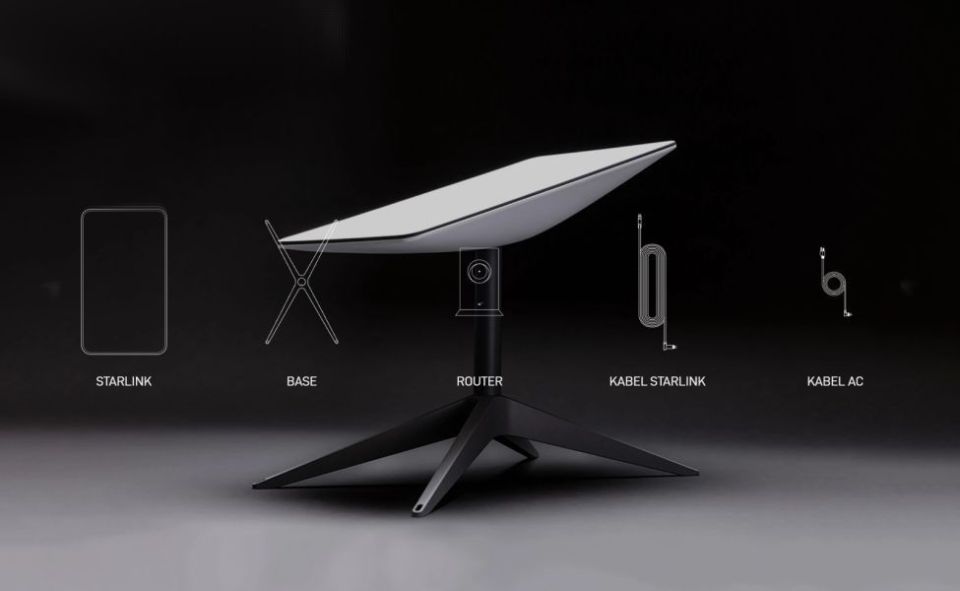
Internet satelit makin jadi penyelamat buat Teman-Teman yang tinggal atau kerja di area minim jaringan kabel. Nah, pada 14 Juli 2026 SpaceX resmi memperkenalkan Starlink V5, dish generasi terbaru yang lebih kecil, jauh lebih ringan, dan hemat daya sampai 50% dibanding V4. Artikel ini membahas tuntas spesifikasinya, cara pasang langkah demi langkah, cara memantau performanya lewat kode, sampai panduan memilih apakah V5 memang cocok buat kebutuhan Teman-Teman.
Ringkasan singkat: Starlink V5 adalah terminal internet satelit terbaru dari SpaceX dengan kecepatan hingga 375+ Mbps, bobot cuma 1,1 kg (62% lebih ringan dari V4), konsumsi daya rata-rata 35–50 watt, dan ketahanan angin hingga 265 km/jam. Saat ini baru tersedia di area tertentu di Amerika Serikat untuk pelanggan Residential, dan harga perangkatnya belum diumumkan.
Starlink V5 adalah antena (dish) generasi kelima dari layanan internet satelit Starlink milik SpaceX, dirancang untuk penggunaan rumahan dengan fokus pada ukuran ringkas, efisiensi daya, dan kemudahan instalasi — bukan peningkatan kecepatan.
Apa Itu Starlink V5 dan Kenapa Penting?
Kalau Teman-Teman belum familiar, Starlink adalah jaringan ribuan satelit di orbit rendah bumi (LEO) yang memancarkan internet langsung ke antena di rumah. Analoginya begini: kalau internet kabel itu kayak air PAM yang butuh pipa sampai ke rumah, Starlink itu kayak menampung air hujan — nggak peduli rumah Teman-Teman di gunung atau di tengah kebun sawit, selama langitnya terbuka, sinyal bisa masuk.
V5 ini bukan sekadar penyegaran kecil. Hampir semua aspek fisiknya dirombak dari V4:
-
35% lebih kecil dengan dimensi 384 × 306 × 34 mm.
-
Bobot 1,1 kg — bandingkan dengan V4 yang 2,9 kg.
-
Konsumsi daya rata-rata 35–50 W, turun dari 75–100 W di V4.
-
Tahan angin sampai 265 km/jam, lompatan besar dari 96 km/jam di V4.
-
Rating IP67, tetap beroperasi dari -30°C sampai 50°C.
Menariknya, kecepatan puncaknya justru sedikit turun di atas kertas: 375+ Mbps di V5 dibanding 400+ Mbps di V4. SpaceX jelas memilih menukar sedikit kecepatan demi efisiensi menyeluruh — dan buat mayoritas pengguna rumahan, ini pertukaran yang masuk akal.
Spesifikasi Starlink V5 vs V4

Berikut perbandingan langsung dari lembar spesifikasi resmi:
Spesifikasi | Starlink V4 | Starlink V5 |
|---|---|---|
Kecepatan puncak | 400+ Mbps | 375+ Mbps |
Bobot dish | 2,9 kg (6,5 lb) | 1,1 kg (2,4 lb) |
Konsumsi daya rata-rata | 75–100 W | 35–50 W |
Dimensi | Lebih besar | 384 × 306 × 34 mm |
Ketahanan angin | 96 km/jam | 265 km/jam |
Field of view antena | 110° | 110° (sama) |
Bobot power supply | 0,65 kg | 0,40 kg |
Bobot total kit | 6,45 kg | 3,8 kg |
Pipe adapter di dalam boks | Tidak | Ya |
Penggunaan in-motion | Tidak | Tidak |
Yang nggak berubah: keduanya pakai antena phased array elektronik, router bawaan yang sama (Router Mini Wi-Fi 6 dengan jangkauan 204 m², dukungan 235 perangkat, dan dua port Ethernet 1 Gbps), serta orientasi manual berbantuan aplikasi.
Kenapa Konsumsi Daya 35–50 W Itu Berita Besar
Buat Teman-Teman yang hidup off-grid atau sering mati listrik, ini bagian paling menarik. Penurunan daya 50% mengubah hitungan matematika secara drastis:
-
Dengan power station 1.000 Wh, V4 cuma tahan sekitar 10–13 jam. V5 bisa tembus 20–28 jam.
-
Panel surya yang dibutuhkan untuk menjalankan Starlink 24/7 jadi jauh lebih kecil.
-
Beban termal lebih rendah berarti perangkat lebih adem — secara teori mengurangi throttling akibat panas di iklim tropis kayak Indonesia.
MUGHU sendiri pernah menjalankan dish generasi lama dari inverter mobil waktu kemping, dan aki tekor sebelum tengah malam. Angka 35–50 W ini yang bikin MUGHU paling semangat soal V5.
Prasyarat Sebelum Mulai
Sebelum masuk ke langkah instalasi dan monitoring, siapkan dulu:
-
Kit Starlink V5 (isi boks: dish, kickstand, Router Mini + dudukan, pipe adapter, kabel Starlink 15 m, kabel AC 1,5 m, kabel Ethernet 2 m).
-
Langit terbuka — pohon dan atap yang menghalangi adalah musuh nomor satu.
-
Aplikasi Starlink di Android atau iOS.
-
Untuk bagian monitoring via kode: komputer di jaringan yang sama, Python 3.9+, dan
grpcurl(opsional tapi berguna). -
Akun Starlink aktif dengan paket Residential.
Kenapa prasyarat ini penting? Karena 90% masalah Starlink yang MUGHU temui di lapangan bukan soal perangkat, tapi soal obstruksi (halangan pandangan ke langit) dan penempatan yang asal-asalan.
Langkah 1: Cek Ketersediaan dan Pesan Perangkat
Buka situs resmi Starlink dan masukkan alamat Teman-Teman. Saat ini V5 baru tersedia di area tertentu di Amerika Serikat, dan akan meluas seiring produksi meningkat. Di area yang belum kebagian, V4 masih dijual normal.
Catatan penting sebelum checkout:
-
Harga perangkat V5 belum diumumkan saat peluncuran. Paket Residential sendiri mulai dari $55 per bulan.
-
Belum ada program tukar tambah untuk pemilik V4.
-
V5 tidak dirancang untuk penggunaan bergerak — pengguna RV atau kapal tetap harus lirik lini Roam atau Mini.
Kenapa langkah ini penting: salah pilih lini produk adalah kesalahan pembelian paling umum. V5 itu untuk lokasi tetap, titik.
Langkah 2: Cari Titik Pemasangan dengan Aplikasi
Sebelum bongkar boks, buka aplikasi Starlink dan pakai fitur Check for Obstructions. Arahkan kamera ponsel ke langit dari titik yang Teman-Teman incar, dan aplikasi akan memetakan area halangan.
-
Cari lokasi dengan pandangan langit terbuka minimal di sudut pandang 110°.
-
Hindari dekat pohon yang masih tumbuh — obstruksi 2% saja bisa bikin video call putus-putus tiap beberapa menit.
-
Atap adalah pilihan terbaik, dan kabar baiknya V5 sudah menyertakan pipe adapter di dalam boks untuk pemasangan di pipa atau tiang.
Kenapa ini penting: memindahkan dish setelah kabel 15 m sudah dirapikan itu pekerjaan yang bikin nyesel. Ukur dua kali, pasang sekali.
Langkah 3: Rakit dan Nyalakan
Perakitan V5 sengaja dibuat simpel — filosofinya masih "colok, arahkan ke langit":
-
Pasang dish ke kickstand (untuk uji coba di tanah) atau ke pipe adapter (untuk pemasangan permanen).
-
Sambungkan kabel Starlink 15 m dari dish ke power supply.
-
Sambungkan Router Mini dan kabel AC ke listrik.
-
Tunggu 5–15 menit. Dish akan melakukan orientasi berbantuan perangkat lunak lewat aplikasi.
Dengan bobot cuma 1,1 kg, satu orang bisa naik tangga sambil bawa dish ini tanpa drama. Teknisi instalasi di Inggris bahkan menyebut V5 sebagai "godsend" karena V4 yang 2,9 kg itu lumayan bikin deg-degan di atas atap.
Langkah 4: Verifikasi Koneksi Lewat Terminal (gRPC)
Nah, ini bagian buat Teman-Teman yang suka ngoprek. Dish Starlink mengekspos API gRPC lokal di alamat 192.168.100.1:9200. Kita bisa cek status perangkat tanpa buka aplikasi sama sekali.
Baca juga Grok AI Gratis: Batas, Paket, Uji Coba & Fitur (2026)
Pertama, pastikan dish bisa dijangkau:
ping -c 4 192.168.100.1
Output yang diharapkan:
64 bytes from 192.168.100.1: icmp_seq=1 ttl=64 time=3.21 ms
64 bytes from 192.168.100.1: icmp_seq=2 ttl=64 time=2.98 ms
Lalu tarik status perangkat dengan grpcurl:
grpcurl -plaintext -d '{"get_status":{}}' \
  192.168.100.1:9200 SpaceX.API.Device. Device/Handle
Potongan output yang diharapkan:
{
  "dishGetStatus": {
    "deviceInfo": { "hardwareVersion": "rev5_prod2" },
    "downlinkThroughputBps": 214532768.0,
    "popPingLatencyMs": 28.4,
    "obstructionStats": { "fractionObstructed": 0.0021 }
  }
}
Kenapa langkah ini penting: fractionObstructed adalah angka paling jujur soal kualitas pemasangan. Kalau nilainya di atas 0.01 (1%), pertimbangkan pindah titik. Firmware V5 sendiri sudah terlacak memakai penanda rev5_prod1 dan rev5_prod2, jadi field hardwareVersion bisa jadi konfirmasi Teman-Teman benar-benar pegang unit V5.
Langkah 5: Monitoring Otomatis dengan Python
Untuk pemantauan jangka panjang, komunitas menyediakan pustaka starlink-grpc-tools. Pasang dulu:
pip install starlink-grpc-tools
Lalu bikin skrip sederhana untuk mencatat performa tiap menit:
import time
import starlink_grpc

def log_status():
    status = starlink_grpc.status_data()[0]
    print(
        f"{time.strftime('%H:%M:%S')} | "
        f"down: {status['downlink_throughput_bps'] / 1e6:.1f} Mbps | "
        f"latency: {status['pop_ping_latency_ms']:.0f} ms | "
        f"obstruksi: {status['fraction_obstructed'] * 100:.2f}%"
    )

while True:
    try:
        log_status()
    except starlink_grpc. GrpcError as e:
        print(f"Dish tidak merespons: {e}")
    time.sleep(60)
Output yang diharapkan:
19:02:11 | down: 287.3 Mbps | latency: 31 ms | obstruksi: 0.20%
19:03:11 | down: 312.9 Mbps | latency: 27 ms | obstruksi: 0.20%
Kenapa ini penting: klaim 375+ Mbps itu angka maksimum teoretis. Kecepatan nyata bergantung kepadatan area dan cakupan satelit, jadi data historis milik sendiri jauh lebih berguna daripada angka brosur.
Langkah 6: Uji Kecepatan yang Benar
Jangan cuma sekali tes lalu ambil kesimpulan. Pakai CLI Speedtest dan jalankan beberapa kali di jam berbeda:
speedtest --format=json | python3 -c "
import sys, json
d = json.load(sys.stdin)
print(f\"Download: {d['download']['bandwidth'] * 8 / 1e6:.1f} Mbps\")
print(f\"Upload:   {d['upload']['bandwidth'] * 8 / 1e6:.1f} Mbps\")
print(f\"Ping:     {d['ping']['latency']:.0f} ms\")
"
Kenapa ini penting: jaringan satelit itu berbagi kapasitas per area. Tes jam 7 malam (jam sibuk) dan jam 5 subuh bisa beda jauh, dan pola itulah yang harus Teman-Teman pahami sebelum komplain.
Error Umum dan Cara Mengatasinya
Gejala | Penyebab Umum | Solusi |
|---|---|---|
| Kabel dish longgar | Cabut-pasang ulang konektor sampai bunyi klik |
Obstruksi > 1% | Pohon/atap menghalangi | Naikkan posisi dish atau geser titik pasang |
| Mode bypass aktif atau salah subnet | Akses lewat jaringan router Starlink, bukan router pihak ketiga |
Kecepatan anjlok sore-malam | Kongesti jam sibuk di area padat | Normal; jadwalkan unduhan besar di luar jam sibuk |
Wi-Fi lemah di ujung rumah | Jangkauan Router Mini terbatas | Tambah access point via port Ethernet 1 Gbps |
Satu catatan jujur soal Router Mini: jangkauan 204 m² itu klaim kondisi ideal. Rumah bertembok bata ala Indonesia biasanya butuh access point tambahan — untung ada dua port Ethernet bawaan.
Perbandingan: V5 vs V4 vs Starlink Mini
Kriteria | V5 | V4 | Mini |
|---|---|---|---|
Skenario terbaik | Rumah tetap | Rumah tetap (area tanpa V5) | Bepergian ringan |
Kecepatan puncak | 375+ Mbps | 400+ Mbps | ~300 Mbps |
Bobot | 1,1 kg | 2,9 kg | ~1,1 kg |
Daya rata-rata | 35–50 W | 75–100 W | Paling rendah |
Tahan angin terpasang | 265 km/jam | 96 km/jam | Portabel |
In-motion | Tidak | Tidak | Ya (paket Roam) |
Rekomendasi per kebutuhan:
-
Rumah di area terpencil: V5, tanpa keraguan — terutama kalau daerah Teman-Teman rawan badai.
-
Pengguna V4 yang koneksinya sehat: tahan dulu. Selisih performa nyaris nol, dan belum ada jalur upgrade resmi.
-
Traveler dan pengguna RV: Mini + paket Roam, karena V5 memang bukan untuk dipakai sambil bergerak.
-
Setup off-grid bertenaga surya: V5 adalah pilihan paling efisien di kelas dish penuh.
Kelebihan dan Kekurangan Starlink V5
Kelebihan:
-
Efisiensi daya kelas baru untuk dish ukuran penuh.
-
Sangat ringan dan aman dipasang sendiri.
-
Ketahanan angin 265 km/jam — layak untuk area rawan badai.
-
Pipe adapter sudah termasuk, nggak perlu beli mounting terpisah.
Kekurangan:
-
Kecepatan puncak di atas kertas sedikit turun dari V4.
-
Ketersediaan masih sangat terbatas (AS saja, area tertentu).
-
Harga perangkat belum jelas.
-
Router Mini bawaan jangkauannya pas-pasan untuk rumah besar.
Tips dari Lapangan
-
Uji dish dengan kickstand di tanah selama beberapa hari sebelum pasang permanen di atap. MUGHU pernah buru-buru pasang permanen, lalu ketahuan ada obstruksi dari dahan tetangga — bongkar ulang itu nggak enak.
-
Simpan log monitoring Python minimal seminggu penuh sebelum menilai kualitas layanan.
-
Kalau pakai UPS atau power station, hitung dengan angka 50 W (batas atas), bukan 35 W, biar estimasi daya tahan realistis.
-
Pantau halaman dukungan resmi secara berkala — informasi harga dan perluasan area dirilis bertahap, seperti diberitakan PCMag yang memantau perkembangannya sejak V5 muncul diam-diam di aplikasi.
-
Jangan tergiur "kit V5" dari marketplace pihak ketiga dengan harga miring sebelum harga resmi keluar — itu bendera merah klasik.
Hitung Kebutuhan Listrik untuk Setup Off-Grid
Buat Teman-Teman yang berencana pakai V5 dengan panel surya, angka 35–50 W itu wajib diterjemahkan jadi kapasitas baterai. Jangan main perkiraan — hitung beneran. Rumusnya sederhana:
# Estimasi kebutuhan daya harian Starlink V5
daya_watt = 50          # pakai batas atas, bukan rata-rata
jam_operasi = 24        # asumsi nyala nonstop
efisiensi_inverter = 0.85

wh_per_hari = (daya_watt * jam_operasi) / efisiensi_inverter
print(f"Kebutuhan harian: {wh_per_hari:.0f} Wh")

# Kapasitas baterai LiFePO4 yang disarankan (DoD 80%)
kapasitas_baterai = wh_per_hari / 0.8
print(f"Kapasitas baterai minimal: {kapasitas_baterai:.0f} Wh")
Hasilnya sekitar 1.412 Wh per hari, dengan baterai minimal di kisaran 1.765 Wh. Bandingkan dengan V4 yang di angka 75–100 W: kebutuhan hariannya bisa tembus 2.800 Wh lebih. Selisihnya setara satu unit power station kelas menengah — dan itu duit yang nggak sedikit.
Kenapa ini penting: di setup off-grid, biaya terbesar bukan dish-nya, tapi sistem kelistrikannya. Efisiensi V5 memangkas hampir separuh investasi baterai dan panel. MUGHU sendiri lebih rela nunggu V5 masuk area sendiri daripada beli V4 sekarang lalu nombok di baterai.
Mode Bypass: Pakai Router Sendiri Tanpa Drama
Router Mini bawaan itu cukup buat rumah kecil, tapi kalau Teman-Teman sudah punya router mesh atau mikrotik kesayangan, aktifkan mode bypass biar nggak dobel NAT. Caranya:
-
Buka aplikasi Starlink, masuk ke Settings.
-
Pilih Router, lalu aktifkan Bypass Mode.
-
Sambungkan router Teman-Teman ke salah satu port Ethernet 1 Gbps.
-
Router pihak ketiga akan menerima IP publik CGNAT langsung dari jaringan Starlink.
Satu peringatan dari pengalaman: begitu bypass aktif, dashboard aplikasi jadi terbatas dan akses gRPC di 192.168.100.1 harus lewat rute statis di router Teman-Teman. Tambahkan rute ini dulu sebelum mengaktifkan bypass:
Baca juga Cursor Bangun Ulang SQLite dengan Rust dan Agen AI
# Contoh di router berbasis Linux/OpenWrt
ip route add 192.168.100.1/32 dev eth0
Kalau lupa langkah ini, skrip monitoring Python di Langkah 5 bakal diam seribu bahasa — dan Teman-Teman bisa panik mengira dish-nya rusak. MUGHU pernah, dan itu satu jam hidup yang nggak bakal balik.
Kenapa ini penting: mode bypass itu pintu masuk buat kontrol penuh — QoS, VLAN, VPN site-to-site — hal-hal yang Router Mini memang nggak dirancang untuk itu.
Latensi dan Aplikasi Real-Time: Seberapa Layak?
Angka latensi 25–35 ms yang muncul di log monitoring itu bagus banget untuk standar satelit. Sebagai pembanding, satelit geostasioner klasik bermain di 600 ms ke atas. Artinya:
Aktivitas | V5 (LEO) | Satelit GEO Lama |
|---|---|---|
Video call | Lancar | Delay terasa, sering saling potong |
Game kompetitif | Bisa dimainkan, bukan ideal | Praktis mustahil |
Trading / remote desktop | Nyaman | Menyiksa |
Streaming 4K | Aman | Bisa, tapi buffering saat jam sibuk |
Catatan jujur: latensi Starlink itu fluktuatif karena satelitnya terus bergerak dan koneksi berpindah antar-satelit tiap beberapa menit. Jitter 5–15 ms itu normal. Kalau Teman-Teman butuh latensi super stabil untuk kebutuhan profesional tertentu, pasang buffer ekspektasi dulu — ini tetap koneksi satelit, bukan fiber.
Cuaca Ekstrem: Apa yang Perlu Disiapkan
Ketahanan angin 265 km/jam dalam posisi terpasang itu klaim yang serius — jauh di atas V4 yang cuma 96 km/jam. Tapi angin bukan satu-satunya musuh:
-
Hujan deras: sinyal Ku-band memang menurun saat hujan lebat (rain fade). Koneksi biasanya tetap hidup, tapi kecepatan bisa turun sementara. Nggak ada yang perlu dilakukan selain menunggu.
-
Salju: dish punya mode pemanas otomatis. Konsekuensinya, konsumsi daya bisa melompat di atas 50 W saat pemanas aktif — penting buat perhitungan off-grid di iklim dingin.
-
Petir: dish di atap wajib masuk sistem grounding rumah. Ini bukan opsional. Standar proteksi petir bisa Teman-Teman cek di situs resmi NFPA yang jadi rujukan instalasi kelistrikan di banyak negara.
Kenapa ini penting: garansi perangkat nggak menutup kerusakan akibat instalasi yang asal-asalan. Grounding yang benar itu murah dibandingkan ganti unit baru.
Kapan Sebaiknya Beli, Kapan Sebaiknya Tunggu
Karena V5 baru muncul diam-diam di aplikasi dan ketersediaannya masih terbatas di area tertentu di AS, keputusan beli itu soal waktu, bukan cuma soal uang. Kerangka berpikirnya begini:
Beli sekarang kalau:
-
Area Teman-Teman sudah masuk cakupan V5 di peta ketersediaan Starlink.
-
Listrik jadi kendala utama — off-grid, genset, atau tagihan yang bikin ngelus dada.
-
Lokasi rawan angin kencang atau badai musiman.
Tunggu dulu kalau:
-
V4 di rumah masih sehat dengan obstruksi di bawah 1%. Selisih performa nggak sepadan dengan biaya ganti unit.
-
Harga resmi V5 belum keluar di area Teman-Teman. Beli barang tanpa tahu harga pasarnya itu resep kecewa.
-
Teman-Teman berharap V5 buat dipakai di kendaraan — salah alat, ambil Mini saja.
MUGHU pribadi masuk kategori kedua: V4 di rumah masih ngebut, jadi log monitoring jalan terus sambil menunggu harga resmi dan perluasan area. Data seminggu terakhir menunjukkan rata-rata 290 Mbps — nggak ada alasan buru-buru.
Pertanyaan yang Sering Muncul
Apakah V5 bisa dipakai dengan Router 3 lama? Secara paket penjualan, V5 dipasangkan dengan Router Mini. Kompatibilitas silang dengan Router 3 belum dikonfirmasi resmi, jadi jangan berasumsi dulu sebelum ada dokumentasi dari Starlink.
Apakah langganan V5 beda harga? Sejauh ini yang berubah adalah perangkatnya, bukan struktur paket layanannya. Paket Residential tetap jadi pasangan alaminya.
Kickstand-nya kuat buat dipasang permanen? Kickstand itu buat uji posisi dan pemakaian sementara. Untuk pemasangan jangka panjang, tetap pakai pipe adapter bawaan di tiang atau atap — apalagi kalau mau memanfaatkan rating angin 265 km/jam itu.
Kalau pindah rumah, dish bisa dibawa? Bisa, tapi perbarui alamat layanan di akun dulu sebelum dinyalakan di lokasi baru. Kalau nggak, dish bakal menolak tersambung karena terdaftar di sel area lama.
Merawat Starlink V5 Biar Awet Bertahun-tahun
Perangkat seharga jutaan rupiah layak dirawat dengan benar. Kabar baiknya, V5 itu tergolong minim perawatan — tapi "minim" bukan berarti "nol". Dari pengalaman MUGHU merawat V4 selama dua tahun, ada tiga kebiasaan yang terbukti bikin umur perangkat lebih panjang:
-
Cek permukaan dish tiap dua sampai tiga bulan. Debu tebal, kotoran burung, atau daun yang menempel bisa mengganggu sinyal. Cukup lap dengan kain lembap — jangan pakai cairan pembersih keras, karena lapisan pelindung permukaannya bisa rusak.
-
Periksa kabel di titik tekuk. Kabel yang melewati kusen jendela atau lubang dinding itu titik lemah klasik. Kalau selubungnya mulai retak, segera lindungi dengan conduit sebelum air masuk.
-
Pantau tren obstruksi di aplikasi. Pohon itu makhluk hidup — dia tumbuh. Obstruksi yang tadinya 0,5% bisa jadi 3% dalam setahun. Kalau grafiknya naik pelan-pelan, itu sinyal buat pangkas dahan, bukan buat ganti perangkat.
Kenapa ini penting: mayoritas keluhan "Starlink lemot" yang MUGHU temui di forum ternyata bukan salah perangkat, tapi obstruksi yang dibiarkan membesar diam-diam.
Bangun Dashboard Monitoring Sendiri dengan Grafana
Skrip Python di bagian sebelumnya sudah cukup buat pemantauan dasar. Tapi kalau Teman-Teman mau naik kelas, data mentah itu bisa divisualisasikan jadi dashboard yang enak dilihat. Kombinasi yang MUGHU pakai: Prometheus buat menyimpan data, Grafana buat menampilkannya.
Langkahnya begini. Pertama, pasang exporter yang membaca data gRPC dari dish dan menyajikannya dalam format Prometheus:
# Jalankan starlink exporter via Docker
docker run -d --name starlink-exporter \
  -p 9817:9817 \
  --restart unless-stopped \
  danopstech/starlink_exporter:latest
Kedua, tambahkan target di konfigurasi Prometheus:
# prometheus.yml
scrape_configs:
  - job_name: 'starlink'
    scrape_interval: 15s
    static_configs:
      - targets: ['localhost:9817']
Ketiga, hubungkan Grafana ke Prometheus dan impor dashboard komunitas untuk Starlink. Dalam lima belas menit, Teman-Teman punya grafik latensi, throughput, obstruksi, dan packet loss yang berjalan 24 jam nonstop.
Baca juga Apa Itu Context Length AI? Fungsi dan Cara Kerjanya
Ingat catatan penting dari bagian bypass: exporter ini butuh akses ke 192.168.100.1, jadi rute statisnya harus sudah terpasang dulu. Kalau grafiknya kosong melompong, sembilan dari sepuluh kasus penyebabnya rute yang belum ada — bukan dish yang rusak.
Manfaat nyatanya apa? Waktu kecepatan MUGHU turun misterius bulan lalu, grafik packet loss langsung menunjukkan polanya: turun tiap sore jam enam sampai sembilan. Itu jam sibuk sel area, bukan masalah perangkat. Tanpa dashboard, MUGHU mungkin sudah buang waktu bongkar-pasang kabel.
Optimasi Wi-Fi: Jangan Sampai Router Jadi Leher Botol
Ini jebakan yang sering kejadian: dish V5 sanggup menarik 300 Mbps lebih, tapi hasil tes di ponsel cuma 90 Mbps. Yang salah bukan Starlink-nya — melainkan jaringan Wi-Fi di dalam rumah. Beberapa hal yang layak dicek:
-
Posisi router. Router Mini yang diselipkan di balik lemari atau di pojok gudang itu penyiksaan sinyal. Taruh di tengah rumah, posisi terbuka, agak tinggi.
-
Band yang dipakai. Perangkat lama yang cuma dukung 2,4 GHz bakal mentok di kecepatan rendah. Pastikan perangkat utama tersambung ke band 5 GHz.
-
Jumlah perangkat. Router bawaan itu nyaman buat rumah tangga biasa. Kalau perangkat aktif sudah puluhan — CCTV, smart home, beberapa laptop — pertimbangkan mode bypass plus router mesh yang lebih bertenaga.
Cara paling adil menilai performa: tes dua kali. Sekali lewat Wi-Fi, sekali lewat kabel LAN langsung dari router. Pakai Speedtest by Ookla untuk keduanya, lalu bandingkan. Kalau hasil kabel jauh lebih tinggi, masalahnya di Wi-Fi — dan itu bisa dibereskan tanpa menyentuh dish sama sekali.
Checklist Sebelum Checkout: Jangan Sampai Ada yang Kelewat
Buat Teman-Teman yang sudah mantap mau beli, ini daftar periksa yang MUGHU susun dari pengalaman sendiri dan cerita pengguna lain. Centang semuanya sebelum menekan tombol beli:
Alamat sudah dicek di peta ketersediaan dan masuk cakupan V5
Titik pemasangan punya pandangan langit terbuka, minimal 100 derajat
Sudah tahu rute kabel dari dish ke dalam rumah, termasuk lubang dinding
Kebutuhan daya sudah dihitung, apalagi kalau setup off-grid
Rencana grounding sudah jelas kalau dish dipasang di atap
Anggaran cadangan buat aksesori: pipe adapter tambahan, conduit, mounting atap
Paham kebijakan uji coba 30 hari dan prosedur pengembaliannya
Poin terakhir sering diremehkan. Masa uji coba 30 hari itu kesempatan emas: pasang di posisi final, jalankan monitoring seminggu penuh, dan lihat datanya. Kalau angkanya nggak sesuai harapan, Teman-Teman masih punya jalan keluar tanpa kehilangan uang.
Skenario Nyata: Siapa yang Paling Diuntungkan V5
Biar nggak mengambang, mari petakan ke situasi sehari-hari:
Pekerja remote di daerah tanpa fiber. Ini kandidat paling pas. Latensi 25–35 ms cukup buat video call maraton dan remote desktop, sementara konsumsi daya yang irit bikin tagihan listrik nggak ikut meeting.
Pemilik vila atau properti sewaan. Ketahanan angin 265 km/jam dan perawatan minim itu kombinasi ideal buat properti yang nggak ditunggui tiap hari. Pasang dashboard monitoring, dan kondisi koneksi bisa dipantau dari jauh.
Usaha kecil di pesisir atau pegunungan. Kafe, penginapan, atau kantor desa yang selama ini bergantung pada seluler yang naik-turun bakal merasakan lompatan paling besar. Satu catatan: untuk kebutuhan banyak pengguna sekaligus, mode bypass plus router kelas bisnis hampir wajib.
Pengguna yang sering berpindah lokasi. Justru bukan target V5. Bentuknya yang besar dan orientasi pemasangan permanen bikin Mini tetap pilihan yang lebih masuk akal — sudah dibahas di tabel perbandingan sebelumnya, dan kesimpulannya nggak berubah.
Pola umumnya kelihatan: V5 unggul di skenario menetap yang menuntut ketahanan dan efisiensi daya, bukan di mobilitas. Semakin cocok profil Teman-Teman dengan tiga skenario pertama, semakin kuat alasan buat masuk daftar tunggu sekarang.
Hitung Biaya Total Kepemilikan, Bukan Cuma Harga Perangkat
Banyak yang kaget di sini: harga dish cuma satu bagian dari cerita. Biar keputusan Teman-Teman berbasis angka, mari bedah biaya lima tahun ke depan dengan pola hitung yang MUGHU pakai sendiri:
-
Perangkat keras. Dish V5 plus router bawaan, ditambah aksesori pemasangan. Anggarkan juga mounting atap dan conduit — dua item ini hampir selalu kelupaan.
-
Langganan bulanan. Kalikan 60 bulan. Ini komponen terbesar, jauh melebihi harga perangkat.
-
Listrik. Di sinilah V5 unggul. Dengan konsumsi rata-rata yang lebih irit dari generasi sebelumnya, selisihnya kelihatan kecil per bulan, tapi lumayan kalau diakumulasi lima tahun — apalagi buat setup off-grid yang tiap watt-nya dibayar pakai kapasitas baterai.
-
Perawatan. Praktis mendekati nol kalau pemasangan awalnya benar. Nggak ada teknisi langganan, nggak ada kabel tembaga yang dicuri orang.
Bandingkan totalnya dengan alternatif yang tersedia di lokasi Teman-Teman. Kalau ada fiber, fiber hampir pasti menang. Kalau pilihannya cuma seluler yang timbul-tenggelam, V5 sering keluar sebagai pemenang begitu produktivitas ikut dihitung. Satu jam kerja yang hilang gara-gara koneksi putus itu juga biaya — cuma nggak muncul di tagihan.
Soal CGNAT: Kenapa IP Publik Teman-Teman "Menghilang"
Ini pertanyaan teknis yang paling sering mampir ke MUGHU: "Kenapa nggak bisa akses CCTV dari luar rumah?" Jawabannya satu kata: CGNAT. Starlink menaruh pengguna residensial di belakang Carrier-Grade NAT, jadi Teman-Teman nggak dapat alamat IP publik yang bisa diakses langsung dari internet.
Buat browsing dan streaming, ini nggak terasa sama sekali. Tapi buat yang mau akses server rumahan, NVR, atau home lab dari jauh, perlu strategi. Ada tiga jalan keluar yang terbukti jalan:
Pertama, pakai jaringan overlay. Solusi paling elegan menurut MUGHU adalah Tailscale, yang membangun jaringan privat antarperangkat tanpa peduli ada CGNAT atau nggak. Pasang di server rumah dan di laptop, selesai — nggak perlu buka port apa pun.
Kedua, reverse tunnel lewat VPS. Buat yang suka kendali penuh, sewa VPS murah lalu bikin tunnel SSH permanen:
# Dari server rumah ke VPS
autossh -M 0 -N -R 8080:localhost:80 [email protected] \
  -o "ServerAliveInterval 30" \
  -o "ServerAliveCountMax 3"
Dengan ini, port 8080 di VPS meneruskan trafik ke server rumah Teman-Teman, menembus CGNAT tanpa drama.
Ketiga, upgrade ke paket Priority. Paket bisnis Starlink menyediakan opsi IP publik. Buat usaha kecil yang butuh alamat tetap, ini jalur resminya — walau biayanya jelas lebih tinggi.
Baca juga Histats: Web Analytics Gratis untuk Pantau Traffic Website
Pengalaman MUGHU: opsi pertama menyelesaikan 90 persen kebutuhan rumahan. Reverse tunnel baru relevan kalau Teman-Teman mau layanan yang diakses publik, bukan cuma diri sendiri.
Setup Tenaga Surya: Hitungan yang Nggak Boleh Meleset
Efisiensi daya V5 membuka pintu buat pemasangan off-grid yang dulunya berat di ongkos. Tapi hitungannya harus teliti, jangan pakai perasaan. Rumus kerjanya sederhana:
Kebutuhan harian (Wh) = Konsumsi rata-rata (W) × 24 jam
Kapasitas baterai (Wh) = Kebutuhan harian × Hari otonomi × 1,25 (faktor DoD)
Kapasitas panel (Wp) = Kebutuhan harian ÷ Jam matahari efektif
Ambil contoh konsumsi rata-rata di kisaran yang sudah dibahas di bagian spesifikasi, hitung buat dua hari otonomi (jaga-jaga mendung berturut-turut), lalu bagi dengan jam matahari efektif di lokasi — di kebanyakan wilayah Indonesia sekitar empat sampai lima jam. Hasilnya biasanya masuk kategori sistem surya skala kecil yang harganya sudah ramah di 2026.
Tiga catatan dari lapangan:
-
Pakai inverter pure sine wave. Power supply Starlink rewel sama inverter modified sine. Hemat di inverter, nyesel di perangkat.
-
Perhitungkan snow melt atau pemanas dish nggak relevan di iklim tropis, tapi mode burst saat hujan deras tetap menaikkan konsumsi sesaat. Kasih ruang 20 persen di atas rata-rata.
-
Pasang pemutus arus terpisah buat jalur Starlink. Kalau ada masalah, Teman-Teman bisa isolasi tanpa mematikan seluruh sistem.
MUGHU pernah lihat setup yang panelnya cukup tapi baterainya pas-pasan — hasilnya dish mati tiap subuh, tepat saat orang mau meeting pagi dengan zona waktu Eropa. Jangan ulangi kesalahan itu.
Memantau Kualitas Link dari Terminal: Cara Cepat Tanpa Dashboard
Grafana memang nyaman, tapi kadang Teman-Teman cuma butuh jawaban cepat: "Sekarang koneksinya sehat nggak?" Buat itu, ada jalur pintas lewat gRPC API yang sama dengan yang dipakai aplikasi resmi. Pasang dulu grpcurl, lalu jalankan:
grpcurl -plaintext -d '{"get_status":{}}' \
  192.168.100.1:9200 SpaceX.API.Device. Device/Handle
Respons JSON-nya memuat semua yang penting: popPingLatencyMs buat latensi, downlinkThroughputBps dan uplinkThroughputBps buat throughput saat itu, plus fractionObstructed yang menunjukkan persentase langit yang terhalang. Kalau mau lebih ringkas, saring pakai jq:
grpcurl -plaintext -d '{"get_status":{}}' \
  192.168.100.1:9200 SpaceX.API.Device. Device/Handle \
  | jq '.dishGetStatus | {latency: .popPingLatencyMs, obstructed: .obstructionStats.fractionObstructed}'
Dua baris ini sudah cukup buat diagnosa kilat lewat SSH dari mana pun — apalagi kalau dikombinasikan dengan jaringan overlay dari bagian CGNAT tadi. Nggak perlu buka aplikasi, nggak perlu nunggu dashboard termuat.
Trik tambahan: bungkus perintah itu dalam cron job yang menulis ke file log sederhana. Saat ada keluhan "internetnya lemot kemarin sore", Teman-Teman tinggal buka log dan lihat angkanya, bukan menebak-nebak dari ingatan.
Firmware dan Pembaruan: Biarkan, Tapi Awasi
Starlink memperbarui firmware dish secara otomatis, biasanya dini hari saat trafik sepi. Umumnya mulus, tapi ada dua kebiasaan yang layak dijaga:
Catat versi firmware saat performa lagi bagus. Versinya kelihatan di aplikasi atau di respons gRPC tadi. Kalau suatu saat performa berubah drastis setelah pembaruan, Teman-Teman punya titik acuan buat laporan ke dukungan pelanggan — laporan berbasis data selalu diproses lebih cepat daripada "pokoknya jadi lambat".
Jangan matikan listrik dish di jam pembaruan. Proses update yang terputus jarang bikin perangkat rusak permanen, tapi bisa memicu boot loop yang butuh power cycle berulang. Buat setup off-grid dengan timer otomatis, atur jadwal pemadaman di luar jendela dini hari.
Failover Otomatis: Starlink Plus Seluler Biar Nggak Ada Jeda
Sebagus apa pun V5, namanya internet satelit tetap punya momen goyah — hujan ekstrem, pembaruan firmware, atau sekadar dish lagi kalibrasi ulang. Solusinya bukan pasrah, tapi siapkan jalur cadangan. Modem seluler murah plus router yang mendukung multi-WAN sudah cukup buat bikin failover otomatis.
Kalau Teman-Teman pakai router berbasis OpenWrt, paket mwan3 adalah kuncinya. Konsepnya: Starlink jadi jalur utama, seluler jadi cadangan, dan router memeriksa kesehatan koneksi tiap beberapa detik.
# Pasang mwan3 di OpenWrt
opkg update && opkg install mwan3 luci-app-mwan3

# Cek status antarmuka setelah konfigurasi
mwan3 status
Di konfigurasi, atur track_ip ke alamat yang stabil kayak 1.1.1.1 dan 8.8.8.8, lalu set interval pemeriksaan 5 detik dengan ambang gagal 3 kali. Artinya, kalau Starlink hilang respons selama 15 detik, trafik otomatis pindah ke seluler — dan balik lagi sendiri begitu dish pulih. Meeting nggak putus, cuma kualitas video turun sebentar.
Catatan dari MUGHU: pisahkan trafik berat kayak backup cloud biar nggak ikut lari ke jalur seluler saat failover. Kuota seluler bisa jebol dalam sejam kalau NAS Teman-Teman lagi sinkronisasi. Aturan routing berbasis alamat sumber di mwan3 bisa menahan perangkat tertentu supaya cuma jalan lewat Starlink.
Grounding dan Proteksi Petir: Jangan Tunggu Kejadian
Ini bagian yang paling sering di-skip, padahal taruhannya perangkat belasan juta rupiah. Dish dipasang di titik tertinggi properti, pakai tiang logam, tersambung kabel ke dalam rumah — itu definisi jalur petir yang sempurna kalau nggak diamankan.
Tiga lapis perlindungan yang layak dipasang:
-
Grounding tiang. Sambungkan tiang dudukan ke batang arde tersendiri dengan kabel tembaga minimal 6 AWG. Tahanan tanah idealnya di bawah 5 ohm — di tanah tropis yang lembap, ini biasanya gampang tercapai.
-
Surge protector di jalur kabel. Karena kabel V5 membawa daya dan data sekaligus, pakai arester yang memang dirancang buat PoE. Pasang di titik masuk rumah, sebelum kabel menyentuh power supply.
-
UPS di sisi dalam. Selain menjaga dari kedip listrik, UPS memutus lonjakan dari jalur PLN yang sering ikut naik saat petir menyambar jaringan distribusi.
MUGHU pernah dengar cerita dish yang selamat dari sambaran tak langsung cuma karena arester murah seharga seporsi nasi padang premium. Perbandingan biayanya nggak masuk akal buat dilewatkan.
Mengatasi Obstruksi: Ketika Memindahkan Dish Bukan Pilihan
Idealnya dish melihat langit bersih, tapi kenyataan di lapangan sering nggak seramah itu — ada pohon tetangga, ada tandon air, ada menara yang nggak bisa digeser. Sebelum menyerah, pahami dulu pola obstruksinya.
Baca juga Arena AI: Cara Membandingkan & Memilih Model AI Terbaik
Aplikasi resmi menampilkan peta arah gangguan, tapi data mentahnya lebih jujur. Dari perintah gRPC yang sudah dibahas sebelumnya, perhatikan fractionObstructed. Angka di bawah 1 persen umumnya cuma terasa sebagai micro-drop sesaat yang nggak mengganggu streaming. Di atas 2 persen, video call mulai sering beku.
Yang sering nggak disadari: arah obstruksi lebih penting daripada luasnya. Satelit yang dilayani dish bergerak dalam pola tertentu, jadi penghalang kecil di arah yang "ramai" bisa lebih mengganggu daripada penghalang besar di arah sepi. Data resmi soal orbit konstelasi bisa Teman-Teman telusuri lewat basis data satelit CelesTrak, yang memuat elemen orbit terbaru buat tiap satelit aktif.
Solusi bertahap yang terbukti di lapangan:
-
Naikkan dish satu sampai dua meter. Perubahan elevasi kecil sering memangkas obstruksi drastis karena sudut pandang ke horizon melebar.
-
Geser horizontal sebelum vertikal. Kadang pindah tiga meter ke samping lebih murah daripada beli tiang tinggi.
-
Pangkas selektif, bukan tebang. Kalau penghalangnya pohon sendiri, buka "jendela" di arah yang paling sering dipakai satelit saja.
Kecepatan Turun Setelah Beberapa Bulan? Cek Ini Dulu
Keluhan klasik: "Awalnya kencang, sekarang lemot." Sebelum menyalahkan perangkat, urutkan pemeriksaannya dari yang paling mungkin.
Pertama, kepadatan sel. Kapasitas tiap sel layanan dibagi ke semua pengguna aktif di area itu. Kalau tetangga ramai-ramai ikut pasang, throughput per orang turun — ini bukan kerusakan, tapi dinamika jaringan. Bandingkan hasil pengukuran Teman-Teman dengan data agregat wilayah lewat Speedtest Global Index dari Ookla biar punya konteks, bukan cuma perasaan.
Kedua, obstruksi yang tumbuh. Pohon itu makhluk hidup. Peta obstruksi yang bersih enam bulan lalu bisa berubah setelah musim hujan bikin dahan menjulur. Cek ulang fractionObstructed dan bandingkan dengan catatan lama — di sinilah log cron dari bagian pemantauan tadi membayar dirinya sendiri.
Ketiga, sisi lokal. Kabel yang tertekuk, konektor kemasukan air, atau router yang kepanasan di plafon sering menyamar sebagai "Starlink lemot". Tes langsung lewat kabel ke power supply, potong semua perantara. Kalau angka di tes langsung bagus tapi lewat Wi-Fi jelek, masalahnya di jaringan dalam rumah, bukan di langit.
Keempat, prioritas data. Beberapa paket menurunkan prioritas trafik setelah kuota tertentu terlewati. Cek portal akun sebelum panik — kadang jawabannya sesederhana tanggal reset kuota yang belum lewat.
Urutan ini menghemat waktu banget. MUGHU pernah menghabiskan dua jam mengutak-atik pengaturan dish, padahal biang keroknya konektor RJ45 yang longgar digigit tikus. Sejak itu, aturannya jelas: periksa yang murah dan dekat dulu, baru curigai yang mahal dan jauh.
Merawat Dish di Iklim Tropis: Sedikit Usaha, Umur Panjang
V5 dirancang tahan cuaca, tapi tahan bukan berarti abadi. Iklim tropis punya kombinasi unik — panas terik, hujan asam di area industri, plus kelembapan tinggi yang mengundang jamur dan serangga.
Rutinitas ringan tiap tiga bulan sudah cukup: lap permukaan dish pakai kain mikrofiber basah tanpa bahan kimia keras, periksa seal kabel di titik masuk rumah, dan pastikan nggak ada sarang serangga di sekitar ventilasi power supply. Tawon dan semut punya selera aneh terhadap perangkat elektronik yang hangat.
Satu hal yang jangan dilakukan: melapisi dish dengan cat, stiker, atau pelindung tambahan apa pun. Permukaannya bagian dari desain antena, dan lapisan asing bisa mengganggu sinyal lebih parah daripada hujan deras sekalipun.
Bufferbloat: Musuh Senyap yang Bikin Video Call Patah-Patah
Angka speedtest kencang tapi Zoom tetap tersendat? Kemungkinan besar Teman-Teman kena bufferbloat — antrean paket yang menumpuk di router saat jalur penuh, bikin latensi melonjak justru ketika koneksi lagi sibuk. Di link satelit yang kapasitasnya naik-turun mengikuti kondisi langit, masalah ini lebih terasa daripada di fiber.
Solusinya bukan ganti perangkat, tapi manajemen antrean yang cerdas. Kalau Teman-Teman sudah pakai OpenWrt dari bagian failover sebelumnya, tinggal tambah paket SQM:
opkg update
opkg install luci-app-sqm

# Aktifkan SQM di antarmuka WAN Starlink
uci set sqm.eth1=queue
uci set sqm.eth1.interface='eth1'
uci set sqm.eth1.qdisc='cake'
uci set sqm.eth1.script='piece_of_cake.qos'
uci set sqm.eth1.download='150000'
uci set sqm.eth1.upload='15000'
uci set sqm.eth1.enabled='1'
uci commit sqm
/etc/init.d/sqm restart
Kuncinya ada di angka download dan upload. Set sekitar 80–85 persen dari throughput median yang Teman-Teman catat lewat log pemantauan tadi — bukan angka puncak. Terlalu tinggi, bufferbloat balik lagi. Terlalu rendah, kecepatan kepotong sia-sia. Karena kapasitas Starlink berfluktuasi, MUGHU biasanya kalibrasi ulang tiap ganti musim, cukup lima menit.
Algoritma cake yang dipakai di atas memang dirancang buat kasus kayak gini. Kalau mau paham teorinya lebih dalam, dokumentasi di proyek Bufferbloat layak dibaca pelan-pelan — komunitas inilah yang mengembangkan fq_codel dan cake yang sekarang jadi standar industri.
Hasilnya kerasa banget. Sebelum SQM, ping MUGHU melonjak dari 35 ms ke 400-an ms tiap ada yang unggah video. Setelahnya, lonjakan cuma sampai 60–70 ms. Video call tetap mulus walau ada yang backup foto di latar belakang.
Mode Bypass: Kapan Router Bawaan Layak Dipensiunkan
Router bawaan V5 cukup buat pemakaian standar, tapi begitu Teman-Teman butuh SQM, VLAN, atau VPN site-to-site, keterbatasannya mulai terasa. Di sinilah mode bypass masuk.
Mode ini mematikan fungsi routing dan Wi-Fi bawaan, lalu meneruskan koneksi mentah ke router pihak ketiga lewat adaptor ethernet. Dish tetap bekerja normal, aplikasi resmi tetap bisa dipakai buat cek status — yang berubah cuma siapa yang mengatur lalu lintas di dalam rumah.
Beberapa catatan sebelum mengaktifkan:
Baca juga macOS 27 Golden Gate: Fitur Siri AI, Mac Kompatibel, dan Cara Update
-
Aktifkan lewat aplikasi, bukan asal cabut. Opsi bypass ada di pengaturan lanjutan. Setelah aktif, satu-satunya cara balik ke mode normal adalah factory reset — jadi pastikan router penggantinya sudah siap dan teruji.
-
Router pengganti harus sanggup. Buat throughput 200 Mbps ke atas dengan SQM aktif, cari perangkat dengan prosesor yang memadai. SQM itu rakus CPU; router murah bakal jadi leher botol baru.
-
Simpan catatan konfigurasi. Setelah bypass, semua pengaturan DHCP, DNS, dan firewall pindah ke perangkat Teman-Teman. Dokumentasikan, biar kalau perangkat rusak nggak mulai dari nol.
MUGHU sendiri pakai kombinasi bypass plus router OpenWrt sejak bulan kedua, dan nggak pernah nengok ke belakang. Semua trik di artikel ini — failover, SQM, pemantauan — jauh lebih gampang dieksekusi kalau Teman-Teman pegang kendali penuh atas routing.
IPv6: Jalan Keluar Paling Elegan dari Jerat CGNAT
Masih ingat keluhan soal CGNAT di awal artikel? Ada satu solusi yang sering dilupakan karena terdengar teknis: IPv6. Starlink memberikan prefix IPv6 publik ke pelanggan, dan alamat ini nggak lewat NAT sama sekali — tiap perangkat bisa dijangkau langsung dari internet, tentu dengan firewall yang tetap harus diatur ketat.
Praktisnya begini: layanan yang mendukung dual-stack — SSH, WireGuard, web server pribadi — bisa diakses lewat IPv6 tanpa perlu sewa VPS atau tunnel tambahan. Kombinasikan dengan DNS dinamis yang mendukung record AAAA, dan server rumah Teman-Teman kembali bisa diakses dari luar.
Ada dua syarat yang bikin cara ini belum universal. Pertama, jaringan tempat Teman-Teman mengakses juga harus punya IPv6 — sebagian operator seluler di Indonesia sudah, sebagian belum. Kedua, prefix yang diberikan bisa berubah sewaktu-waktu, jadi DNS dinamis bukan pilihan, melainkan keharusan. Buat memahami seluk-beluk adopsi IPv6 di kawasan Asia Pasifik, tulisan-tulisan di blog APNIC memberi gambaran yang jujur dan berbasis data.
Konfigurasi firewall-nya jangan disepelekan. Prinsipnya: tolak semua koneksi masuk secara default, lalu buka port spesifik ke perangkat spesifik saja. IPv6 tanpa NAT itu pisau bermata dua — akses langsung berarti paparan langsung juga.
Pindah Alamat: Yang Perlu Disiapkan Sebelum Dish Ikut Boyongan
Salah satu kelebihan layanan satelit adalah nggak terikat kabel, tapi bukan berarti bisa asal angkut. Alamat layanan terdaftar di akun, dan dish yang dinyalakan jauh dari alamat itu bisa kena pembatasan tergantung jenis paketnya.
Sebelum pindahan, urutannya begini:
-
Perbarui alamat layanan lewat portal akun sebelum dish dinyalakan di lokasi baru. Prosesnya instan selama sel tujuan masih punya kapasitas.
-
Cek ketersediaan kapasitas di lokasi tujuan. Beberapa area padat berstatus daftar tunggu buat alamat baru. Lebih baik tahu sebelum truk pindahan jalan.
-
Foto konfigurasi lama. Arah dish, rute kabel, posisi grounding — dokumentasi lima menit ini menghemat berjam-jam pemasangan ulang.
-
Jalankan survei obstruksi dari awal. Langit di lokasi baru adalah cerita baru. Pakai aplikasi resmi dulu, lalu validasi dengan
fractionObstructedsetelah 12 jam pertama, karena pola satelit butuh waktu buat terpetakan penuh.
Buat Teman-Teman yang memang sering berpindah — proyek di lokasi terpencil, misalnya — pertimbangkan paket dengan fitur portabilitas ketimbang mengakali paket residensial. Selisih biayanya sepadan dengan hilangnya risiko layanan dibatasi di momen paling nggak tepat.
Satu pelajaran dari pengalaman MUGHU membantu teman memindahkan dish antar kota: kabel 15 meter yang pas banget di rumah lama ternyata kurang 2 meter di rumah baru. Kabel V5 bukan barang yang bisa disambung sembarangan, jadi ukur jalur kabel di lokasi baru sebelum hari-H, bukan sesudahnya.
Konsumsi Daya: Hitung Dulu Sebelum Tagihan Listrik Bikin Kaget
Satu hal yang jarang dibahas di ulasan resmi: dish V5 itu bukan perangkat hemat listrik. Konsumsinya berkisar 75–100 watt saat aktif, bisa lebih tinggi ketika pemanas salju menyala — fitur yang untungnya nyaris nggak pernah terpakai di iklim kita. Kalau dinyalakan 24 jam nonstop, hitungannya sekitar 2 kWh lebih per hari. Kecil buat kantor, tapi lumayan terasa buat rumah tangga yang tagihannya sudah mepet.
Beberapa cara menekan konsumsi tanpa mengorbankan koneksi:
-
Aktifkan mode tidur lewat aplikasi. Jadwalkan dish nonaktif di jam-jam nggak terpakai, misalnya jam 1 sampai 5 pagi. Dish bangun otomatis sesuai jadwal, dan penghematannya konsisten tiap bulan.
-
Matikan pemanas dish secara permanen. Di pengaturan lanjutan ada opsi snow melt — di iklim tropis, fitur ini cuma buang daya. Set ke mode nonaktif dan lupakan.
-
Pakai router hemat daya di mode bypass. Router OpenWrt kelas menengah biasanya cuma butuh 10–15 watt, jauh lebih irit ketimbang membiarkan dua router menyala bersamaan.
MUGHU sempat mengukur pakai wattmeter murah selama sebulan penuh: kombinasi mode tidur 4 jam plus pemanas nonaktif memangkas konsumsi sekitar 18 persen. Bukan angka revolusioner, tapi gratis dan cuma butuh lima menit pengaturan.
Satu catatan penting soal UPS. Dish V5 sensitif terhadap listrik yang putus-nyambung — setiap kali mati, proses boot dan akuisisi satelit makan waktu beberapa menit. Di daerah yang PLN-nya suka "kedip", UPS 600 VA sudah cukup buat menjembatani pemadaman singkat. Pastikan UPS-nya tipe pure sine wave, karena catu daya dish agak rewel dengan gelombang termodifikasi.
Pemantauan Jangka Panjang: Biar Masalah Ketahuan Sebelum Terasa
Aplikasi resmi bagus buat cek kondisi sesaat, tapi lemah soal riwayat. Padahal tren mingguan justru yang paling berguna buat diagnosis — kecepatan yang turun pelan-pelan, obstruksi yang memburuk musiman, atau latensi yang naik di jam tertentu.
Solusinya: ekspor data telemetri dish ke sistem pemantauan sendiri. Alurnya begini:
# Jalankan starlink_exporter buat menarik data gRPC dari dish
docker run -d --name starlink-exporter \
  -p 9817:9817 \
  danopstech/starlink_exporter
Exporter ini membaca API gRPC lokal dish — sama seperti yang dipakai buat cek fractionObstructed — lalu menyajikannya dalam format yang bisa dibaca Prometheus. Dari situ, visualisasinya tinggal dirakit pakai Grafana dengan dasbor komunitas yang sudah tersedia, jadi Teman-Teman nggak perlu bikin panel dari nol.
Metrik yang layak dipantau rutin:
-
Latensi ke gateway — naik konsisten di jam sibuk? Itu tanda kepadatan sel, bukan masalah perangkat.
-
Persentase obstruksi harian — pohon tumbuh pelan, dan grafik bulanan menangkap perubahannya jauh sebelum koneksi terasa terganggu.
-
Jumlah outage per hari — lonjakan mendadak biasanya menunjuk ke masalah fisik: kabel, konektor, atau catu daya.
-
Throughput saat uji terjadwal — jalankan tes kecepatan otomatis lewat CLI Speedtest by Ookla dua kali sehari, simpan hasilnya, dan bandingkan antar minggu.
Pengalaman MUGHU: grafik obstruksi yang merangkak naik 0,1 persen per minggu ternyata berasal dari pohon mangga tetangga. Karena ketahuan lebih awal, urusannya selesai lewat obrolan santai plus sekantong mangga hasil pangkasan — bukan lewat koneksi yang tiba-tiba putus pas rapat penting.
Buat Teman-Teman yang nggak mau repot dengan Docker, alternatif ringannya ada: skrip Python sederhana yang menyimpan hasil query gRPC ke berkas CSV tiap jam. Nggak secantik dasbor Grafana, tapi buat deteksi tren dasar sudah lebih dari cukup. Yang penting datanya terkumpul dulu — analisisnya bisa menyusul kapan saja.
Kesimpulan
Starlink V5 pada dasarnya perangkat yang mampu bekerja mandiri — tapi "mampu" dan "optimal" itu dua hal berbeda. Dari pengalaman MUGHU selama berbulan-bulan, selisihnya justru datang dari hal-hal kecil yang sering dilewatkan: penempatan dish yang bebas obstruksi, penghematan daya lewat mode tidur dan pemanas yang dinonaktifkan, UPS pure sine wave buat menjaga proses boot tetap mulus, sampai router bypass yang lebih irit listrik. Semuanya murah, sebagian malah gratis, dan efek gabungannya terasa nyata di tagihan maupun stabilitas koneksi.
Baca juga Kimi K3 Moonshot AI Rilis: 2,8T Parameter, Konteks 1Juta Token
Benang merahnya satu: jangan menunggu koneksi bermasalah baru bertindak. Telemetri gRPC yang dibuka lewat exporter, dipadukan dengan dasbor Prometheus-Grafana atau sekadar skrip CSV sederhana, mengubah cara Teman-Teman memelihara Starlink — dari reaktif jadi prediktif. Obstruksi yang merangkak naik, latensi yang menebal di jam sibuk, atau outage yang tiba-tiba melonjak: semuanya ketahuan dari grafik mingguan, jauh sebelum rapat penting terganggu. Cerita pohon mangga tadi buktinya — data yang baik menyelesaikan masalah sebelum masalahnya terasa.
Buat yang baru mulai, nggak perlu langsung membangun semua sekaligus. Mulai dari yang paling sederhana: aktifkan mode tidur, jadwalkan tes kecepatan dua kali sehari, dan simpan hasilnya. Kalau mau memperdalam dasar pemantauan berbasis metrik, dokumentasi resmi Prometheus adalah titik awal yang solid sebelum merakit dasbor sendiri. Dua minggu data saja sudah cukup buat mengenali pola normal koneksi di lokasi masing-masing.
Pada akhirnya, Starlink V5 yang terawat baik bukan soal perangkat kerasnya — itu soal kebiasaan pemiliknya. Pasang sistem pemantauannya hari ini, biarkan data bekerja di latar belakang, dan biarkan koneksi Teman-Teman jadi satu hal yang nggak perlu dipikirkan lagi.
Referensi
PCMag. (2026). Starlink App Quietly Adds New V5 Dish.
Tesla North. (2026). SpaceX Quietly Launches Starlink V5: Here Is Your First Look.
BASENOR. (2026). SpaceX Unveils Starlink V5 Terminal: 35% Smaller, 50% More Efficient.
StarVmount. (2026). The New Starlink REV5 Terminals: What We Know So Far.
PCMag UK. (2026). Starlink's New V5 Dish: No Speed Boost, But It Trims Power Consumption, Weight.
YouTube. (2026). SpaceX Shows Off New Starlink V5 Dish.
X. (2026). SpaceX Officially Unveils Its Next-Generation Starlink V5 Terminal.
Accio. (2026). Starlink V5: Next-Gen Satellite Internet in 2026.
Starlink Store. (2026). Elon Musk Announces Starlink V5 Dish: What You Need to Know.
Starlink. (2026). Starlink.
Komentar (0)
Belum ada komentar. Jadilah yang pertama berbagi pendapat!
Tinggalkan komentar