Kecerdasan Buatan
Gemini Notebook Kini Bisa Dipanggil Langsung dari Chat Gemini, Begini Caranya
Gemini Notebook kini jadi Connected App di aplikasi Gemini. Ini cara memanggil @Gemini Notebook, contoh perintah, cara menggabungkan beberapa notebook, cara mem
Selama ini, pengguna Gemini Notebook harus bolak-balik antara dua tempat. Catatan, PDF, dan bahan riset disimpan di notebook, sementara obrolan sehari-hari dengan AI dilakukan di aplikasi Gemini. Kalau ingin menanyakan isi notebook, pengguna harus membuka notebook itu dulu secara terpisah.
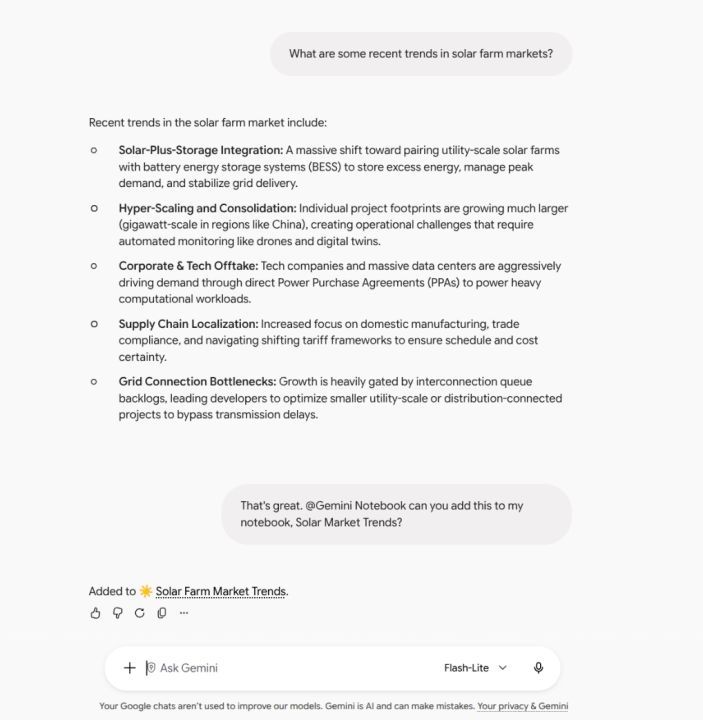
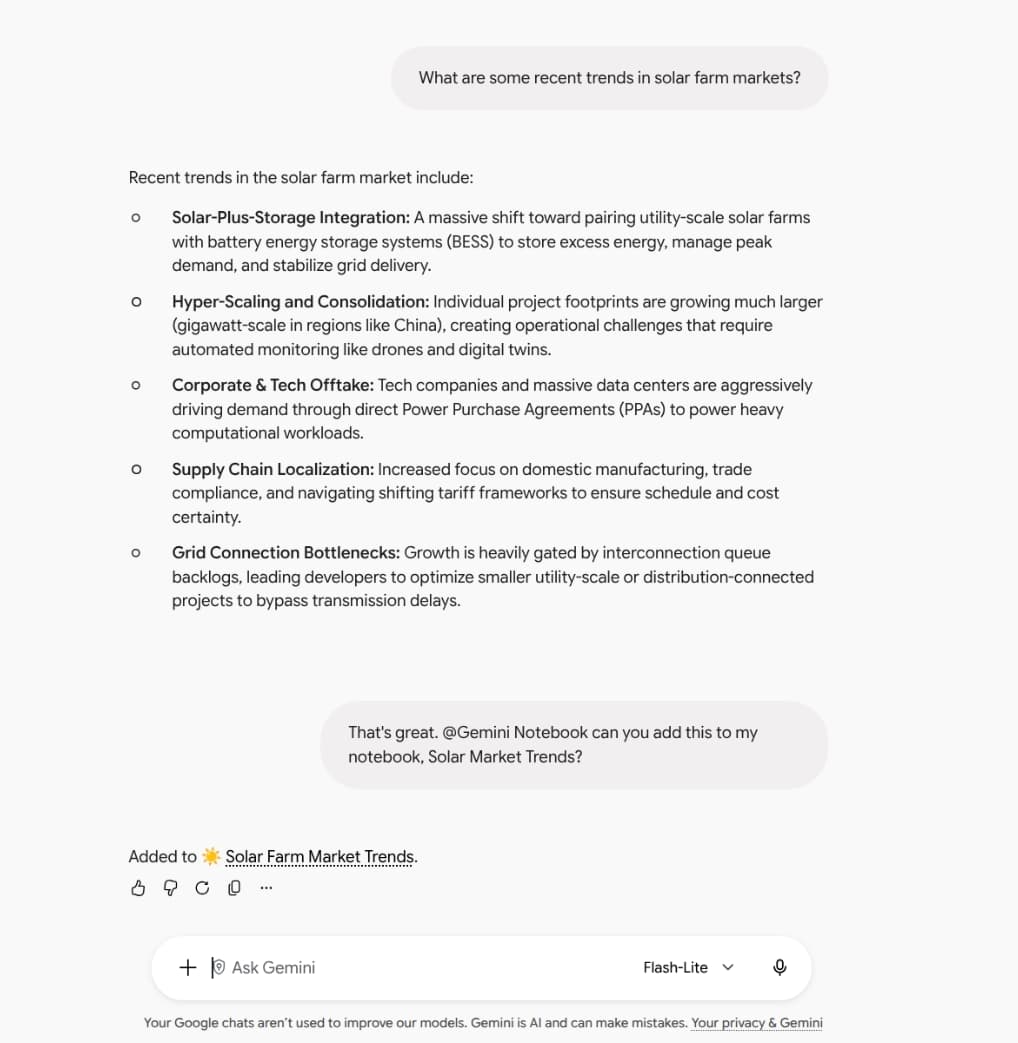
Mulai 23 Oktober 2026, alurnya jadi lebih ringkas. Google mengumumkan bahwa Gemini Notebook kini tersedia sebagai Connected App di aplikasi Gemini. Artinya, notebook bisa dibuat, diisi sumber, dirapikan, dan ditanya langsung dari jendela chat Gemini cukup dengan mengetik @Gemini Notebook.
Artikel ini akan menjelaskan apa saja yang bisa dilakukan fitur baru ini, cara memakainya langkah demi langkah, contoh perintah yang praktis, cara mematikannya kalau tidak nyaman, serta beberapa catatan penting buat pelajar, mahasiswa, dan pekerja kantoran di Indonesia.
Apa yang baru dari Gemini Notebook di aplikasi Gemini
Pengumuman resmi datang dari blog Google Workspace Updates pada 23 Oktober 2026. Sebelumnya, notebook memang sudah bisa dibuka dari panel samping aplikasi Gemini, seperti dicatat 9to5Google. Bedanya, sekarang Gemini Notebook diperlakukan seperti aplikasi terhubung lain, misalnya Google Workspace atau Google Photos, sehingga Gemini bisa bertindak atas isi notebook, bukan hanya menampilkannya.
Berikut empat kemampuan utama yang disebut Google:
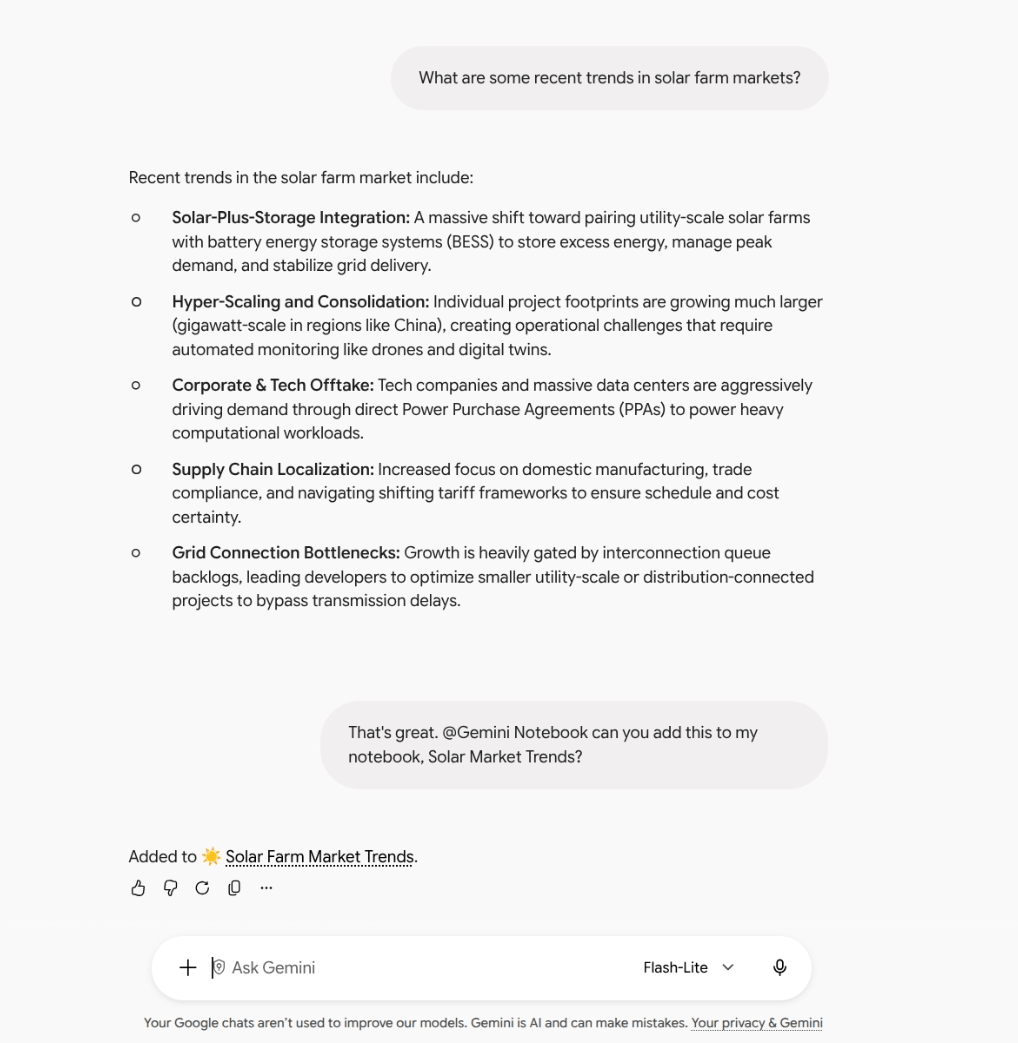
- Kelola notebook. Gemini bisa membuat, mengedit, atau menghapus notebook. Contohnya, "Buat Gemini Notebook tentang tren pasar panel surya."
- Kelola sumber. Gemini bisa menambah, memperbarui, atau menghapus sumber di dalam notebook. Salah satu contoh dari Google adalah menyimpan salinan obrolan yang sedang berlangsung ke notebook mata kuliah tertentu.
- Lihat daftar. Gemini bisa menampilkan daftar notebook beserta sumber yang ada di masing-masing notebook.
- Jawab pertanyaan dari isi notebook. Gemini bisa menjawab pertanyaan dengan konteks dari notebook yang sudah ada, misalnya "Apa kata notebook saya soal migrasi kupu-kupu?"
Satu hal yang cukup penting: Google menyebut Gemini bisa mendeteksi sendiri kapan perlu memakai Gemini Notebook untuk prompt yang relevan. Jadi, tag @Gemini Notebook tidak selalu wajib. Kalau pertanyaannya jelas menyinggung notebook, Gemini bisa langsung memanggilnya.
Siapa yang bisa memakai dan kapan tersedia
Kabar baiknya, fitur ini tidak dikunci untuk pelanggan bisnis saja. Menurut Google, Gemini Notebook sebagai Connected App tersedia untuk:
- Semua pelanggan Google Workspace, termasuk kantor dan sekolah.
- Pelanggan Workspace Individual.
- Pengguna akun Google pribadi, alias akun Gmail biasa.
Soal jadwal, Google menulis fitur ini sudah tersedia sekarang untuk domain Rapid Release maupun Scheduled Release. Tidak ada gelombang rollout bertahap yang panjang seperti beberapa fitur Workspace lain.
Ada juga perbedaan pengaturan bawaan berdasarkan wilayah. Fitur ini langsung aktif (ON) untuk pengguna di seluruh dunia, kecuali di Kawasan Ekonomi Eropa (EEA), di mana fitur ini mati (OFF) secara bawaan dan harus dinyalakan sendiri.
Catatan: Indonesia tidak termasuk EEA. Artinya, bagi sebagian besar pengguna di sini, Gemini Notebook di aplikasi Gemini sudah menyala tanpa perlu diaktifkan.
Untuk akun kantor atau sekolah, admin juga punya kendali. Akses Connected App ini aktif secara bawaan, tetapi hanya berlaku untuk pengguna yang berada di grup atau unit organisasi dengan Gemini dan Gemini Notebook sama-sama dalam posisi On. Kalau salah satunya dimatikan admin, fitur ini tidak akan muncul.
Cara pakai @Gemini Notebook di chat Gemini
Cara memakainya cukup sederhana dan mirip dengan memanggil aplikasi terhubung lain di Gemini. Berikut langkah dasarnya:
- Buka aplikasi Gemini di browser (gemini.google.com) atau di aplikasi Gemini di HP.
- Pastikan masuk dengan akun yang benar. Notebook yang bisa diakses hanya notebook di akun yang sedang dipakai.
- Ketik @Gemini Notebook di kolom chat, lalu pilih dari daftar yang muncul.
- Tulis perintah dengan bahasa biasa, misalnya "buat notebook baru untuk bahan skripsi bab 2" atau "tampilkan semua sumber di notebook rapat klien".
- Periksa hasilnya. Gemini akan menjalankan aksi, lalu memberi tahu apa yang sudah dibuat atau diubah.
Kalau ingin memakai beberapa notebook sekaligus sebagai bahan jawaban, ada cara lain yang dibahas Android Police. Di versi web, klik ikon + di kotak pesan, pilih Gemini Notebook, lalu centang beberapa notebook dan klik Add. Di aplikasi HP, caranya lewat ikon lampiran (+) yang sama.
Tips: Untuk perintah yang mengubah atau menghapus sesuatu, sebutkan nama notebook selengkap mungkin. Ini mengurangi risiko Gemini salah memilih notebook yang namanya mirip.
Contoh perintah yang praktis dipakai sehari-hari
Supaya tidak bingung mulai dari mana, berikut beberapa contoh perintah yang mengikuti pola dari Google, tapi disesuaikan dengan kebutuhan sehari-hari:
- Bikin notebook baru: "@Gemini Notebook buat notebook bernama Riset Harga Kopi Susu 2026."
- Simpan obrolan: "Simpan salinan chat ini ke notebook Tugas Statistik Semester 5."
- Cek isi notebook: "Tampilkan daftar sumber di notebook Materi Ujian Akuntansi."
- Tanya isi notebook: "Menurut notebook Laporan Toko Online, bulan apa penjualan paling rendah?"
- Rapikan sumber: "Hapus sumber yang judulnya Draft Lama dari notebook Proposal Klien."
- Gabungkan konteks: setelah melampirkan dua notebook, tanyakan "Bandingkan target di notebook Rencana 2027 dengan catatan di notebook Evaluasi 2026."
Contoh terakhir ini yang menurut Android Police paling terasa manfaatnya. Penulisnya bercerita bahwa sebelumnya setiap notebook berdiri sendiri, jadi data keuangan di satu notebook tidak bisa dicocokkan dengan rencana jangka panjang di notebook lain. Dengan Gemini sebagai penghubung, ia bisa menanyakan empat notebook riset sekaligus dalam satu thread chat.
Perbedaannya dengan membuka Gemini Notebook langsung
Banyak yang mungkin bertanya, apa bedanya dengan membuka Gemini Notebook seperti biasa? Jawabannya ada di cara kerja dan kebiasaan pemakaian.
| Aspek | Buka Gemini Notebook langsung | Lewat chat Gemini |
|---|---|---|
| Fokus jawaban | Ketat pada sumber di satu notebook | Bisa menggabungkan beberapa notebook dan pengetahuan umum Gemini |
| Kelola notebook | Lewat tampilan notebook | Lewat perintah teks di chat |
| Simpan obrolan | Manual | Bisa langsung "simpan chat ini ke notebook" |
| Cocok untuk | Belajar mendalam, bikin ringkasan, slide, atau video overview | Kerja cepat, cek isi, merapikan, dan menghubungkan beberapa notebook |
Gemini Notebook sendiri dikenal karena jawabannya terpaku pada sumber yang diberikan pengguna, entah itu PDF, file Google Docs, atau catatan. Android Police menyebut batasan inilah yang membuat jawabannya terasa bisa dipercaya. Jadi, untuk tugas yang butuh jawaban sangat ketat sesuai dokumen, membuka notebook langsung masih masuk akal. Chat Gemini lebih cocok sebagai "meja kerja" untuk mengatur dan menghubungkan semuanya.
Catatan: Kalau Gemini menggabungkan isi notebook dengan pengetahuan umumnya, tetap cek ulang angka dan kutipan penting ke dokumen aslinya, terutama untuk tugas kuliah atau laporan kerja.
Buat pelajar, mahasiswa, dan pekerja kantoran di Indonesia
Bagi pengguna di Indonesia, fitur ini cukup relevan karena Gemini dan notebook berbasis sumber sudah banyak dipakai untuk belajar dan kerja. Beberapa skenario yang terasa pas:
- Mahasiswa tingkat akhir. Simpan jurnal referensi skripsi di beberapa notebook per bab, lalu tanyakan dari chat Gemini, misalnya teori mana yang dipakai di bab 2 dan bab 4.
- Pelajar persiapan ujian. Hasil diskusi panjang dengan Gemini soal materi tertentu bisa langsung disimpan ke notebook mata pelajaran, jadi tidak hilang di riwayat chat.
- Pekerja kantoran. Notulen rapat, dokumen klien, dan laporan bulanan bisa dikelompokkan per proyek, lalu dicek cepat tanpa membuka satu per satu.
- Pelaku UMKM. Catatan harga bahan baku, daftar supplier, dan rekap penjualan bisa disimpan sebagai sumber, lalu ditanya kapan saja dari HP.
Dari sisi biaya, Google tidak menyebut syarat paket berbayar khusus untuk fitur ini. Ketersediaannya disebut berlaku untuk akun Google pribadi juga, jadi akun Gmail gratis seharusnya ikut mendapatkannya. Batas pemakaian Gemini dan Gemini Notebook di tiap paket tetap mengikuti aturan masing-masing.
Baca juga Harga HeyGen Video 1 Naik November, Ini Spek dan Cara Coba Gratisnya
Soal privasi: aktif otomatis dan cara mematikannya
Tidak semua orang menyambut fitur ini dengan antusias. AndroidPure menyoroti kombinasi dua hal: fitur ini menyala otomatis di luar Eropa, dan Gemini bisa memanggil Gemini Notebook sendiri tanpa di-tag. Menurut mereka, ini berarti sebagian besar pengguna kini punya alat yang bisa bertindak atas notebook mereka, termasuk menyimpan salinan chat, tanpa pernah memilih untuk mengaktifkannya.
Di X, kabar ini juga cukup ramai. Unggahan 9to5Google tentang fitur ini dilihat lebih dari 11 ribu kali, dan beberapa akun ikut menyorot bahwa fitur ini mati di EEA tetapi menyala di wilayah lain.
Kalau merasa tidak nyaman, mematikannya cukup mudah:
- Buka aplikasi Gemini.
- Masuk ke Settings (Setelan), lalu pilih Connected Apps (Aplikasi Terhubung).
- Cari Gemini Notebook, lalu matikan tombolnya.
Peringatan: Perintah hapus notebook atau hapus sumber bersifat nyata. Sebelum meminta Gemini menghapus sesuatu, pastikan nama notebook sudah benar dan cadangan dokumen penting masih ada di Google Drive.
Untuk akun kantor atau sekolah, pengaturan juga bisa dikendalikan admin lewat setelan akses Gemini dan Gemini Notebook di konsol admin Google Workspace.
Hal yang perlu diperhatikan sebelum memakai
Supaya pengalaman memakai fitur ini lancar, ada beberapa hal kecil yang sebaiknya diingat:
- Akun harus sama. Notebook di akun pribadi tidak akan terlihat kalau sedang masuk Gemini dengan akun kantor, begitu juga sebaliknya.
- Nama notebook yang jelas membantu. Nama seperti "Catatan 1" dan "Catatan 2" membuat Gemini lebih mudah salah pilih.
- Cek ulang aksi yang mengubah data. Setelah meminta Gemini menambah atau menghapus sumber, buka notebook-nya sekali untuk memastikan hasilnya sesuai.
- Akun kantor bergantung pada admin. Kalau menu @Gemini Notebook tidak muncul, kemungkinan admin mematikan Gemini atau Gemini Notebook untuk grup Anda.
- Jangan simpan data sensitif sembarangan. Fitur simpan chat ke notebook memang praktis, tetapi tetap pilah informasi pribadi atau rahasia perusahaan.
Checklist
- Masuk ke aplikasi Gemini dengan akun yang menyimpan notebook
- Coba ketik @Gemini Notebook dan pastikan muncul di daftar
- Rapikan nama notebook supaya mudah dipanggil lewat chat
- Coba lampirkan beberapa notebook lewat ikon + untuk pertanyaan gabungan
- Cek Settings > Connected Apps kalau ingin mematikan fitur ini
Poin penting
- Gemini Notebook jadi Connected App di aplikasi Gemini sejak 23 Oktober 2026.
- Bisa membuat, mengedit, menghapus notebook, mengelola sumber, dan menjawab dari isi notebook.
- Tersedia untuk Workspace, Workspace Individual, dan akun Google pribadi.
- Menyala otomatis di luar EEA, termasuk Indonesia.
- Bisa dimatikan lewat Settings > Connected Apps.
Referensi
- Google Workspace Updates (2026). Take actions on your notebooks from Gemini Notebook directly in the Gemini app
- Google Workspace Updates (2026). Google Workspace Weekly Recap - October 23, 2026
- 9to5Google (2026). Gemini Notebook now available as Connected App for deeper integration
- AndroidPure (2026). Gemini Turns On Its Notebook Connected App by Default Outside the EEA
- Android Police (2026). I linked Gemini Notebook to Gemini and queried 4 research notebooks in one chat thread
- Gemini Apps Help (2026). Use & manage Connected Apps in Gemini
- Google Workspace Admin Help (2026). Control Gemini App access to Workspace services
- X / 9to5Google (2026). Gemini Notebook now available as Connected App for deeper integration
Pertanyaan Umum
Apakah Gemini Notebook di aplikasi Gemini gratis?
Kenapa @Gemini Notebook tidak muncul di chat saya?
Apakah Gemini bisa memakai notebook tanpa saya tag?
Apakah bisa bertanya ke beberapa notebook sekaligus?
Bagaimana cara mematikan Gemini Notebook di aplikasi Gemini?
Kesimpulan
Kehadiran Gemini Notebook sebagai Connected App membuat aplikasi Gemini terasa lebih seperti meja kerja. Notebook bisa dibuat, diisi, dirapikan, dan ditanya langsung dari chat, termasuk menggabungkan beberapa notebook dalam satu pertanyaan. Untuk pelajar, mahasiswa, dan pekerja kantoran di Indonesia, ini bisa menghemat banyak waktu bolak-balik antar aplikasi.
Di sisi lain, fitur ini menyala otomatis di Indonesia dan Gemini bisa memanggilnya sendiri. Jadi, ada baiknya mencoba fiturnya dengan sadar: beri nama notebook yang jelas, cek ulang setiap aksi hapus, dan matikan lewat Settings > Connected Apps kalau memang tidak dibutuhkan.
Komentar (0)
Belum ada komentar. Jadilah yang pertama berbagi pendapat!
Tinggalkan komentar