Software
Google Vids Kini Bisa Pisahkan Audio dan Atur Kecepatan Video, Ini Fitur Barunya
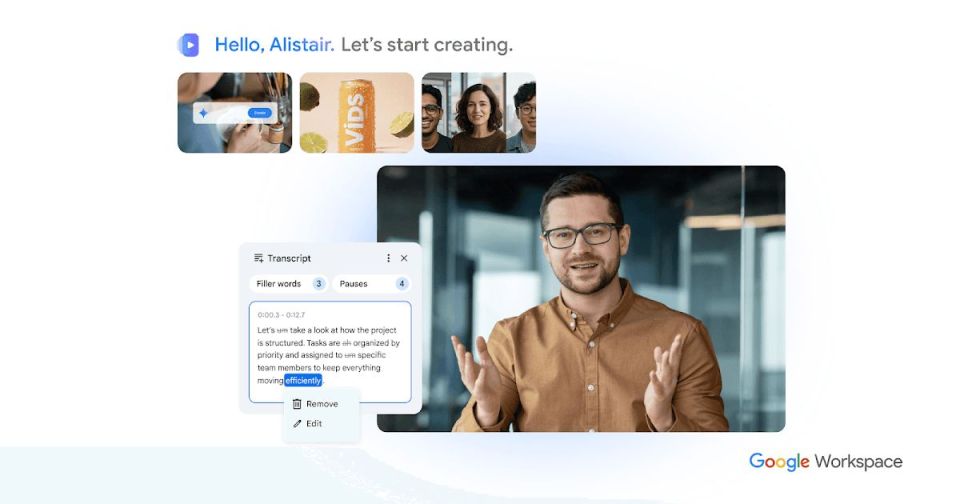
Google Vids mendapat dua fitur edit baru: memisahkan audio dari klip video dan mengatur kecepatan klip dari 0,25x sampai 2x. Ini cara kerjanya, jadwal rollout,
Google Vids, aplikasi pembuat video di dalam Google Workspace, mendapat dua fitur edit yang sejak lama ditunggu. Lewat blog Google Workspace Updates pada 23 Oktober 2026, Google mengumumkan bahwa audio dari sebuah klip video kini bisa dipisahkan menjadi trek sendiri, dan kecepatan tiap klip bisa diatur dari 0,25x sampai 2x.
Ini adalah pembaruan kecil di atas kertas, tapi dampaknya terasa buat siapa pun yang pernah kesal karena suara video "nempel" terus dengan gambarnya. Artikel ini akan menjelaskan apa saja yang berubah, bagaimana kedua fitur itu bekerja, jadwal rollout-nya, perbedaannya dengan cara edit sebelumnya, serta catatan buat pengguna di Indonesia yang memakai akun Google biasa.
Dua fitur baru Google Vids yang diumumkan
Google merilis dua pengumuman terpisah di hari yang sama. Keduanya sama-sama menyentuh timeline, bagian bawah layar tempat klip disusun.
- Ekstrak audio dari klip video. Suara dari sebuah video bisa dilepas menjadi klip audio mandiri, lalu dipotong, digeser, atau dihapus tanpa mengganggu gambarnya.
- Atur kecepatan putar per klip. Setiap klip bisa dipercepat sampai 2x atau diperlambat sampai 0,25x, tanpa perlu aplikasi edit lain.
Google menyebut tujuannya cukup sederhana, yaitu memberi kontrol yang lebih detail buat pembuat video. Selama ini Vids lebih dikenal sebagai alat bikin video presentasi berbasis template dan AI, bukan editor yang lengkap. Dua fitur ini menggeser Vids sedikit lebih dekat ke editor video biasa.
Catatan: Kedua fitur ini tidak punya tombol aktivasi khusus. Menurut Google, tidak ada pengaturan admin maupun pengaturan pengguna, jadi fitur akan muncul sendiri begitu rollout sampai ke akun masing-masing.
Cara kerja fitur pisahkan audio
Sebelum pembaruan ini, trek suara di dalam klip video hanya bisa dibisukan atau dinyalakan sebagai satu kesatuan. Audio itu juga terkunci pada adegan (scene) tempat klip berada. Kalau ingin suara wawancara tetap terdengar saat gambar sudah pindah ke adegan lain, caranya ribet.
Sekarang alurnya jadi lebih masuk akal. Google menjelaskan beberapa kemampuan utama:
- Ekstraksi sekali klik. Audio dari klip video langsung dipisah menjadi klip audio sendiri di timeline.
- Edit terpisah. Klip audio hasil ekstraksi bisa dipotong (trim), dipindah, atau dihapus tanpa merusak timing video aslinya.
- Bisa melintasi beberapa adegan. Audio yang sudah lepas bisa diputar di bawah trek video lain, bahkan membentang di beberapa scene sekaligus.

Contoh paling gampang adalah video testimoni pelanggan. Suara pelanggan bisa tetap jalan, sementara gambarnya diganti dengan foto produk atau rekaman toko. Teknik ini biasa disebut B-roll, dan sebelumnya cukup sulit dikerjakan di Vids.
Google juga menyebut fitur ini berguna untuk mengatur ulang voice over, membuang suara latar yang mengganggu, dan menyelaraskan trek di beberapa adegan. Jadi kalau ada bagian rekaman yang penuh suara motor lewat, bagian audionya bisa dipotong tanpa ikut memotong gambar.
Cara kerja fitur atur kecepatan klip
Fitur kedua lebih mudah dipahami. Setiap klip video di Vids kini bisa diatur kecepatan putarnya secara langsung. Rentang yang disediakan Google adalah sebagai berikut:
| Pengaturan | Batas | Cocok untuk |
|---|---|---|
| Dipercepat | sampai 2x | demo panjang, bagian menunggu loading, rekaman layar yang bertele-tele |
| Diperlambat | sampai 0,25x | momen visual penting, langkah teknis yang detail, efek slow motion |
Google menulis bahwa percepatan dipakai untuk memadatkan demo panjang dan menjaga perhatian penonton. Sementara itu, perlambatan berguna untuk menonjolkan detail, misalnya langkah di antarmuka aplikasi yang sering terlewat kalau diputar normal.
Buat yang sering bikin video tutorial, fitur ini cukup membantu. Rekaman layar biasanya punya jeda saat aplikasi memuat halaman. Bagian itu sekarang bisa dipercepat 2x tanpa perlu dipotong-potong dulu di aplikasi lain.
Tips: Kalau klip diperlambat sampai 0,25x, durasinya otomatis jadi empat kali lebih panjang. Cek lagi total durasi video supaya tidak melebihi target, terutama untuk konten pendek.
Jadwal rollout dan siapa yang kebagian
Kedua fitur ini tidak muncul serentak. Google memakai skema rollout bertahap yang biasa dipakai di Workspace, dengan waktu tampil sampai 15 hari.
- Atur kecepatan klip mulai digulirkan pada 16 Oktober 2026.
- Ekstrak audio mulai digulirkan pada 19 Oktober 2026.
- Keduanya berlaku untuk domain Rapid Release maupun Scheduled Release.
Artinya, kalau dihitung dari tanggal mulai, fitur kecepatan seharusnya sudah tampil di semua akun sekitar akhir Oktober. Fitur ekstrak audio paling lambat kira-kira awal November 2026. Kalau belum terlihat sekarang, besar kemungkinan akunnya hanya belum kebagian giliran.
Yang paling menarik adalah soal ketersediaan. Google menyebut kedua fitur ini tersedia untuk:
- semua pelanggan Google Workspace,
- pelanggan Workspace Individual,
- pengguna dengan akun Google pribadi (Gmail biasa).
Jadi fitur ini tidak dikunci untuk paket bisnis yang mahal. Akun Gmail biasa juga ikut mendapatkannya.
Perbedaannya dengan cara edit sebelumnya
Supaya lebih jelas, berikut perbandingan singkat sebelum dan sesudah pembaruan:
| Aspek | Sebelum | Sesudah |
|---|---|---|
| Audio di klip video | hanya mute atau unmute | bisa dilepas jadi klip audio sendiri |
| Posisi audio | terkunci di satu adegan | bisa membentang ke beberapa adegan |
| Edit audio | ikut terpotong bersama video | dipotong, digeser, dihapus terpisah |
| Kecepatan klip | normal saja | 0,25x sampai 2x per klip |
| Butuh aplikasi lain? | sering iya | untuk kebutuhan dasar, tidak lagi |

Perlu dicatat, Vids tetap bukan pengganti editor video profesional. Untuk efek transisi rumit, color grading, atau keyframe yang detail, aplikasi seperti CapCut atau Adobe Premiere masih lebih lengkap. Namun untuk video presentasi, materi kelas, atau konten promosi sederhana, dua fitur ini menutup celah yang cukup sering dikeluhkan.
Cara mencoba kedua fitur ini
Karena Google tidak menyediakan pengaturan khusus, langkah mencobanya cukup umum. Berikut alur yang bisa diikuti:
Baca juga Kasus Bridgeplay vs NotProton yang Viral di X dan Threads
- Buka Google Vids lewat browser di laptop atau PC, lalu masuk dengan akun Google.
- Buat proyek video baru atau buka proyek lama yang sudah berisi klip video.
- Pilih klip video di timeline, lalu cari opsi audio dan kecepatan yang muncul untuk klip tersebut.
- Kalau opsinya belum ada, kemungkinan rollout belum sampai ke akun itu. Coba cek lagi beberapa hari kemudian.
Google tidak merinci nama tombol atau letak menunya di pengumuman resmi. Untuk panduan langkah demi langkah, Google mengarahkan pengguna ke Help Center Google Vids, terutama bagian tentang bekerja dengan audio di Vids.
Peringatan: Fitur ini dirancang untuk Vids versi web. Pengalaman di layar kecil bisa berbeda, jadi untuk edit timeline yang detail, laptop tetap lebih nyaman.
Yang relevan buat pengguna di Indonesia
Google Vids cukup menarik buat pengguna di Indonesia karena bisa dipakai dengan akun Gmail biasa. Mughu sebelumnya juga sudah membahas cara membuat video AI di Google Vids, dan dua fitur baru ini melengkapi sisi editnya.
Beberapa kelompok yang paling terbantu antara lain:
- Guru dan dosen yang membuat materi kelas. Bagian demo bisa dipercepat, langkah penting bisa diperlambat.
- Pelajar dan mahasiswa yang mengerjakan tugas video presentasi tanpa ingin memasang aplikasi berat di laptop.
- Pelaku UMKM yang membuat video promosi produk. Suara testimoni bisa diputar di atas gambar produk.
- Karyawan kantor yang membuat video onboarding atau laporan internal di Google Workspace.
Satu hal praktis yang perlu diperhatikan adalah koneksi internet. Vids berjalan di browser dan menyimpan proyek di Google Drive, jadi upload klip berukuran besar bisa memakan kuota. Kalau memakai paket data seluler, sebaiknya kompres dulu rekaman dari HP sebelum diunggah.
Selain itu, karena Vids gratis untuk akun pribadi, fitur ini bisa jadi alternatif ringan buat yang selama ini hanya butuh dua hal: memisahkan suara dan mengatur kecepatan. Untuk kebutuhan itu, tidak perlu lagi bolak-balik ke aplikasi edit lain.
Hal yang masih belum jelas
Pengumuman Google cukup singkat, sehingga masih ada beberapa pertanyaan yang belum terjawab:
- Apakah audio hasil ekstraksi bisa diekspor terpisah sebagai file MP3 atau WAV. Google hanya menyebut audio bisa diedit di timeline.
- Apakah ada pengatur kecepatan di luar rentang 0,25x sampai 2x, misalnya 4x untuk timelapse. Saat ini batasnya hanya itu.
- Apakah nada suara ikut berubah saat klip dipercepat atau diperlambat. Google belum menjelaskan detail ini.
- Kapan fitur serupa hadir di aplikasi mobile, jika memang direncanakan.
Kalau ada pembaruan resmi soal poin-poin ini, biasanya Google akan mengumumkannya lagi lewat blog Workspace Updates.
Checklist
- Buka Google Vids di browser laptop atau PC
- Siapkan proyek dengan minimal satu klip video
- Pilih klip di timeline dan cek opsi audio serta kecepatan
- Coba lepas audio dan geser ke adegan lain
- Coba percepat bagian loading atau perlambat langkah penting
- Cek total durasi video setelah kecepatan diubah
Poin penting
- Google Vids kini bisa memisahkan audio dari klip video dengan sekali klik.
- Audio yang dilepas bisa dipotong, digeser, dan membentang ke beberapa adegan.
- Kecepatan klip bisa diatur dari 0,25x sampai 2x.
- Rollout bertahap sampai 15 hari, mulai 16 dan 19 Oktober 2026.
- Tersedia untuk Workspace, Workspace Individual, dan akun Google pribadi.
Referensi
- Google Workspace Updates (2026). Extract audio tracks in Google Vids
- Google Workspace Updates (2026). Adjust video clip playback speed directly in Google Vids
- Google Workspace Updates (2026). Arsip pembaruan Oktober 2026
- Google Workspace (2026). Halaman produk Google Vids
- Google Vids Help Center (2026). Bekerja dengan audio di Vids
- Mughu (2026). Cara bikin video AI 1080p gratis di Google Vids
Pertanyaan Umum
Apakah fitur pisahkan audio di Google Vids gratis?
Kenapa fitur baru Google Vids belum muncul di akun saya?
Berapa batas kecepatan klip di Google Vids?
Apakah perlu mengaktifkan pengaturan khusus?
Apakah audio hasil ekstraksi bisa diunduh sebagai MP3?
Kesimpulan
Pembaruan Google Vids kali ini memang tidak heboh, tapi sangat praktis. Kemampuan memisahkan audio dan mengatur kecepatan klip adalah dua hal dasar yang sering membuat pengguna terpaksa pindah ke aplikasi lain, dan sekarang keduanya sudah ada langsung di Vids.
Buat pengguna di Indonesia, nilai tambah terbesarnya ada di ketersediaan. Fitur ini ikut hadir untuk akun Google pribadi, sehingga guru, pelajar, dan pelaku UMKM bisa langsung memakainya tanpa berlangganan. Kalau belum muncul hari ini, tunggu beberapa hari sampai rollout selesai, lalu coba di proyek video berikutnya.
Komentar (0)
Belum ada komentar. Jadilah yang pertama berbagi pendapat!
Tinggalkan komentar