Software
Windows 11 Kini Bisa Kontrol HP Android dari Quick Settings, Ini Fitur dan Cara Cobanya
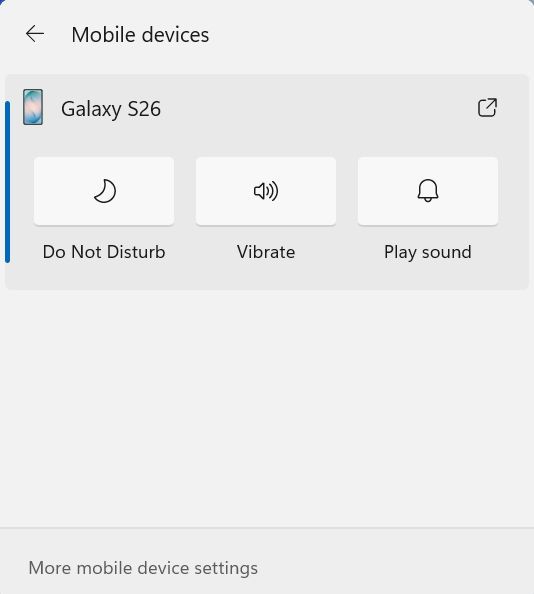
Microsoft menguji menu Mobile devices di Quick Settings Windows 11 untuk mengatur HP Android dari laptop: mode Jangan Ganggu, mode dering, dan cari HP. Ini fitu
Microsoft sedang menguji cara baru untuk mengatur HP Android langsung dari laptop Windows 11. Lewat build Insider yang dirilis pada 23 Oktober 2026, muncul menu baru bernama Mobile devices di Quick Settings, panel kecil di pojok kanan bawah taskbar yang biasa dipakai untuk mengatur Wi-Fi, Bluetooth, dan volume.
Ini adalah fitur kecil, tapi cukup terasa buat yang seharian kerja di depan laptop sambil HP tergeletak di meja. Artikel ini akan menjelaskan apa saja yang bisa dilakukan menu Mobile devices, bagaimana cara mencobanya, perbedaannya untuk pengguna Android dan iPhone, fitur lain yang ikut di build yang sama, serta catatan buat pengguna di Indonesia.
Fitur Mobile devices di Quick Settings itu apa
Selama ini, kalau mau mengatur HP dari Windows, jalurnya lewat aplikasi Phone Link. Aplikasinya harus dibuka dulu, baru kelihatan notifikasi, pesan, atau foto dari HP. Untuk urusan sepele seperti mengecilkan dering, banyak orang akhirnya tetap mengambil HP.
Microsoft sekarang memindahkan sebagian kontrol itu ke tempat yang lebih dekat, yaitu Quick Settings. Menurut catatan rilis resmi Windows Insider, menu Mobile devices dibuat supaya tindakan cepat di HP bisa dilakukan tanpa memutus alur kerja di Windows.
Beberapa hal yang bisa dilakukan dari menu ini:
- Menyalakan mode Jangan Ganggu (Do Not Disturb) di HP, misalnya sebelum rapat atau kelas online.
- Mengganti mode dering HP, misalnya dari bunyi ke getar atau senyap.
- Membunyikan HP untuk mencarinya kalau lupa ditaruh di mana.
- Melihat status baterai HP yang sudah tersambung.
Semua itu cukup satu klik dari taskbar. Tidak perlu membuka aplikasi tambahan atau mengangkat HP.
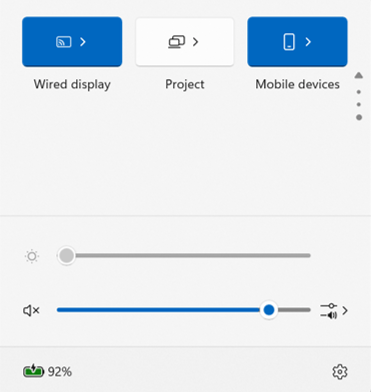
Catatan: Fitur ini masih tahap uji coba untuk Windows Insider. Microsoft menyebut kemampuannya bisa berbeda tergantung platform HP dan konfigurasi perangkat.
Bedanya untuk pengguna Android dan iPhone
Di sinilah pengguna Android diuntungkan. Microsoft menulis bahwa pengalaman awal fitur ini memberikan kontrol paling lengkap untuk HP Android. Jadi tombol Jangan Ganggu, mode dering, dan bunyikan HP memang ditujukan terutama untuk Android.
Untuk iPhone, dukungannya masih terbatas. Microsoft menyebut iPhone baru mendapatkan pengalaman yang fokus pada status, misalnya informasi baterai, tanpa kontrol selengkap Android.
Ringkasnya seperti ini:
| Kemampuan | HP Android | iPhone |
|---|---|---|
| Lihat status baterai | Ya | Ya (versi terbatas) |
| Mode Jangan Ganggu | Ya | Belum disebut |
| Ganti mode dering | Ya | Belum disebut |
| Bunyikan HP untuk dicari | Ya | Belum disebut |
Perbedaan ini wajar, karena Apple membatasi akses aplikasi pihak ketiga ke pengaturan iPhone. Android lebih terbuka, sehingga Microsoft bisa memberi kontrol yang lebih dalam.
Cara mencoba fitur Mobile devices
Karena fitur ini baru masuk ke Windows Insider, cara mencobanya tidak sama dengan update Windows biasa. Langkah umumnya kira-kira seperti ini:
- Daftar ke Windows Insider Program lewat Settings, lalu pilih bagian Windows Update dan Windows Insider Program.
- Pilih channel Experimental, karena fitur ini muncul di Experimental Preview Build 26340.9767 (berbasis Windows 11 versi 26H2).
- Update sampai build terbaru, lalu restart laptop.
- Buka Quick Settings dari taskbar (ikon Wi-Fi, suara, dan baterai di kanan bawah), lalu cari menu Mobile devices.
- Kalau HP sudah tersambung, status baterai dan tombol kontrol akan langsung muncul. Kalau belum, Windows akan memandu proses penyambungan HP.
Peringatan: Build Insider adalah versi pra-rilis. Microsoft sendiri mengingatkan bahwa fitur di channel ini bisa berubah, diganti, atau bahkan tidak pernah dirilis. Sebaiknya jangan dipasang di laptop utama untuk kerja atau kuliah.
Microsoft juga memakai sistem Controlled Feature Rollout. Artinya, walau sudah memasang build yang sama, tidak semua orang langsung mendapatkan menu ini. Fitur dibuka bertahap ke sebagian Insider dulu, lalu diperluas sambil memantau masukan.
Fitur lain di build yang sama: speed test langsung dari Quick Settings
Selain kontrol HP, build yang sama juga membawa fitur yang cukup berguna untuk pengguna internet rumahan: tes kecepatan internet langsung dari Quick Settings. Sebelumnya, tes seperti ini biasanya membuka browser ke situs speed test.
Ada tiga cara untuk memulainya:
- Lewat tombol Speed test yang baru di Quick Settings.
- Lewat flyout Wi-Fi atau Cellular.
- Klik kanan ikon jaringan di system tray, lalu pilih Test internet speed.
Selama tes berjalan, Quick Settings menampilkan progres dan hasilnya, yaitu kecepatan download, kecepatan upload, dan ping. Tes ini berjalan di koneksi yang sedang aktif, jadi hasilnya menggambarkan kondisi jaringan saat itu juga.
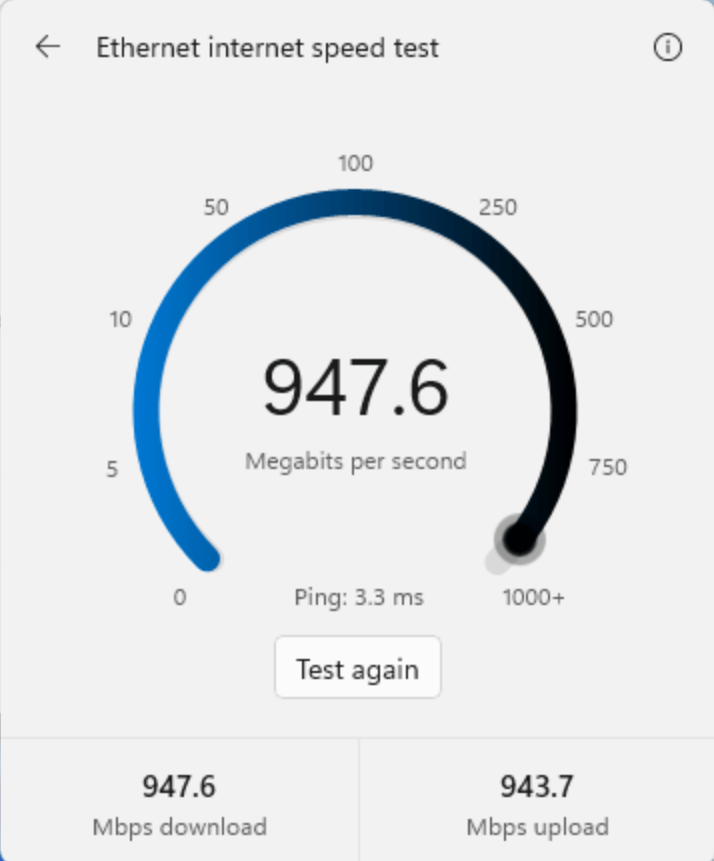
Buat yang sering mengeluh internet lemot saat meeting, fitur ini lumayan praktis. Kita bisa langsung cek apakah masalahnya di koneksi atau di aplikasi, tanpa membuka tab baru.
Perubahan kecil lain yang ikut datang
Build Experimental 26340.9767 juga membawa beberapa perbaikan yang tidak seheboh kontrol HP, tapi tetap patut dicatat:
- Tombol pintas Magnifier bisa dimatikan. Di Settings, Accessibility, Magnifier, sekarang ada toggle untuk memilih apakah tombol Windows + Plus (+) membuka Magnifier. Defaultnya tetap menyala, jadi tidak ada yang berubah kalau tidak diatur.
- Narator mendukung bahasa Indonesia untuk membaca rumus matematika. Ini kabar baik untuk pelajar dan pengguna tunanetra di Indonesia. Bahasa lain yang ditambahkan antara lain Yunani, Hungaria, Norwegia, Polandia, Rusia, Swedia, dan Vietnam.
- Langganan Microsoft 365 bisa diaktifkan ulang dari Settings. Pelanggan yang mematikan penagihan otomatis bisa menyalakannya lagi tanpa membuka halaman web terpisah.
- File Explorer menampilkan indikator loading yang lebih jelas saat membuka lokasi yang lambat, seperti network drive.
- Filter Feature flags di halaman Windows Insider Program, supaya Insider bisa melihat fitur mana yang aktif.

Baca juga Kasus Bridgeplay vs NotProton yang Viral di X dan Threads
Microsoft juga memperbaiki dua bug dari update sebelumnya. Satu bug membuat explorer.exe gagal dimuat setelah login sehingga taskbar tidak muncul, dan satu lagi membuat sebagian Insider melihat pesan password salah padahal passwordnya benar.
Kenapa Microsoft mendekatkan HP ke Quick Settings
Langkah ini masuk akal kalau melihat kebiasaan pengguna. Banyak orang bekerja dengan laptop dan HP sekaligus, tapi kedua perangkat itu sering berjalan sendiri-sendiri. Setiap kali HP berbunyi, fokus kerja ikut buyar.
Dengan menaruh kontrol HP di Quick Settings, Microsoft mencoba membuat Windows jadi "pusat kendali" yang lebih lengkap. Pengguna tidak perlu lagi membuka aplikasi khusus hanya untuk mengecilkan dering atau mencari HP yang terselip di bawah bantal.
Beberapa hal yang membuat fitur ini menarik:
- Lebih cepat, karena Quick Settings selalu ada di taskbar.
- Lebih sedikit gangguan, terutama untuk mode Jangan Ganggu sebelum rapat.
- Cocok untuk kerja hybrid, saat HP dipakai untuk WhatsApp dan laptop untuk kerja.
Di sisi lain, fitur ini juga menunjukkan bahwa Microsoft makin serius menggarap integrasi dengan Android. Untuk iPhone, integrasinya masih tertinggal karena batasan dari ekosistem Apple.
Yang relevan buat pengguna di Indonesia
Indonesia termasuk pasar yang didominasi HP Android. Karena itu, fitur Mobile devices kemungkinan besar akan lebih terasa manfaatnya di sini dibanding di negara yang banyak memakai iPhone.
Beberapa contoh pemakaian sehari-hari yang cocok:
- Pekerja kantoran dan WFH bisa menyalakan mode Jangan Ganggu di HP sebelum Zoom atau Google Meet, langsung dari laptop.
- Mahasiswa yang kuliah online bisa membuat HP senyap tanpa harus mencarinya di tas.
- Yang sering lupa menaruh HP bisa langsung membunyikannya dari laptop, mirip fitur Find My Device tapi tanpa buka browser.
- Pengguna internet rumahan bisa memakai speed test bawaan untuk mengecek koneksi IndiHome, Biznet, atau provider lain sebelum komplain ke CS.
Tips: Kalau belum mau ikut program Insider, fitur Phone Link yang sudah ada di Windows 11 tetap bisa dipakai untuk melihat notifikasi dan pesan dari HP Android. Menu Mobile devices hanya membuat sebagian kontrolnya lebih cepat dijangkau.
Satu hal yang perlu diingat, fitur ini belum ada jadwal rilis untuk pengguna umum. Microsoft tidak menyebut kapan menu Mobile devices akan masuk ke update Windows 11 reguler, termasuk untuk pengguna di Indonesia.
Yang masih belum jelas
Karena masih tahap uji coba, ada beberapa hal yang belum dijawab Microsoft:
- Daftar HP Android yang didukung. Catatan rilis hanya menyebut "supported Android phone" tanpa daftar merek atau versi Android minimum.
- Jadwal rilis umum. Belum ada tanggal kapan fitur ini masuk ke channel Beta, Release Preview, atau update reguler.
- Kontrol tambahan. Belum jelas apakah nanti akan ada kontrol lain, seperti hotspot atau senter, di menu yang sama.
- Dukungan iPhone yang lebih lengkap. Microsoft hanya menyebut iPhone "dimulai" dengan pengalaman yang lebih terbatas.
Untuk sementara, cara paling aman adalah menunggu fitur ini masuk ke channel yang lebih stabil sebelum dipakai di laptop utama.
Checklist
- Pastikan laptop memakai Windows 11 dan siap ikut Windows Insider.
- Pakai perangkat cadangan, bukan laptop utama, untuk mencoba build Experimental.
- Sambungkan HP Android ke Windows lewat panduan yang muncul di Quick Settings.
- Cek menu Mobile devices setelah update ke build 26340.9767 atau lebih baru.
- Coba fitur speed test dari ikon jaringan di system tray.
Poin penting
- Menu Mobile devices di Quick Settings muncul di Windows 11 Insider Experimental Build 26340.9767 (23 Oktober 2026).
- Bisa menyalakan Jangan Ganggu, mengganti mode dering, membunyikan HP, dan melihat baterai.
- Kontrol paling lengkap untuk Android; iPhone baru sebatas status.
- Build yang sama membawa speed test di Quick Settings dan dukungan bahasa Indonesia untuk Narator saat membaca rumus.
- Rilis untuk pengguna umum belum dijadwalkan.
Referensi
- Microsoft Learn (2026). Windows 11 Insider Experimental Preview Build 26340.9767
- Windows Central (2026). Windows 11 is getting a faster, less cluttered File Explorer context menu in Insider builds
- Microsoft Learn (2026). Windows Insider Program: Experimental channel reminders
- Windows Experience Blog (2026). Building Windows for hybrid intelligence
- Notebookcheck (2026). Microsoft pulls eight Copilot actions from Windows 11 File Explorer
Pertanyaan Umum
Apakah fitur Mobile devices sudah bisa dipakai semua pengguna Windows 11?
HP apa saja yang bisa dikontrol dari Quick Settings?
Apakah fitur ini menggantikan aplikasi Phone Link?
Apakah aman memasang build Insider untuk mencoba fitur ini?
Kesimpulan
Menu Mobile devices di Quick Settings adalah langkah kecil yang cukup berguna dari Microsoft. Dengan satu klik dari taskbar, pengguna Windows 11 bisa membuat HP Android senyap, menyalakan mode Jangan Ganggu, atau membunyikan HP yang hilang di sekitar meja.
Untuk pengguna di Indonesia yang mayoritas memakai Android, fitur ini punya potensi besar, apalagi ditambah speed test bawaan dan dukungan bahasa Indonesia di Narator. Hanya saja, semuanya masih tahap uji coba, jadi pengguna umum perlu bersabar menunggu Microsoft mengumumkan jadwal rilis resminya.
Komentar (0)
Belum ada komentar. Jadilah yang pertama berbagi pendapat!
Tinggalkan komentar